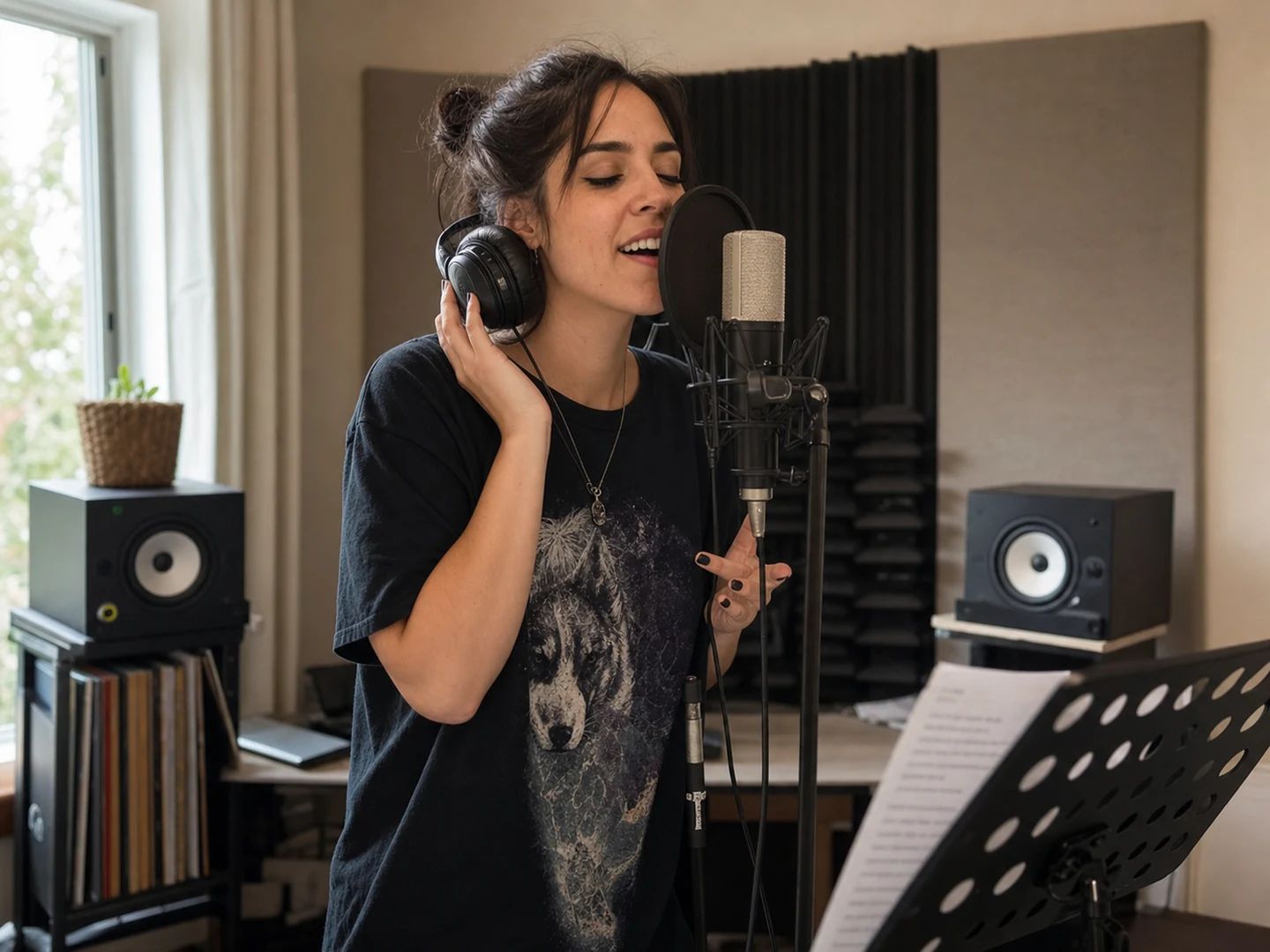
01
歌手和翻唱者
把伴奏移到你真唱得上去的调,而不是在为别人写的副歌顶端硬撑。
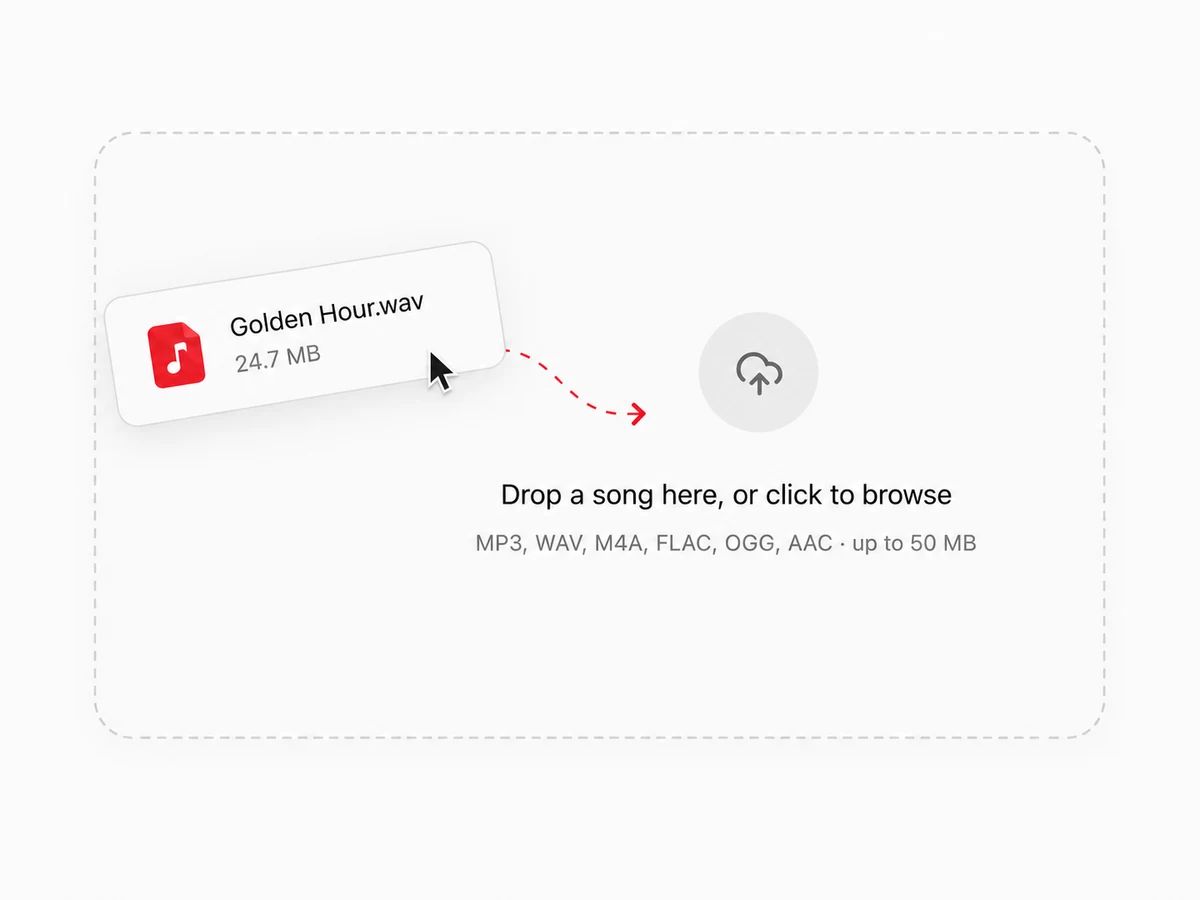
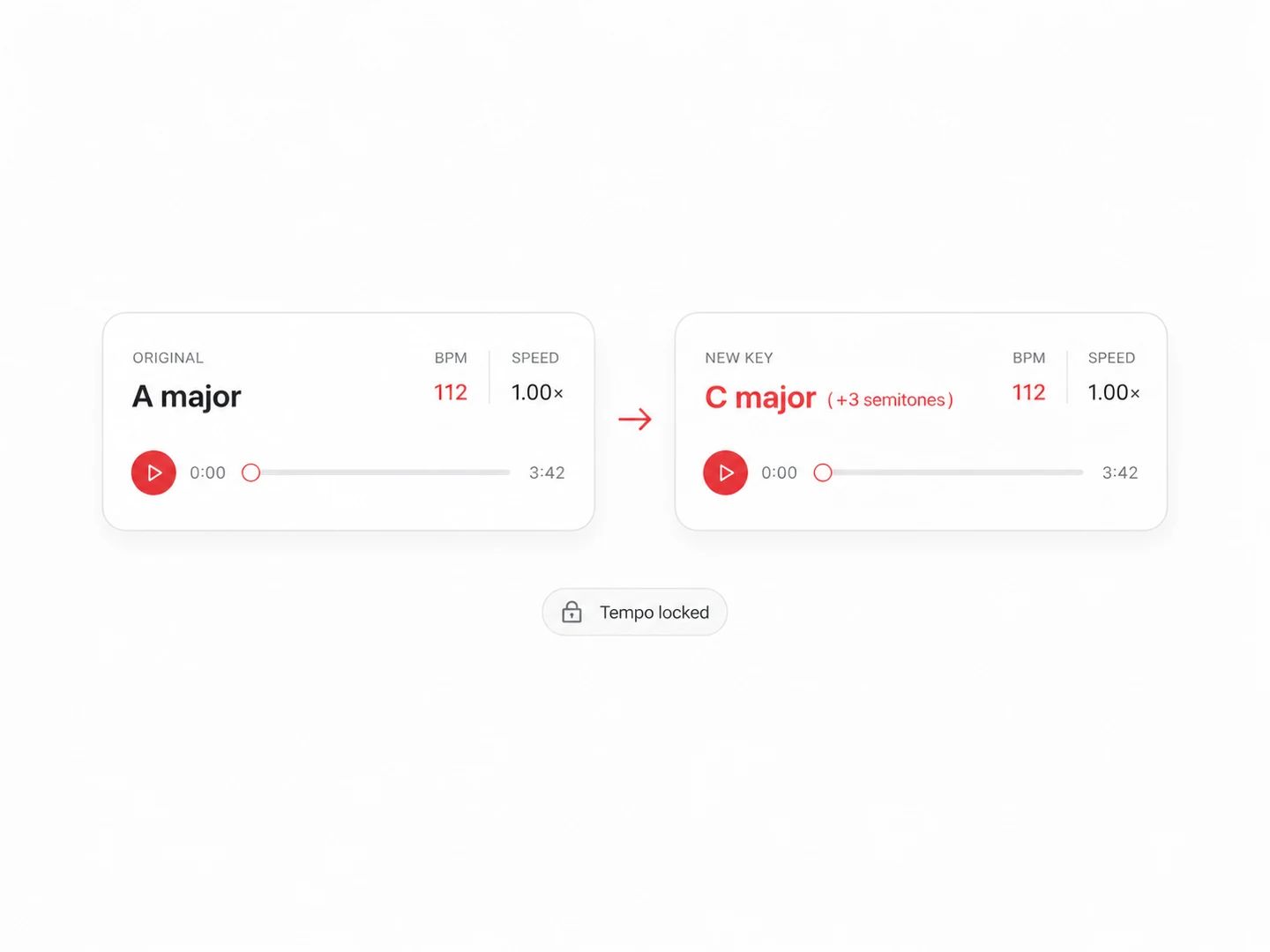
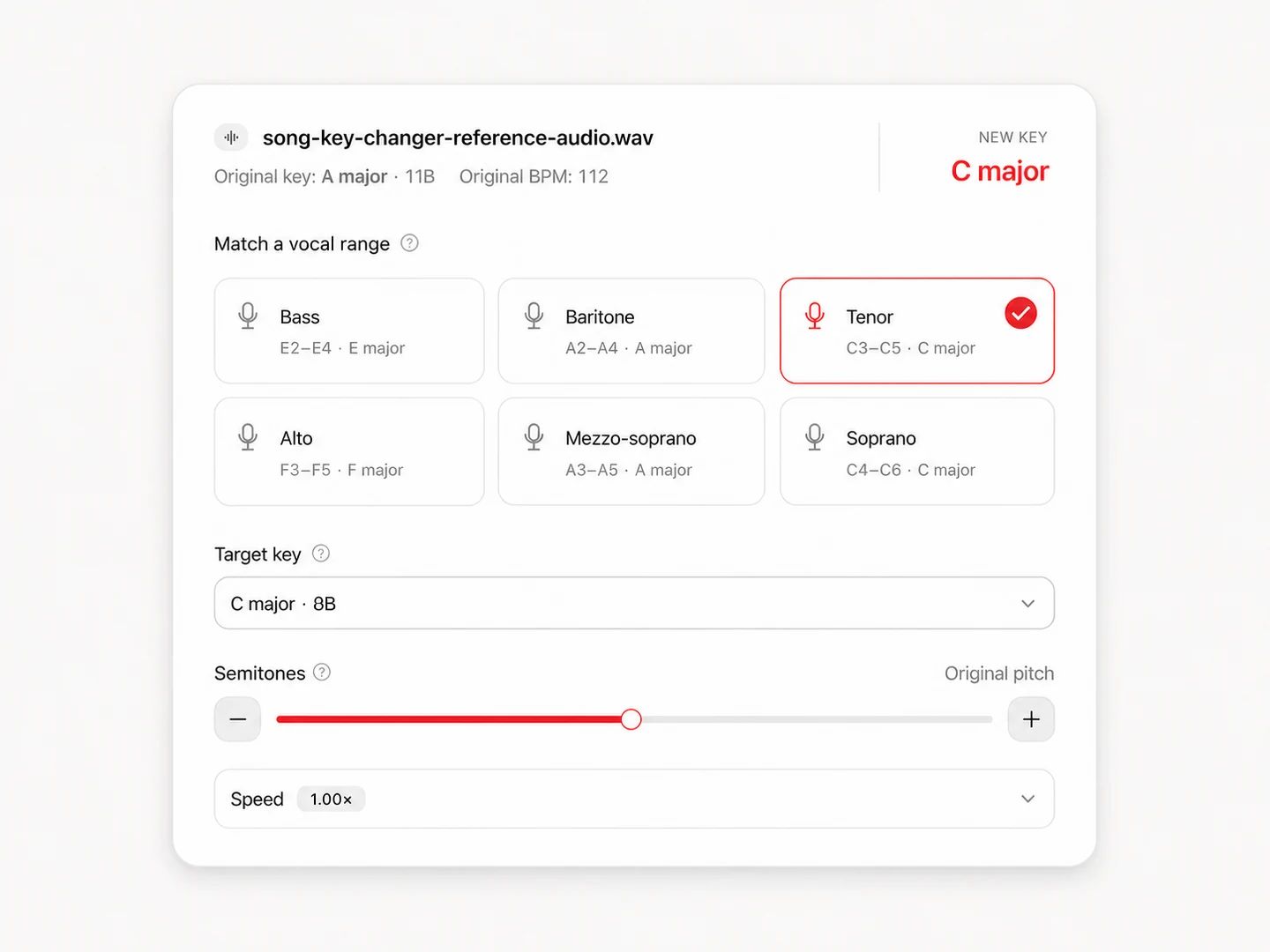
拖一首曲子进来。它会先读出原调,这样你可以直接挑想要的调,而不用猜该移几个半音。
一切都在你的浏览器里发生。文件不会上传,也不需要注册。
伴奏、卡拉 OK 版本、采样,或者整首成品混音都行。变调工具在本地读取它——文件不会离开你的设备,所以没有上传等待。
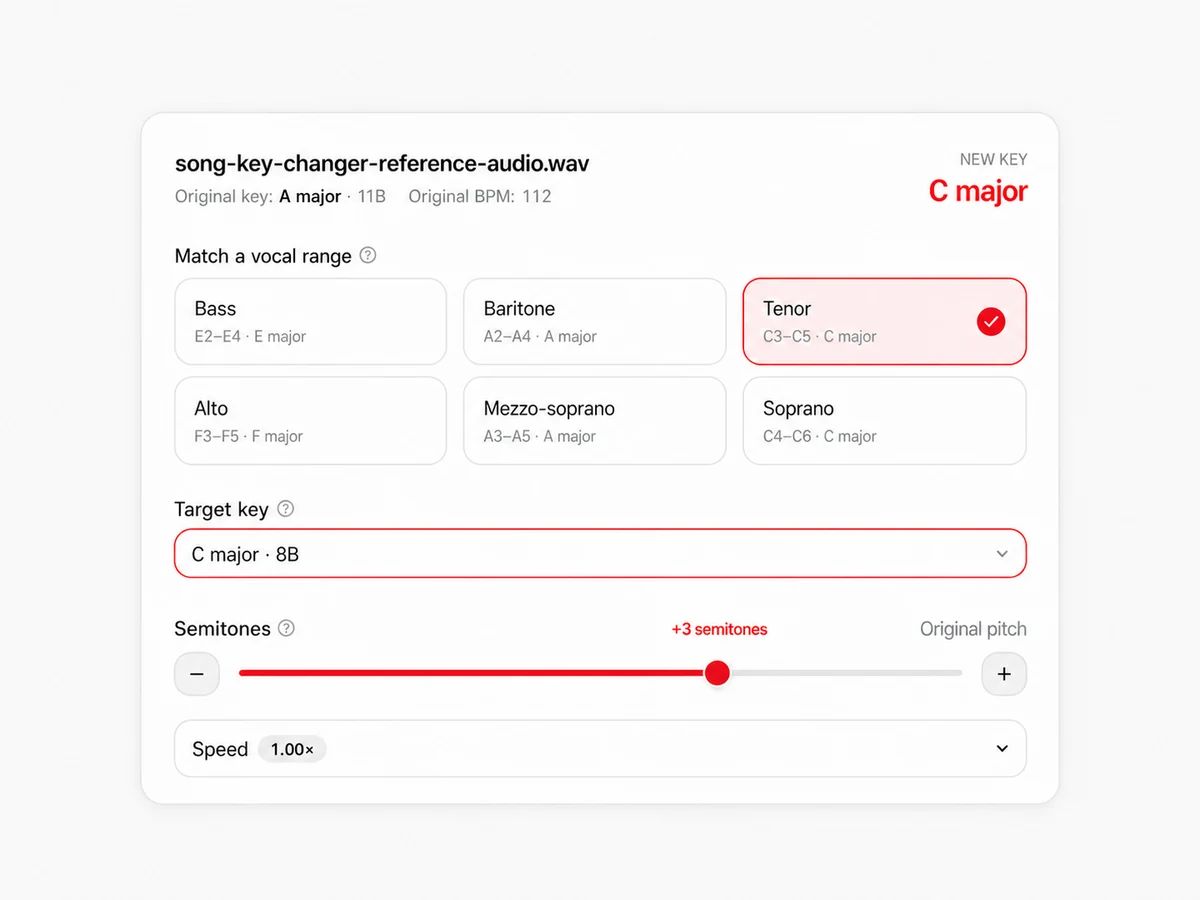
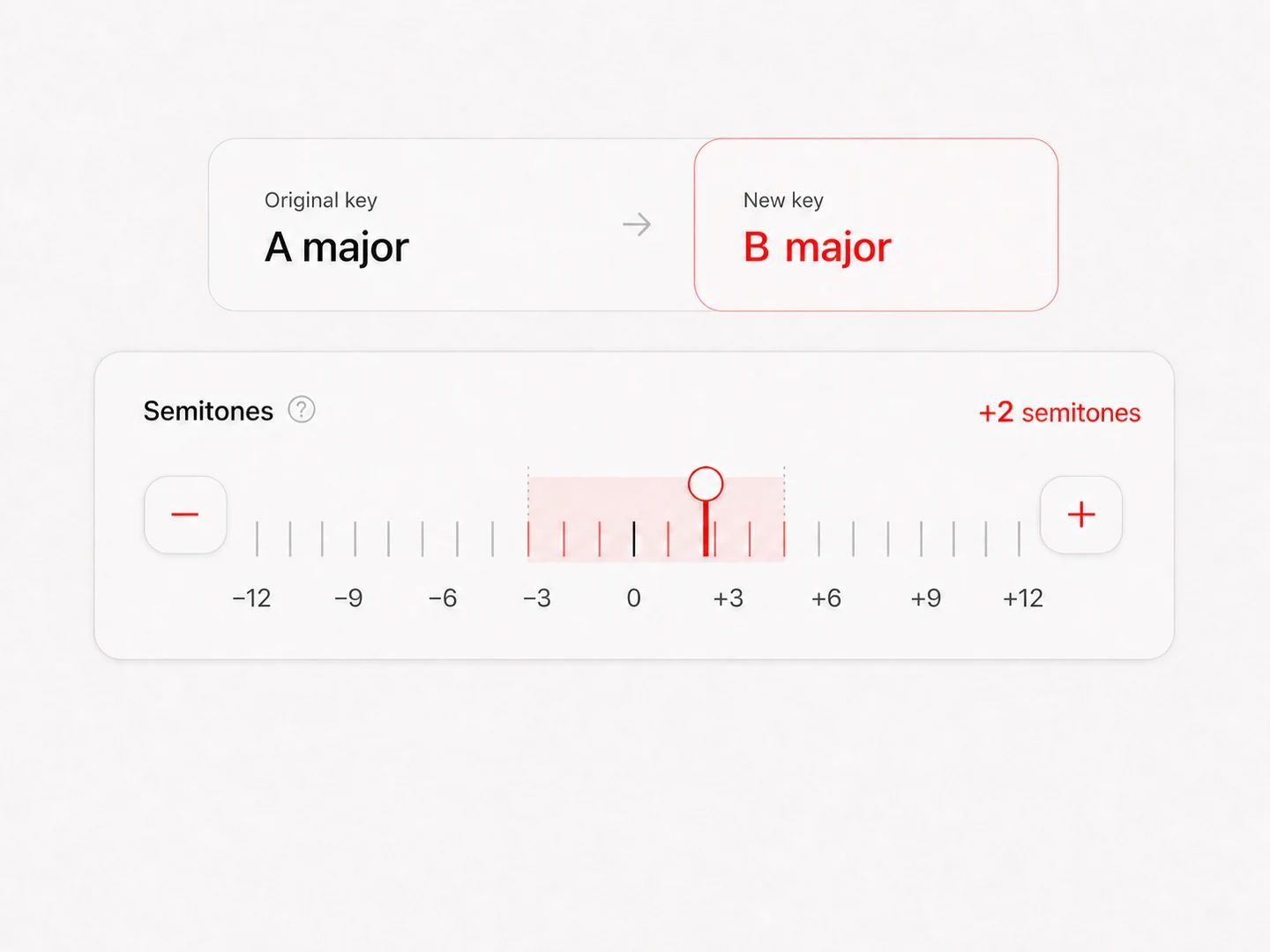
按半音步进、直接指定目标调,或者选一个声部让它把歌移进那个音域。速度原封不动。
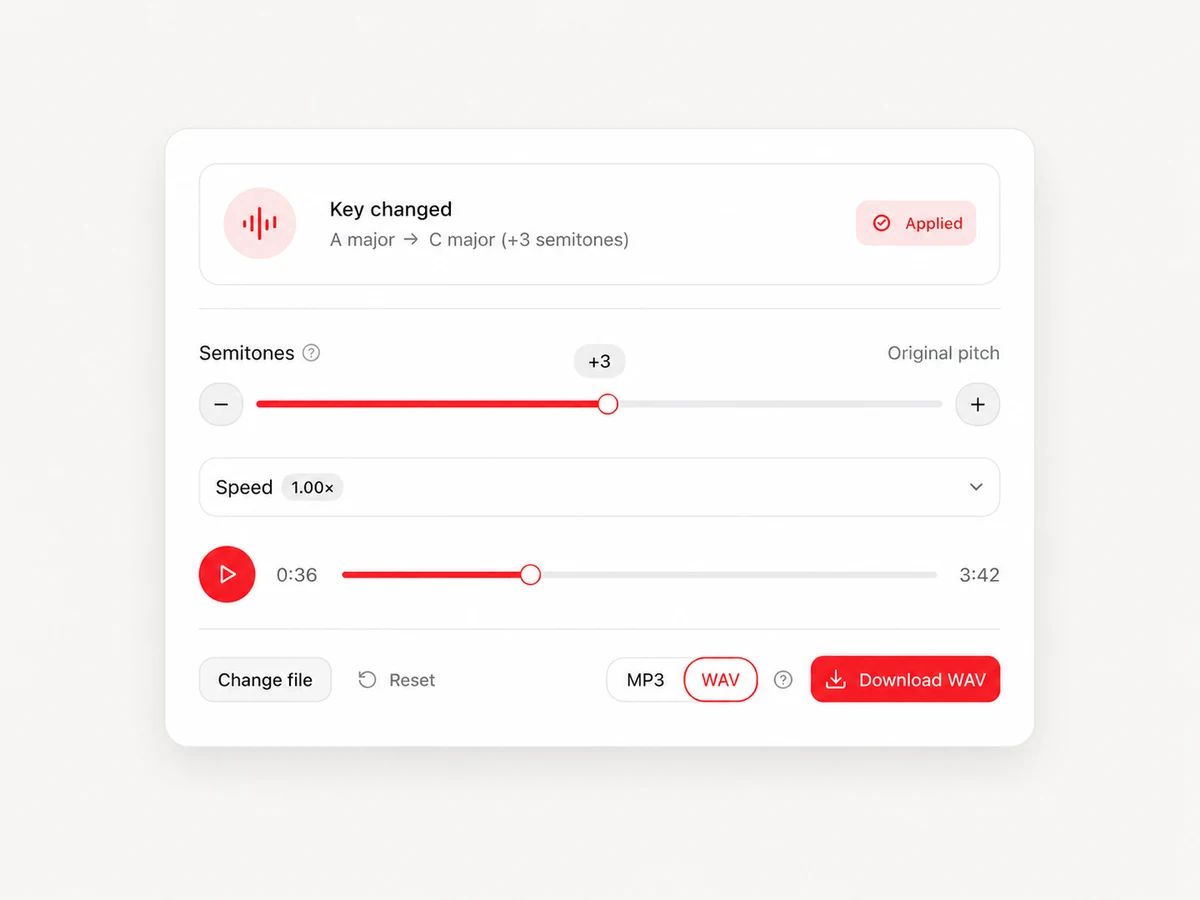
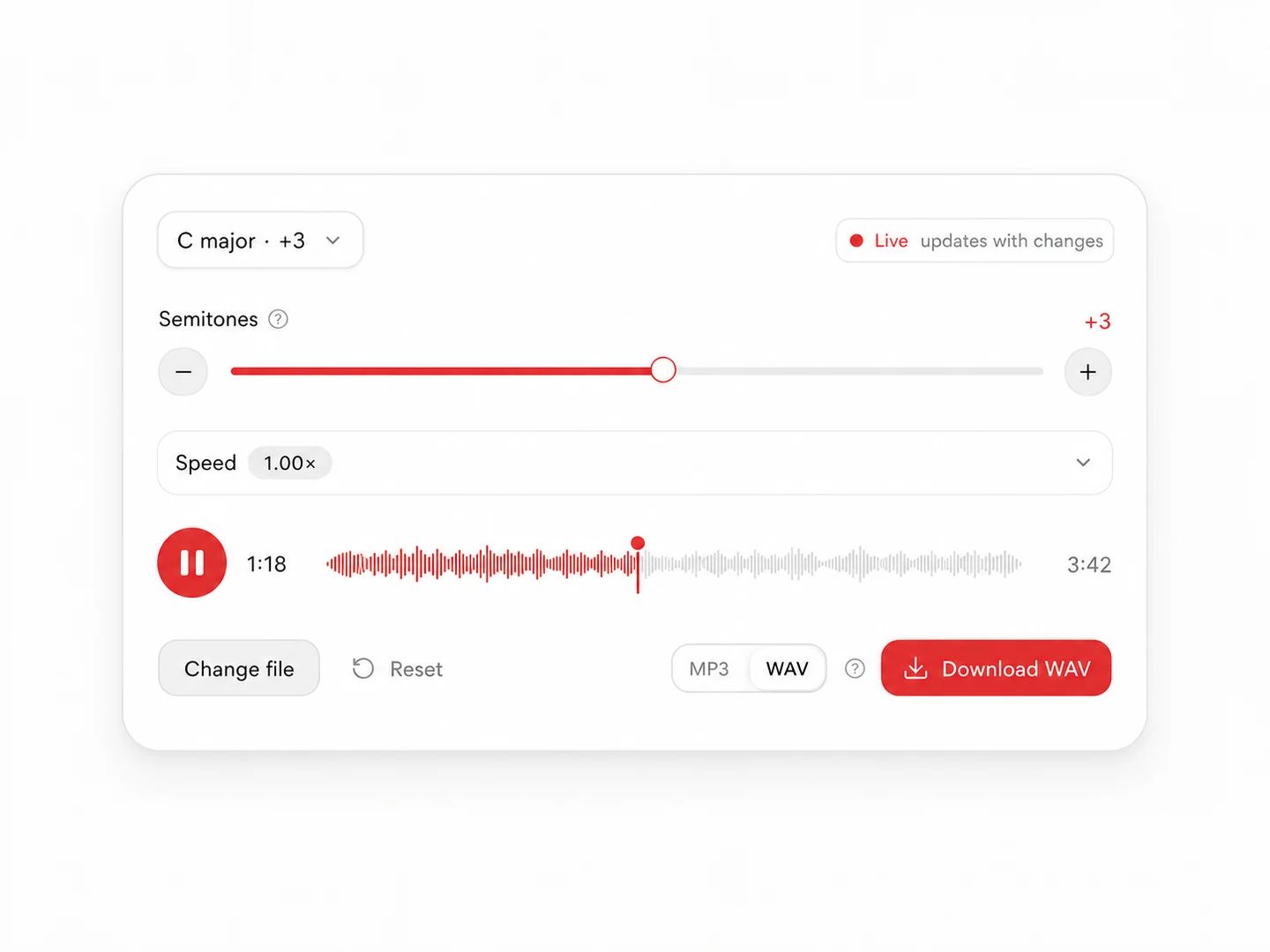
你移动控件时试听会跟着更新——两次尝试之间不用重新渲染。等它落到对的位置,导出成 MP3 或 WAV,没有水印。
唱片当年录在什么调,和你需要它在什么调,是两回事。
把伴奏移到你真唱得上去的调,而不是在为别人写的副歌顶端硬撑。
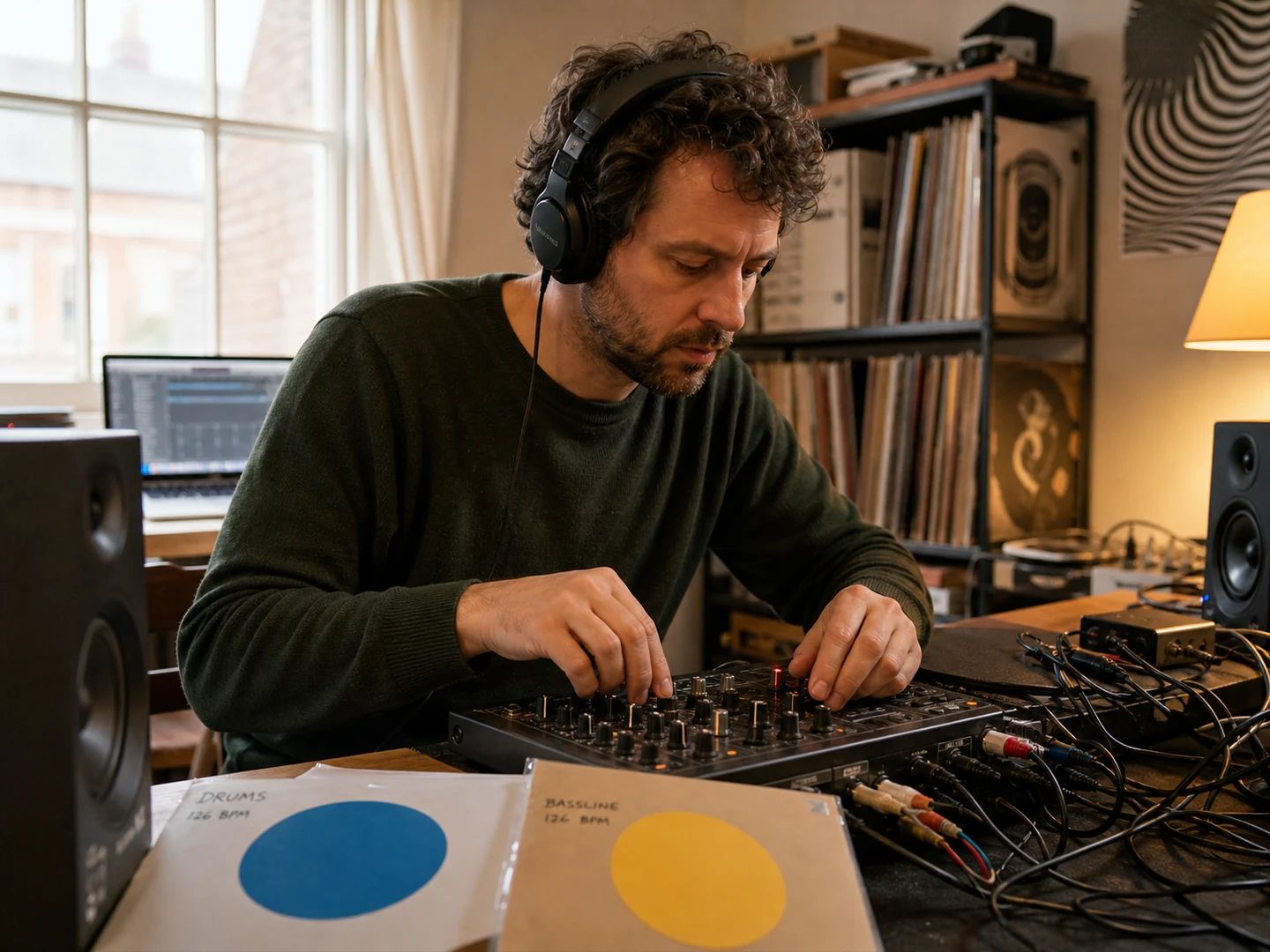
把一首移过去迁就另一首,再看 Camelot 编号确认它们真的合得上。
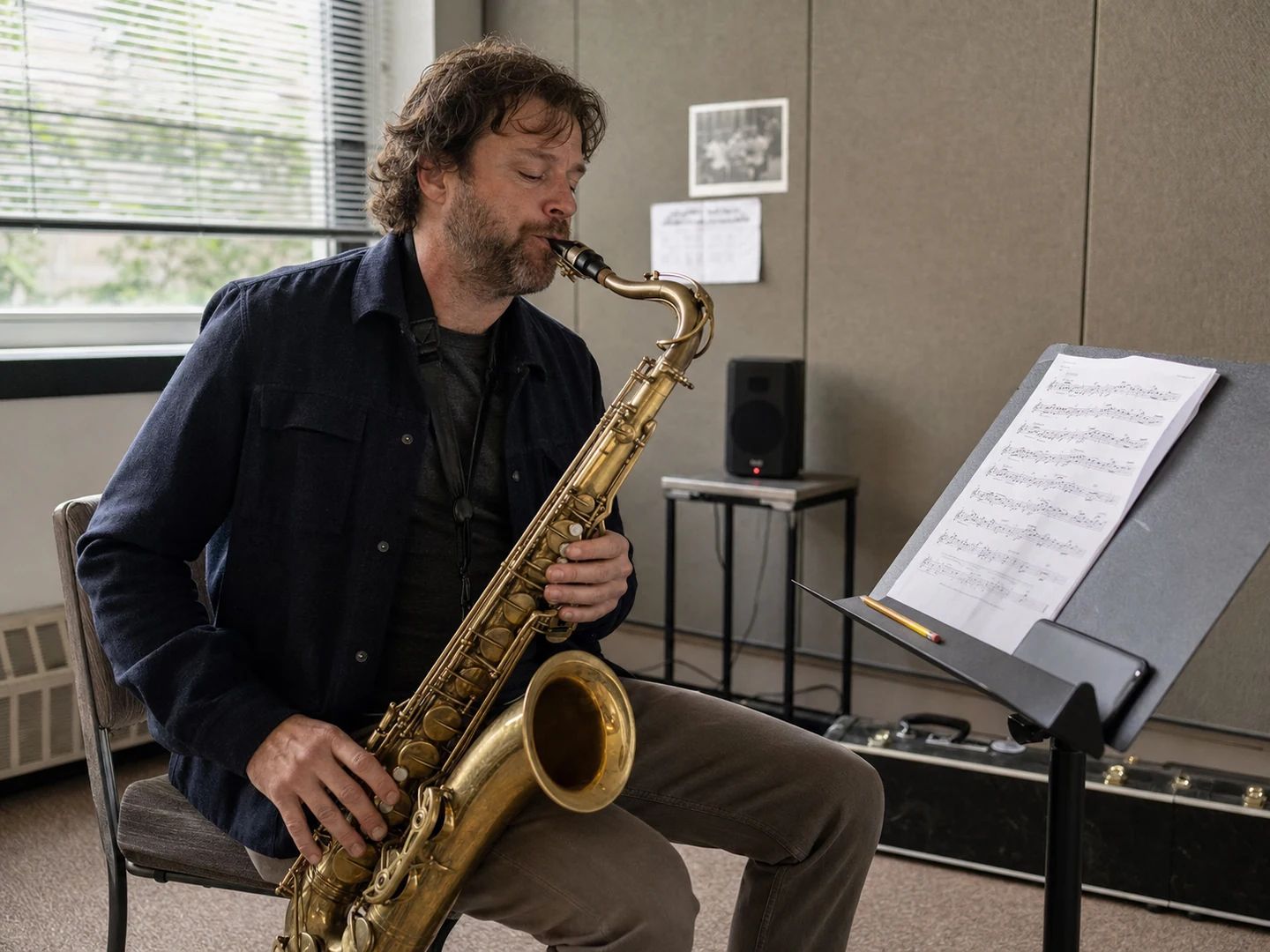
把伴奏放到适合降 B 调管乐、某个变调夹位置或某种开放调弦的调上。
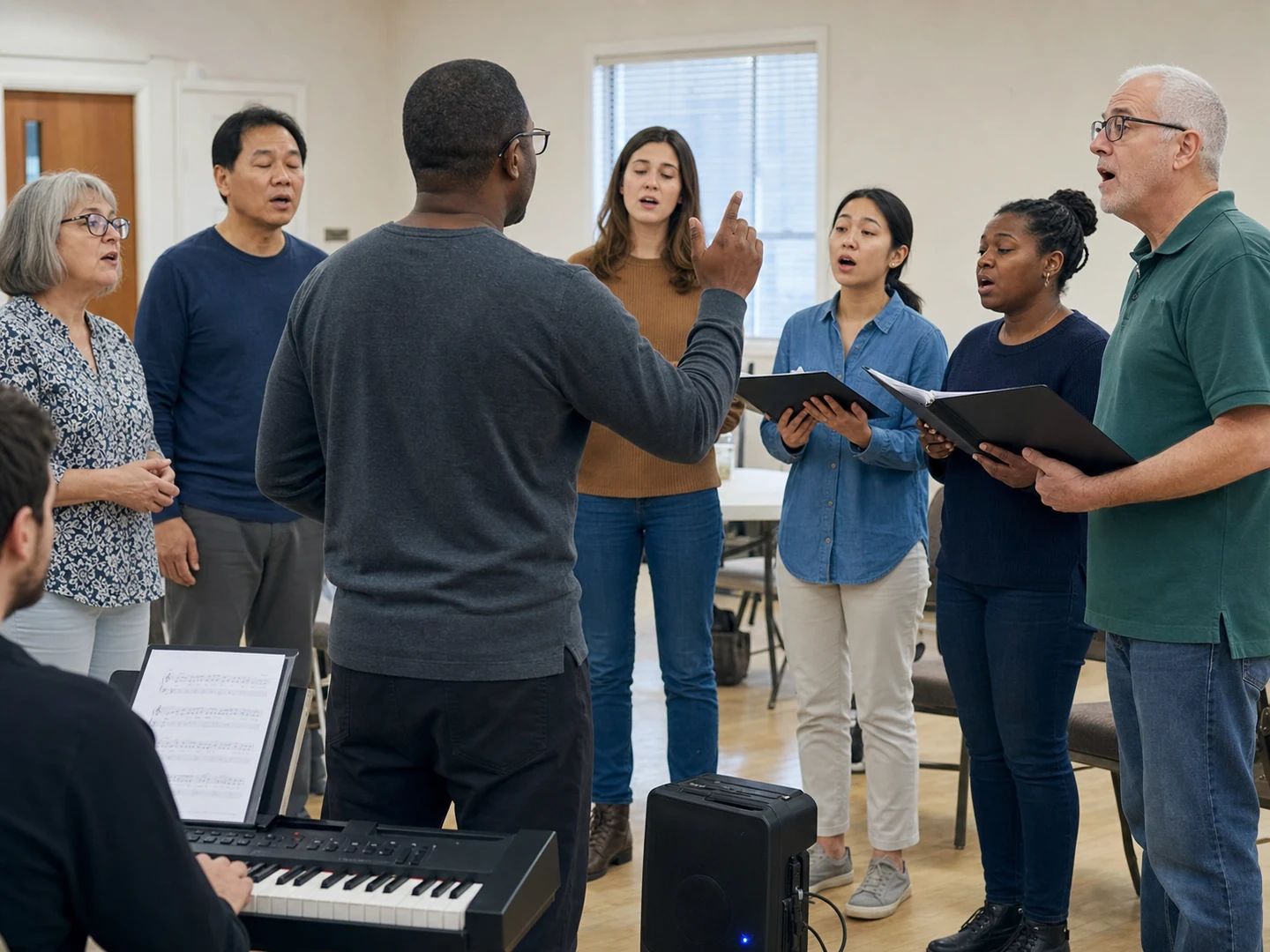
把录音往下移几个半音,让会众或某个声部能够完整地唱下整条旋律。
把文件拖进上面的工具。它会先识别原调,然后你可以按半音步进、从列表里挑想要的调,或者选一个音域让它自己算出该移多少。试听满意后,把移调后的曲子下载成 MP3 或 WAV。
上下各十二个,也就是一整个八度。实际操作中,一首完整混音超过三个半音左右就开始有拉伸感——工具会在那个位置提示你,让你先听清楚再决定。
不会。这里音高和速度是分开处理的,所以移调之后 BPM 一点没变。如果你想两个一起动,另有一个独立的速度控件——外加一个音高锁定开关,决定改速度时要不要把音高一起带着走。
从音域预设里选你的声部作为起点——工具会把曲子往通常最适合那个音域的调上移。然后一边跟着唱,一边一个半音一个半音地微调。把预设当成第一次猜测,而不是诊断结论:歌手之间的音域差别非常大。
因为给一首成品混音变调,等于把里面所有乐器同时重新合成一遍,移得越远,失真痕迹累积得越多。人声和镲片最先露馅。一两个半音通常听不出来;五六个半音,除非编曲很稀疏,否则一定听得出来。
不会。调性识别和变调都是在这个页面里用 WebAssembly 和 Web Audio 跑的,曲子始终留在你的设备上。这也是为什么这里不用排队、也不用注册。唯一的限制是单个文件 50 MB,因为浏览器要在内存里把它解码出来。
按你当前设置渲染的完整曲目,320 kbps 的 MP3 或 16 位 WAV,你挑。没有水印,也不截长度。免费,不用注册。
不能——这个工具处理的是音频。它移动的是录音的音高,不会改写谱面或和弦表。如果你手上有音频、需要的是谱,那就在这里把音频移调,再从结果里读出新的调。