把 M4A 转成 MP3
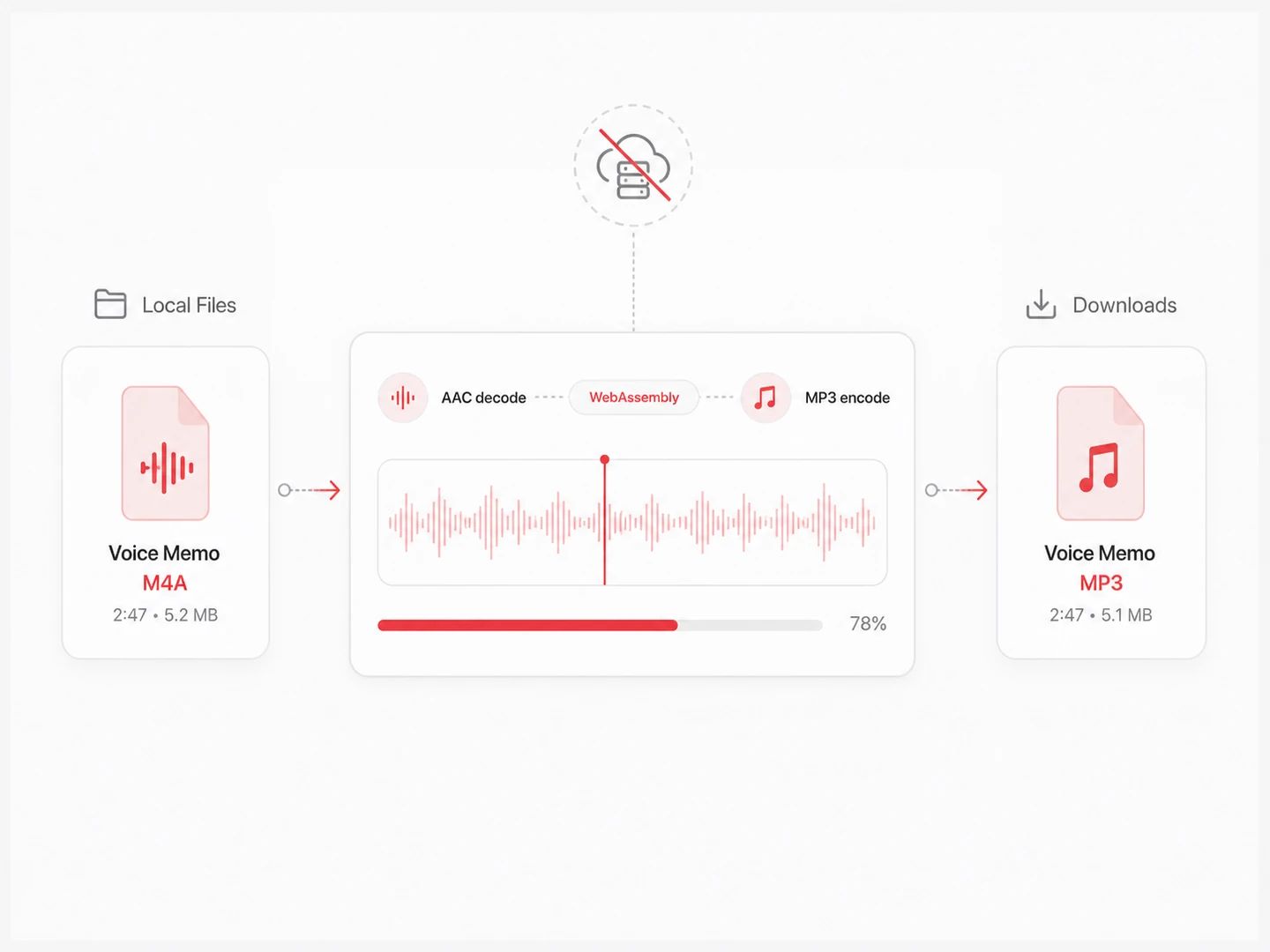
拖进来一段语音备忘录,或者一整个专辑文件夹都行。每个文件的解码和重新编码都在你自己的机器上完成,音频始终不离开录下它的那台设备。
转换在你的浏览器里进行。不会上传任何文件,也不需要注册。
继续处理这首曲子
M4A 转 MP3 转换器
M4A 转 MP3 怎么操作
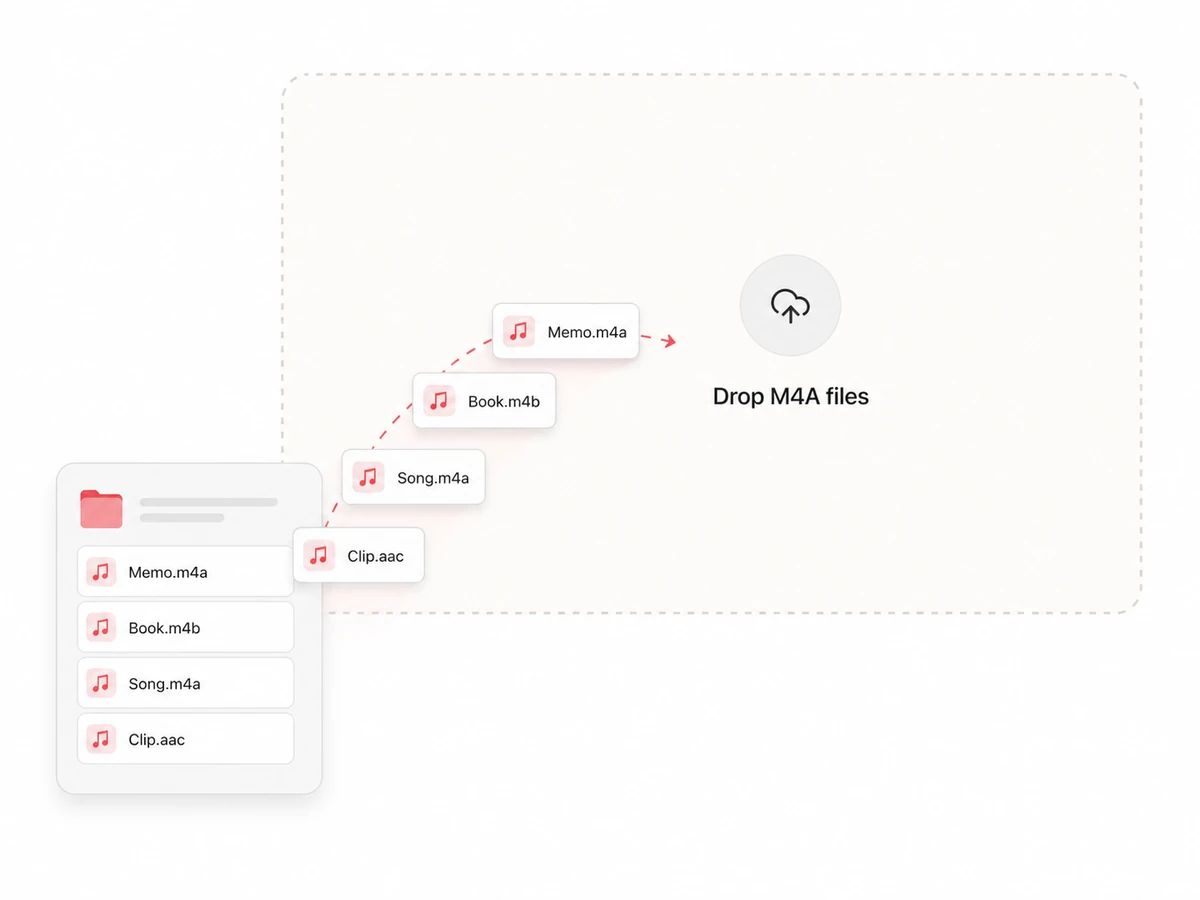
把 M4A 文件拖进来
一段语音备忘录、一本 M4B 有声书,或者从 iPhone 里整个拷出来的文件夹都行。页面直接从你的磁盘读取,没有上传要等,也不用先注册账号。
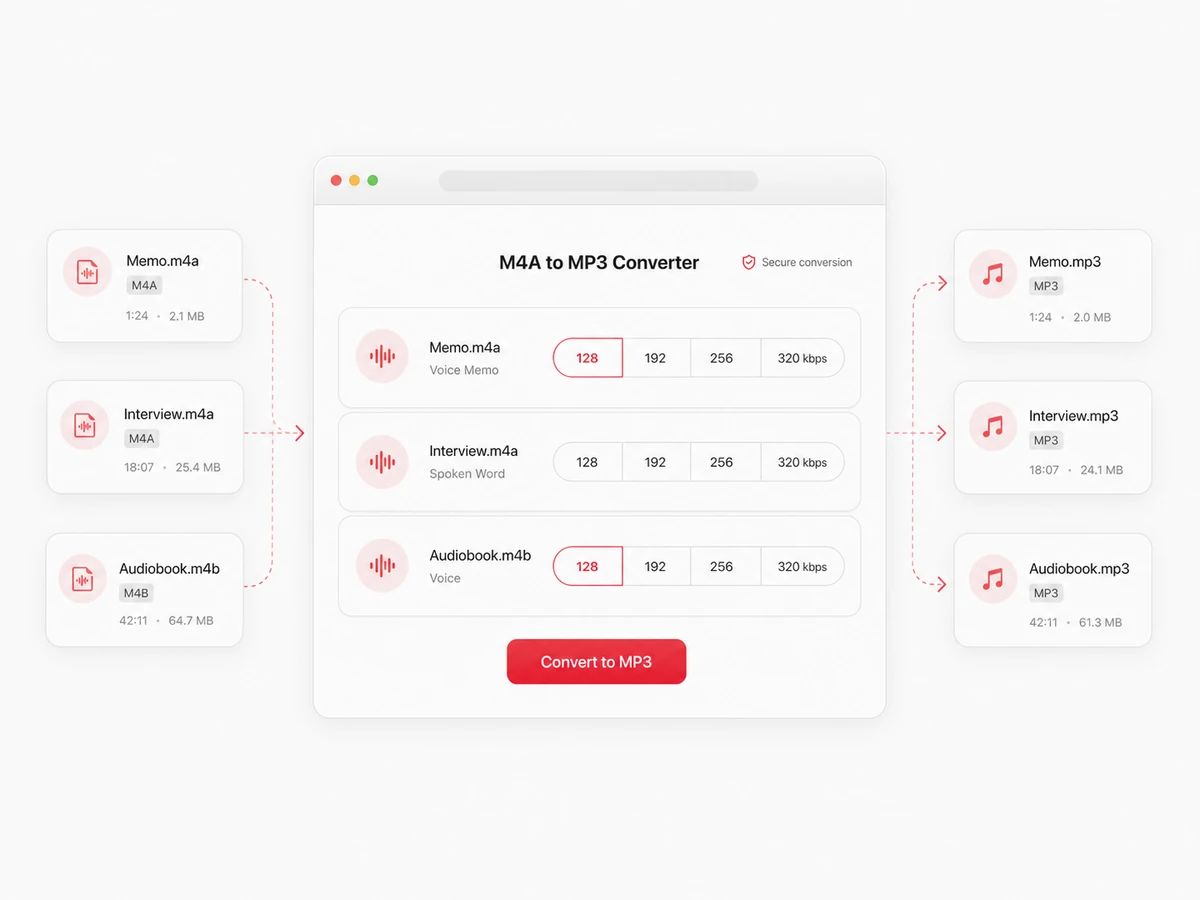
选一个比特率
默认 320 kbps,这是 MP3 能承载的上限。如果是人声内容——备忘录、访谈、旁白——128 kbps 在大多数人耳朵里听不出差别,体积却只有大约四分之一。
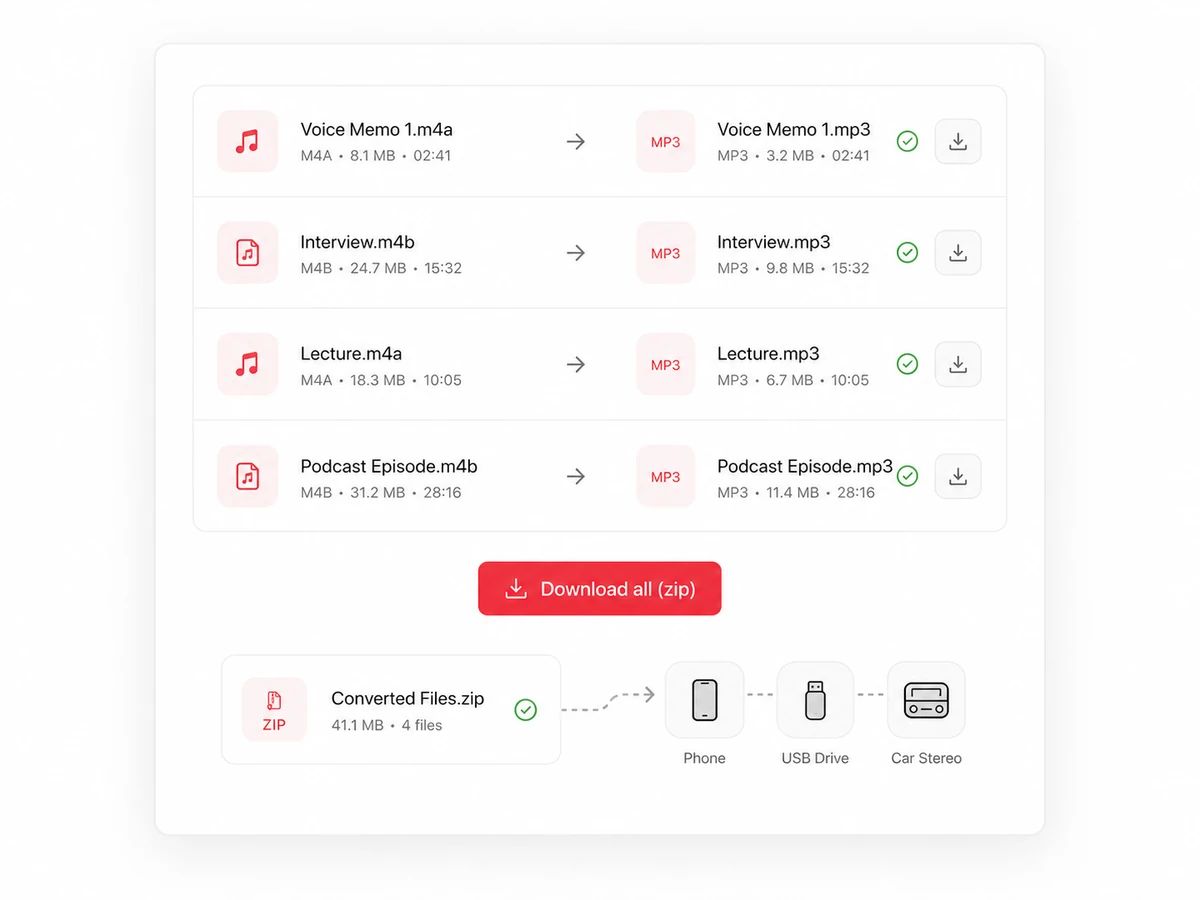
单个下载,或者整批打包
每一行在转完后都会显示转换前后的体积。可以一个个拿,也可以打成一个 zip 全部带走,放进手机、U 盘,或者当初拒绝 M4A 的那台设备里。
为苹果丢给你的那些文件而做
一个从不上传你文件的 M4A 转换器
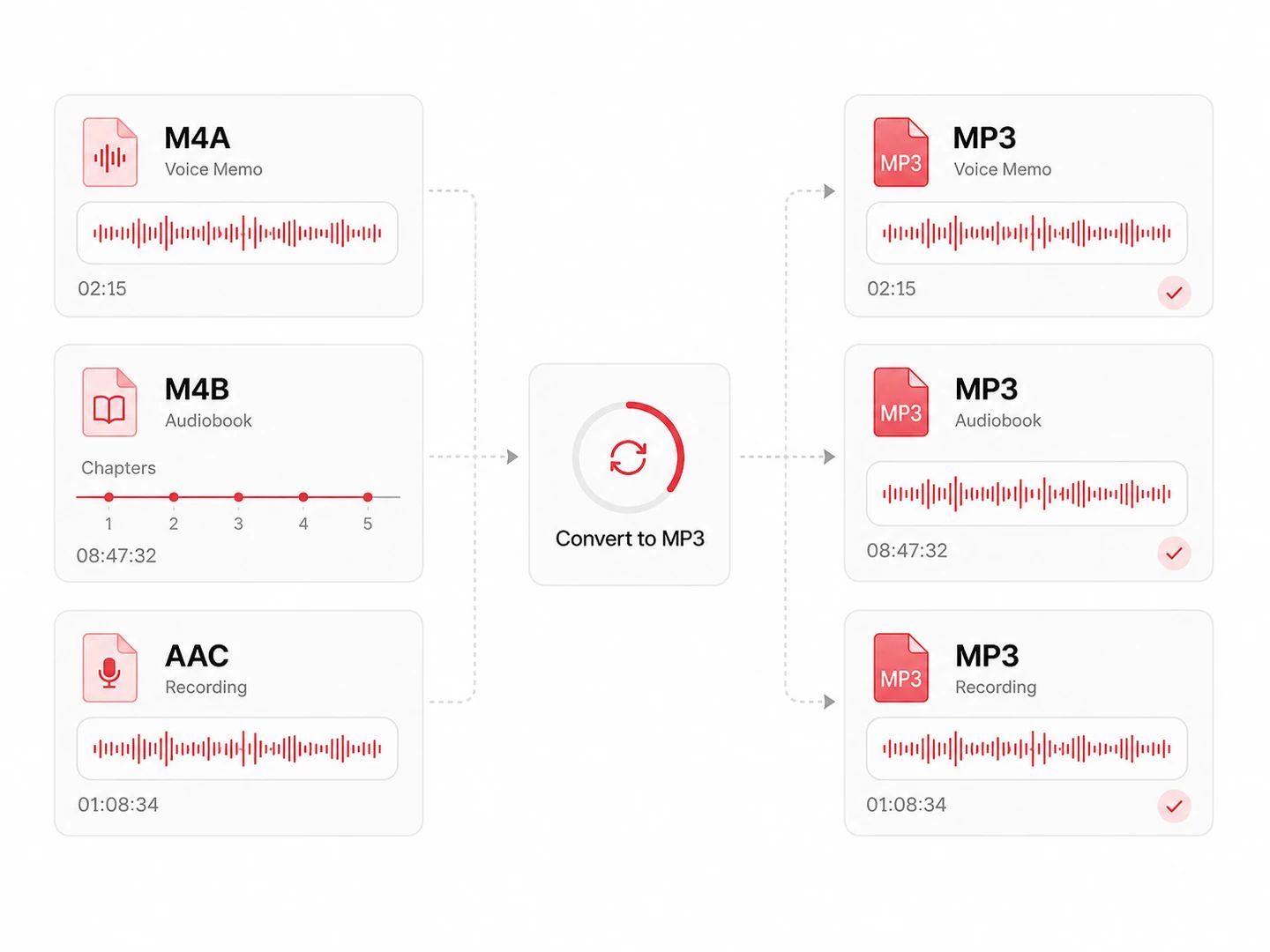
M4B 有声书和零散的 AAC 文件也能转
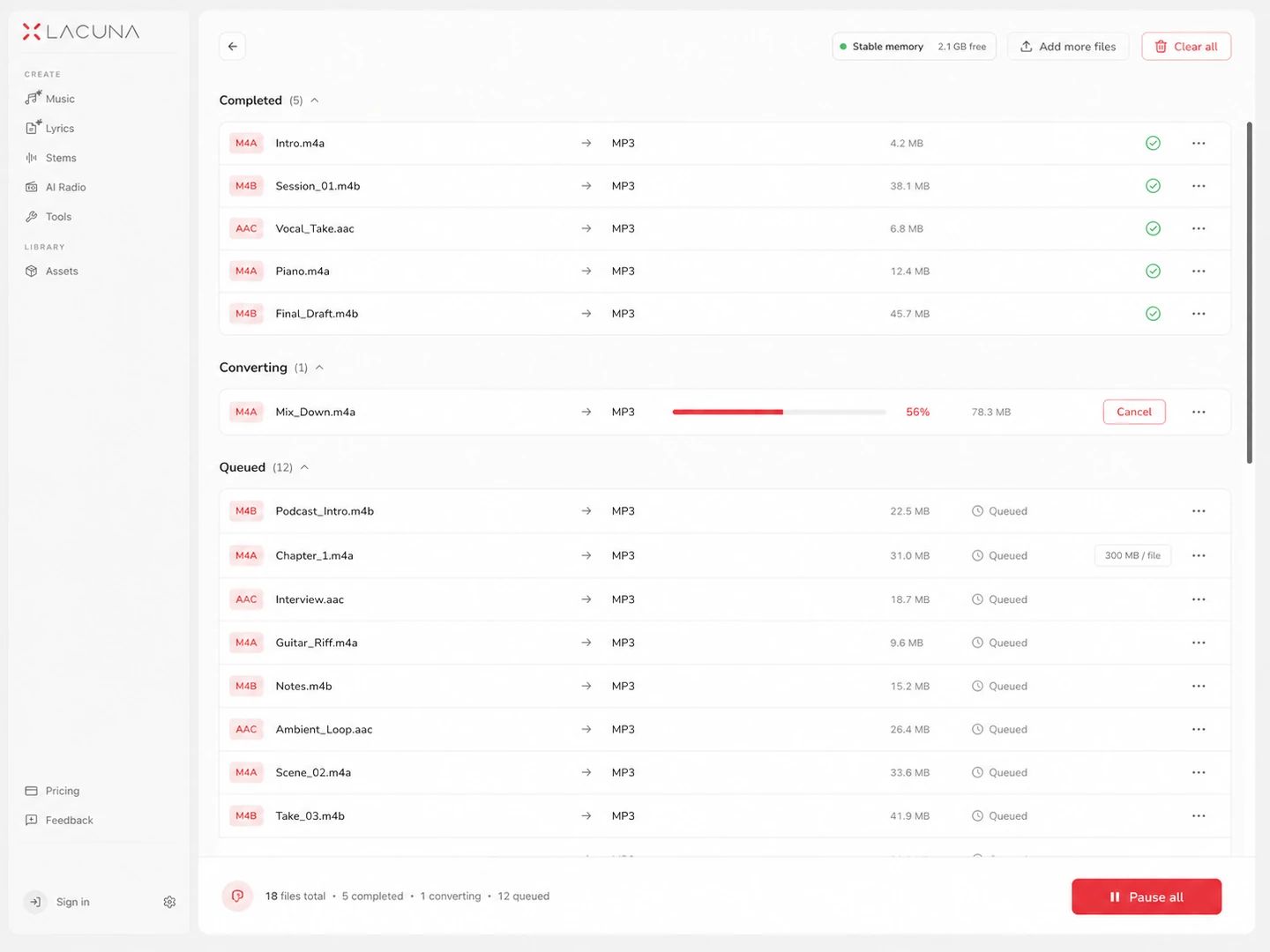
不限文件数量,也没有每日额度
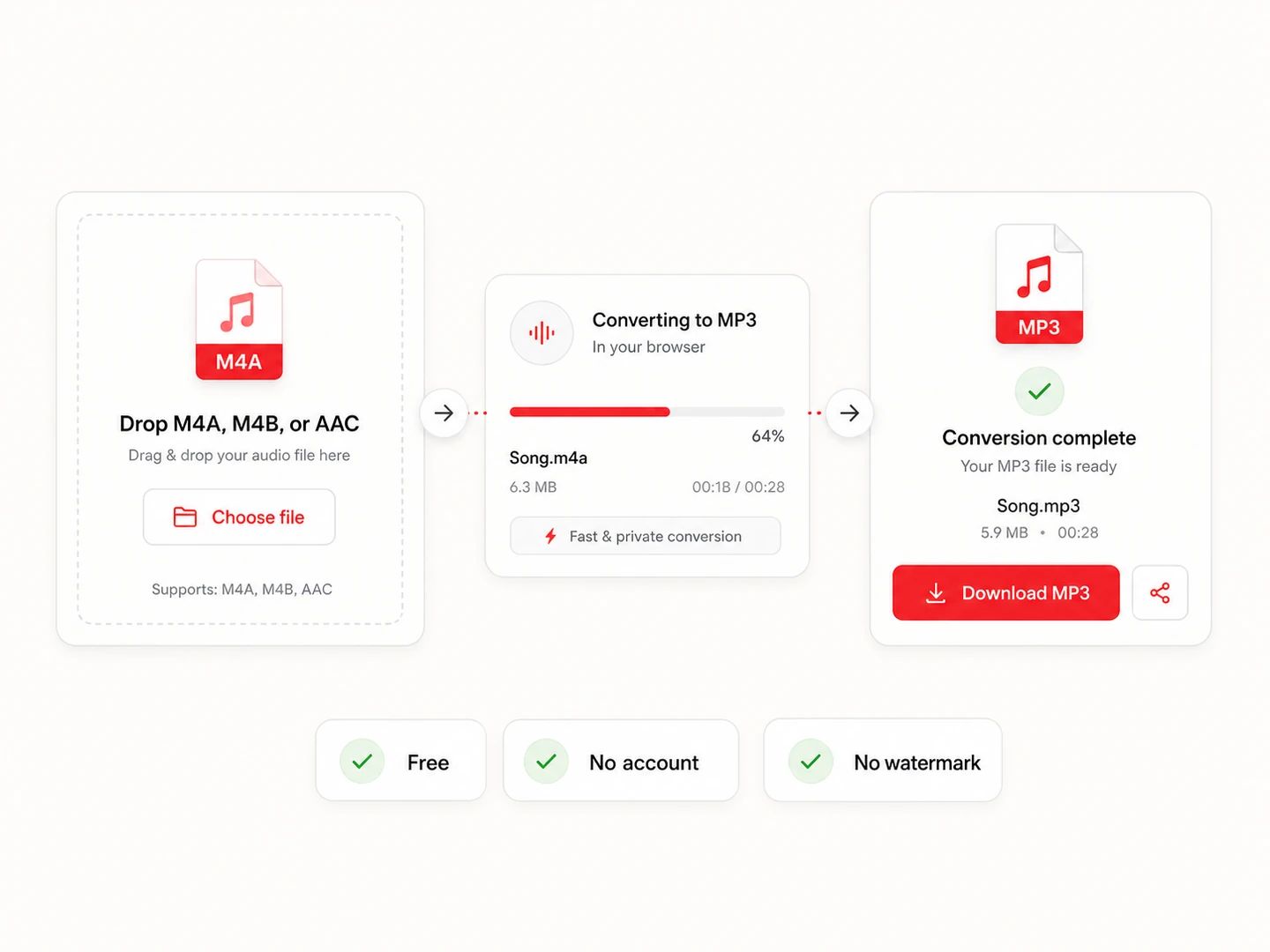
免费、无需注册、无水印
从 M4A 转到 MP3,你要付出什么
两种格式都是有损的,所以这次转换不是为了让音质变好——而是为了让文件能被更多播放器打开。M4A 里的 AAC 是更新、更高效的编码;MP3 则是九十年代末以来几乎每台设备都能读的那一个。从原始的 M4A 转,只转一次,并且把那个原文件留着。
| M4A | MP3 | |
|---|---|---|
| 编码 | MP4 容器里的 AAC 音频 | MPEG-1 Layer III,自 1993 年起从未变过 |
| 文件体积 | 256 kbps 立体声约每分钟 1.9 MB | 320 kbps 约每分钟 2.4 MB,128 kbps 约 1 MB |
| 音质 | 低比特率下比 MP3 更撑得住——这正是新编码换来的 | 256–320 kbps 时非常接近原始音源;低于 160 会变薄、发毛 |
| 常见来源 | iPhone 语音备忘录、iTunes 购买、Apple Books、YouTube 音频 | 任何必须在你控制不了的硬件上播放的场合 |
| 兼容性 | 在苹果设备和现代浏览器上没问题;车载音响、健身器材和老播放器经常不认 | 基本上只要有喇叭和文件系统的东西都能放 |
| 能带上的附加信息 | 封面图,以及 M4B 有声书依赖的章节标记 | 封面和标签能保留;章节标记不能 |
| 再转一次 | 本身已经有损,所以把它当母版,每次都从它重新导出 | 每多转一次 MP3 就再损失一点——不如回到 M4A 重来 |
该选哪个比特率?
一个人在房间里说话,这个码率完全撑得住,一小时大约 58 MB。音乐在 128 会丢掉高频,而且你听得出来它在丢。
当邮件附件上限或者上传表单在替你做决定时,退到这个码率。用手机喇叭和耳机听完全没问题。
iTunes 和 Apple Music 的 AAC 就是 256 kbps 编码的,所以对来自那里的音乐,这是个诚实的中间值——足够让大多数人听不出这是第二次编码。
MP3 的上限,也是这里的默认值。当这个 MP3 要在你的曲库里取代 M4A,或者有人向你要一份最好的 MP3 时,就用它。
关于 M4A 转 MP3
把文件拖进上面的转换器,选一个比特率,然后下载 MP3。没有任何东西要装,机器上也不需要有 iTunes——M4A 最容易出问题的地方恰恰是 Windows,正因为它没有 iTunes。所有工作都在浏览器标签页里完成,所以 Windows 和 Mac 上的步骤完全一样。
同一个页面,同样三步。macOS 用「音乐」App 也能转,但那条路会先把文件导入曲库,还把编码设置藏在偏好设置里。在这里你直接选 128 到 320 kbps,把文件拖进来,MP3 就会出现在「下载」文件夹里。因为它跑在浏览器里,所以两个平台上都不用装东西,也和 iTunes 无关。
通常是两个原因之一。播放器可能读不了 M4A 用的 MP4 容器——不少车机、老音响和廉价 MP3 播放器只认 MP3 和 WAV,而且它们往往直接把文件当作不存在,一声都不吭。或者文件带 DRM 保护:通过 Apple Music 订阅下载的曲目是锁住的,任何转换器都解不开,包括这一个。从 iTunes 购买的歌曲没有保护,可以正常转换。
可以。在「语音备忘录」App 里把录音分享到「文件」、用 AirDrop 传出来,或者用数据线拷出来,然后把 .m4a 拖进来。单人说话 128 kbps 就够了;如果录音里有音乐,就往上调。什么都不会上传,所以一段访谈或者一个还没成形的歌曲想法,都留在你自己的机器上。
不会。你的浏览器用它自带的 AAC 支持解码 M4A,随页面打包的 MP3 编码器负责写出结果。什么都不往外发,这也是为什么这里没有排队、没有每日额度——没有服务器在为带宽买单。
没有配额,也没有每日上限。唯一的天花板是浏览器的内存:几百 MB 以内的文件都能轻松转完,超过 300 MB 的会被挡下并给出提示,而不是把整个标签页拖垮。经常撞上这条线的,就是特别长的 M4B 有声书——把它切开,分段转。
可以——想拖多少拖多少,也可以直接选一整个文件夹。它们会一个接一个地转,这样内存不会失控,每一行都显示自己的进度和最终体积,一个按钮就能把转好的 MP3 打包成一个 zip。
免费,不用注册,也没有付费档来解锁同一个按钮。每次转换都跑在你自己的硬件上,所以没有按文件计的成本需要转嫁给你。
同一个转换器,其他格式
没有独立页面的格式对,会直接打开完整的音频转换器,并预先选好输出格式。