PDF 转 MusicXML 转换器
把一页印刷乐谱变成可编辑的记谱。上传 PDF 或清晰的扫描件,检查识别结果,再下载 MusicXML 放进你的打谱软件。

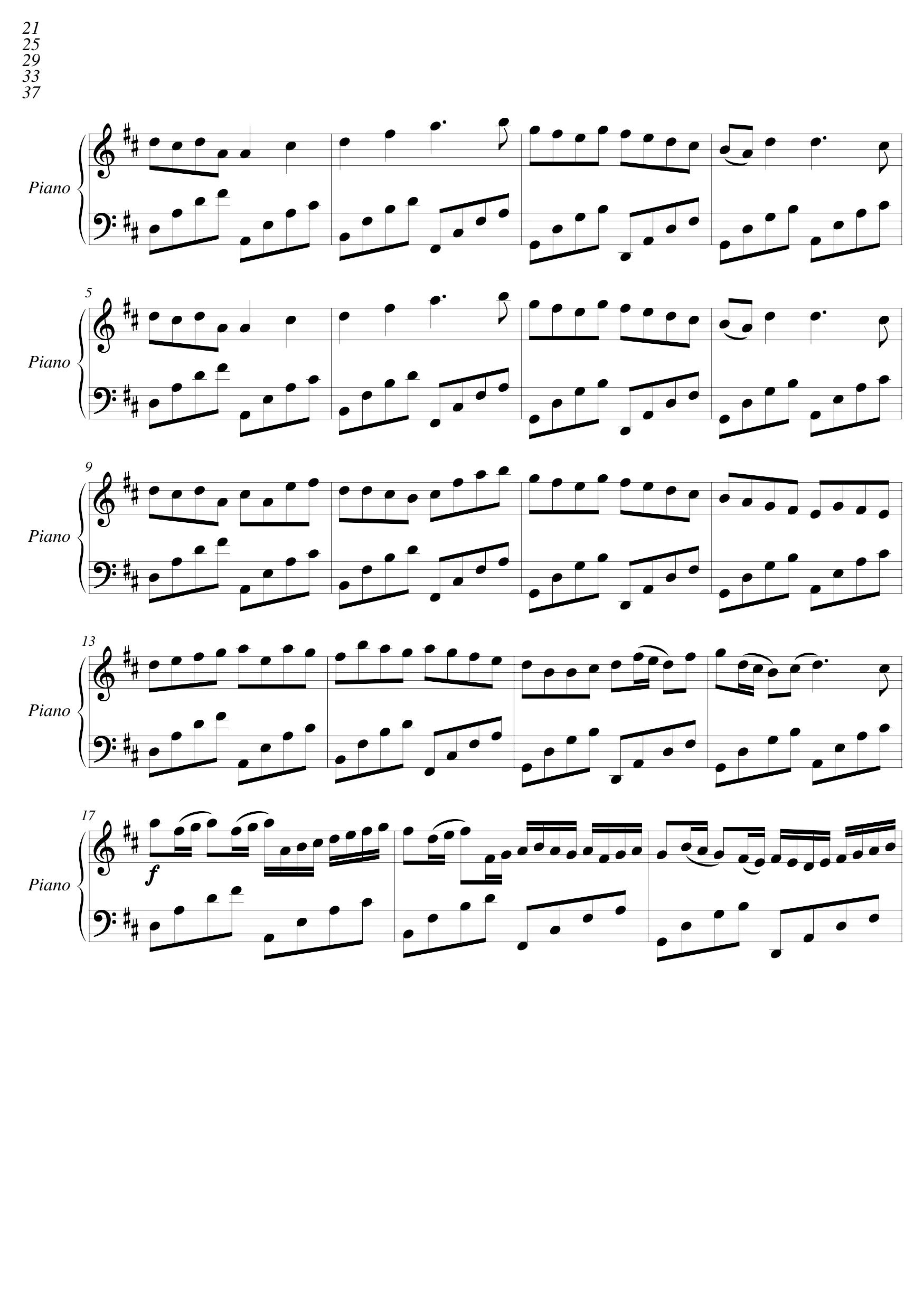
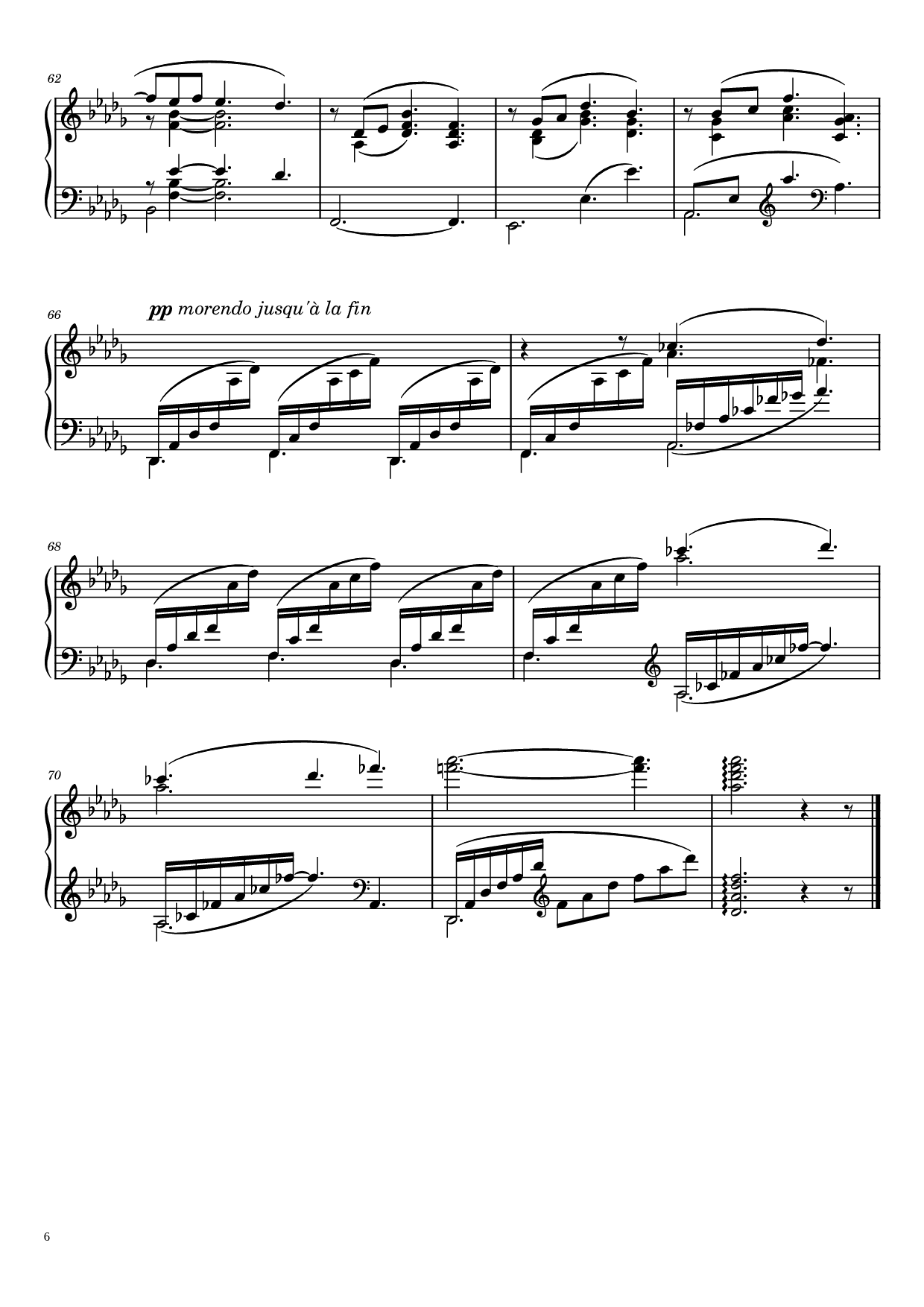

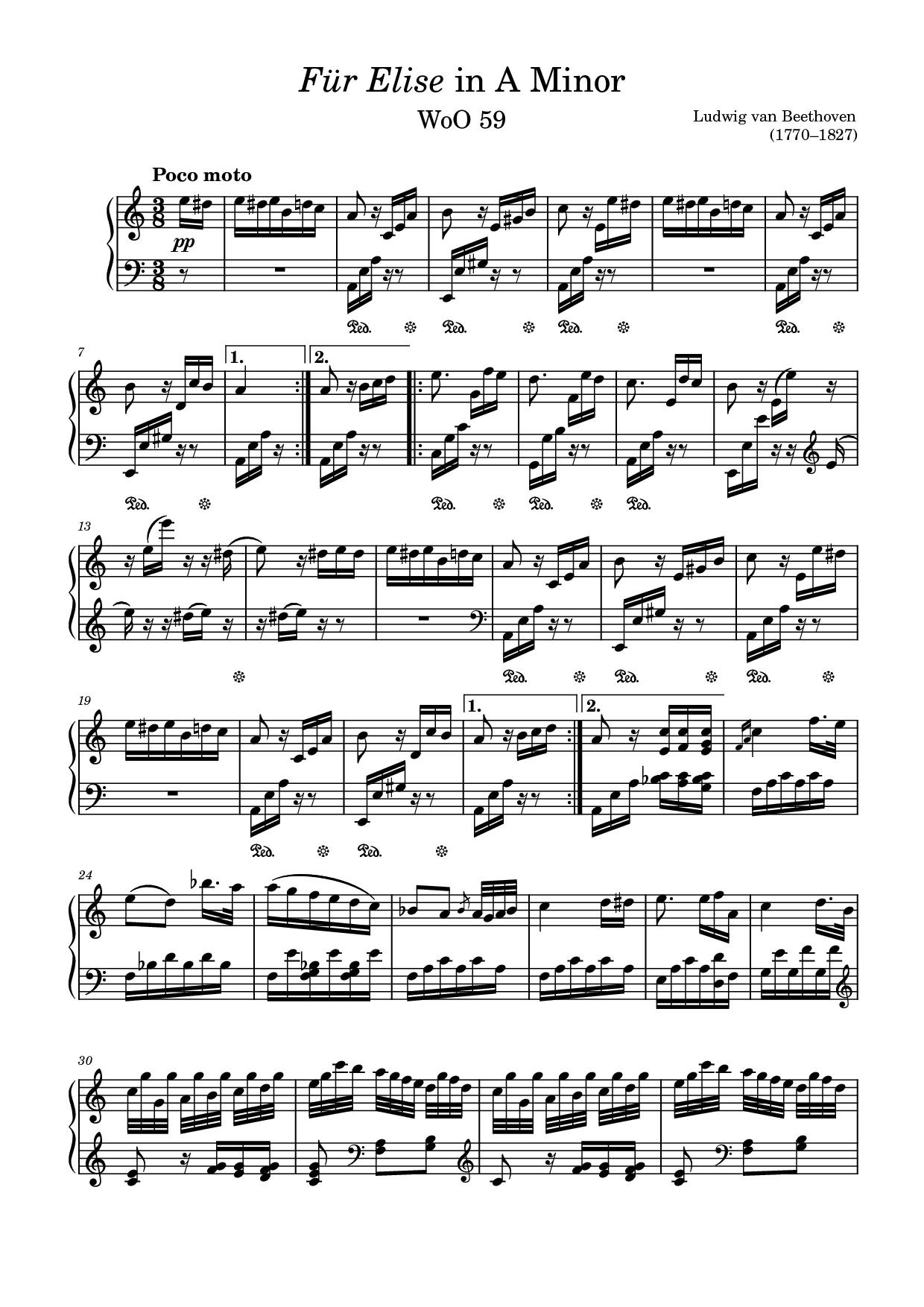
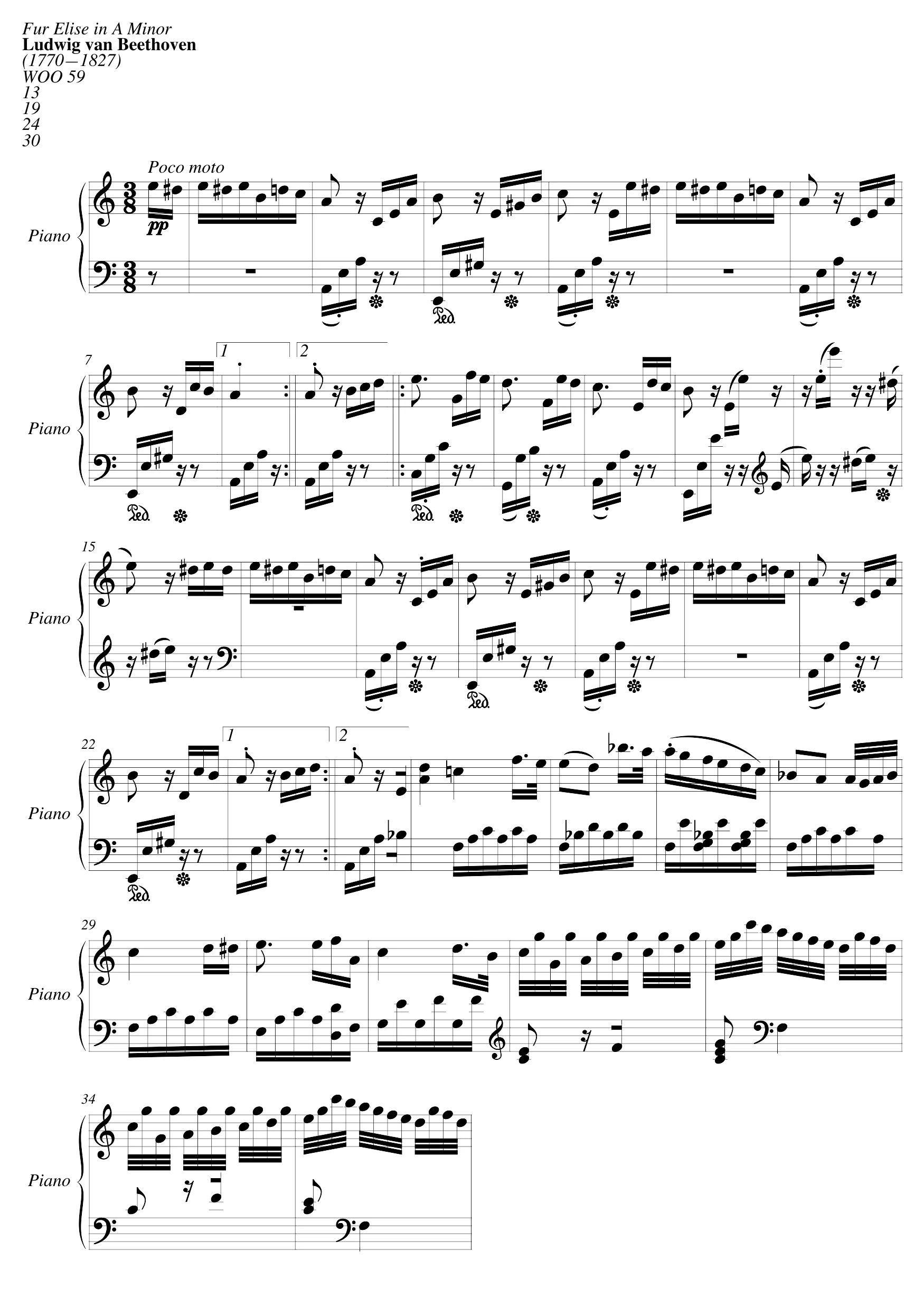
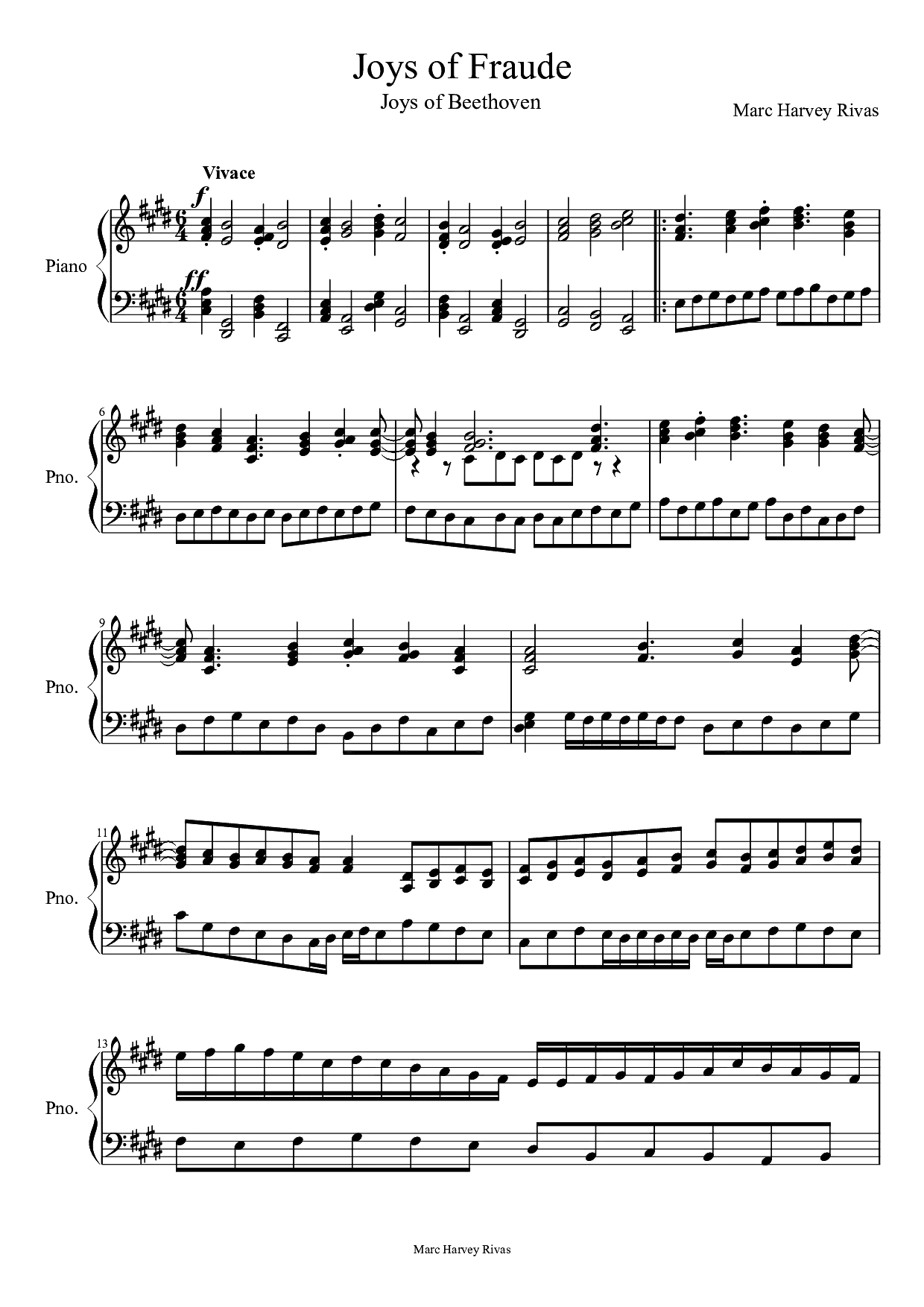
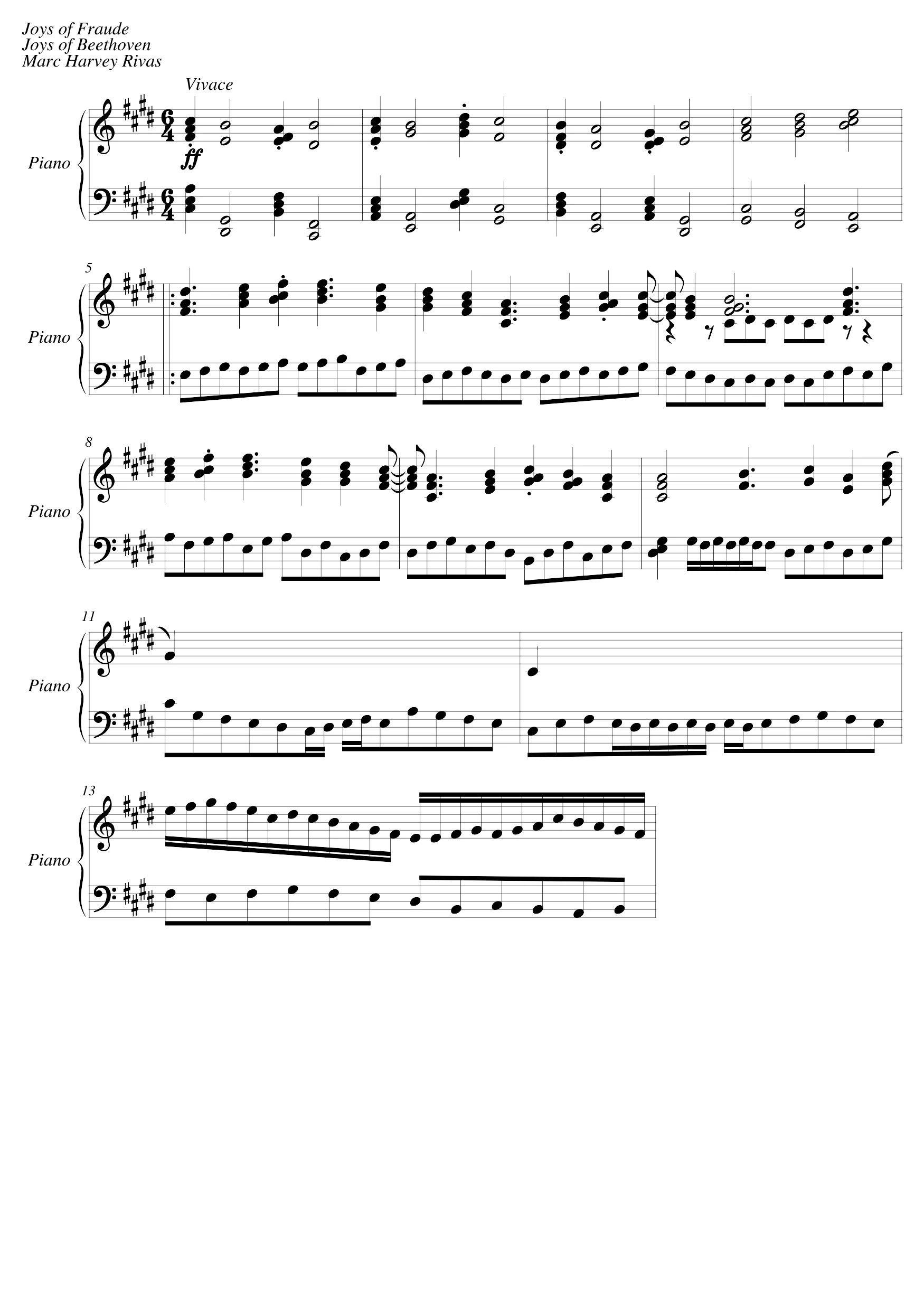
把印刷乐谱接进你的编辑流程
PDF 保存的只是乐谱的画面。MusicXML 存的是音符、节奏、小节和演奏指示,打谱软件可以直接编辑。Lacuna 识别印刷乐谱页,并保存原始的 MusicXML 识别结果,你可以改一个音、换一种乐器,或者整理出新的分谱,不用把整页重新手动录入。先从单页开始,对照原谱确认结果后再继续。
如何把 PDF 乐谱转换成 MusicXML
上传一页清晰的乐谱
选择不超过 25 MB 的单页 PDF,或不超过 5 MB 的 PNG/JPEG 扫描图。让每行五线谱完整入镜,把页面摆正,图片要清晰、对比度高。开始转换前请先登录。
检查识别结果
打开识别出的乐谱预览,把音高、节奏、休止符和小节线与原谱逐一对照。在 MIDI 编辑器里可以试听并查看识别出的音符。识别结果是编辑的起点,音符密集的段落要仔细核对。
导出到下一个工具
下载原始的压缩 MusicXML(.mxl)用于打谱软件,或保存 MIDI 和可打印的 PDF。MP3 和 WAV 导出会在浏览器里把识别出的 MIDI 渲染成音频。所有文件下载(MusicXML、PDF、MIDI、MP3、WAV)共用同一项导出权限。
可编辑的乐谱,也能核对结果
原始 MusicXML 识别结果
乐谱预览与播放对照
一次转换,多种实用导出
单页处理,结果可核对
扫描之后的那些工作
准备排练分谱
把一页印刷乐谱导入打谱软件,修正识别错误,再按排练需要调整版式或配器。校对时把原谱放在手边。
找回可编辑的编曲
手上只有 PDF、打谱工程却丢了时,识别可以给你一份音符和小节都可用的初稿。复杂的刻谱细节和演奏指示可能仍需手动录入。
研读印刷乐段
试听一段难的乐段,查看它的 MIDI 音符,或者把记谱搬进你平时的学习环境。识别出的乐谱是可编辑的,而不只是一张静态图片。
把 PDF 编曲搬进 MuseScore
手里只有一份 PDF 编曲,却想在 MuseScore 里修改。逐页转换,在 MuseScore 中打开每个 .mxl,对照原谱校对后再保存为 .mscz 工程。
PDF 转 MusicXML 常见问题
乐谱 PDF 必须先被识别成记谱。Lacuna 用光学乐谱识别从印刷页生成 MusicXML。识别可能出错,把结果当作忠实的记谱之前,请先检查一遍。
这个页面每次转换只接受一份单页 PDF 或一张图片,不会把多页乐谱合并成一份连续的 MusicXML 文档。请按单页处理,并在打谱软件里检查前后的音乐衔接。
MXL 是压缩的 MusicXML 容器,代表的是可编辑的记谱,不是录音。支持压缩 MusicXML 的打谱软件通常可以直接打开;原始识别文件会以识别器输出的格式下载。
先在这里把 PDF 页面转换成 MusicXML,再在 MuseScore 里通过「文件 > 打开」打开下载的 .mxl 文件。对照原谱校对音符后,保存为 MuseScore(.mscz)文件即可。同一个文件也能在 Dorico、Finale 和 Sibelius 中打开。
识别需要登录账号,按现有的乐谱转换价格计费:每页 30 积分,Ultra 用户已包含识别。MusicXML、MIDI、乐谱 PDF、MP3 和 WAV 下载使用现有的转换导出权限。在浏览器里试听始终免费。
这个流程面向清晰的印刷标准五线谱。手写谱、六线谱、模糊的照片、不常见的符号,以及过于密集或破损的页面,可能无法正确识别。请使用干净的扫描件,并检查每个重要段落。
识别结果里没有可用的数字速度时,播放会使用 120 BPM。如果反复记号无法安全展开,部分记号会从 MIDI 播放中去掉,并显示提示。下载的原始 MusicXML 仍是识别器的输出。
只有在开始保存原始 MusicXML 之后创建的转换,才有可下载的记谱文件。较早的任务可能仍能导出 MIDI 和音频,但它们原始的 MusicXML 无法从 MIDI 精确还原。