01
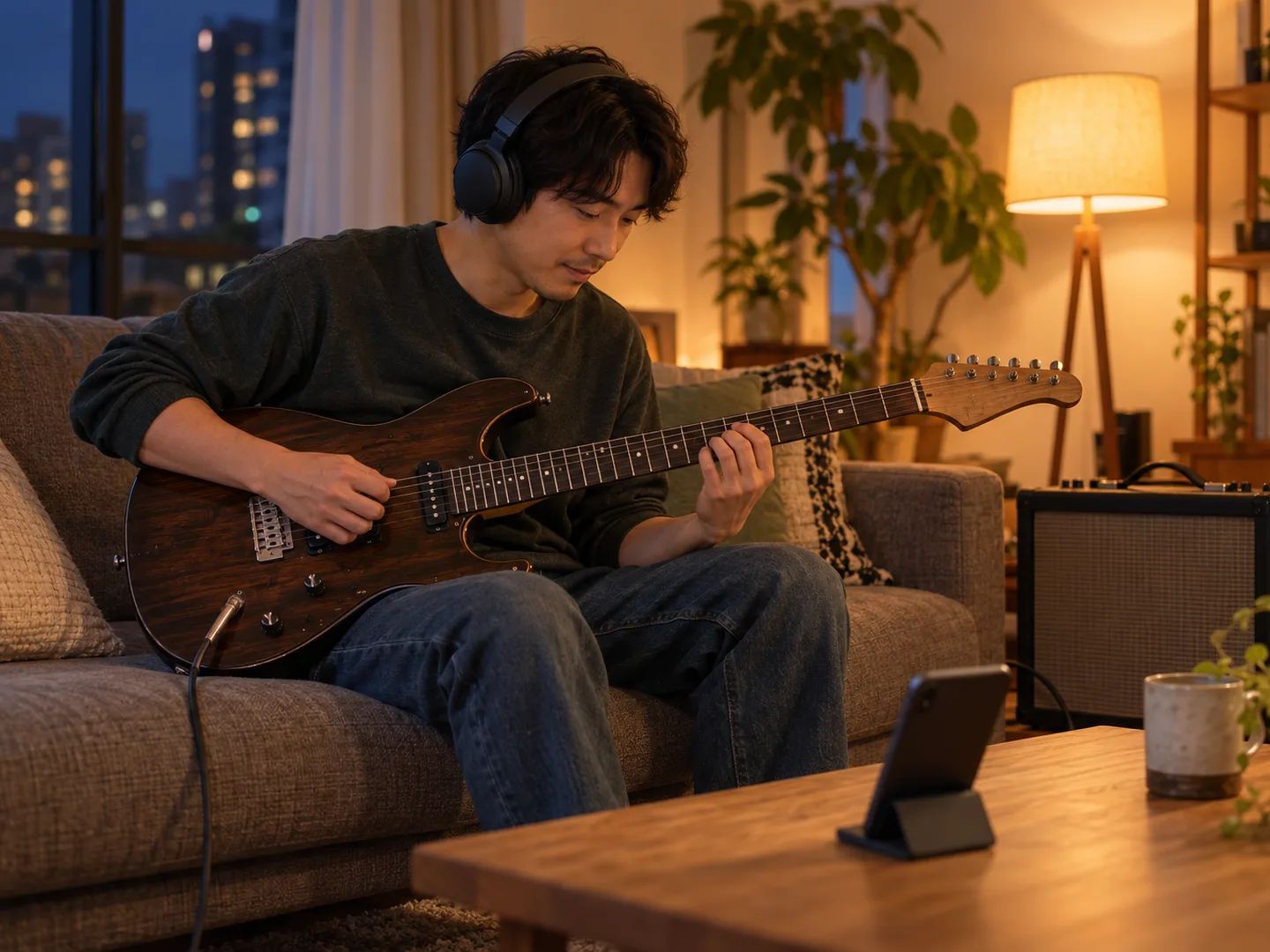
기타리스트
기타를 음소거하고 원곡 밴드 위에서 리듬 파트나 솔로를 연주하세요. 먼저 기타 스템을 솔로로 들으며 보이싱을 확인해 보세요.
체크한 파트는 모두 결과에서 음소거된 상태로 시작해요. 기타나 피아노는 6스템, 드럼이나 베이스는 4스템, 보컬만이라면 2스템 분리가 필요하고, Lacuna가 알맞은 방식을 골라 줘요.
로그인한 뒤 최대 50 MB, 12분 이내의 MP3, WAV, FLAC, AAC, M4A 또는 OGG 파일을 추가하세요.
기타, 피아노, 베이스, 드럼, 보컬 중에서 체크하세요. 여러 개를 체크하면 여러 파트가 빠진 트랙이 되고, 예를 들어 기타와 보컬을 함께 고르면 치면서 노래하는 버전이 돼요.
내 파트는 다른 스템 옆에 음소거된 상태로 열려요. 원하면 가이드로 다시 켜 두고, 리믹스 내보내기로 반주를 다운로드하세요.
반주 라이브러리의 커버 음원이 아니라, 연주하고 싶은 바로 그 원곡에서 시작하세요.
기타를 음소거하고 원곡 밴드 위에서 리듬 파트나 솔로를 연주하세요. 먼저 기타 스템을 솔로로 들으며 보이싱을 확인해 보세요.

피아노를 빼고, 녹음된 그대로의 베이스와 드럼이 있는 실제 그루브에 맞춰 파트를 연습하세요.

보컬과 내 악기를 함께 빼고, 남은 반주 위에서 두 파트를 모두 소화해 커버나 라이브 공연을 해 보세요.
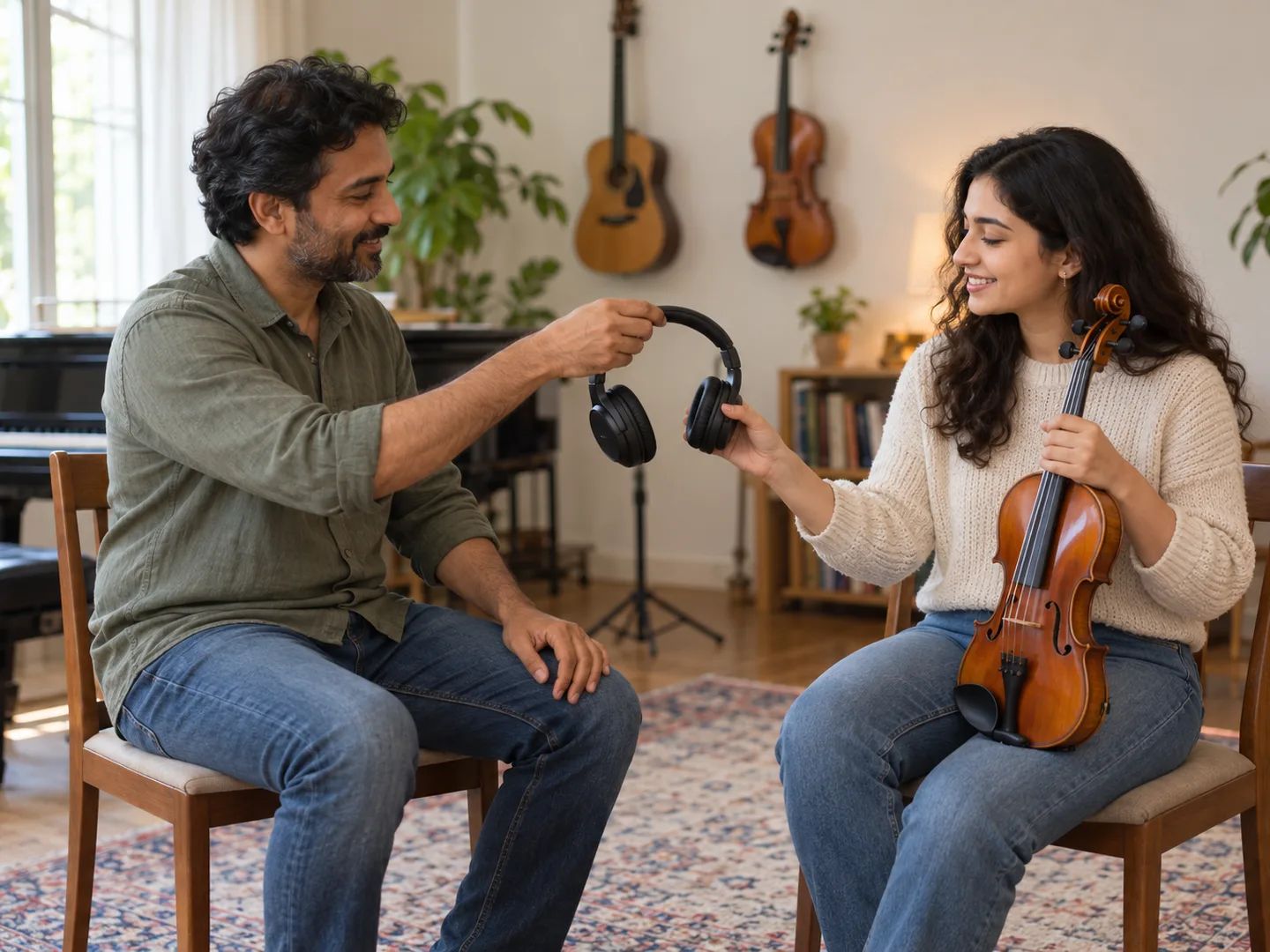
학생이 원하는 곡으로 악기별 마이너스 원 트랙을 준비하고, 분리된 파트는 감상용 레퍼런스로 남겨 두세요.
반주 라이브러리에는 누군가 이미 다시 녹음한 곡만 있어요. 여기서는 원곡 음원에서 시작해 내 파트를 직접 지워요.
곡의 MIDI 반주 대신 원곡 밴드와 프로덕션에 맞춰 함께 연주하세요.
마이너스 원 트랙 위에 내 악기를 녹음해 커버나 연주 영상을 만들고, 분리된 원래 파트와 비교해 보세요.
밴드가 라이브로 연주하는 파트는 음소거하고 아무도 맡지 않은 파트만 남기면, 합주 소리가 빈틈없이 채워져요.
곡을 올리고 제거할 악기를 체크한 뒤 분리를 시작하세요. 완료되면 믹서에서 해당 스템이 이미 음소거되어 있어요. 리믹스 내보내기로 그 악기가 빠진 곡을 다운로드하면 돼요.
보컬, 드럼, 베이스, 기타, 피아노예요. 현악기, 관악기, 신스 등 다른 악기는 기타 악기 스템에 함께 들어가므로 묶음으로만 제거할 수 있어요.
네. 시작하기 전에 빼고 싶은 파트를 모두 체크하세요. 전부 음소거된 상태로 열리고, 분리 후에도 어떤 스템이든 음소거하거나 해제할 수 있어요.
네. 믹서에서 내 스템의 음소거를 풀고 볼륨을 낮추세요. 리믹스 내보내기는 현재 설정을 그대로 쓰니, 반주에 내 파트가 그 레벨로 남아요.
스트로크 기타 아래 깔린 키보드 패드처럼 겹치는 파트는 서로의 스템에 섞여 들어갈 수 있어요. 반주를 쓰기 전에 내 스템을 솔로로 들어 보고, 다른 파트에 무엇이 남았는지 확인하세요.
업로드하려면 로그인하세요. 무료 계정은 매월 분리 작업에 충분한 크레딧을 받고, 버튼 옆 예상 비용에서 시작 전에 비용을 확인할 수 있어요. 리믹스 내보내기는 브라우저에서 실행되며 추가 크레딧이 들지 않아요.
MP3, WAV, FLAC, AAC, M4A 또는 OGG 파일을 파일당 최대 50 MB, 12분까지 지원해요. 스템은 MP3 또는 WAV로 다운로드되고, 내보낸 반주는 WAV 파일이에요.