01
자연스러운 보정
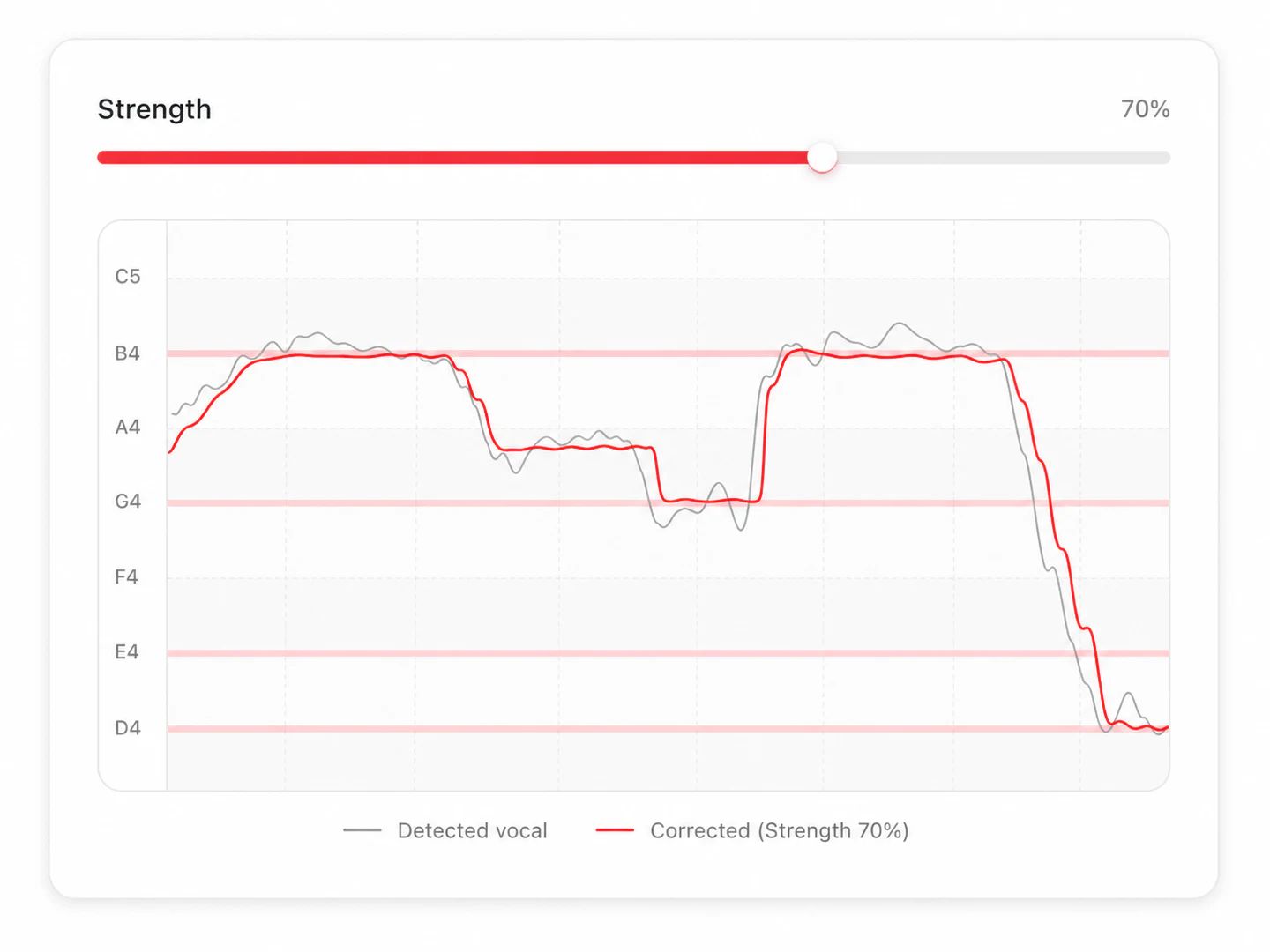
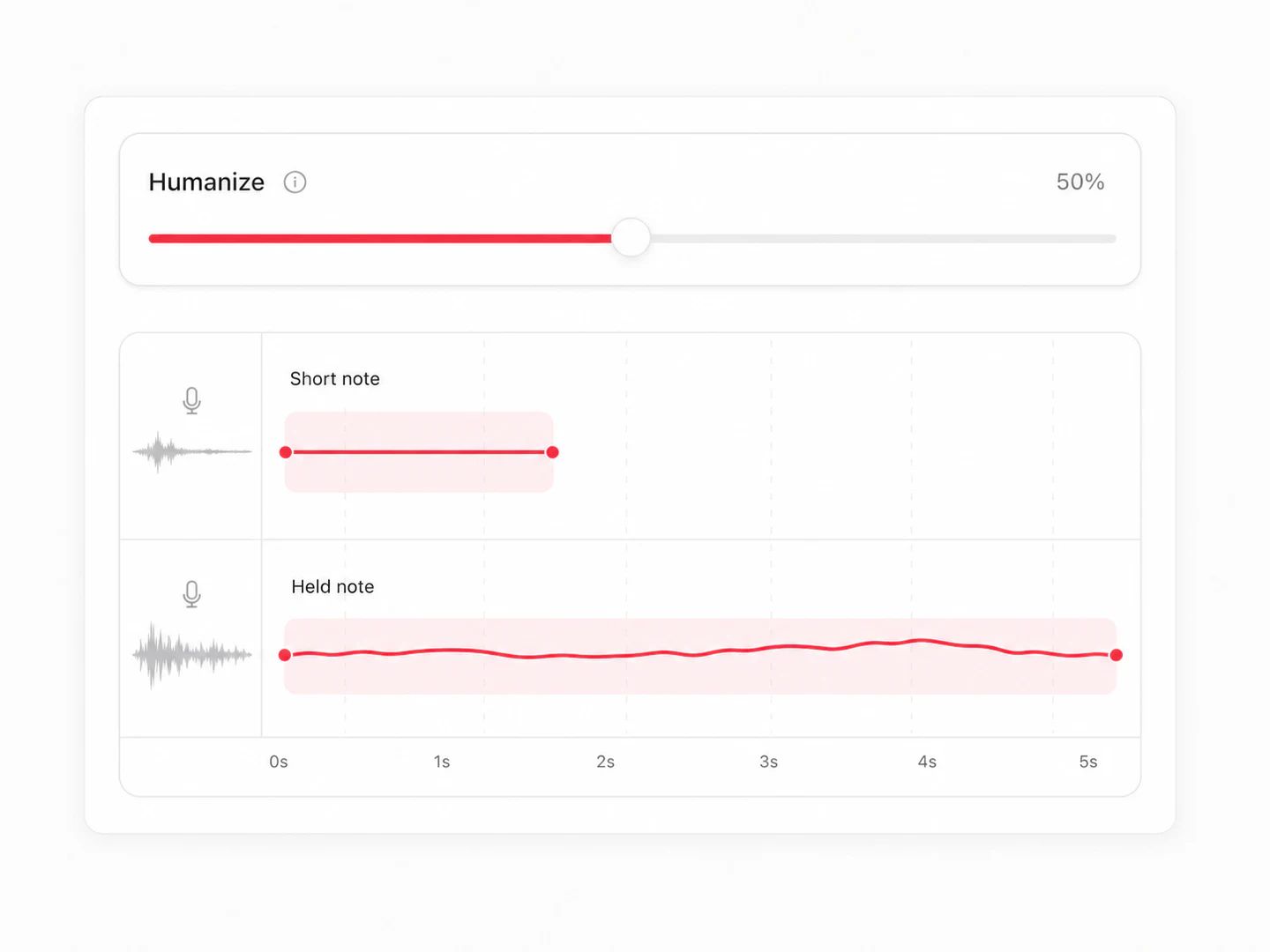
강도 35~60% · 리튠 30~50ms · 휴머나이즈 10~20센트. 대체로 음정이 맞는 보컬에서 몇 개의 어긋난 음만 티 안 나게 정리하고 싶을 때. 비브라토 유지는 높게 두세요.
모든 처리가 저희 서버에서 돌아가요. 설치할 게 없고 휴대폰에서도 똑같이 작동해요.
대부분은 완성된 트랙만 가지고 있어서 그쪽이 기본값이에요. AI 음원 분리를 돌리고 목소리만 튜닝한 뒤, 원래 반주 위에 바로 다시 믹스해요. 이미 아카펠라가 있다면 그쪽을 고르세요. 더 빠르고 더 저렴해요.
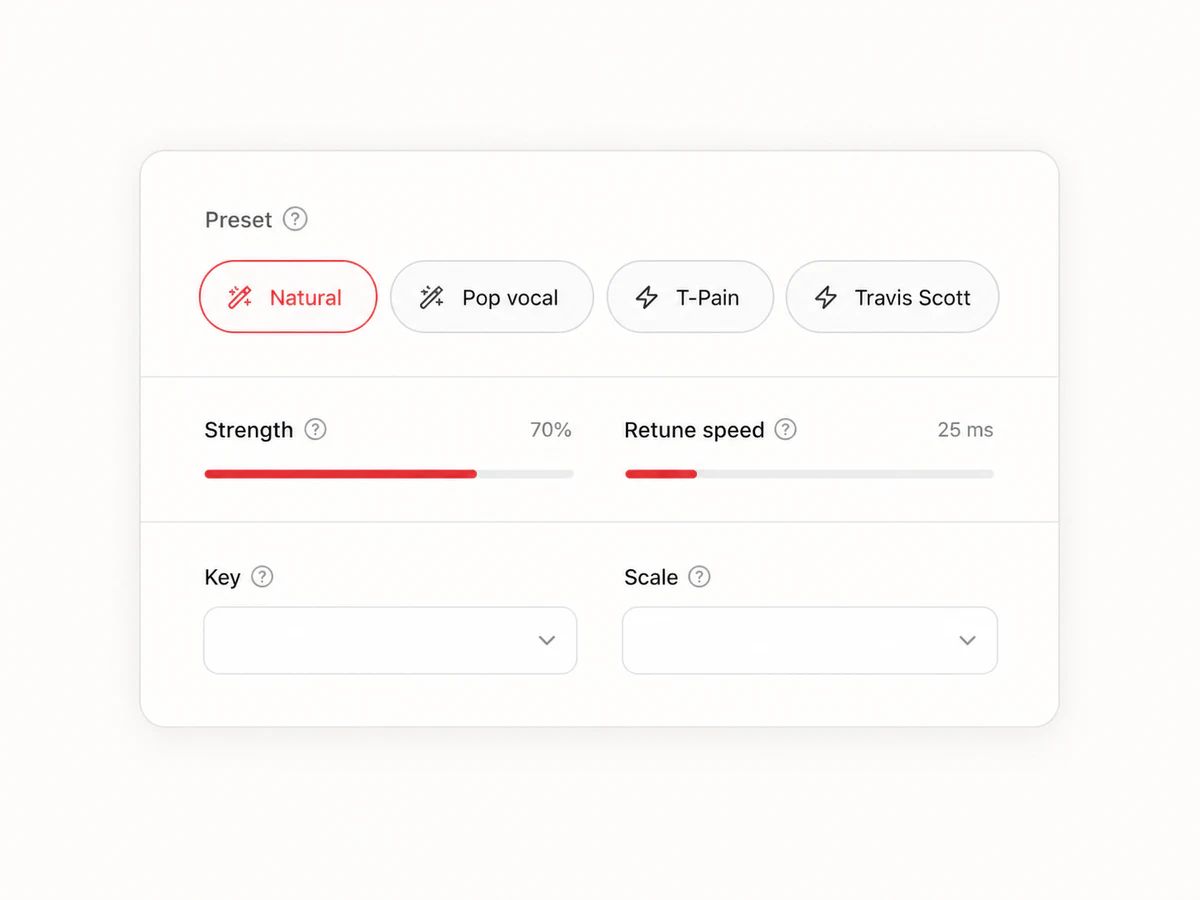
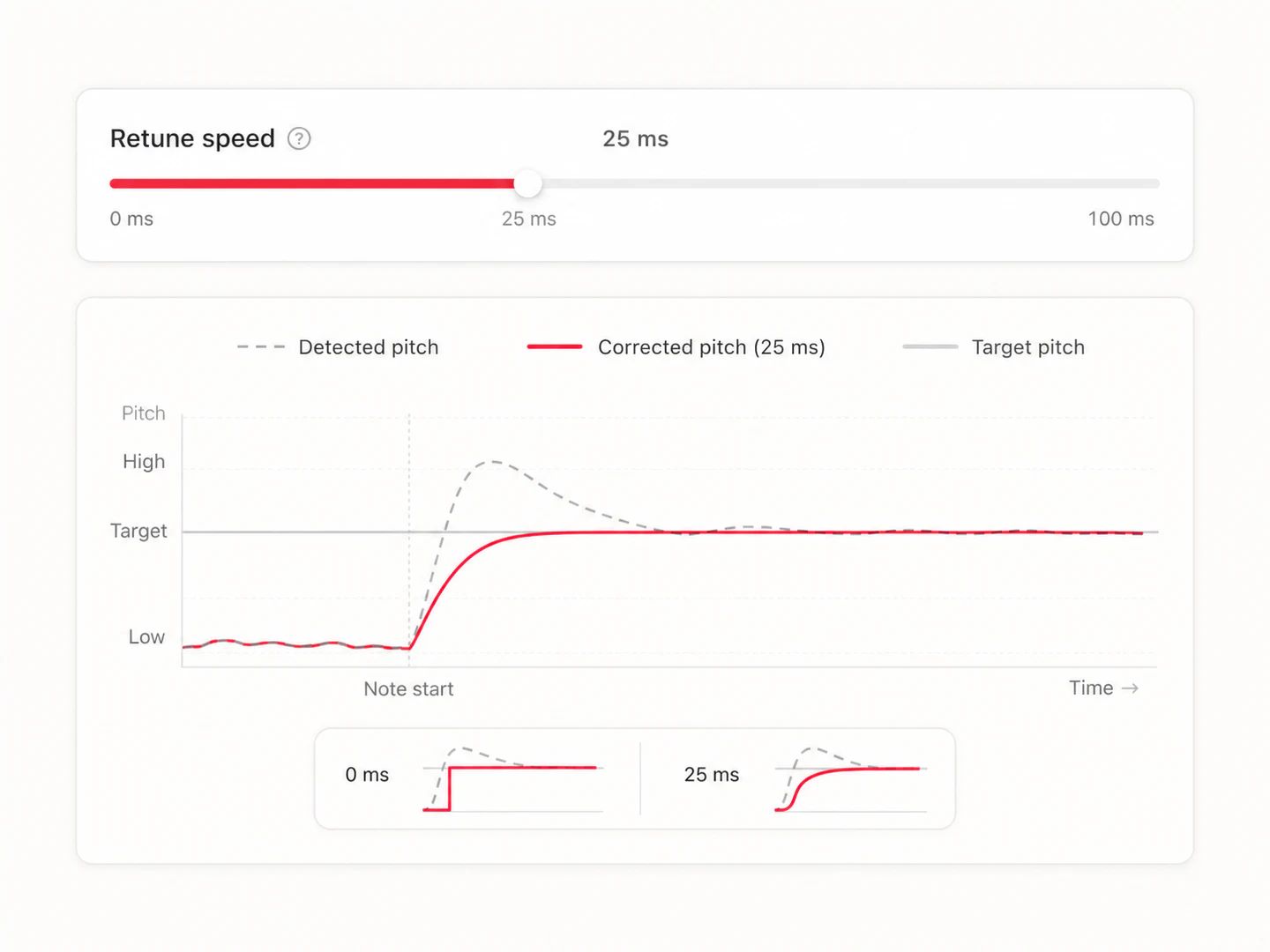
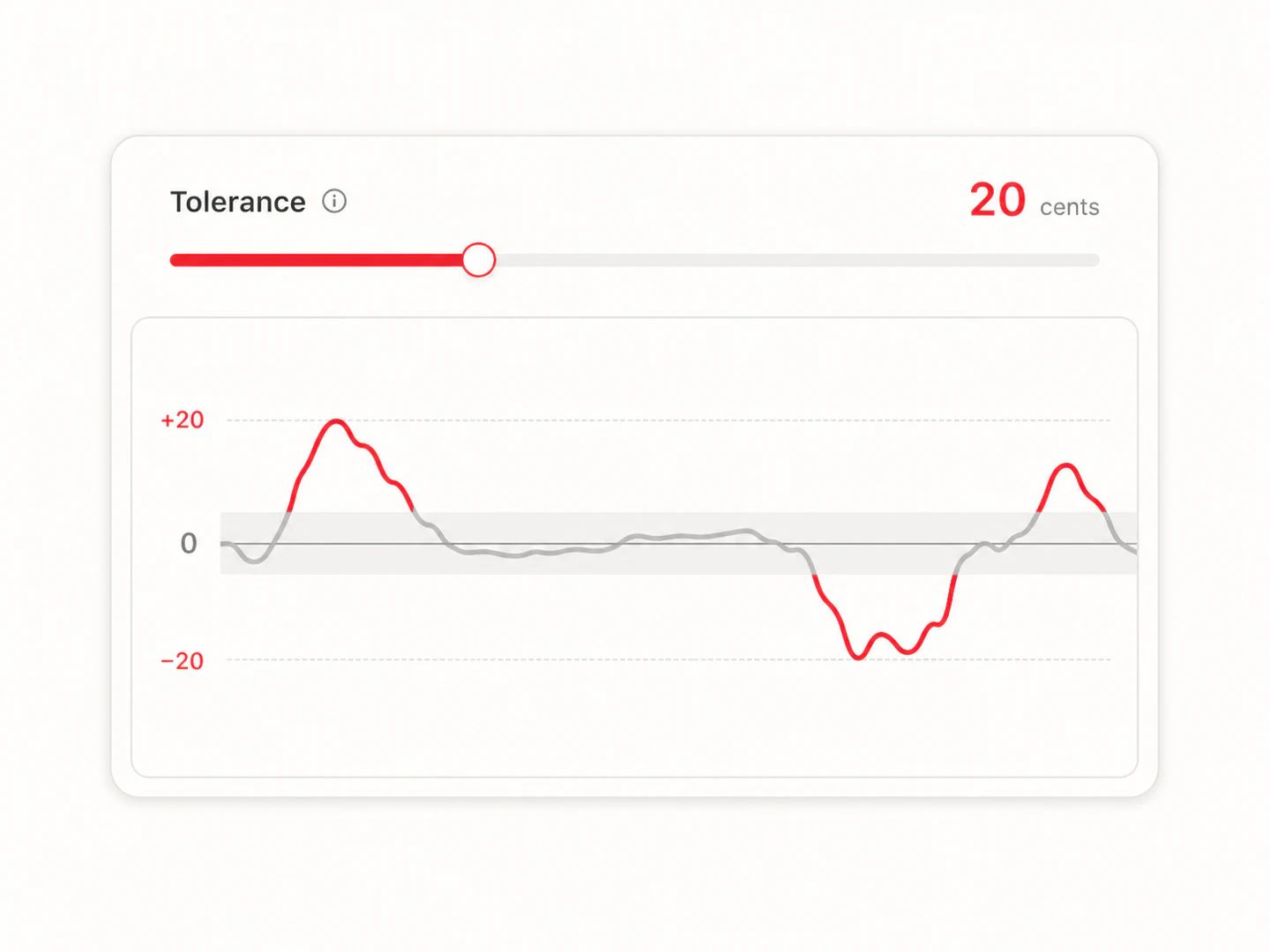
기본값은 내추럴이에요. 음정은 확실히 맞으면서 여전히 당신 목소리로 들려요. 강한 T-Pain이나 Travis 효과도 한 번의 클릭이면 돼요. 아래 슬라이더는 언제든 쓸 수 있어요 — 강도, 리튠 속도, 비브라토, 포먼트, 그리고 안전 장치까지.
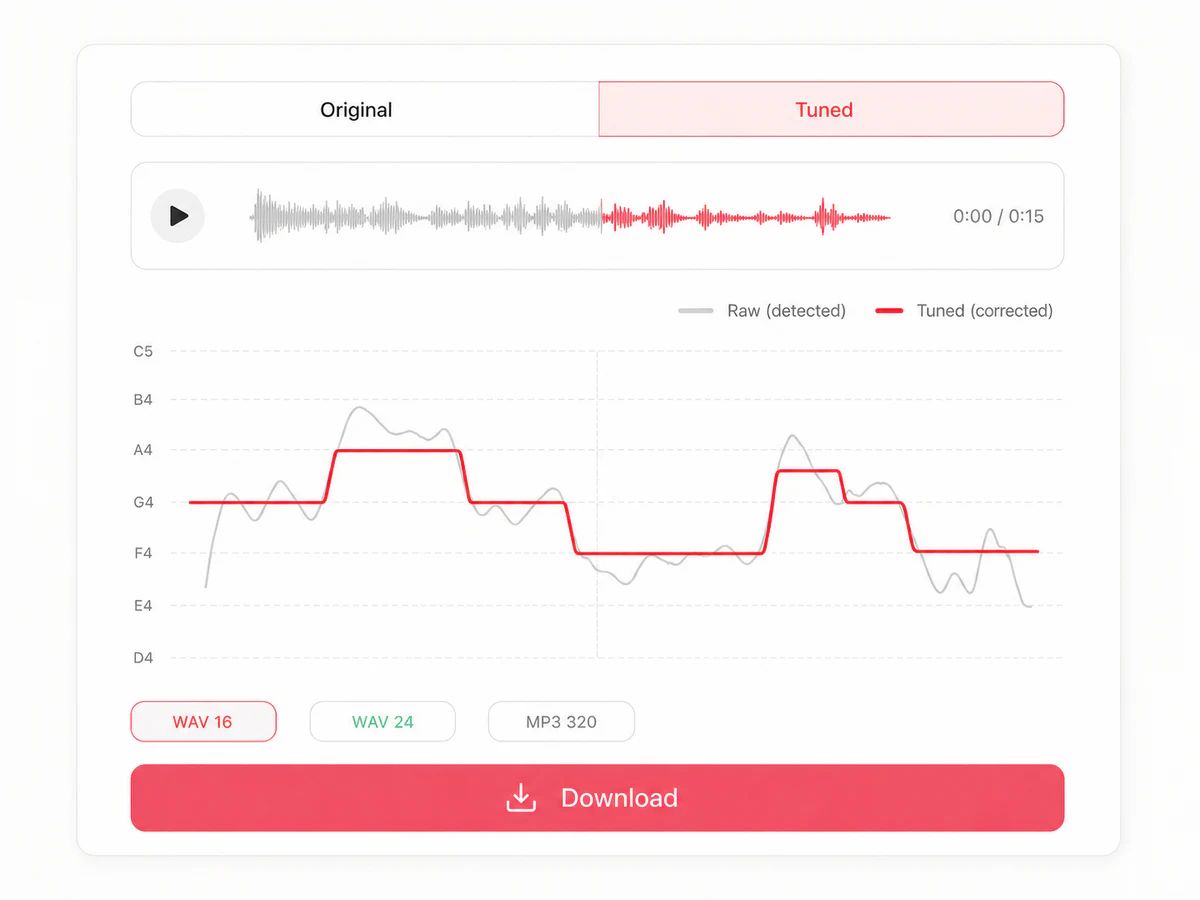
원본과 튜닝된 버전을 끊김도 재생 위치 점프도 없이 A/B로 비교하고, 피치 곡선으로 무엇이 얼마나 움직였는지 확인하세요. 다운로드는 Basic 이상 플랜이 필요해요. MP3 320은 기본 가격, WAV 16이나 WAV 24는 크레딧이 두 배예요. 어느 쪽이든 워터마크는 없어요.
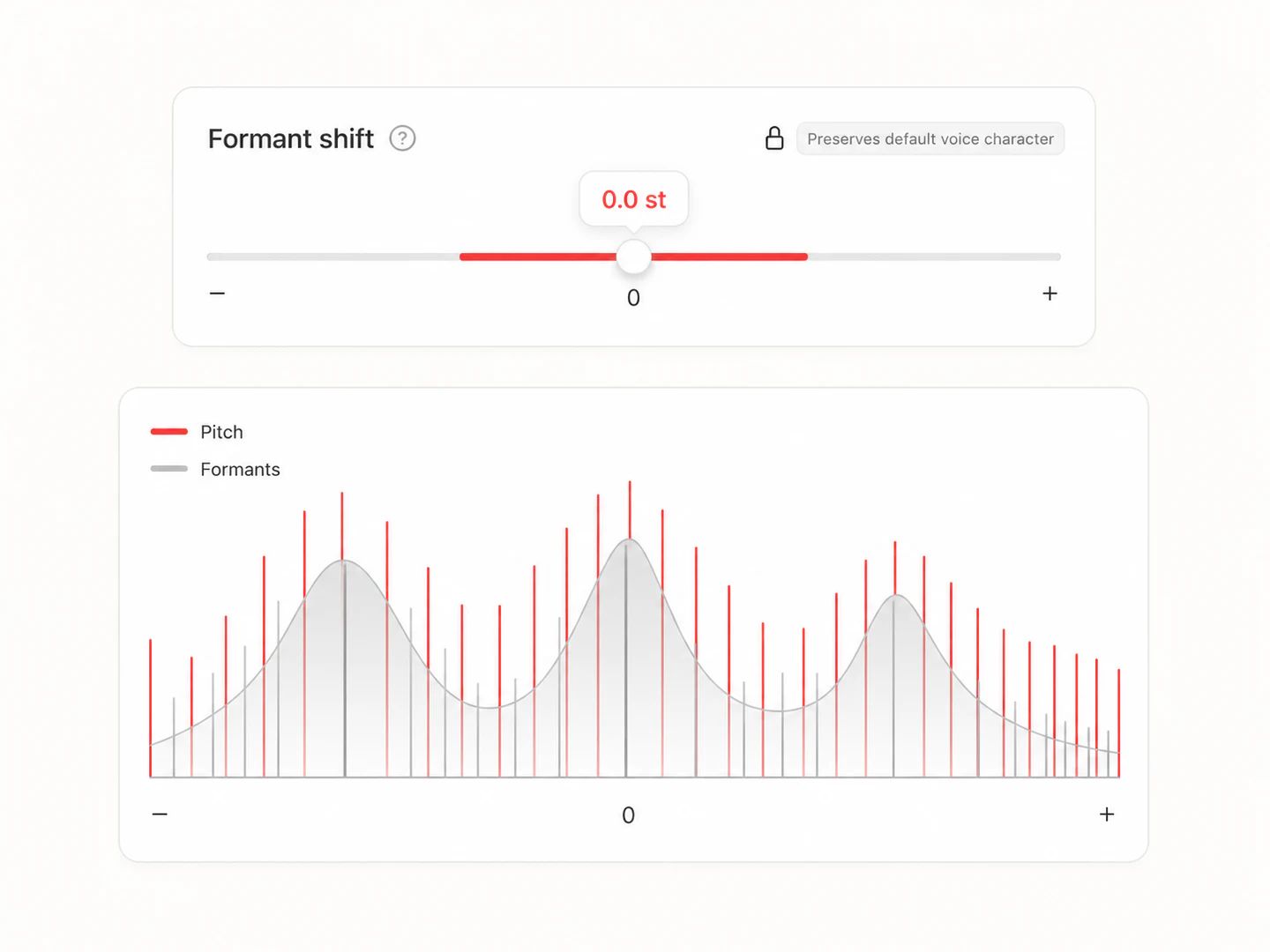
프리셋만으로도 거의 근접해요. 직접 다듬고 싶다면 여기서 시작하세요.
강도 35~60% · 리튠 30~50ms · 휴머나이즈 10~20센트. 대체로 음정이 맞는 보컬에서 몇 개의 어긋난 음만 티 안 나게 정리하고 싶을 때. 비브라토 유지는 높게 두세요.
강도 70~100% · 리튠 5~20ms · 휴머나이즈 5~12센트. 타이트하고 처리된 티도 확실히 나지만 완전한 로봇 직전에서 멈춰요. 허용 오차는 0으로 내려 놓쳐 지나가는 음이 없게 하세요.

강도 60~90% · 리튠 15~30ms · 휴머나이즈 6~14센트. 백킹 레이어는 리드보다 더 타이트해야 번지지 않아요. 더블은 메인 보컬보다 강하게 튜닝하세요.
체험 카운트다운도, 중간에 갑자기 막는 결제 장벽도 없어요.
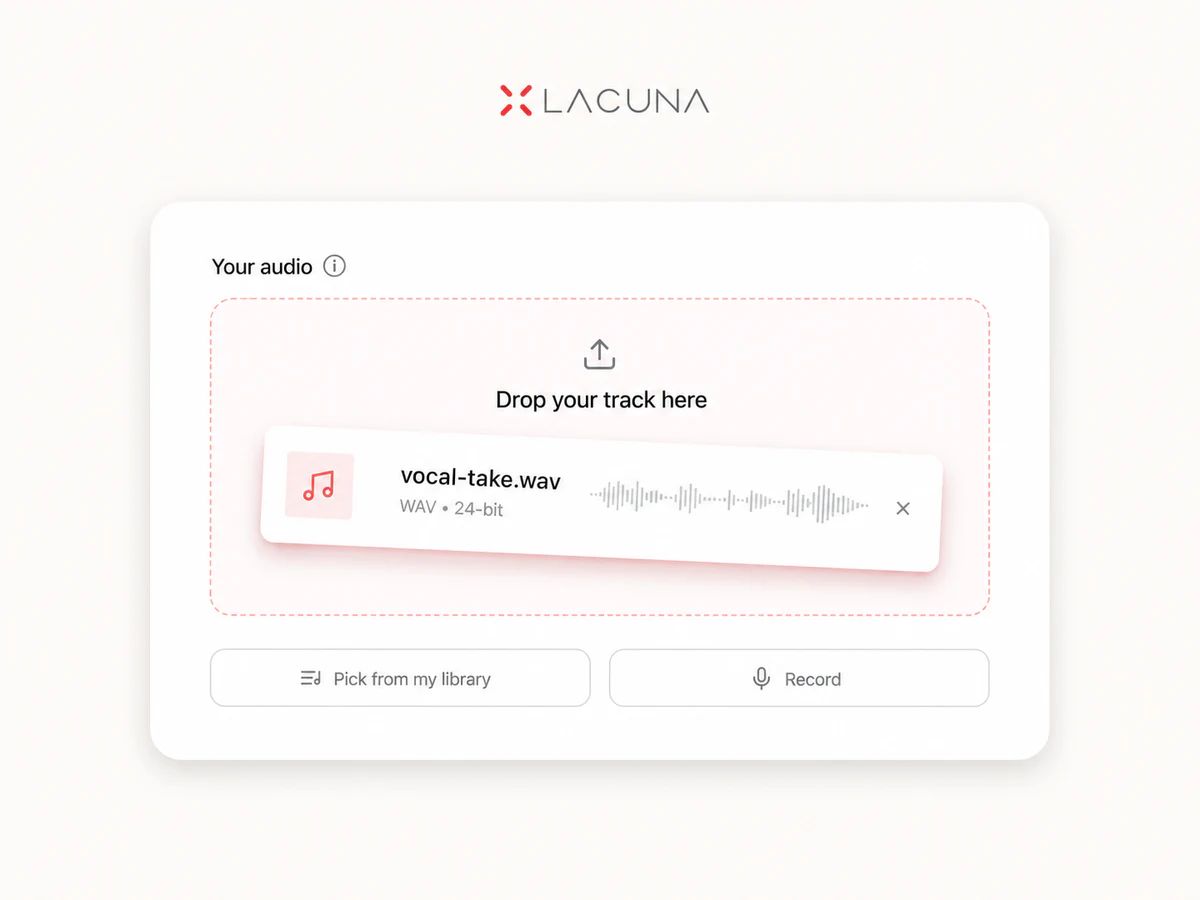
비포/애프터 예시 듣기. 트랙 업로드나 여기서 바로 녹음하기. 고급 항목을 포함한 모든 설정 변경. 렌더한 모든 결과의 재생, A/B 비교, 피치 곡선과 스펙트로그램 보기.
드라이 보컬을 끝까지 렌더할 때. 분리가 필요 없어 튜닝 값만 내면 돼요. 어떤 프리셋을 고르든 똑같이 15예요. WAV로 출력하면 두 배인 30이 되고, Basic 이상 플랜이 필요해요.
곡 전체를 끝까지 렌더할 때: AI 음원 분리, 튜닝, 그리고 반주 위로 다시 믹스까지. 분리 15에 튜닝 15예요. WAV로 출력하면 두 배인 60이 돼요.
튜닝한 트랙을 MP3나 WAV로 내려받으려면 Basic 이상 플랜이 필요해요. 크레딧 팩만으로는 다운로드가 열리지 않아요. 어느 경우든 결과는 목록에서 계속 재생할 수 있어요.
체험은 무료예요. 가입하면 매달 무료 크레딧이 들어오고, 예시 듣기, 업로드, 녹음, 모든 설정 변경, 결과를 원본과 비교하기에는 추가 비용이 들지 않아요. 크레딧은 렌더에만 써요. 드라이 보컬은 15, 곡 전체는 30(AI 음원 분리 15 + 튜닝 15)이고, WAV로 출력하면 둘 다 두 배가 돼요. 튜닝한 파일을 내려받으려면 Basic 이상 플랜이 필요해요. 렌더가 실패하면 크레딧은 바로 돌아와요.
없어요. 어떤 등급에서도 오디오에 뭔가를 덧붙이지 않고, MP3 320도 WAV만큼 깨끗해요. 다운로드는 Basic 이상 플랜이 필요하고, WAV 16비트와 24비트는 크레딧이 두 배로 들어요.
곡 전체로 됩니다. 오히려 여기서는 그게 기본값이에요. 먼저 AI 음원 분리를 돌려 뽑아낸 목소리만 튜닝하고, 손대지 않은 반주 위에 다시 믹스해요. 다른 온라인 튜너는 거의 다 아카펠라를 직접 준비해 오라고 하는데, 사람들이 중간에 포기하는 진짜 이유가 그거예요. 이미 드라이 보컬이 있다면 그 모드를 고르세요. 더 빠르고 가격은 절반이에요.
키는 자동 감지로 두세요. 코드가 들어 있는 풀 믹스에서 읽기 때문에 보컬만 떼어 판단하는 것보다 훨씬 정확해요. 감지가 확실하지 않을 때는 크로매틱(모든 반음 허용)으로 물러서고 그 사실을 알려 드려요. 대충 찍어서 보컬을 엉뚱한 음으로 끌고 가지 않아요. 물론 언제든 직접 지정할 수 있어요.
Auto-Tune은 구입해서 DAW 안에서 돌리는 플러그인이고 음 하나하나를 그래픽으로 편집할 수 있어요. 이건 브라우저에서 돌아가고, 분리된 트랙이 아니라 완성된 곡을 받고, 전체 편집 화면 대신 빠르게 결과를 내는 데 중요한 파라미터만 제공해요. 앨범을 전문적으로 믹싱한다면 플러그인을 사세요. 데모 음정을 2분 안에 잡고 싶다면 이쪽이 빨라요.
원인은 두 가지예요. 첫째, 피치 감지가 가끔 한 옥타브를 잘못 읽어요. 낮은 남성 목소리나 바람 섞인 창법에서 흔한데, 튜너는 그 판단을 그대로 따라 프레이즈 전체를 끌고 가요. 저희는 최대 이동량을 제한하고, 처리 전에 옥타브 점프를 복구해요. 둘째, s나 t 같은 무성 자음에는 애초에 피치가 없어요. 이걸 피치 시프터에 통과시키면 금속성 휘파람 소리가 나요. 저희는 그런 구간을 감지해 원래 파형을 그대로 통과시켜요.
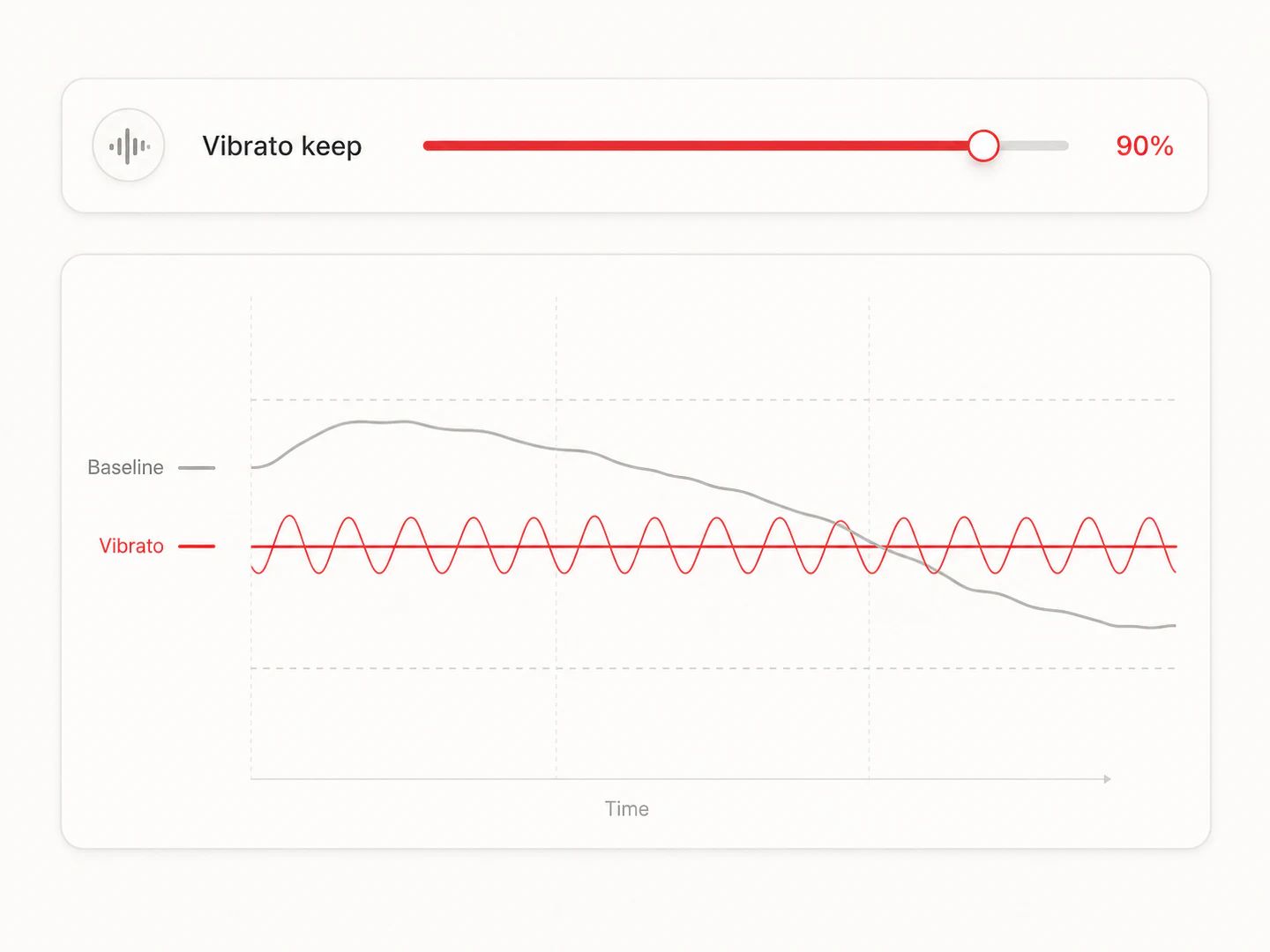
그렇게 설정하지 않는 한 사라지지 않아요. 느린 피치 베이스라인과 그 위에 얹힌 비브라토를 분리해 베이스라인만 보정한 뒤, '비브라토 유지'에 설정한 비율만큼 원래 비브라토를 되돌려요. 하드 프리셋이 이걸 0으로 두는 건 의도된 거예요. 그게 효과의 일부니까요.
돼요. 모든 처리가 저희 서버에서 이뤄지니 설치할 것도 없고 휴대폰과 데스크톱 사이에 차이도 없어요. 기기의 오디오 하드웨어에 전혀 의존하지 않아요.
저희 서버에서 처리하고, 작업 파일은 처리 후 삭제해요. 모델 학습에도 쓰지 않아요. 결과물은 직접 지울 때까지 본인 기록에만 남아요.
네, 한 번의 클릭이면 돼요. 그 로봇 같은 질감은 대부분의 튜토리얼이 말하는 것처럼 리튠 속도를 0으로 둬서 나오는 게 아니라, 각 음을 지속 시간 내내 하나의 고정된 피치에 붙잡아 둘 때 나와요. 저희 T-Pain, Travis Scott, Cher 프리셋은 그걸 제대로 구현해서, 실제 음반에서 듣던 그 소리가 나요.