OGG를 MP3로 변환
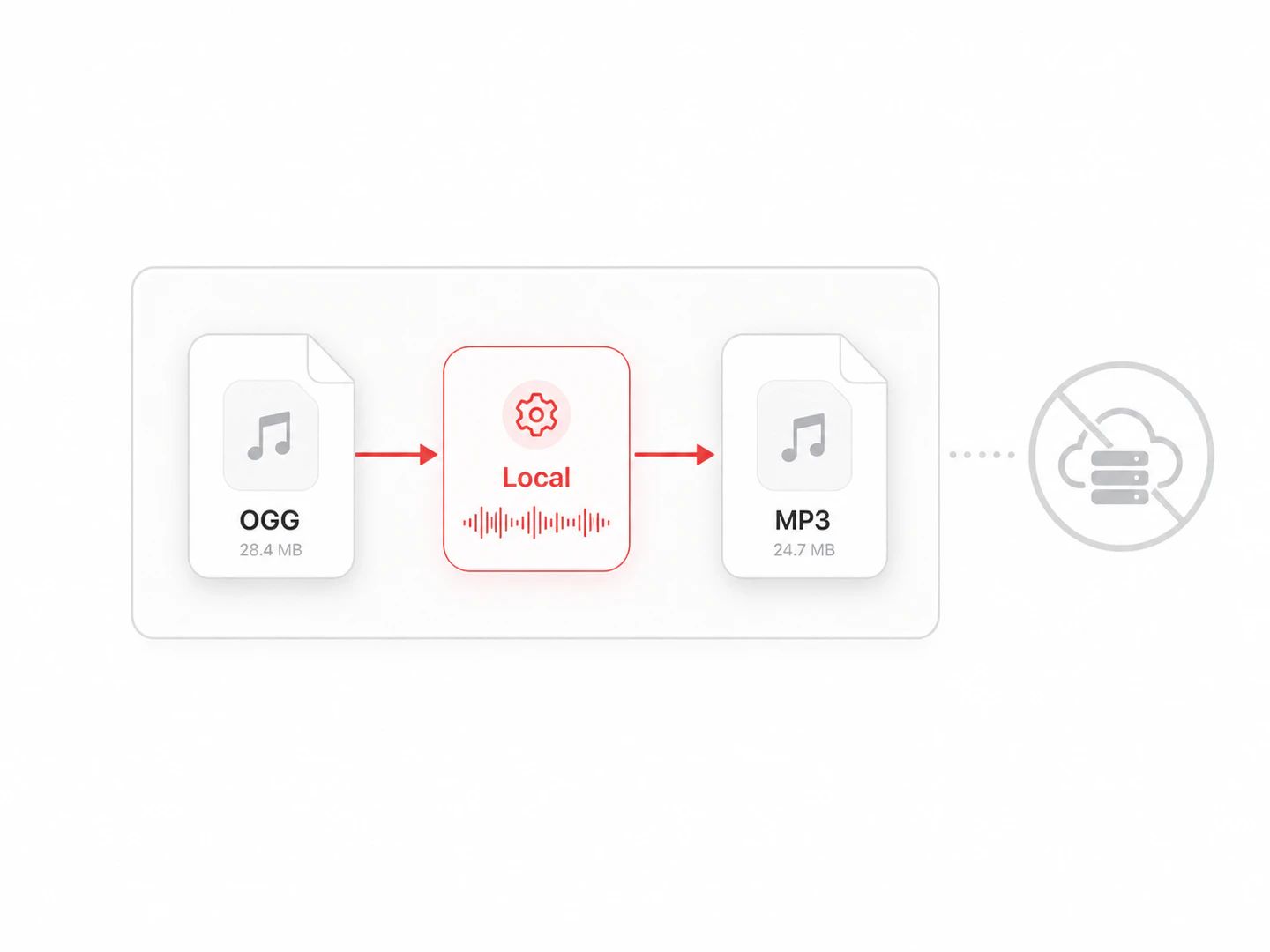
파일 하나만 넣어도 되고 폴더째 넣어도 돼요. 각 OGG는 내 컴퓨터에서 디코딩되고 다시 인코딩되니, 기다릴 업로드도 없고 나중에 사본을 들고 있는 서버도 없어요.
모든 처리가 이 페이지 안에서 이뤄져요. 업로드도, 광고도, 계정도 없어요.
이 트랙으로 계속 작업하기
OGG MP3 변환
OGG를 MP3로 변환하는 방법
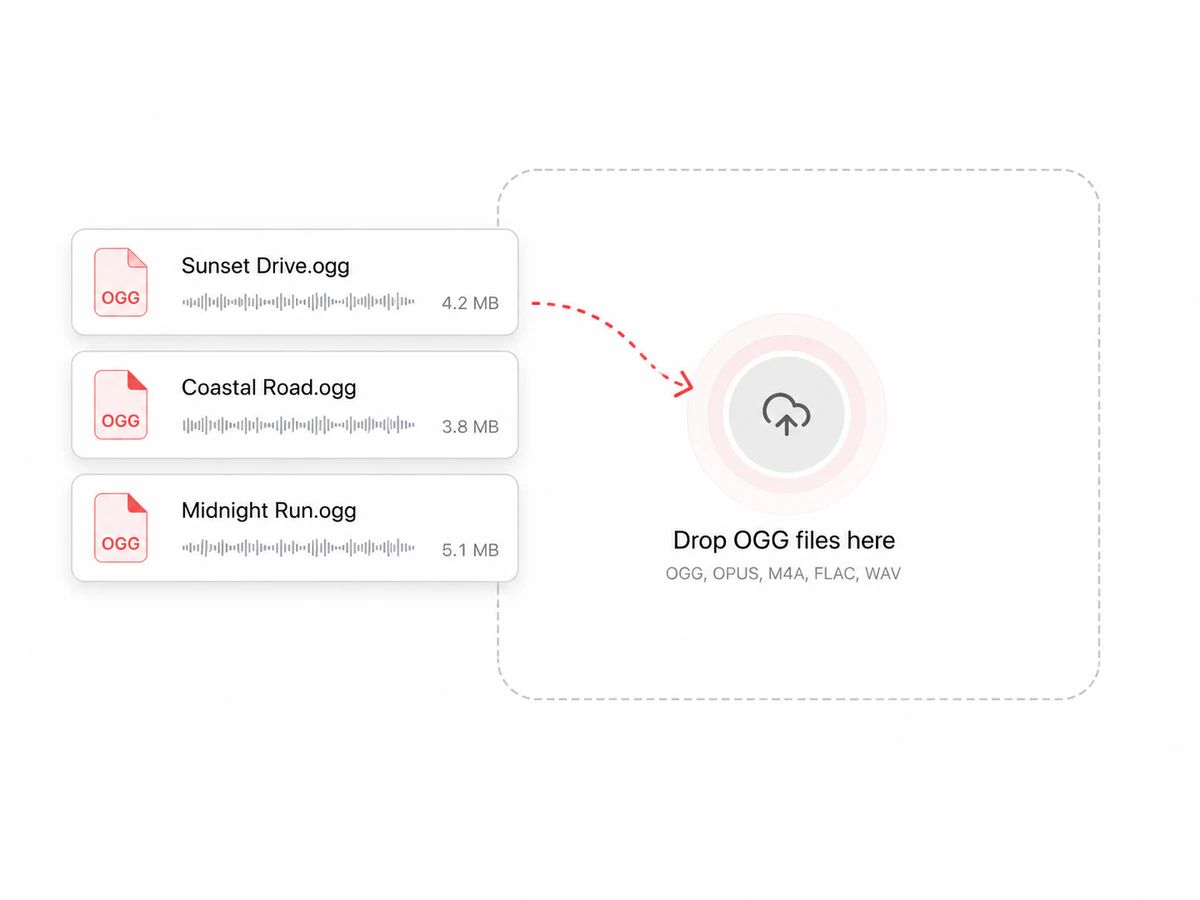
OGG 파일 추가하기
클릭해서 파일을 고르거나 폴더째 페이지 위로 끌어다 놓으세요. 브라우저가 디스크에서 직접 읽기 때문에 업로드 단계가 없고, 남의 컴퓨터에서 순서를 기다리는 것도 없어요.
비트레이트 고르기
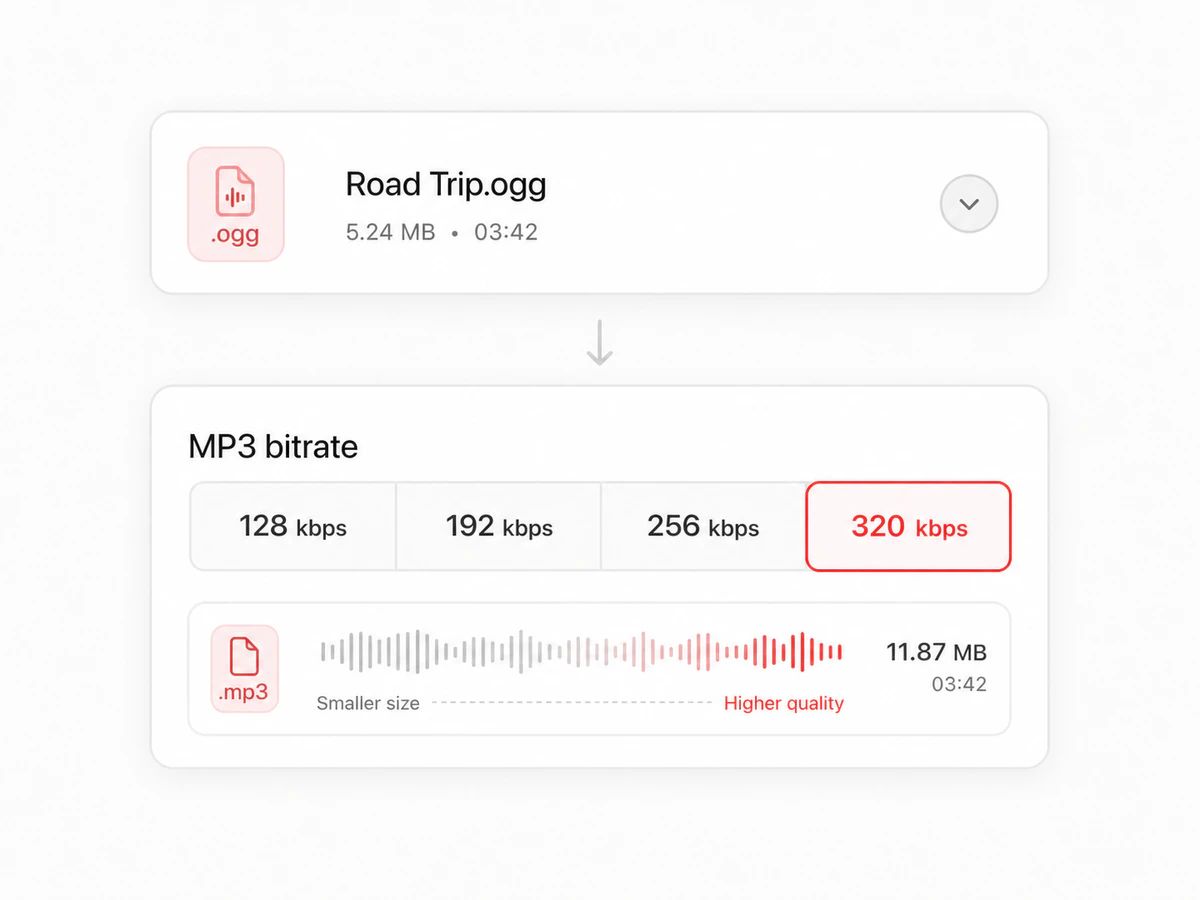
기본값은 320 kbps예요. OGG는 이미 한 번 손실 인코딩을 거쳤으니, MP3 쪽 비트레이트를 높게 두면 두 번째 손실이 쌓이지 않거든요. 용량 제한이 진짜 문제라면 256이나 192로 내리세요.
결과 내려받기
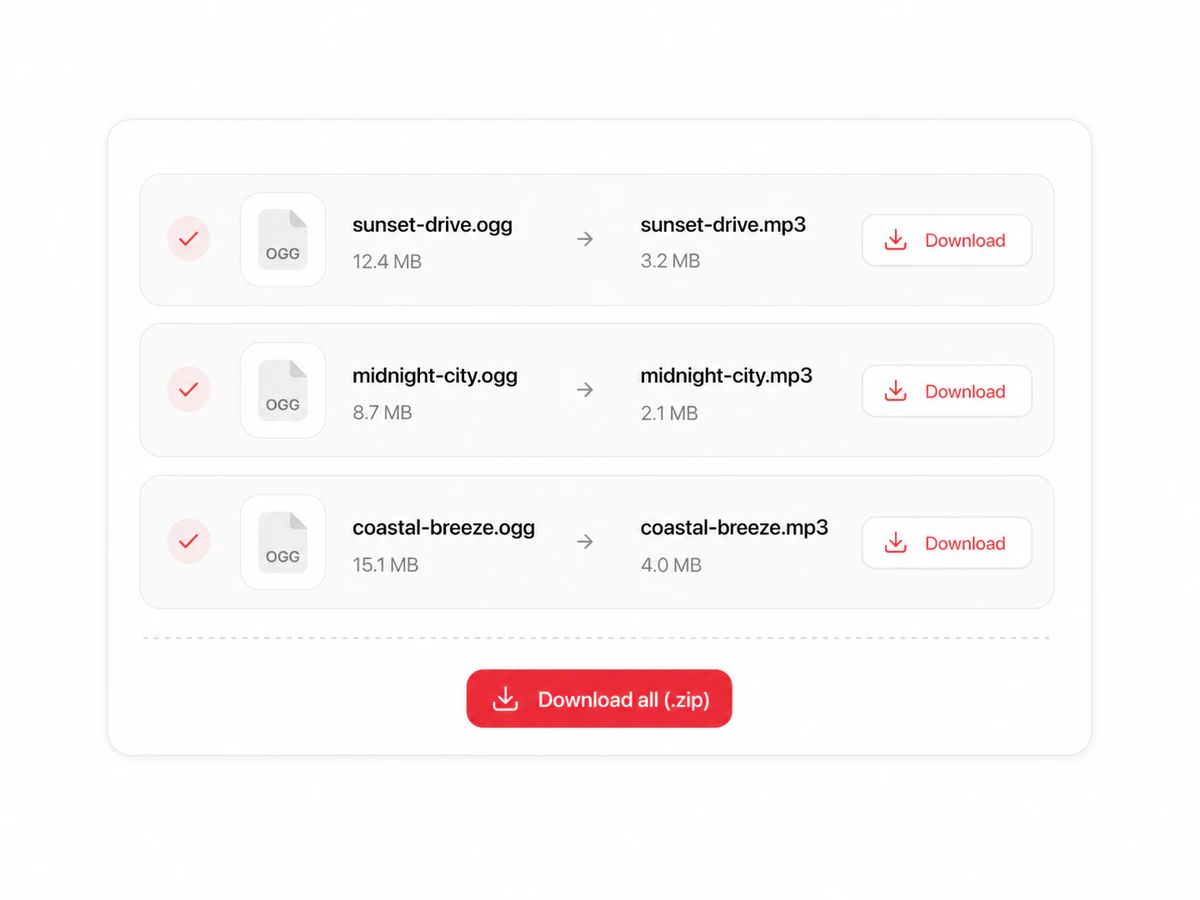
끝난 파일마다 이름 옆에 변환 전후 크기가 표시돼요. 하나씩 받아도 되고, 원래 파일명 그대로 전체를 zip 하나로 받아도 돼요.
브라우저 밖으로 나가는 게 없어서 안전해요
업로드가 없으니 걱정할 사본도 없어요
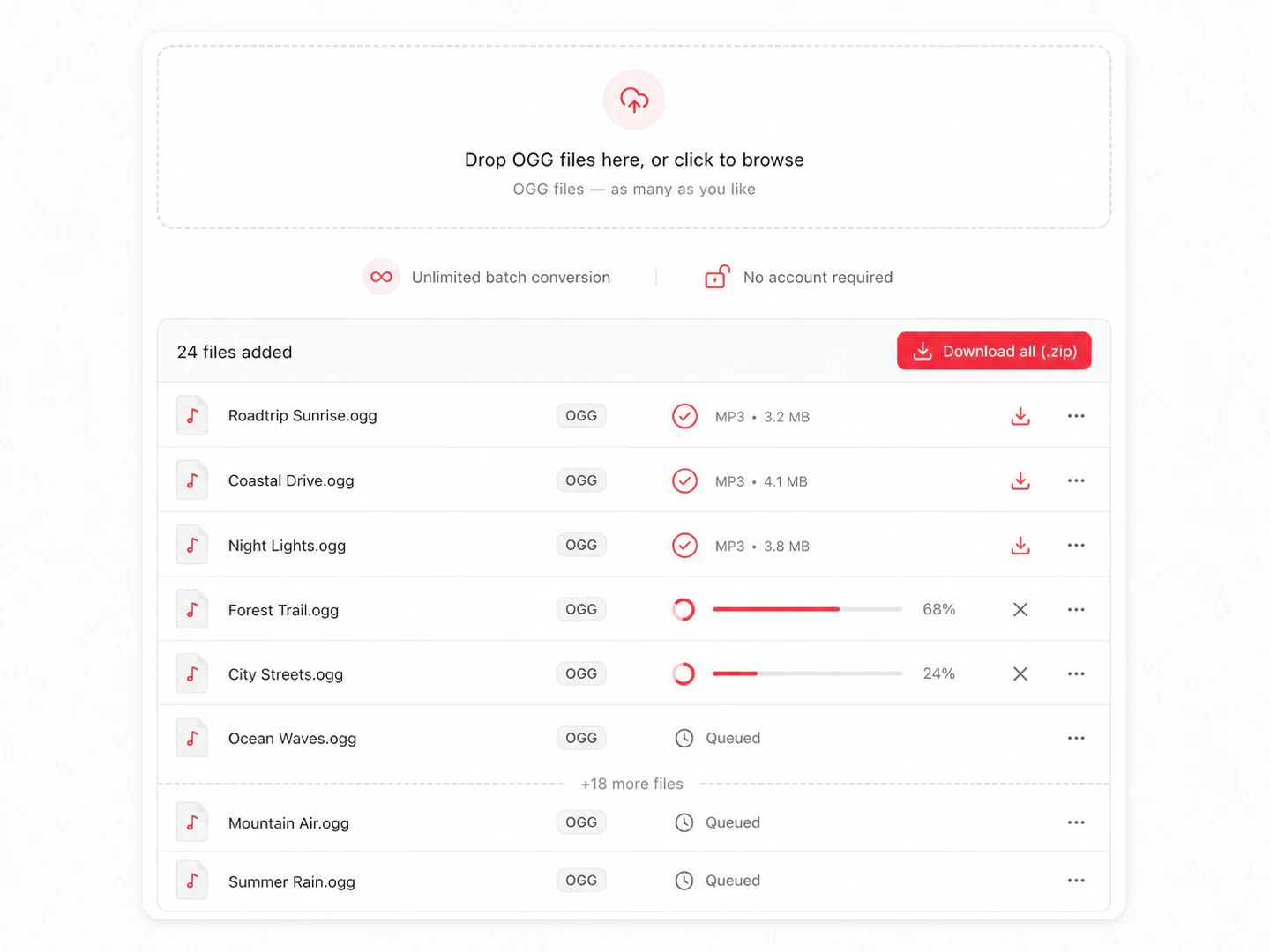
광고 없음, 가입 없음, 제한 없음
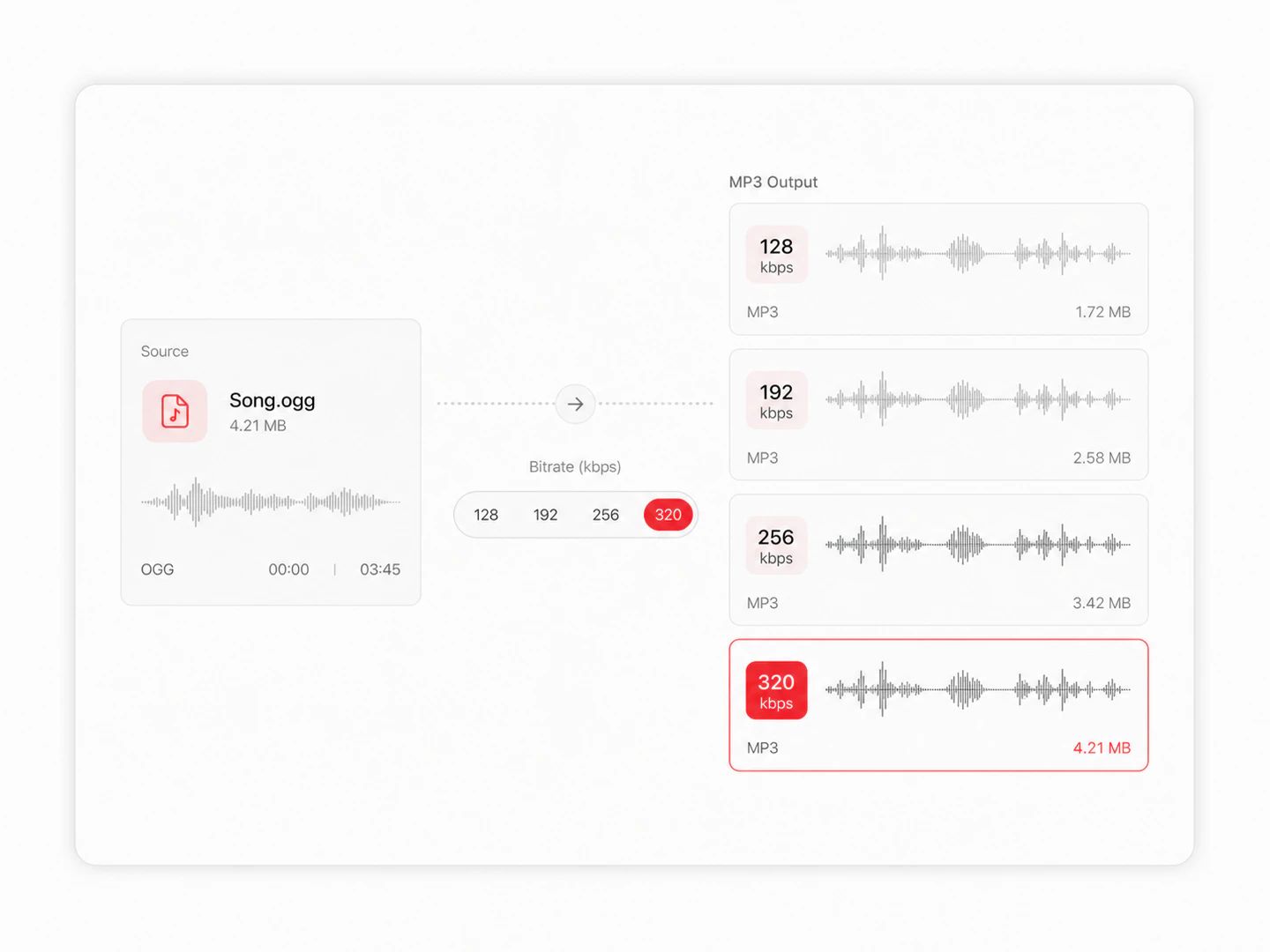
128부터 320 kbps까지 비트레이트 조절
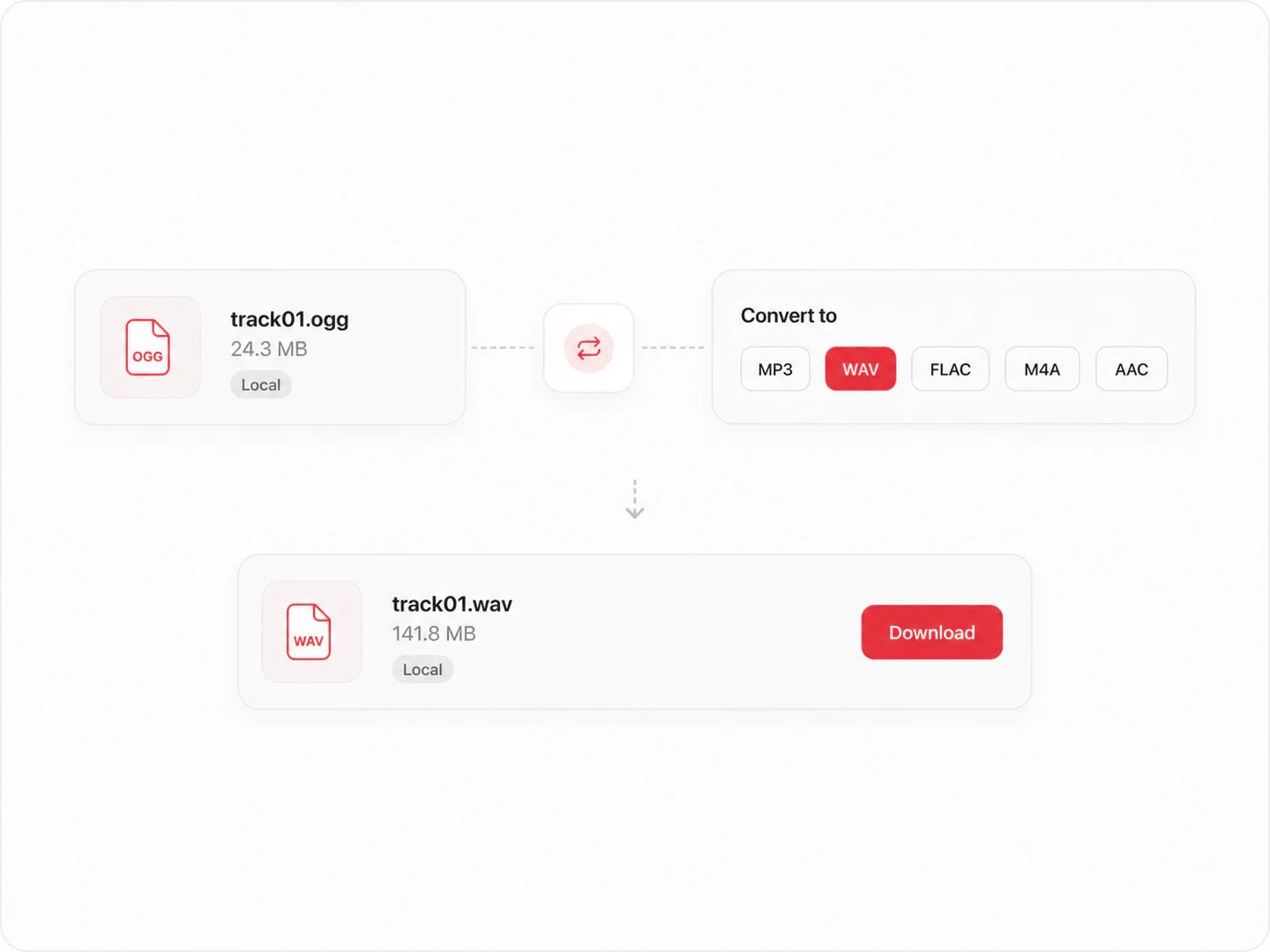
MP3가 아닐 때는 OGG를 WAV로
플레이어가 MP3를 원하는 이유
Ogg Vorbis는 좋은 코덱이고, 라이선스 방식이 오픈소스 프로젝트와 게임 엔진에 잘 맞았지만, 대체로 거기까지였어요. MP3는 하드웨어 제조사들이 25년 동안 실어 보낸 형식이고요. 안에 담긴 소리는 비슷하지만, 그걸 열 수 있는 기기 수는 전혀 비슷하지 않아요.
| OGG | MP3 | |
|---|---|---|
| 압축 방식 | 손실 압축, Ogg 컨테이너 안의 Vorbis 코덱 | 손실 압축, MPEG-1 Layer III |
| 효율 | 같은 비트레이트에서 조금 더 낫고, 160 kbps 아래에서 특히 그래요 | 따라잡으려면 비트레이트가 조금 더 필요하지만 320 kbps면 티가 안 나요 |
| 기기 지원 | 브라우저, Android, VLC, 게임 엔진 | 이어폰 단자가 달린 건 사실상 전부 |
| 주로 보이는 곳 | Minecraft와 Godot 에셋, Wikipedia 음성, Bandcamp 다운로드, Discord 클립 | 차량용 오디오, iPod, DJ 플레이어, DVD 플레이어, 녹음기 |
| Apple 소프트웨어 | 음악 앱은 Ogg Vorbis를 가져온 적이 없어요 | 고민 없이 가져오고 동기화돼요 |
| 마스터 보관 | 이게 유일한 사본이면 남겨두세요. 이 변환은 되돌릴 수 없어요 | 보관본이 아니라 배포용 사본으로 다루세요 |
어떤 비트레이트를 골라야 할까요?
짧은 클립 수백 개를 담을 만큼 작고, 화자 한 명이나 UI 효과음에는 충분해요. 음악에서는 심벌 소리가 눈에 띄게 얇아지고, 원본이 이미 낮은 비트레이트의 OGG라면 더 그래요.
업로드 폼이나 메일함이 조건을 정하는 상황에서 고르는 값이에요. 휴대폰 스피커와 이어폰에서는 버티지만, 모니터 스피커에서는 알아챌 거예요.
괜찮은 헤드폰으로도 재인코딩을 알아채는 사람이 거의 없어지는 지점이에요. 4분짜리 트랙이 7 MB 정도 나와요.
MP3의 최고치이자, 원본이 이미 손실 압축된 OGG일 때 합리적인 선택이에요. 인코더가 디코더에서 받은 것을 한 번 더 깎아내는 대신 그대로 재현할 여유가 생기거든요.
OGG MP3 변환 관련 질문
여기서는 확인 가능한 구체적인 의미로 안전해요. 업로드 자체가 없거든요. 디코딩도 MP3 인코딩도 이 페이지 안에서 내 컴퓨터로 돌아가니, 누군가의 서버에 내 파일 사본이 존재하지 않고, 다운로드 중간에 광고 네트워크가 끼지 않으며, 계정이나 이메일을 넘길 일도 없어요. 확인하고 싶다면 변환하면서 브라우저 네트워크 패널을 열어 보세요. 오디오는 어떤 요청에도 나타나지 않아요.
아니요. 페이지는 인코더를 한 번 불러온 뒤로는 오디오에 관한 한 완전히 오프라인으로 동작해요. 전송되는 것도 없고, 저희 쪽 저장소에 쓰이는 것도 없어서, 탭을 닫으면 다운로드 폴더 말고는 어디에도 변환의 흔적이 남지 않아요.
파일 개수 제한도, 일일 할당량도, 워터마크도, 같은 버튼을 열어주는 유료 등급도 없어요. 상한은 하나뿐이에요. 300 MB가 넘는 파일은 안내와 함께 거부되는데, 그만한 파일을 디코딩하는 지점이 바로 브라우저 탭의 메모리가 바닥나는 곳이기 때문이에요. 할당량이 아니라 충돌을 막는 안전장치예요.
그런 기기들은 제조사가 라이선스한 형식만 디코딩하는데, Ogg Vorbis는 대개 거기에 없었거든요. 차량용 헤드유닛, 오래된 iPod, 단독형 DJ 플레이어, DVD 플레이어는 모두 MP3와 AAC를 기준으로 만들어졌고, Apple 음악 앱도 Ogg Vorbis를 가져온 적이 없어요. 파일이 망가진 게 아니라, 기기에 그걸 읽을 방법이 없는 것이고 MP3 변환이 해결하는 게 바로 그 부분이에요.
네. 원하는 만큼 파일을 고르거나 폴더를 끌어다 놓으세요. 메모리 사용이 예측 가능하도록 하나씩 차례로 변환되고, 각 줄이 자기 진행 상황을 보여주며, 버튼 하나로 완성된 MP3를 원래 파일명 그대로 zip에 담아요.
조금은 떨어져요. 두 형식 모두 손실 압축이라 이건 복사가 아니라 재인코딩이거든요. MP3는 원본 녹음이 아니라 Vorbis 디코더가 내놓은 결과로 만들어지고, 두 코덱이 버리는 정보도 서로 달라요. 320 kbps에서는 대부분의 소재에서 차이를 듣기가 매우 어려워요. 그 OGG가 유일한 사본이라면 남겨두세요.
네, 가입할 것도 없어요. 작업은 내 하드웨어가 하니 저희 쪽에는 변환 비용이 들지 않고, 파일마다 청구할 것도 없어요.
같은 변환기, 다른 형식
전용 페이지가 없는 조합은 — 예를 들어 OGG를 WAV로 — 출력 형식이 이미 선택된 상태로 전체 오디오 변환기를 열어요.