표준 LRC
줄 단위줄마다 타임스탬프가 하나예요. 플레이어가 한 줄씩 스크롤하며 하이라이트해요. 싱크 가사를 보여주는 플레이어라면 거의 모두 이 형식을 읽어요. 잘 모르겠다면 이 형식부터 써보세요.
[00:12.40]City lights are fading slow[00:15.92]I keep your name under my breath
추천 용도 스마트폰 플레이어, 휴대용 플레이어, 미디어 서버
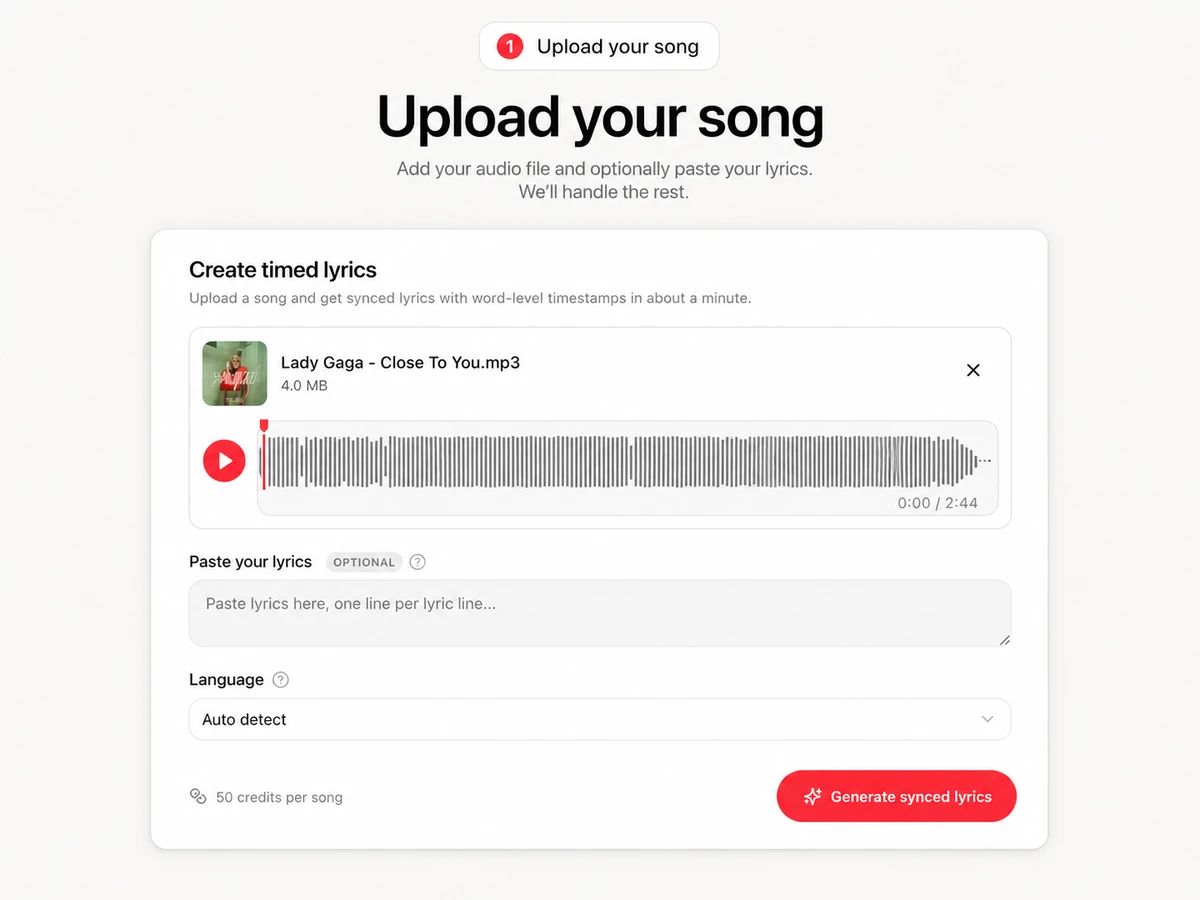
MP3, WAV, FLAC, M4A, OGG 파일을 놓고, 가지고 있는 가사를 붙여넣어 주세요. 가사가 없다면 AI 받아쓰기로 전환하고 오디오만 업로드하면 돼요.
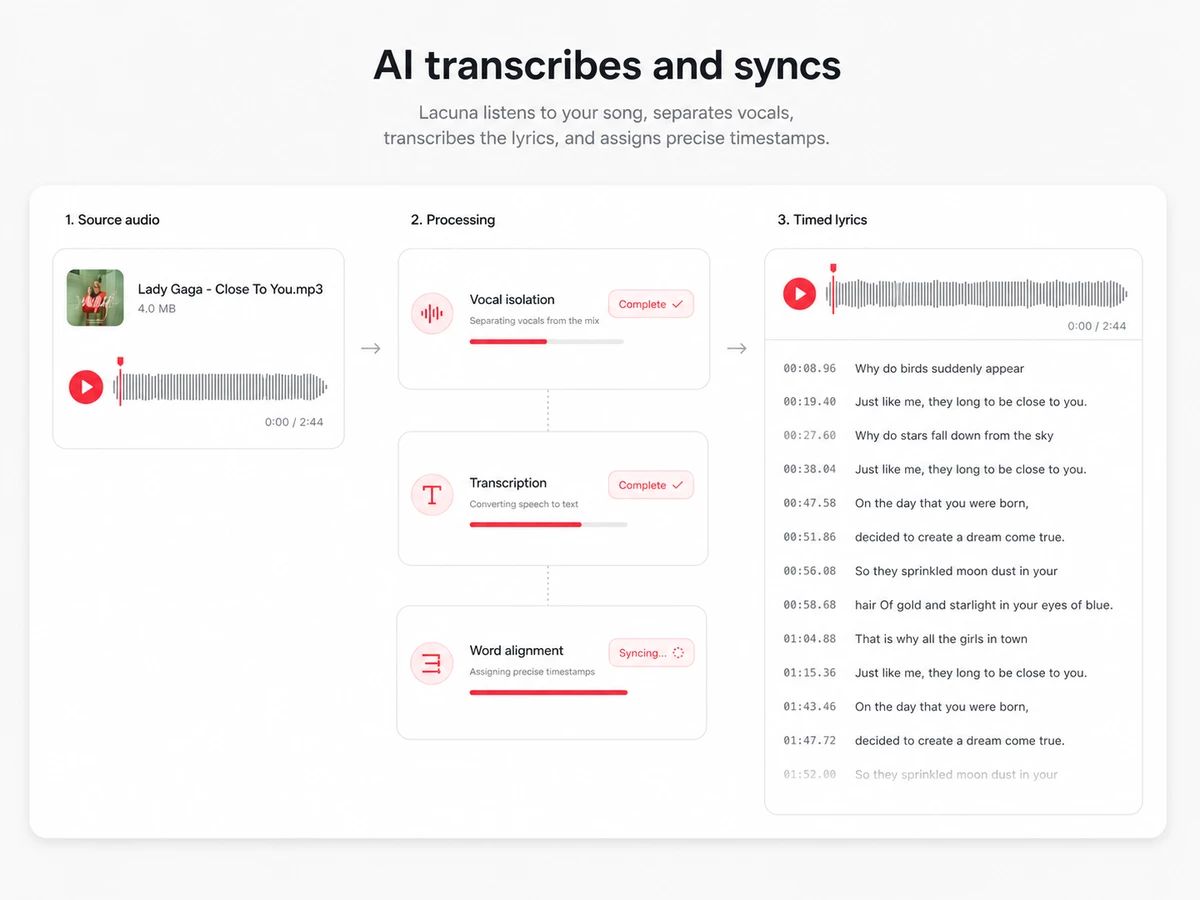
보컬을 반주에서 분리한 뒤, 붙여넣은 가사든 AI가 받아쓴 가사든 모든 단어를 각자의 타임스탬프에 맞춰요. 노래를 들으며 직접 두드릴 필요가 없어요.
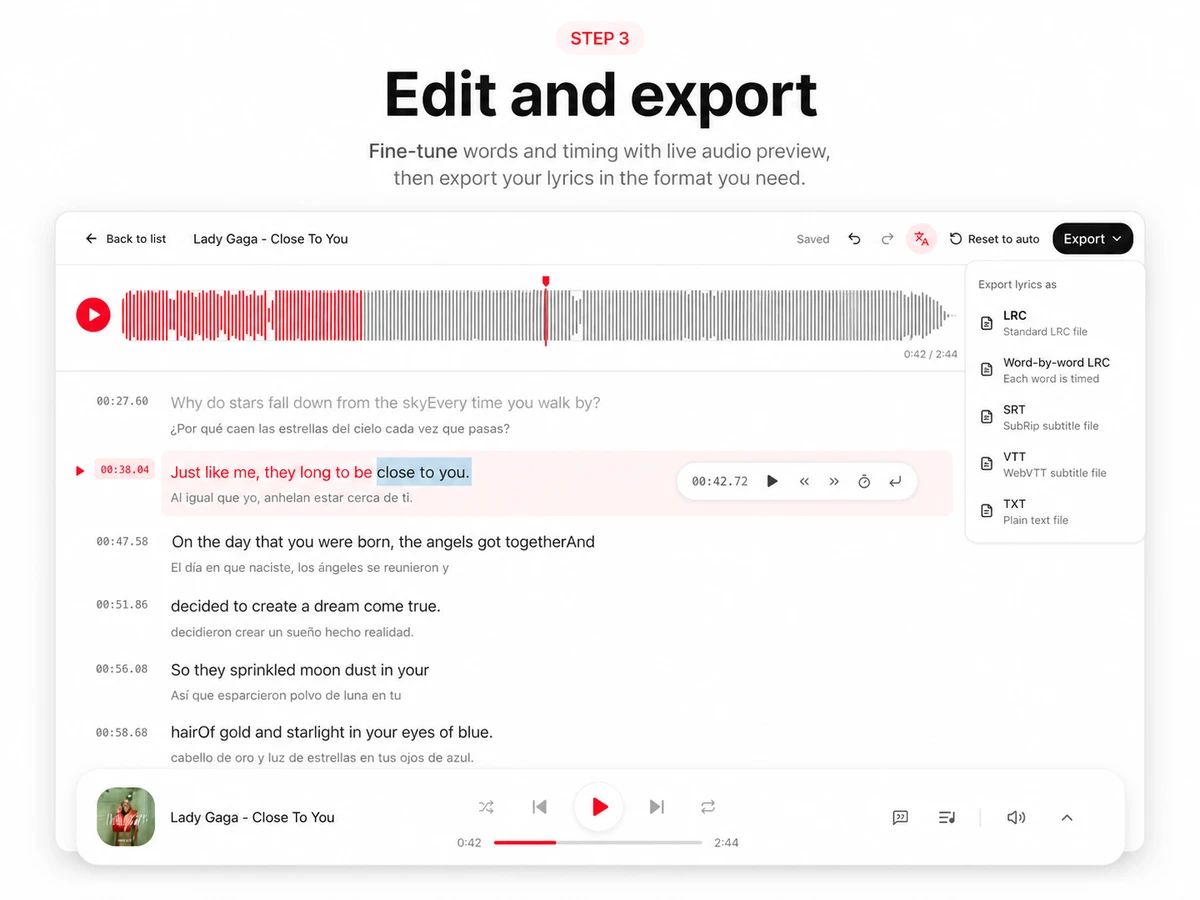
파형과 함께 싱크 가사를 확인하고, LRC 에디터에서 단어나 타이밍을 고친 다음 LRC, 확장 LRC, SRT, VTT, 일반 텍스트로 내보내면 돼요.
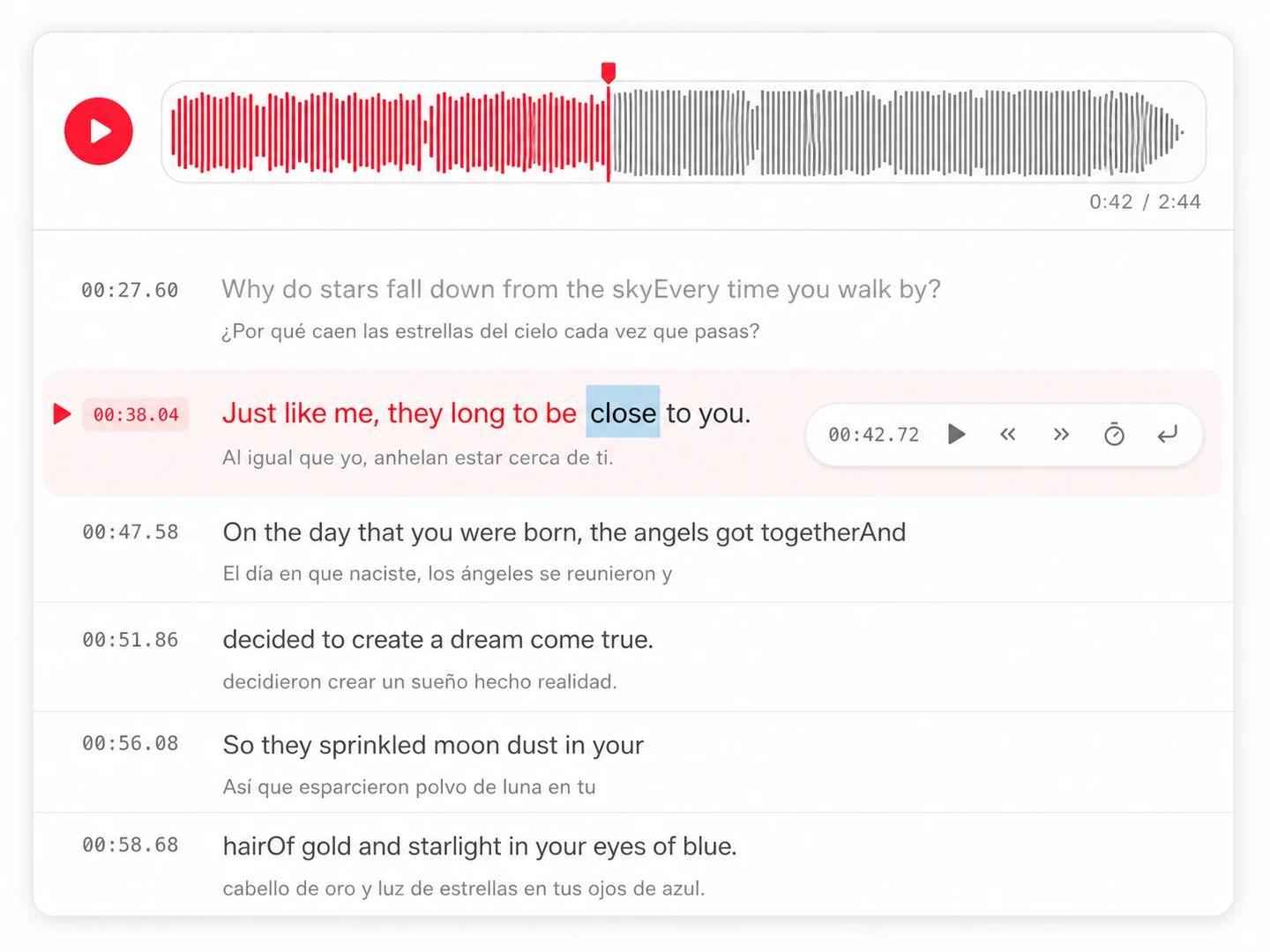
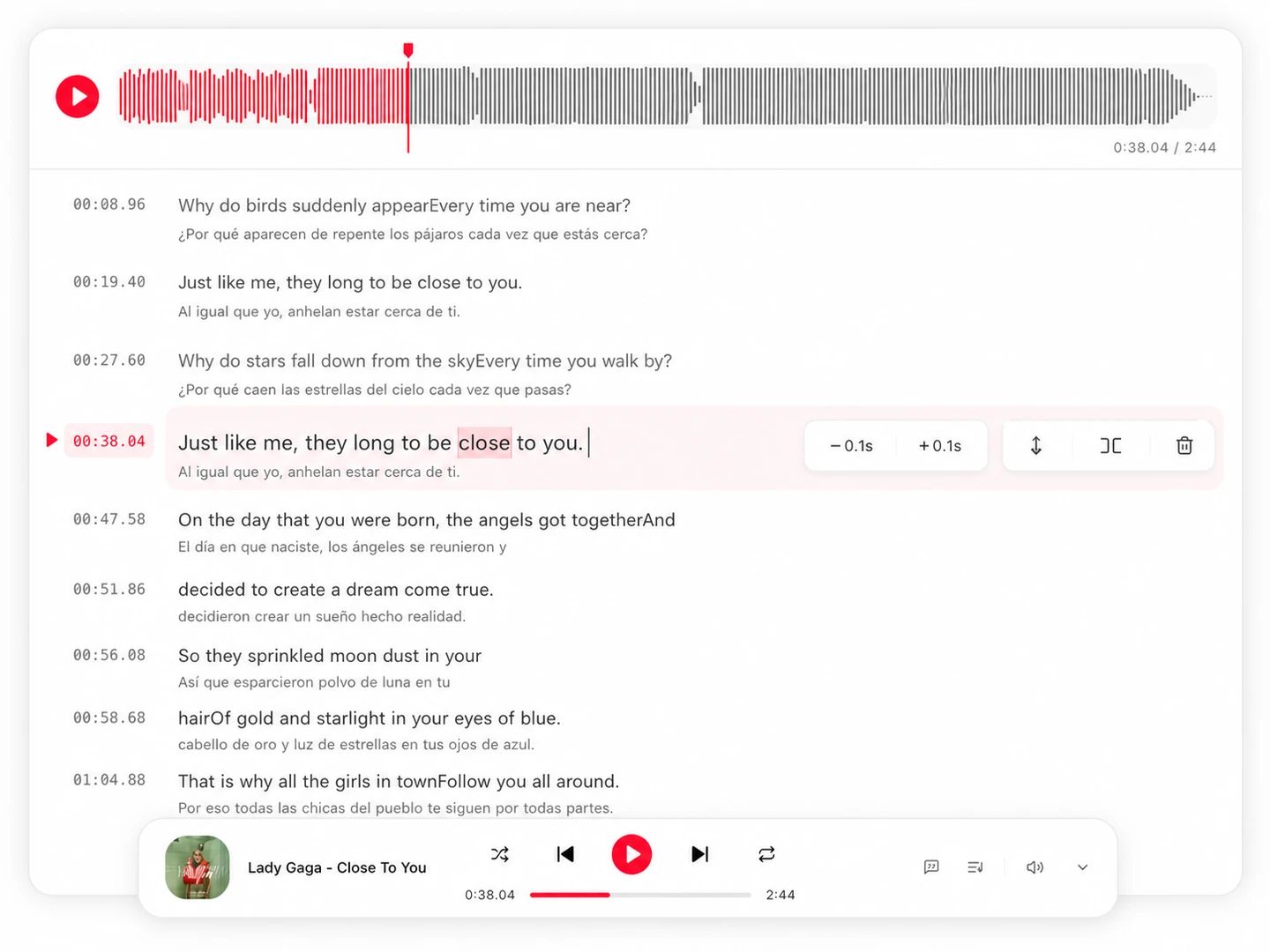
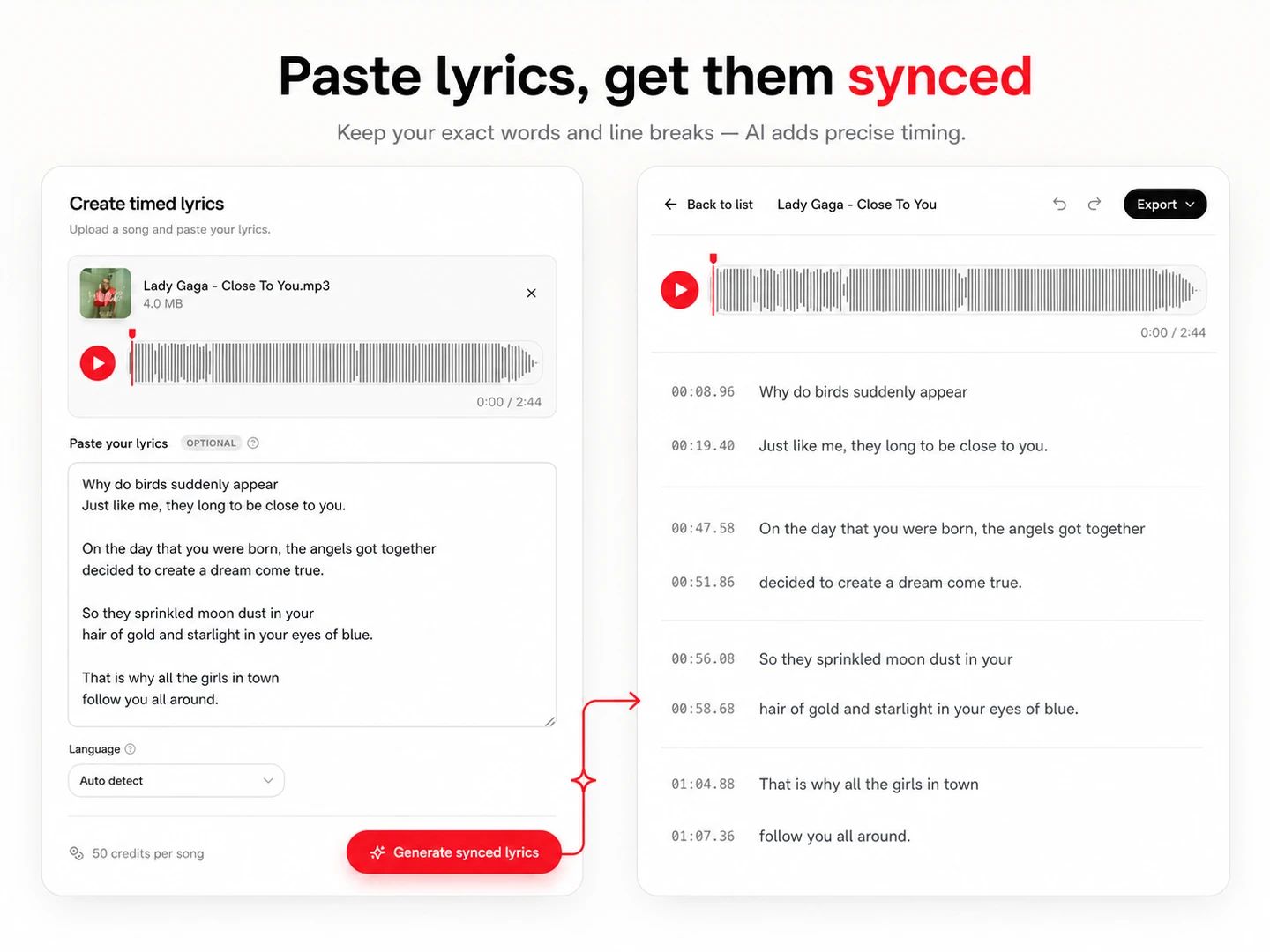
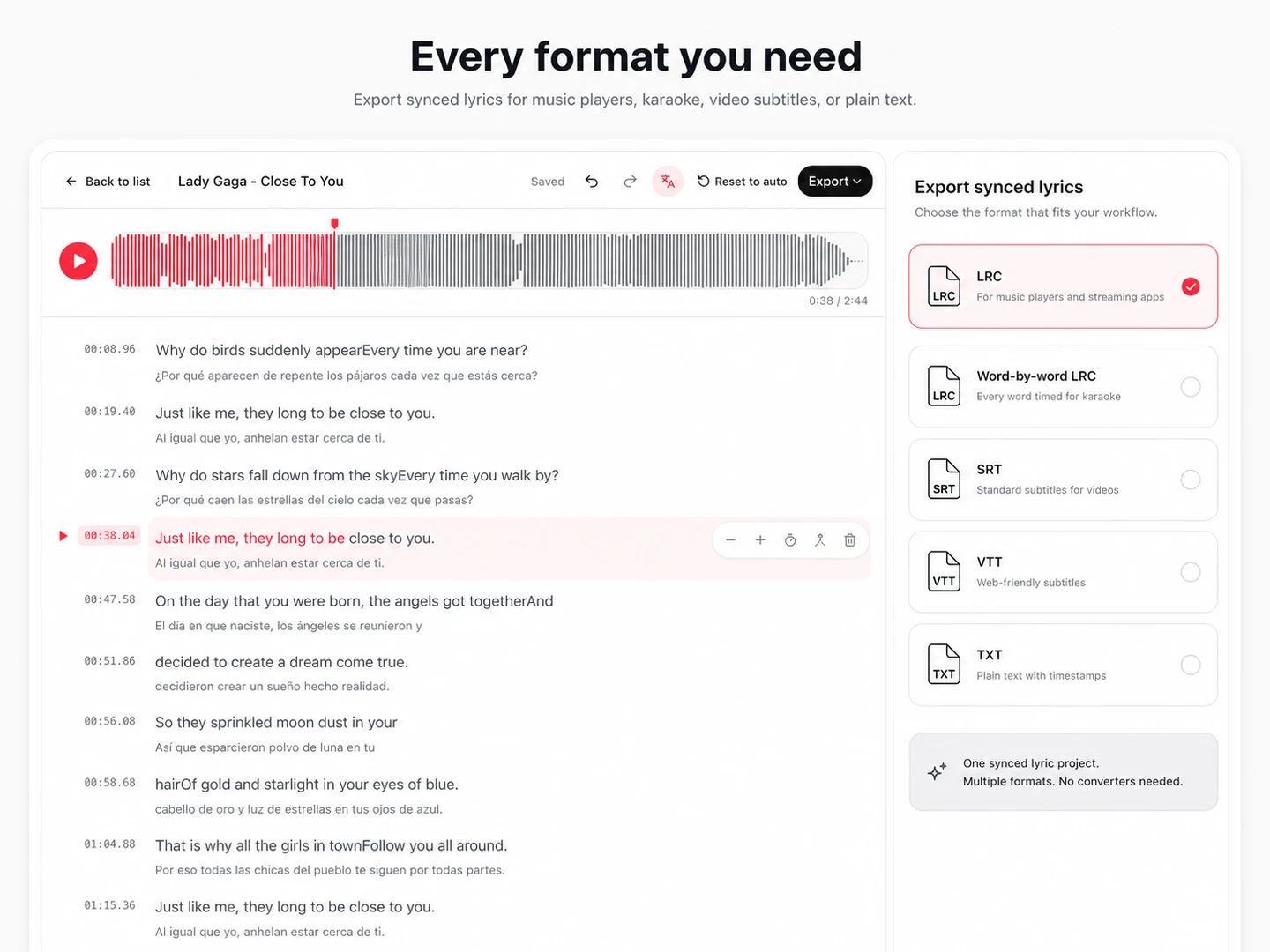
여기서 만드는 싱크는 모두 단어 단위까지 타이밍이 잡혀요. 그래서 같은 결과를 줄 단위 .lrc로도, 단어마다 타임스탬프가 붙은 확장 LRC로도 내보낼 수 있어요.
줄마다 타임스탬프가 하나예요. 플레이어가 한 줄씩 스크롤하며 하이라이트해요. 싱크 가사를 보여주는 플레이어라면 거의 모두 이 형식을 읽어요. 잘 모르겠다면 이 형식부터 써보세요.
[00:12.40]City lights are fading slow[00:15.92]I keep your name under my breath
추천 용도 스마트폰 플레이어, 휴대용 플레이어, 미디어 서버
모든 단어 앞에 <mm:ss.xx> 태그를 붙여서, 노래가 불리는 순간에 맞춰 플레이어가 단어를 하나씩 밝힐 수 있어요. 내보내기 메뉴에서는 단어별 LRC라고 표시돼요.
[00:12.40]<00:12.40>City <00:12.78>lights <00:13.21>are <00:13.47>fading <00:14.10>slow <00:15.20>[00:15.92]<00:15.92>I <00:16.10>keep <00:16.52>your <00:16.80>name <00:17.31>under <00:17.75>my <00:18.02>breath <00:19.10>
추천 용도 노래방 앱, 단어별 가사를 지원하는 플레이어
단어별 표시는 플레이어에 따라 달라요. 단어 태그를 읽지 못하는 앱은 줄 단위 타이밍으로 표시하거나 태그를 글자 그대로 보여줘요. 그럴 땐 표준 LRC로 내보내 주세요. 중국어와 일본어 가사는 글자 단위로 타이밍이 잡혀요.
개인 음악 라이브러리부터 발매일에 올릴 가사 영상까지, 타임스탬프 가사가 그 재료가 돼요.
모든 단어에 타임스탬프가 붙은 확장 LRC로 내보낼 수 있어요. 노래방 앱과 플레이어가 노래에 맞춰 단어를 하나씩 밝히는 단어별 형식이에요.
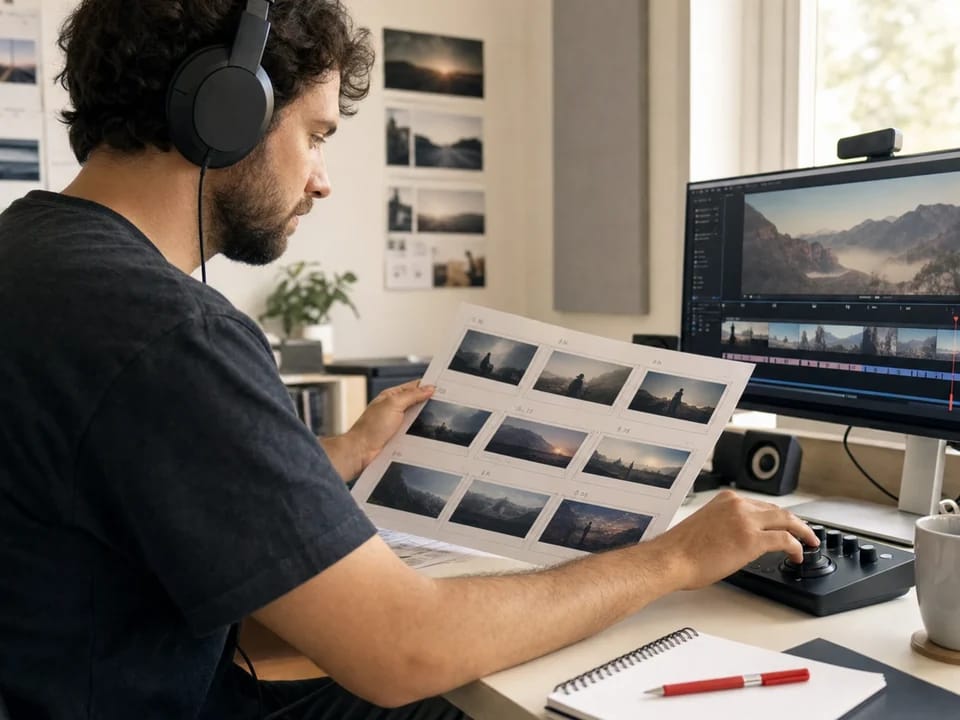
발매 전에 최종 믹스를 올리고 최종 가사를 붙여넣으면 줄과 단어 타이밍이 나와요. 그대로 가사 영상 작업으로 가져가면 돼요.
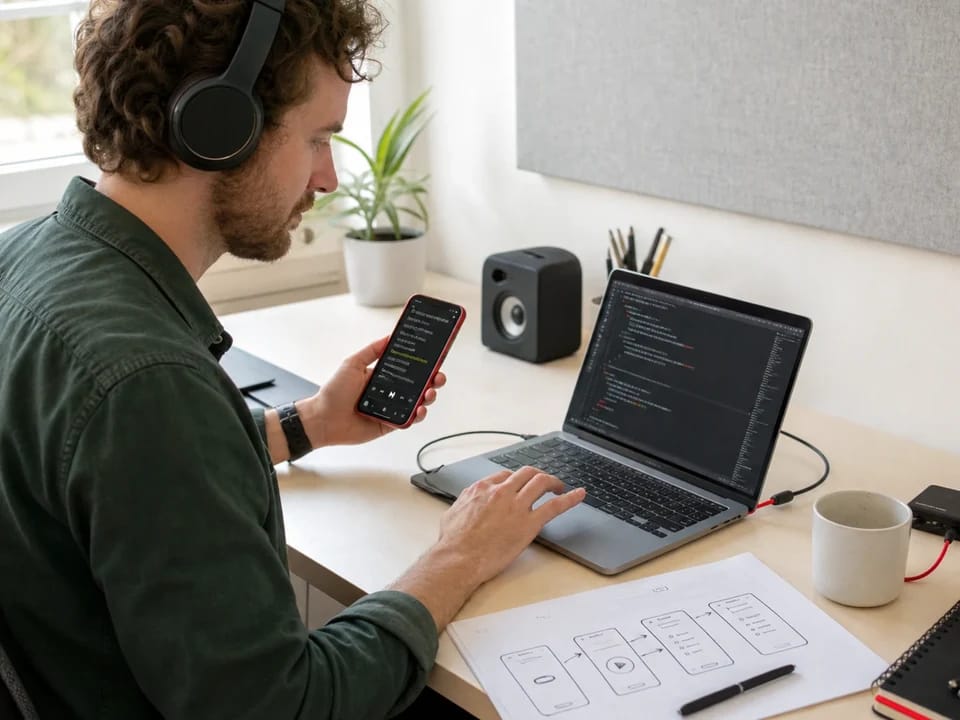
가사 데이터베이스에 없는 싱크 가사를 내 라이브러리의 곡에 넣을 수 있어요. Poweramp, Musicolet, 삼성 뮤직, 소니 워크맨, Plex, Jellyfin에서 쓰려면 .lrc 파일을 곡 파일 옆에 두면 돼요.
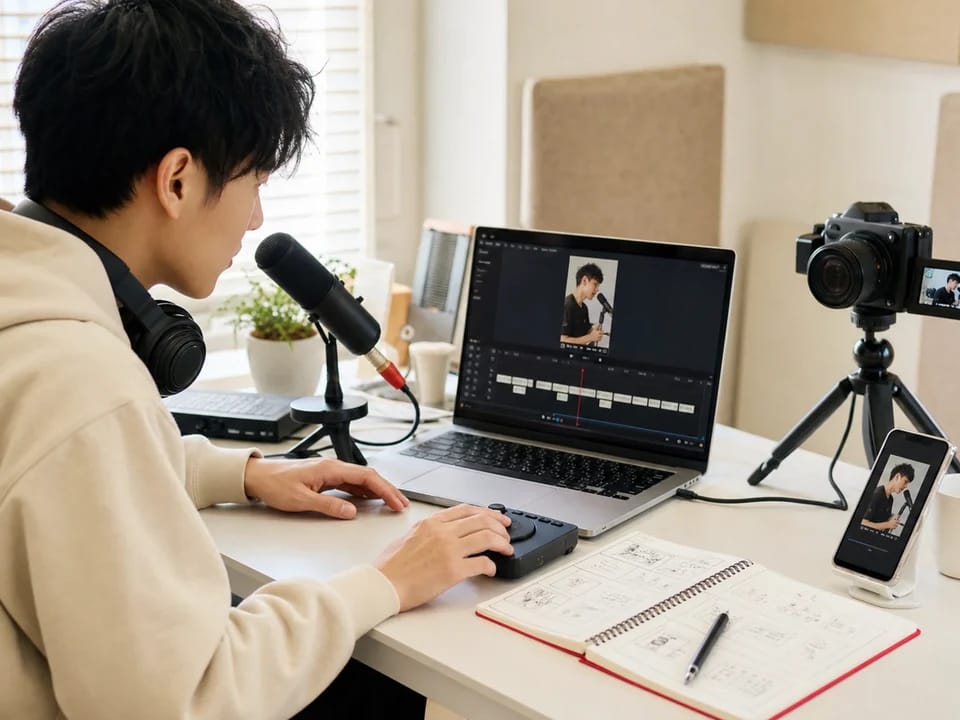
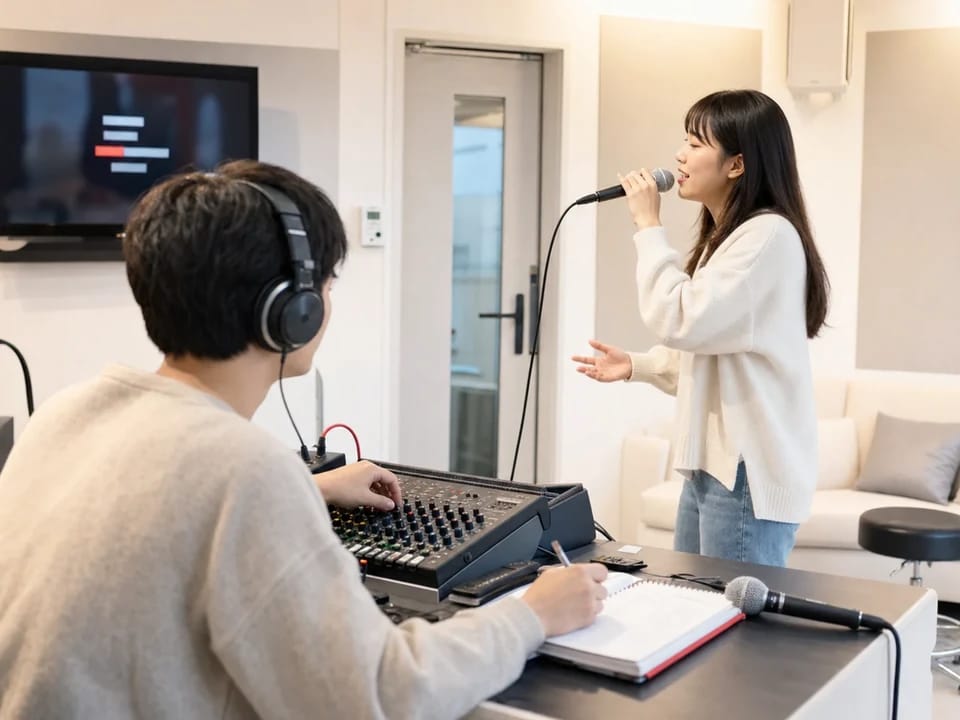
노래나 보컬 트랙을 가창 타이밍에 맞춘 SRT, VTT 자막으로 바꿔 YouTube, TikTok, Reels에 바로 쓸 수 있어요.
LRC 파일은 각 줄이 [01:23.45] 같은 타임스탬프로 시작하는 일반 텍스트 가사 형식이에요. 덕분에 음악 플레이어가 노래에 맞춰 가사를 스크롤하고 하이라이트할 수 있어요. 확장(단어별) 버전은 줄 안에 mm:ss.xx 태그를 더해서 노래방처럼 단어 단위 하이라이트가 가능해요.
노래를 업로드하고 가사를 붙여넣어 주세요. 제너레이터가 가사는 그대로 두고 모든 줄과 단어에 타임스탬프를 붙여요. 직접 두드릴 필요가 없어요. 가사가 없다면 AI 받아쓰기로 전환하면 AI가 먼저 가사를 받아써요. 에디터에서 결과를 확인하고 원하는 대로 고친 뒤 .lrc 파일을 내려받으면 돼요.
네, 가장 많이 쓰이는 방법이에요. 생성하기 전에 가사를 붙여넣으면 돼요. 텍스트와 줄바꿈은 그대로 두고 타임스탬프만 계산해서, 처음부터 받아쓰는 것보다 빠르고 정확해요. 사실상 TXT를 LRC로 바꾸는 변환기예요.
네. AI 받아쓰기로 전환하고 MP3를 업로드해 주세요(WAV, FLAC, M4A, OGG도 되고, 최대 10MB, 10분까지예요). AI가 보컬을 받아쓰고 모든 단어에 타이밍을 맞춰요. 결과는 편집할 수 있고 .lrc 파일로 내보낼 수 있어요.
한 곡을 싱크하는 데 50 크레딧이 들어요. 무료 플랜에는 매달 120 크레딧이 포함되고, 이 크레딧은 Lacuna 전체에서 함께 써요. 여기에만 쓰면 2곡 분량이에요. 무료 플랜에서도 결과를 재생하고, 단어와 타이밍을 편집하고, 줄을 번역할 수 있어요. 완성된 파일(LRC, 확장 LRC, SRT, VTT, 일반 텍스트)의 다운로드와 복사는 유료 플랜 기능이라, 결과를 확인한 뒤 결정할 수 있어요.
.lrc 파일을 오디오 파일과 같은 이름으로, 같은 폴더에 저장해 주세요. 내려받은 파일은 이미 업로드한 파일과 같은 이름으로 되어 있어요. Poweramp, Musicolet, 삼성 뮤직, 소니 워크맨, Plex, Jellyfin, Rockbox 같은 플레이어와 미디어 서버가 자동으로 인식해서 재생 중에 싱크 가사를 보여줘요. foobar2000은 가사 컴포넌트를 설치해야 하고, VLC는 .lrc 파일을 불러오지 않아요.
표준 LRC는 줄마다 타임스탬프가 하나라서 플레이어가 줄 단위로 하이라이트해요. 단어별 LRC라고도 부르는 확장 LRC는 모든 단어에 타임스탬프를 붙여서 노래방처럼 단어 단위 하이라이트가 가능해요. 이 제너레이터는 단어 단위 타이밍을 만들기 때문에 한 번의 싱크로 두 형식 모두 내보낼 수 있어요.
노래를 업로드하고, 가사를 붙여넣거나 AI에게 받아쓰기를 맡긴 뒤 생성해 주세요. 그다음 내보내기 메뉴를 열고 단어별 LRC를 선택하면 돼요. 이게 단어마다 앞에 mm:ss.xx 태그가 붙는 확장 LRC 형식이에요. 단어 타이밍이 없는 줄은 줄 타임스탬프 하나로 대체돼요.
플레이어마다 달라요. 단어 시간 태그를 읽는 노래방 소프트웨어와 가사 플러그인은 단어 단위로 하이라이트해요. 평소에 쓰는 음악 플레이어 중에는 줄 타임스탬프만 쓰는 경우가 많고, 단어 태그를 글자 그대로 보여주는 플레이어도 있어요. 먼저 파일 하나로 테스트해 보세요. 플레이어가 처리하지 못하면 표준 LRC로 내보내면 돼요. 표준 LRC는 싱크 가사를 지원하는 곳이면 어디서든 동작해요.
네. 원곡 발매 버전에 맞춘 가사는 느리게·빠르게 바꾼 버전, 리믹스, 라이브 버전에서는 타이밍이 어긋나요. 실제로 듣는 버전을 업로드하고, 기존 타임스탬프를 뺀 일반 텍스트로 가사를 붙여넣어 주세요. 제너레이터가 그 오디오에 맞춰 타이밍을 다시 잡아요.
네. 내보내기 메뉴에는 같은 싱크 가사로 만든 SRT와 WebVTT 자막 형식이 있어요. YouTube 자막이나 어떤 영상 편집 프로그램에도 바로 쓸 수 있고, 받아쓰기 텍스트만 필요하다면 일반 텍스트도 선택할 수 있어요.
영어, 중국어, 일본어, 한국어, 스페인어, 포르투갈어, 프랑스어, 독일어, 이탈리아어, 러시아어를 지원해요. 언어는 가사에서 자동으로 감지되고, 생성 전에 직접 바꿀 수도 있어요.