01
보컬과 커버 아티스트
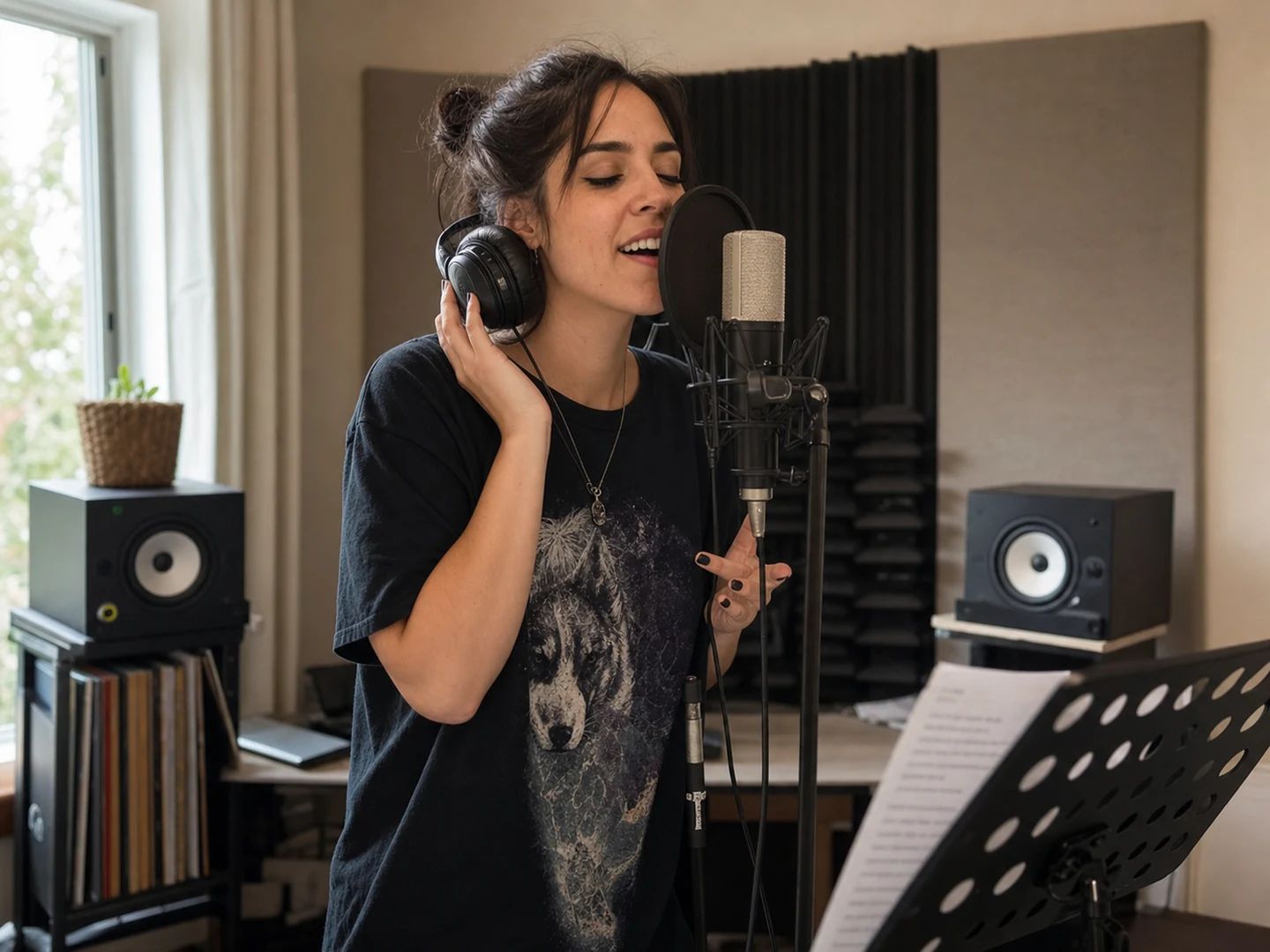
남을 위해 쓰인 후렴 꼭대기에서 버티는 대신, 실제로 부를 수 있는 키로 MR을 옮겨 놓으세요.
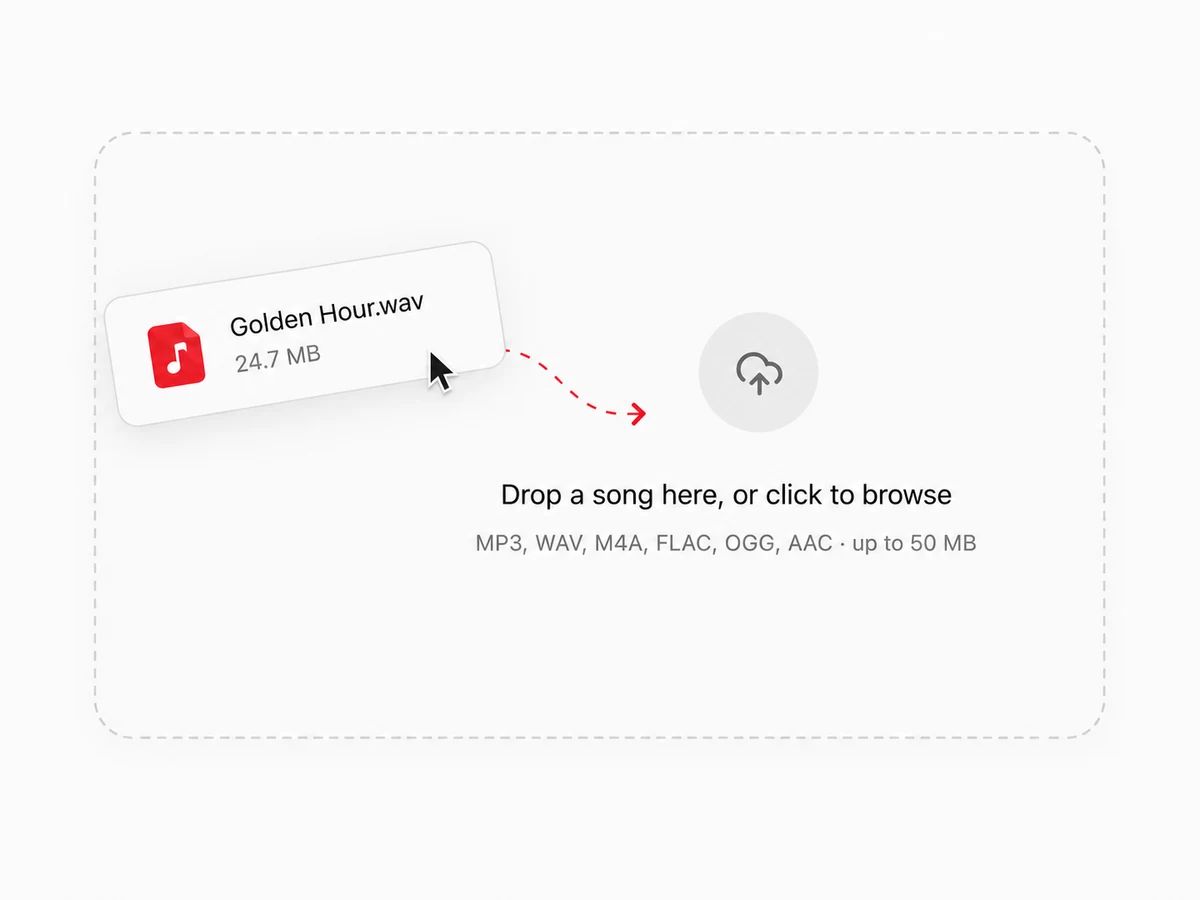
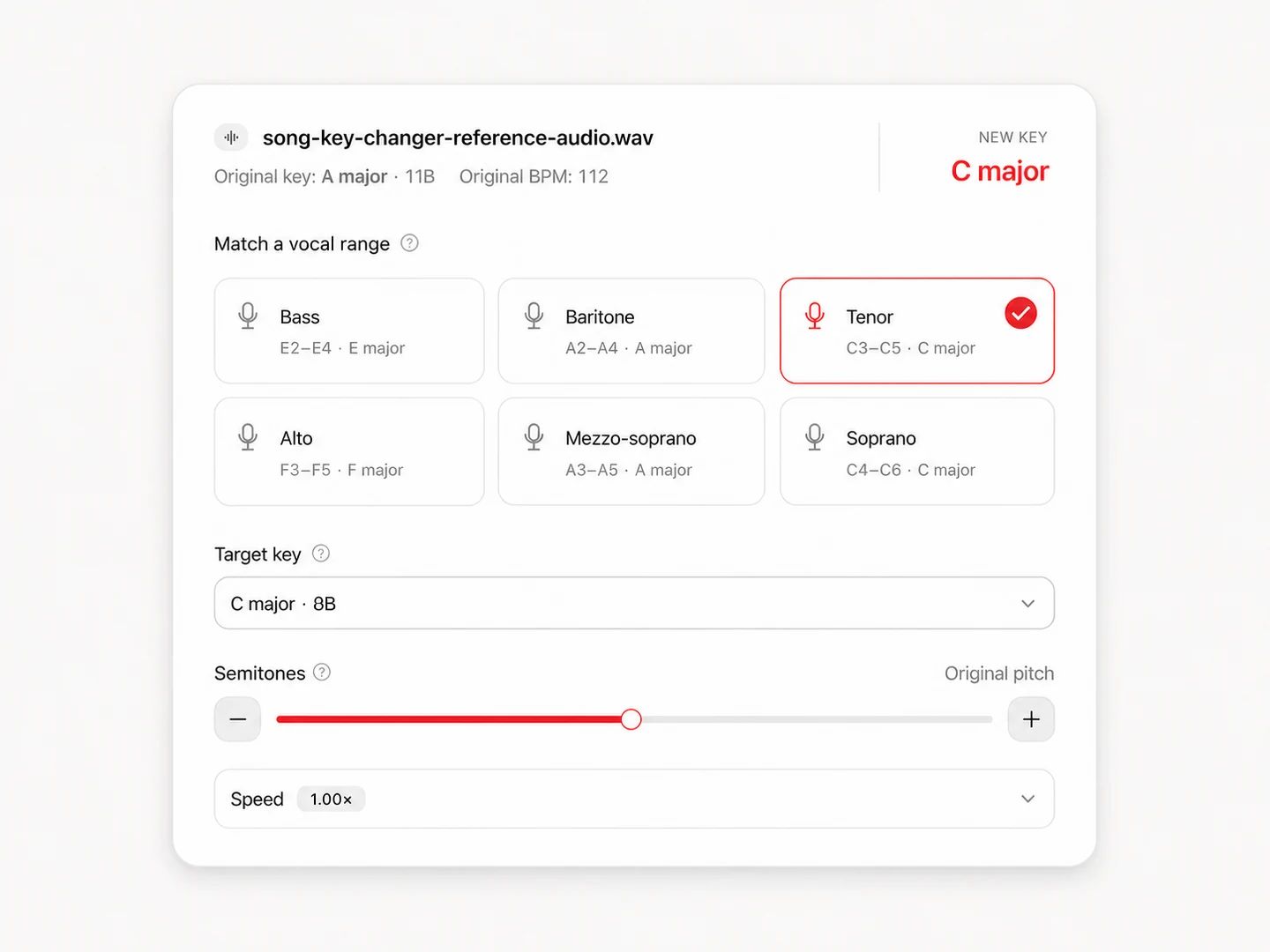
곡을 올려 보세요. 원래 키를 먼저 읽어 주니까, 반음 몇 개인지 어림잡을 필요 없이 원하는 자리를 바로 고르면 돼요.
모든 처리가 브라우저 안에서 일어나요. 파일은 업로드되지 않고, 만들 계정도 없어요.
MR, 노래방 버전, 샘플, 완성된 믹스 무엇이든 좋아요. 음정 변경은 기기에서 바로 읽으니까 파일이 밖으로 나가지 않고, 업로드를 기다릴 일도 없어요.
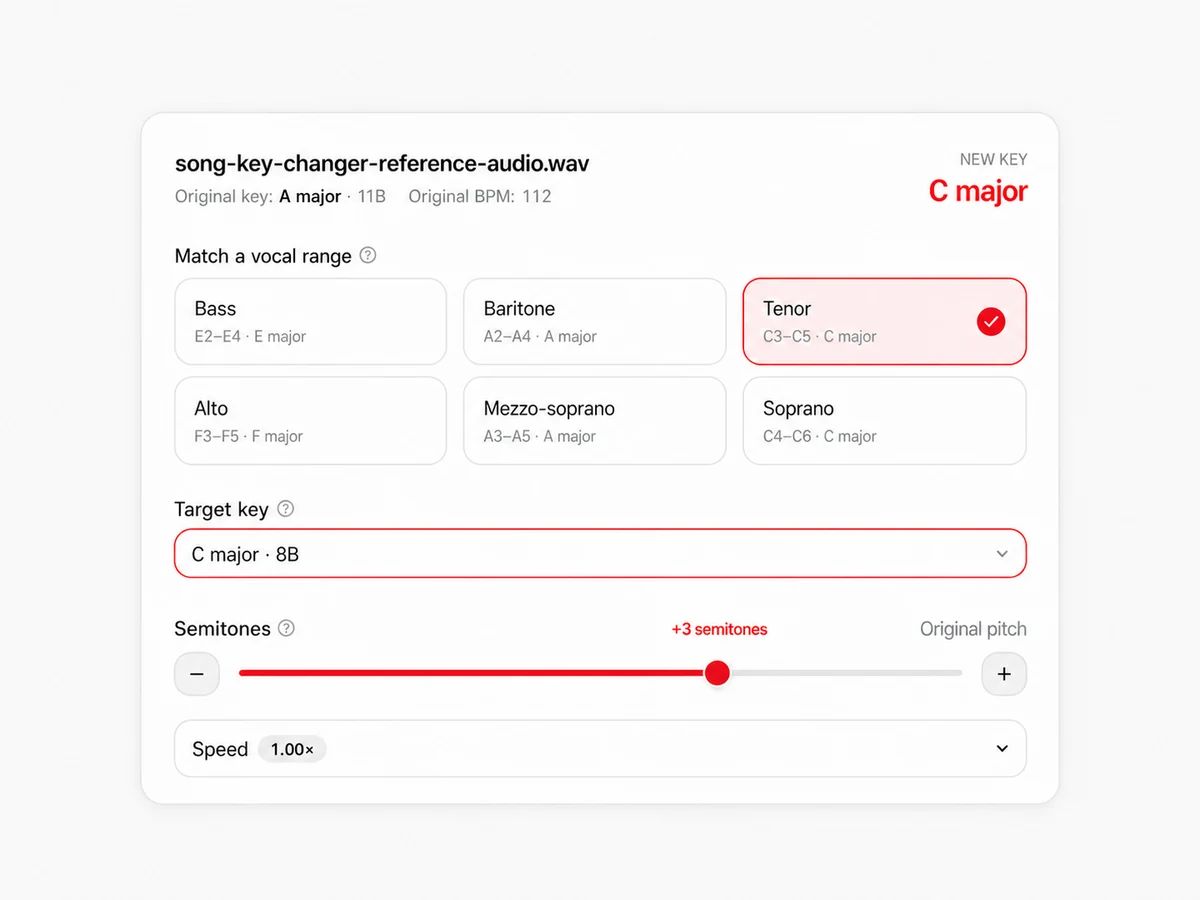
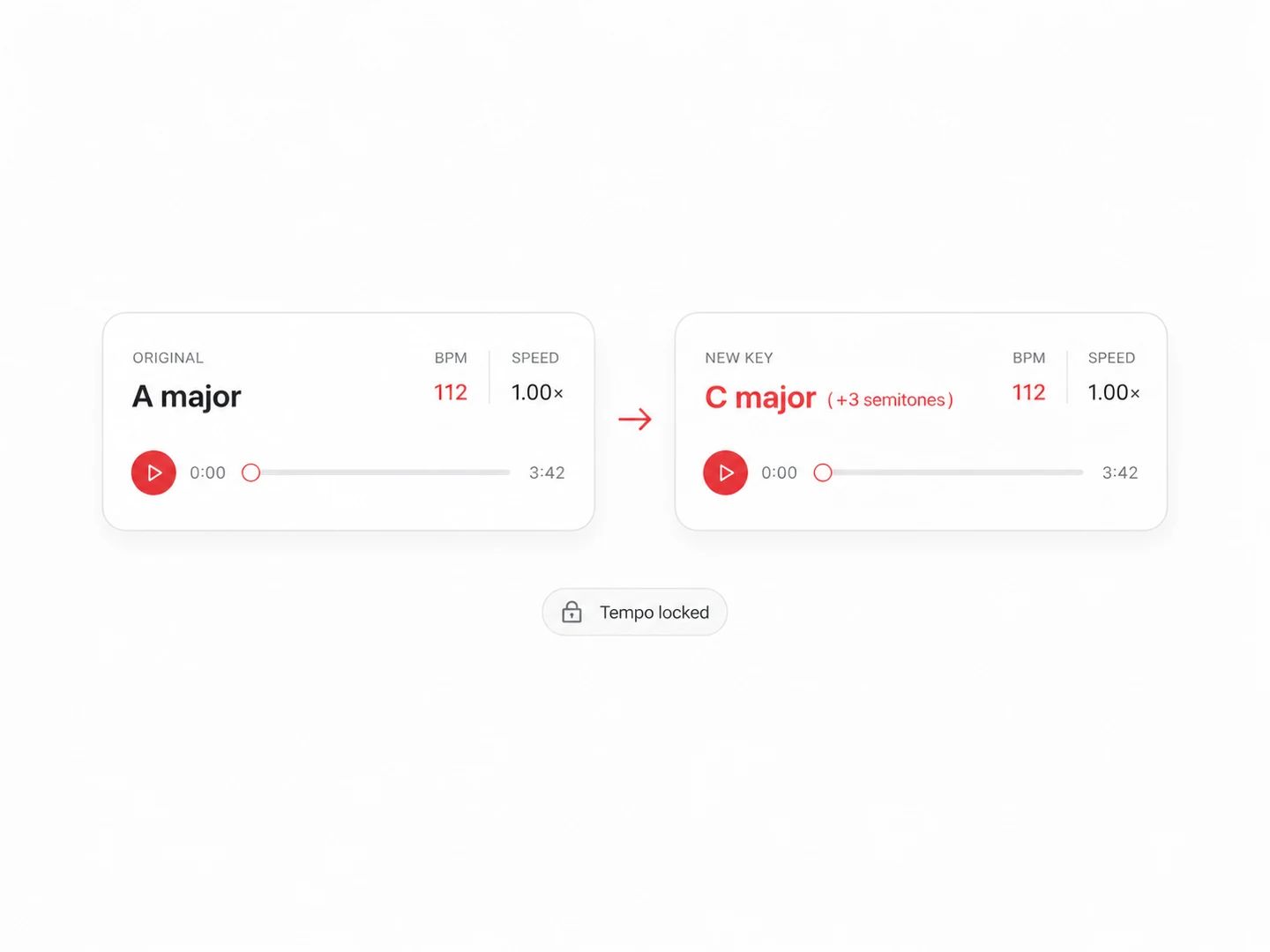
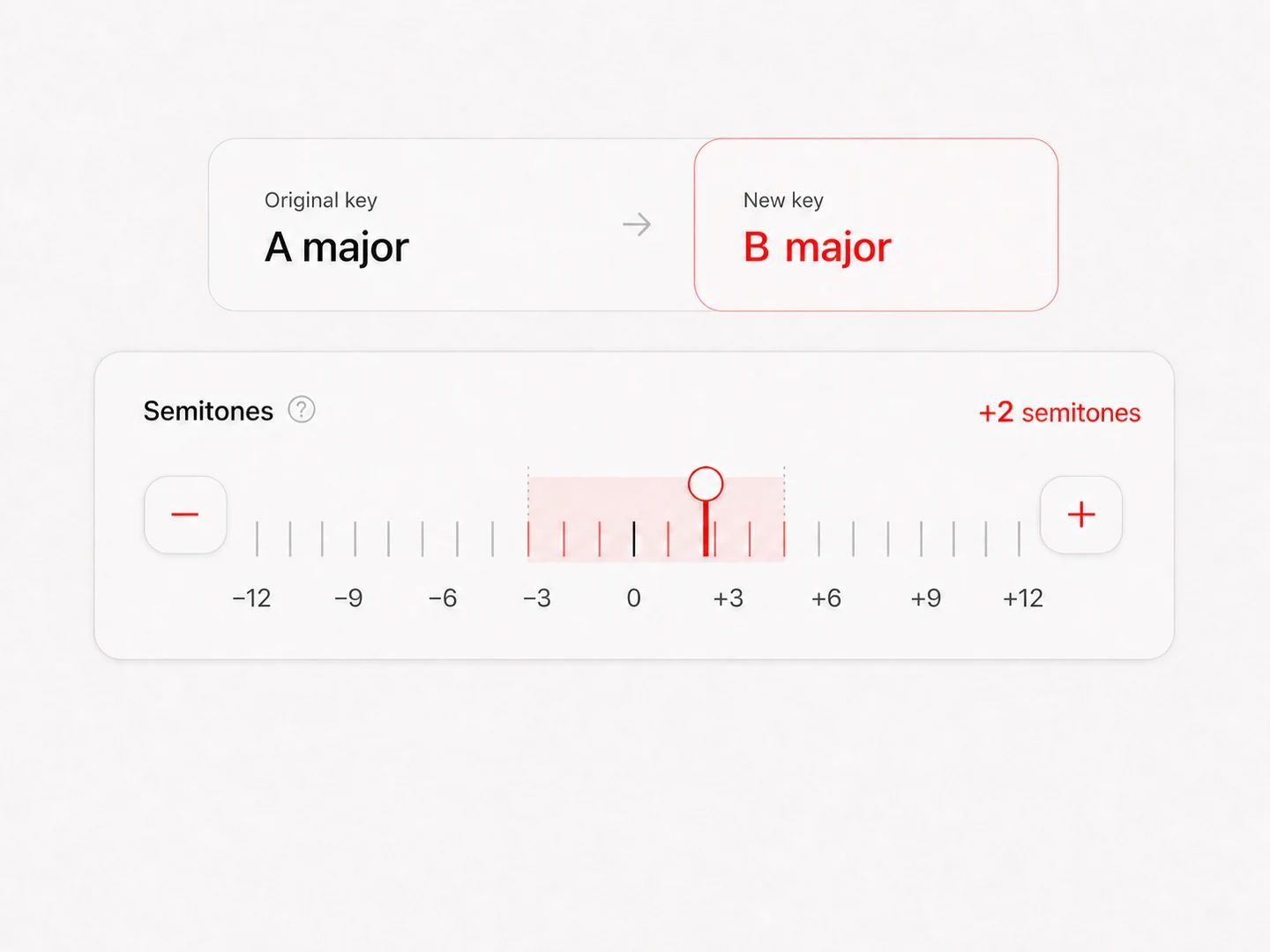
반음씩 옮기거나, 목표 키를 바로 지정하거나, 성부를 골라 그 음역으로 조옮김하게 두세요. 템포는 있던 자리 그대로예요.
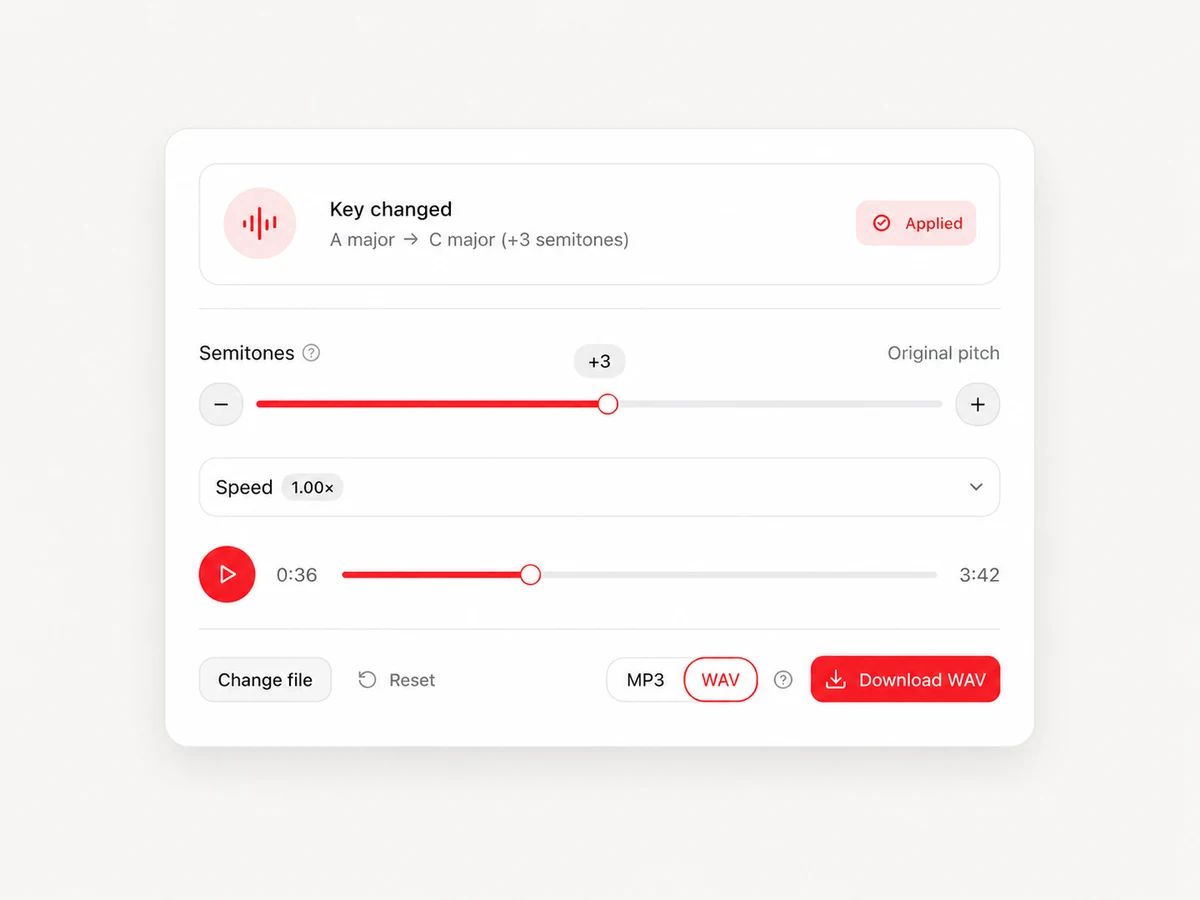
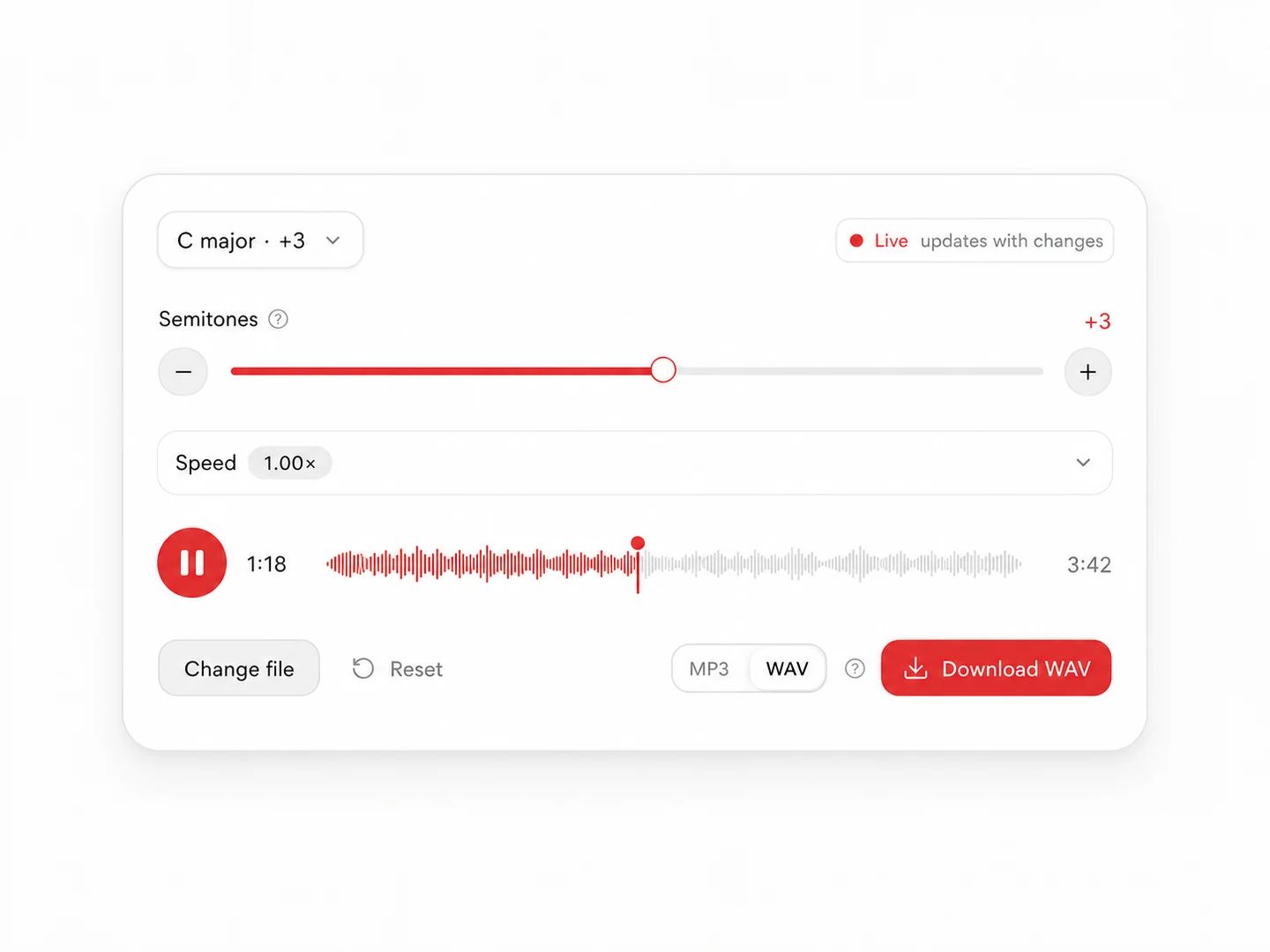
컨트롤을 움직이면 미리 듣기가 바로 따라와요 — 시도할 때마다 다시 렌더링할 필요가 없어요. 자리가 잡히면 워터마크 없는 MP3나 WAV로 내보내세요.
그 음반이 녹음된 키와, 당신에게 필요한 키는 별개의 이야기예요.
남을 위해 쓰인 후렴 꼭대기에서 버티는 대신, 실제로 부를 수 있는 키로 MR을 옮겨 놓으세요.
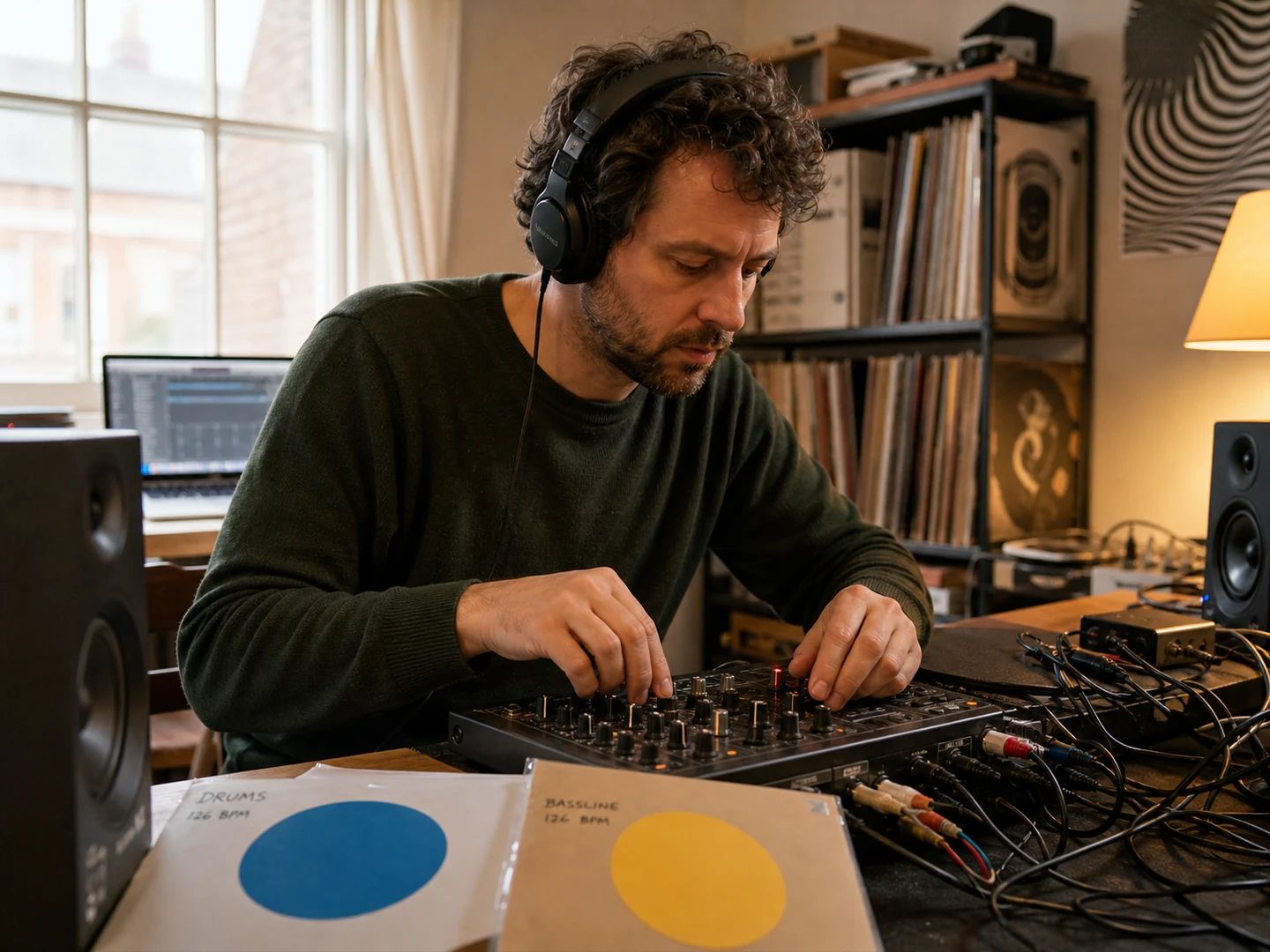
한 트랙을 다른 트랙 쪽으로 옮긴 다음, Camelot 코드로 둘이 정말 맞는지 확인하세요.
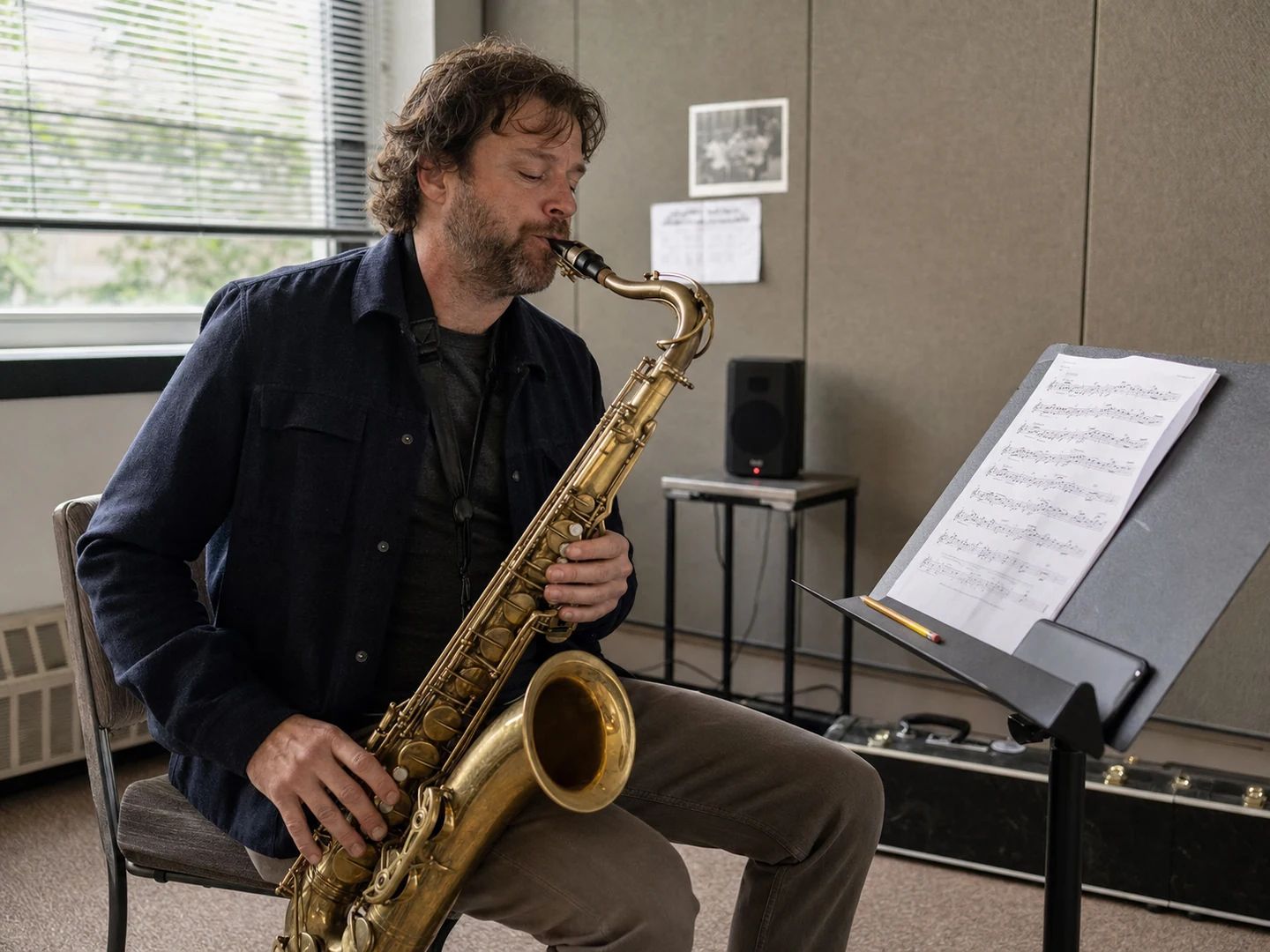
B♭ 관악기, 카포 위치, 오픈 튜닝에 맞는 키로 연습용 트랙을 준비하세요.
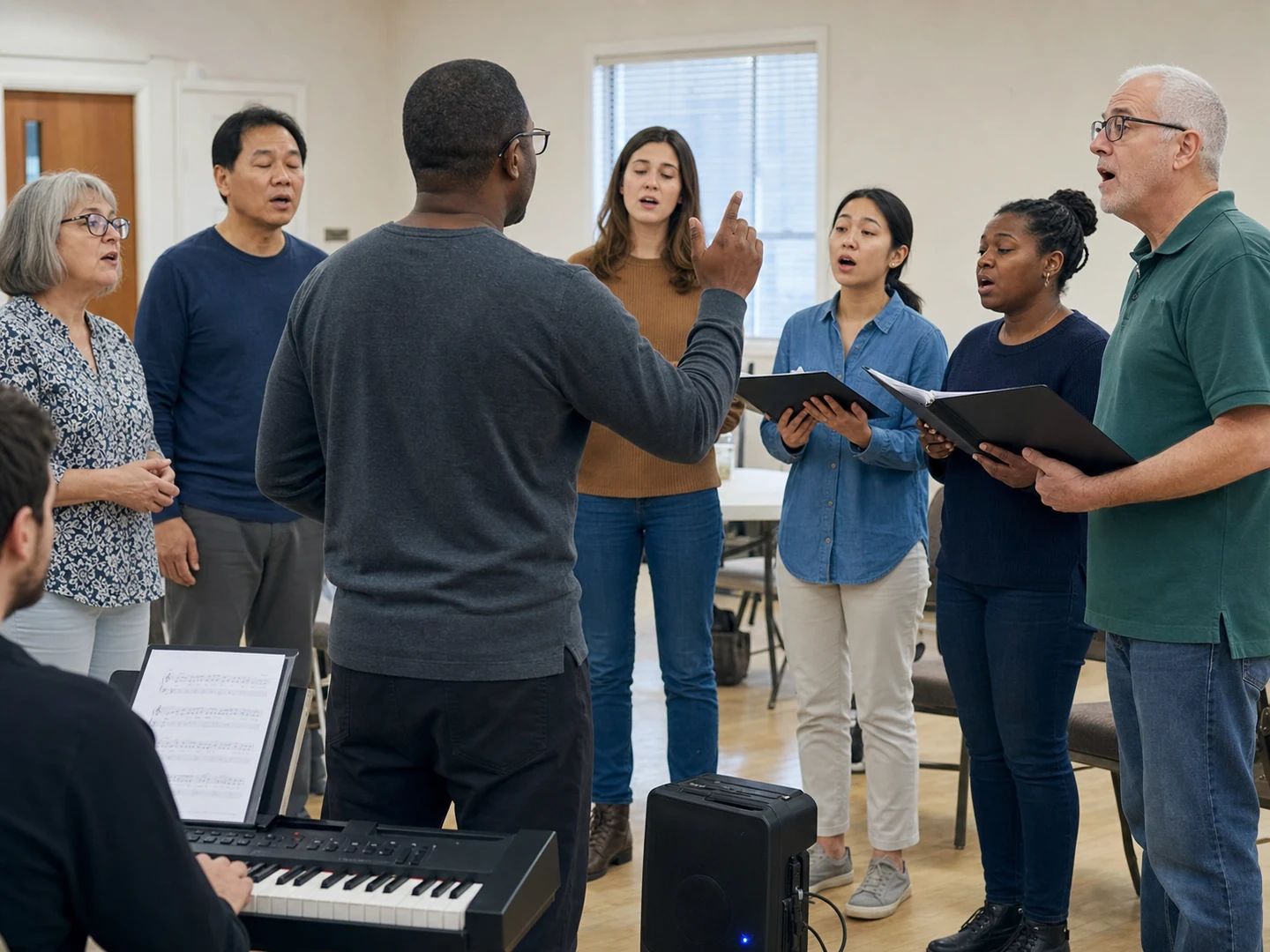
녹음을 몇 반음 내려서 회중이나 한 파트가 멜로디 전체를 무리 없이 부르게 하세요.
위 도구에 파일을 올려 보세요. 원래 키를 감지하고 나면 반음씩 옮기거나, 목록에서 원하는 키를 고르거나, 음역을 골라 이동량을 맡기면 돼요. 미리 들어 보고 조옮김한 트랙을 MP3나 WAV로 받으세요.
위아래로 열두 개씩, 그러니까 한 옥타브예요. 실제로는 풀 믹스에서 세 반음쯤을 넘어가면 늘어난 느낌이 나기 시작해요. 도구가 그 지점을 표시해 주니 결정하기 전에 들어 볼 수 있어요.
아니요. 여기서는 음정과 템포를 따로 옮기기 때문에 조옮김을 해도 BPM은 그대로예요. 둘 다 움직이고 싶다면 속도 컨트롤이 따로 있고, 속도를 바꿀 때 음정을 같이 끌고 갈지는 음정 고정 스위치로 정해요.
음역 프리셋에서 성부를 고르는 데서 시작하세요 — 그 음역에 보통 가장 잘 앉는 키 쪽으로 트랙이 옮겨져요. 그다음 따라 부르면서 반음씩 조금 조금 움직여 보세요. 프리셋은 진단이 아니라 첫 짐작으로 받아들이는 게 좋아요. 음역은 사람마다 정말 크게 달라요.
완성된 믹스의 음정을 옮긴다는 건 모든 악기를 한꺼번에 다시 합성한다는 뜻이라, 멀리 갈수록 잡음이 쌓이기 때문이에요. 보컬과 심벌에서 가장 먼저 드러나요. 한두 반음은 대개 티가 안 나지만, 다섯이나 여섯 반음이면 아주 성긴 편곡이 아닌 한 확실히 들려요.
아니요. 키 감지도 음정 변경도 이 페이지 안에서 WebAssembly와 Web Audio로 돌아가기 때문에, 트랙은 본인 기기에 그대로 있어요. 대기열도 계정도 없는 이유가 그거예요. 유일한 제한은 파일 하나당 50 MB인데, 브라우저가 메모리에서 디코딩해야 하기 때문이에요.
지금 설정 그대로 렌더링한 전체 트랙을 320 kbps MP3나 16비트 WAV 중 원하는 형식으로요. 워터마크도, 길이 잘라내기도 없어요. 무료이고 계정도 필요 없어요.
아니요 — 이 도구는 오디오를 다뤄요. 녹음의 음정을 옮길 뿐, 악보나 코드표를 다시 쓰지는 않아요. 오디오가 있고 악보가 필요하다면, 여기서 오디오를 조옮김한 다음 결과에 나온 새 키를 읽어 가세요.