01
사람들에게 계속 설명하던 그 조합
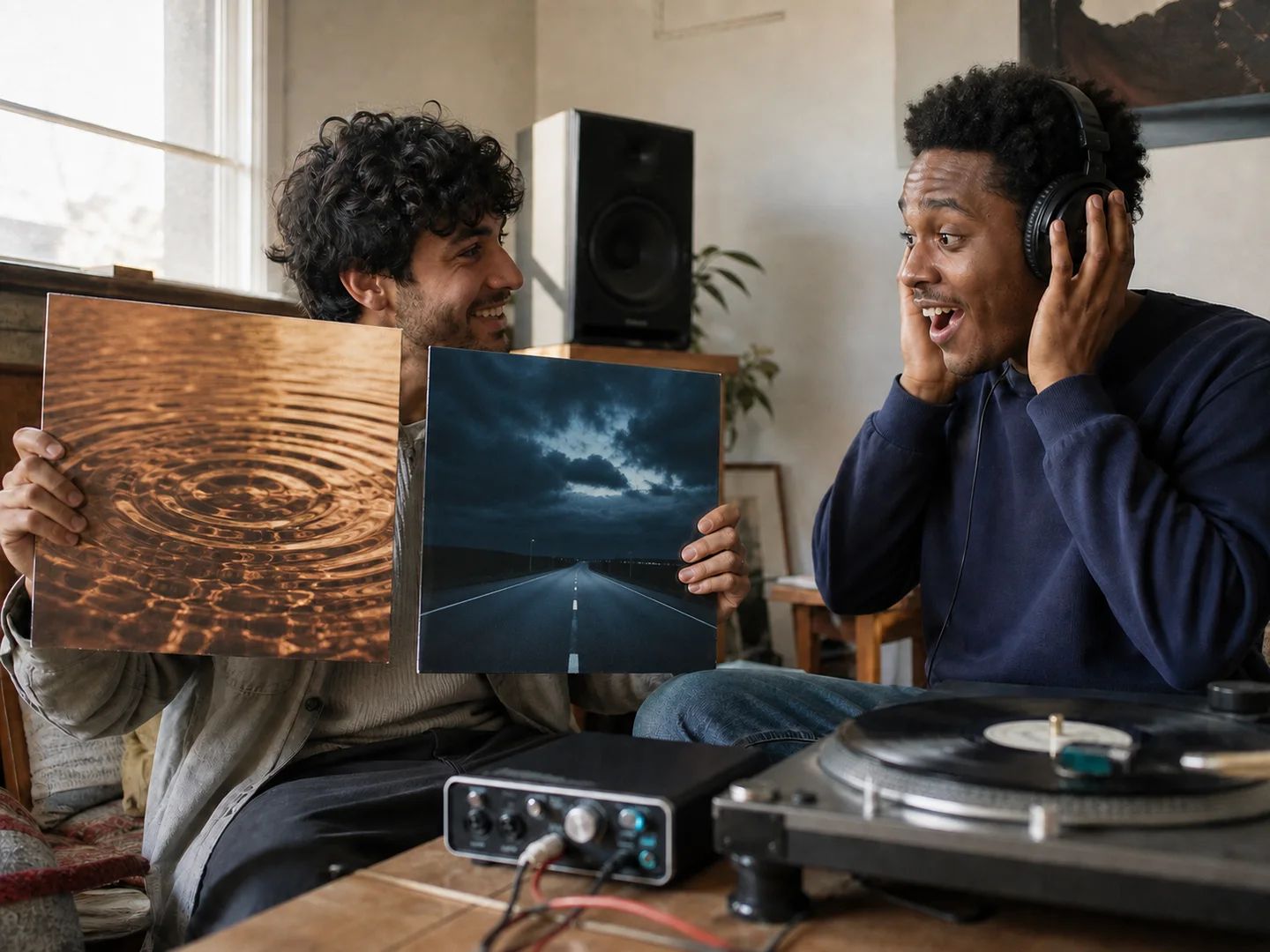
늘 잘 어울릴 거라 생각했지만 증명할 방법이 없던 두 곡. 둘 다 올려서, 또 설명하는 대신 실제로 들려주세요.
두 곡을 올려주세요. 템포와 키가 맞는지는 저희가 계산해요.
여기에 음원을 놓아주세요
MP3 / WAV / FLAC / M4A · 최대 50 MB · 10분
여기에 음원을 놓아주세요
MP3 / WAV / FLAC / M4A · 최대 50 MB · 10분
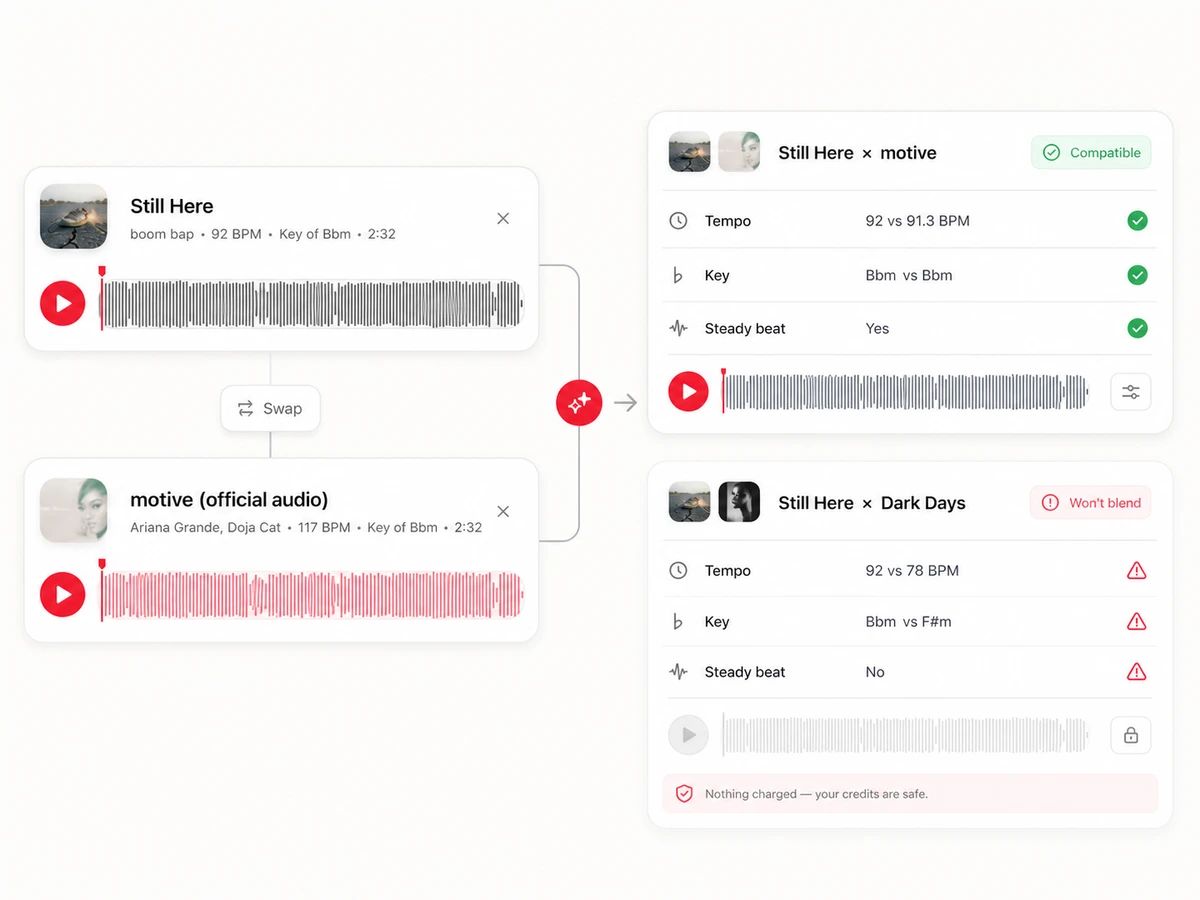
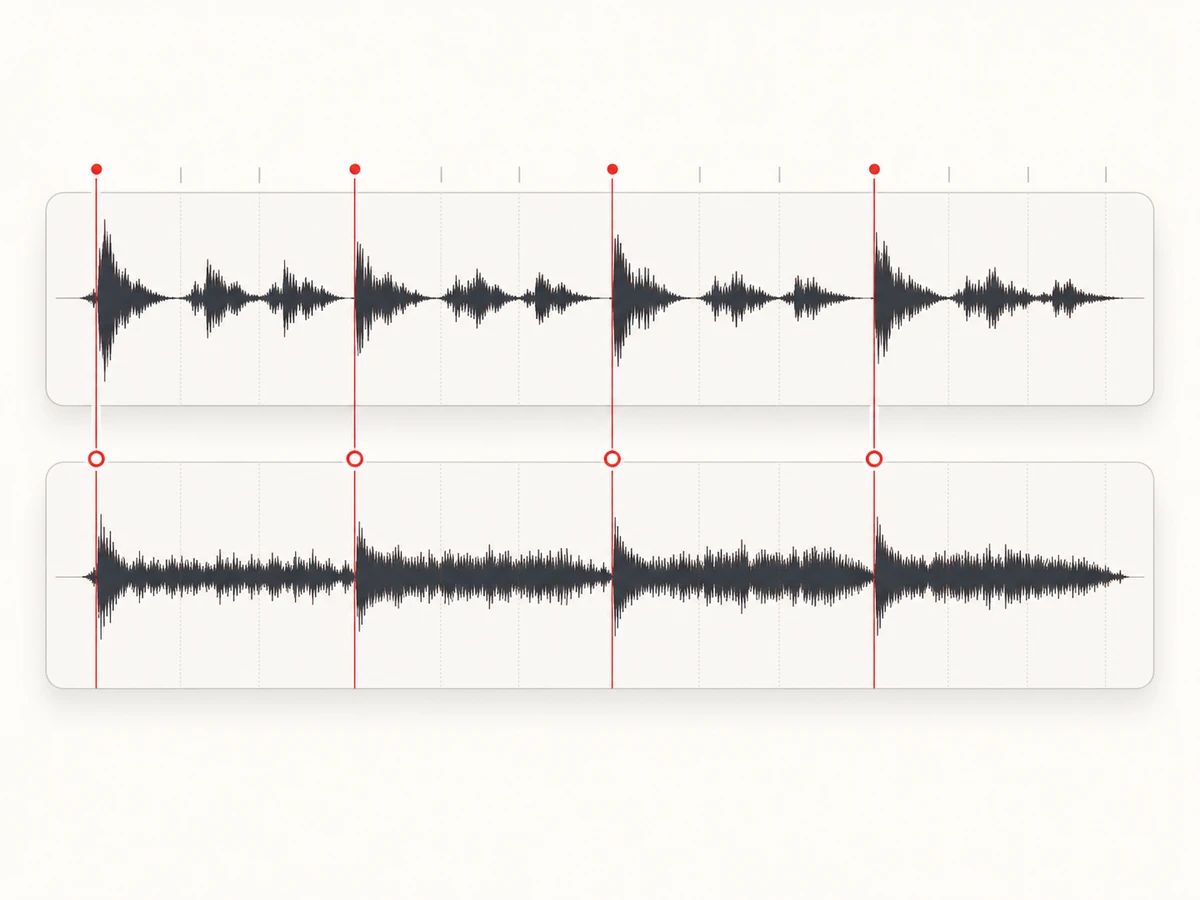
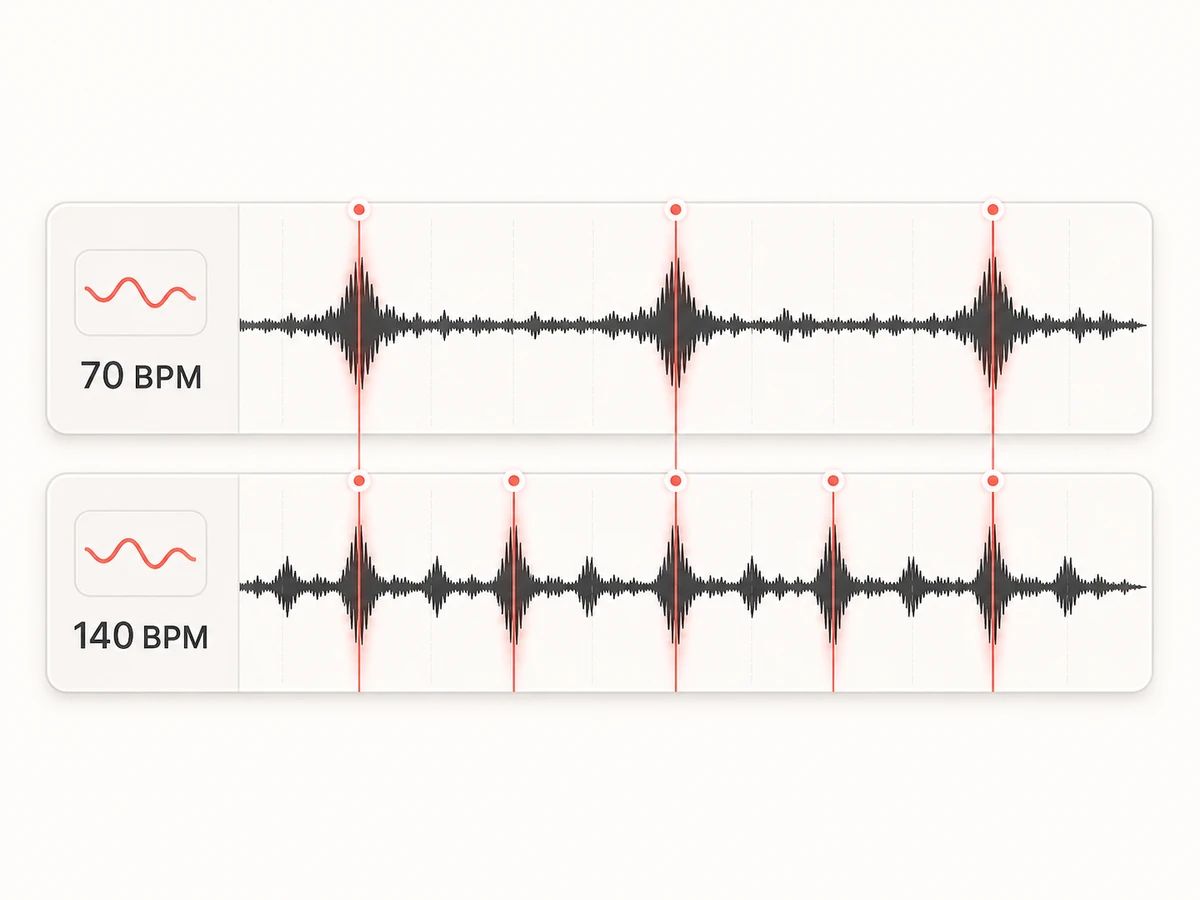
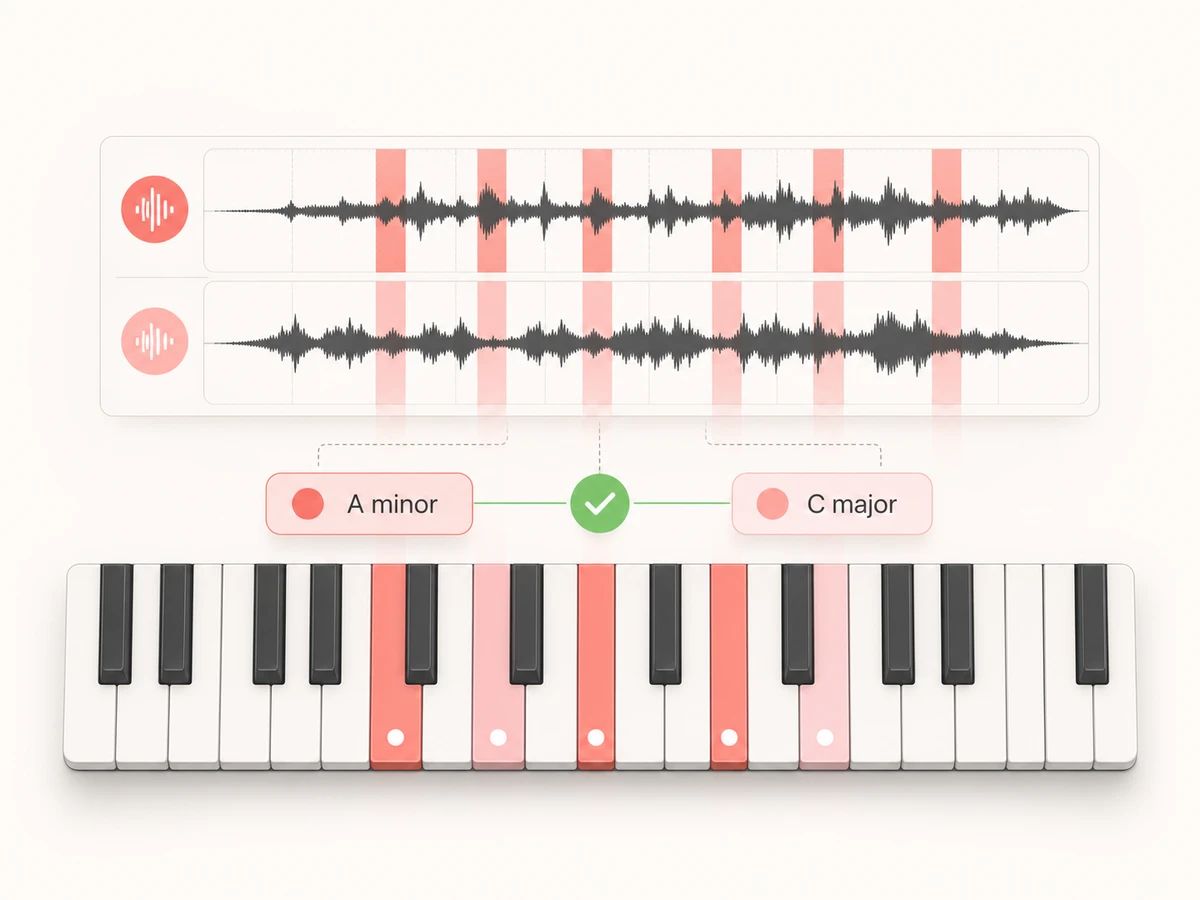
렌더링 전에 템포 차이, 키 거리, 두 곡의 비트가 일정한지를 먼저 확인해요. 맞지 않는 조합이면 크레딧은 그대로 돌아가요.
들어보고 밸런스를 조정한 뒤 내려받으세요.
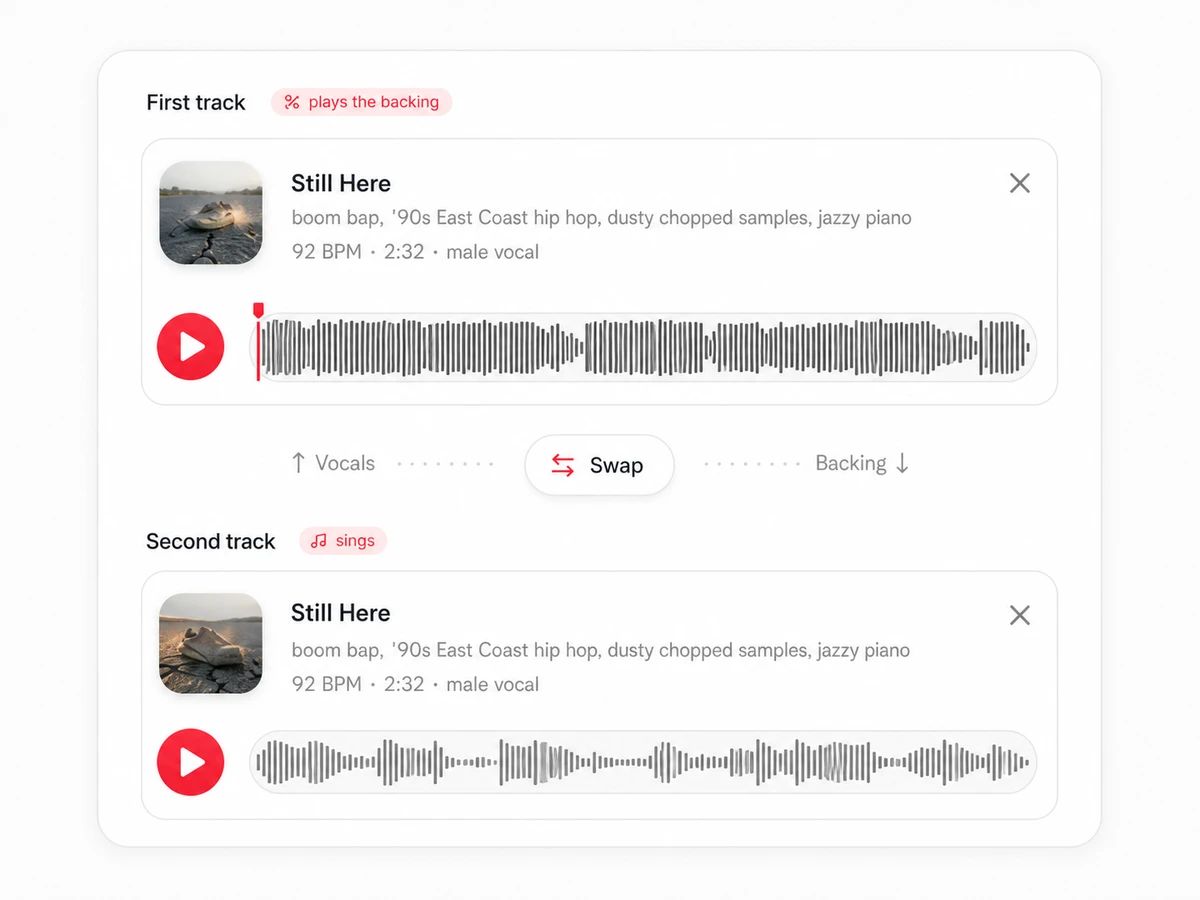
전 과정이 자동이에요. 정하실 건 어느 곡이 노래할지 하나뿐이에요.
파일을 업로드하거나, 여기서 만든 곡 중에 고르거나, 이미 음원 분리를 돌린 결과를 다시 쓰세요.
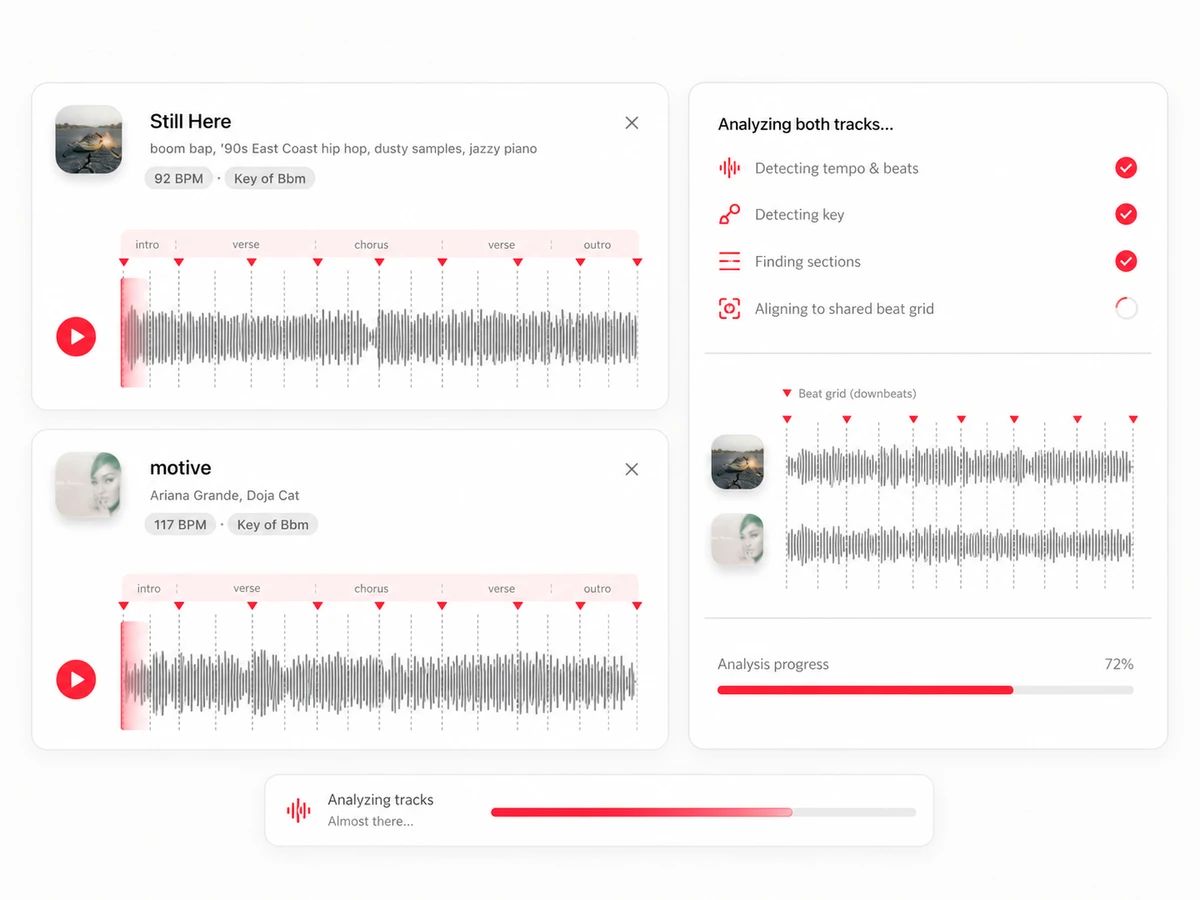
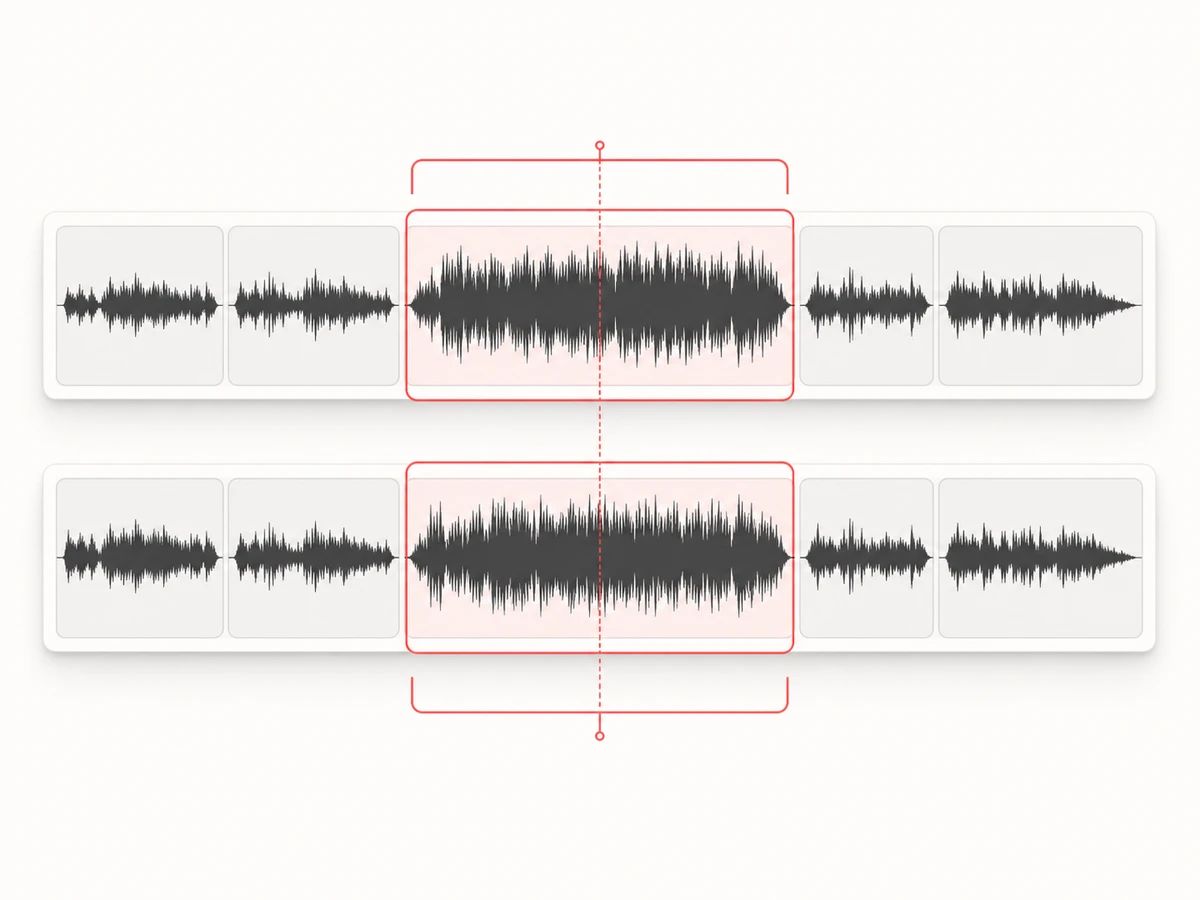
템포, 키, 비트 위치, 구간 구조를 분석해요. 분리된 파트가 아니라 원본 믹스에서 측정하는데, 보컬만 남은 소리에는 따라갈 만한 비트가 없기 때문이에요.
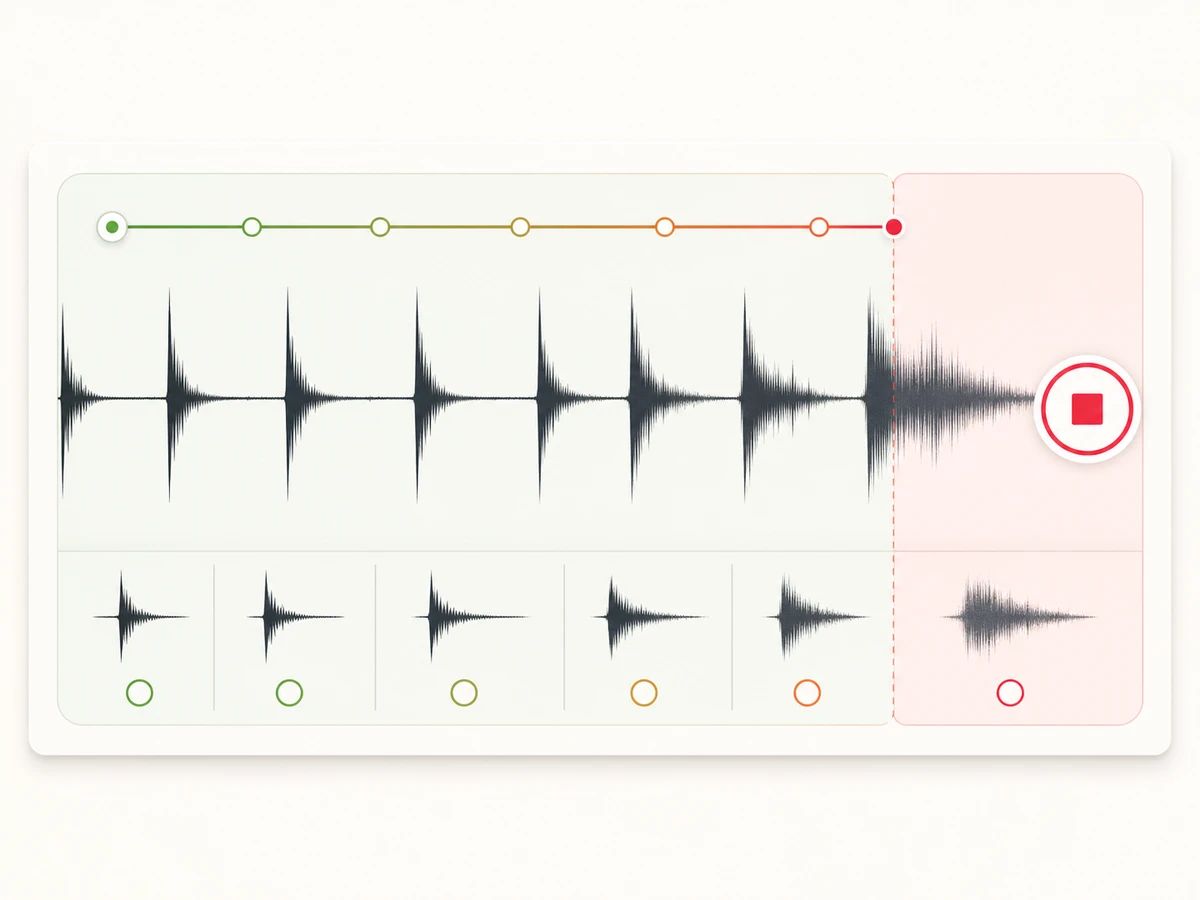
템포나 키 차이가 너무 크거나 붙잡을 비트가 없으면, 이상하게 들리는 결과를 건네는 대신 중단하고 환불해요.
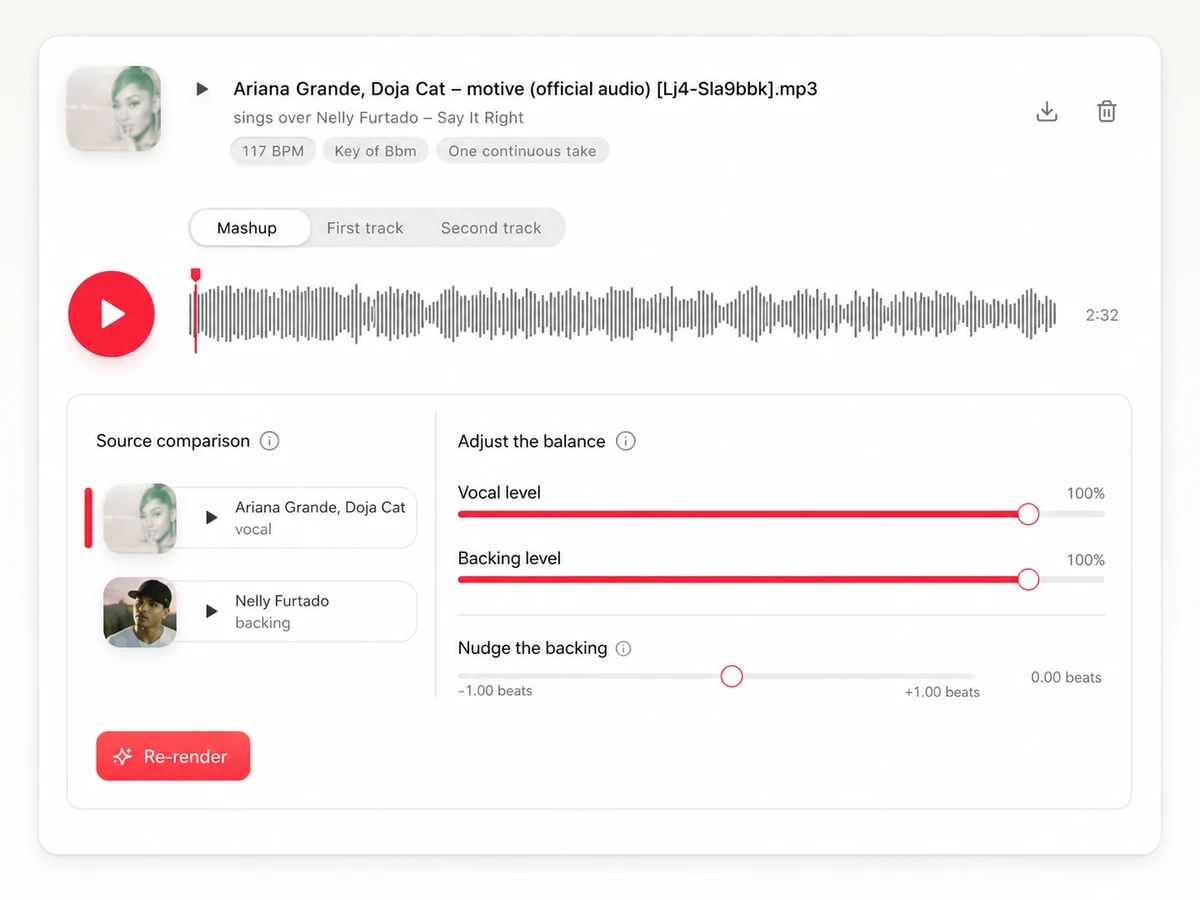
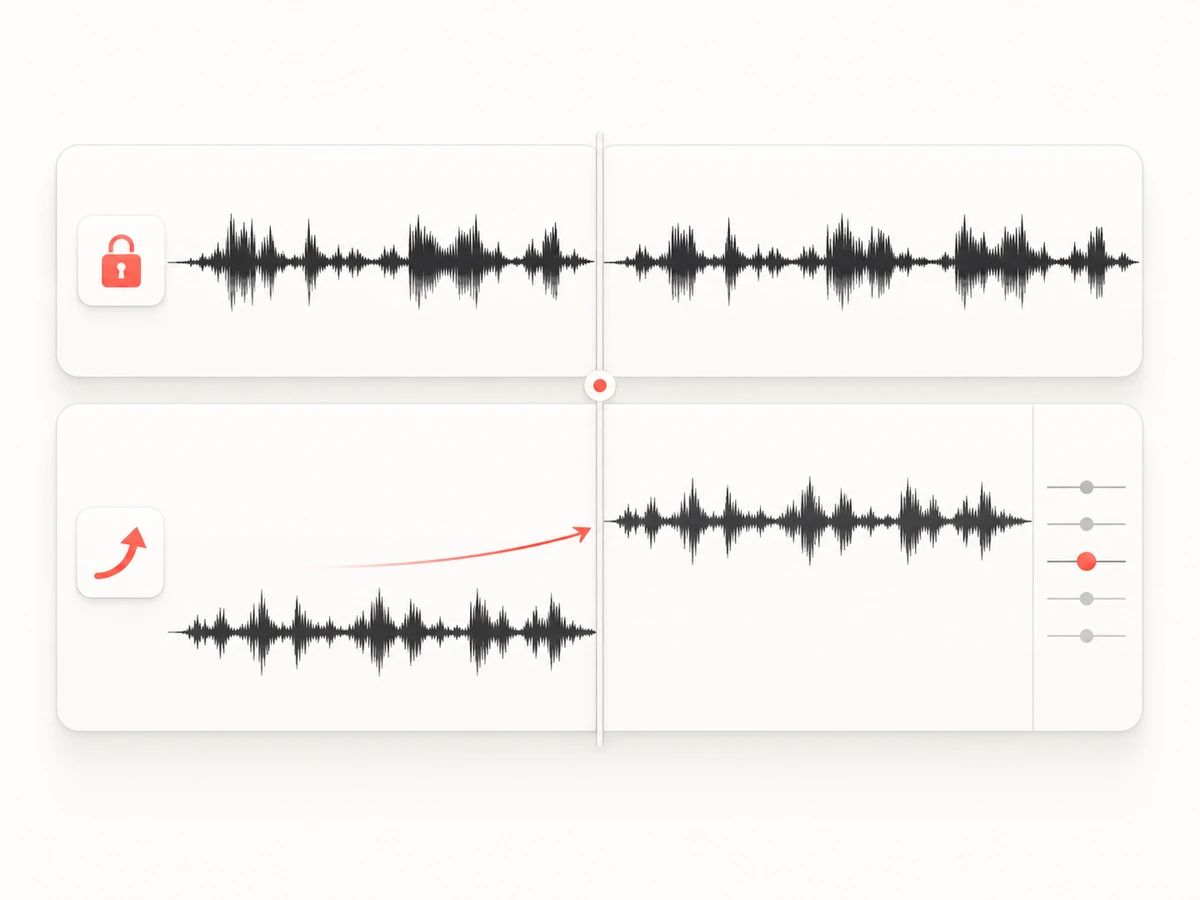
결과를 두 원곡 어느 쪽과도 비교해 듣고, 보컬과 반주 볼륨을 조정하거나 타이밍을 한 박 안쪽으로 밀어보세요.
단계는 누구에게나 같아요. 다른 건 왜 그 두 곡을 겹쳐 듣고 싶은지예요.
늘 잘 어울릴 거라 생각했지만 증명할 방법이 없던 두 곡. 둘 다 올려서, 또 설명하는 대신 실제로 들려주세요.

첫 마디에서 바로 알아듣지만, 이미 수천 개 클립 아래에 깔린 그 버전은 아닌 배경음.
내 노트북에만 존재하는 전환, 템포와 키까지 이미 맞춰진 채로. 320 kbps로 받아서 바로 셋에 넣으세요.
DAW에서 오후를 통째로 쓰기 전에, 그 조합이 그럴 값어치가 있는지 먼저 확인하세요. 괜찮다 싶으면 두 곡을 분리해 제대로 다시 쌓으면 돼요.
보컬용과 반주용, 두 번의 AI 분리에 분석과 렌더링까지 포함된 값이에요. 여기서 이미 분리한 곡을 가져오면 그쪽 몫은 가격에서 빠져요.
두 곡이 서로 맞지 않는 것으로 판명되면 크레딧은 곧바로 잔액으로 돌아가요. 실제로 만들어진 매시업에만 값을 내세요.
분리한 보컬과 반주를 그대로 갖고 있어서, 볼륨을 바꾸거나 타이밍을 밀어도 추가 차감 없이 다시 렌더링돼요.
받는 건 320 kbps 완성본이에요. 위에 무엇도 찍히지 않고, 상위 플랜용으로 남겨두는 것도 없어요.
한 곡의 보컬을 다른 곡의 반주 위에 얹고 템포와 키를 맞춘 거예요. 두 곡을 동시에 트는 것도 아니고, AI가 두 곡을 닮은 새 곡을 쓰는 것도 아니에요. 들리는 건 넣으신 그 녹음 그대로예요.
안 돼요. 음원은 직접 업로드하시거나, Lacuna에서 만든 곡 중에 고르셔야 해요.
세 가지 검사 중 하나를 통과하지 못했어요. 템포 차이가 커서 늘리면 드럼이 들릴 정도로 뭉개지거나, 키가 너무 멀어 옮기면 반주가 어색해지거나, 한 곡에 붙잡을 만한 일정한 비트가 없거나예요. 결과 페이지에 어느 쪽인지 나오고, 크레딧은 환불돼요.
듣고 싶은 보컬 쪽이요. 기본값은 짧은 곡이 노래하는 쪽인데, 잘리거나 반복되는 건 반주 쪽이라 긴 곡일수록 쓸 재료가 많기 때문이에요. 시작 전에 서로 바꿀 수 있어요.
같을 필요는 없지만 가까울수록 좋아요. 6% 안쪽이면 늘린 티가 전혀 안 나요. 12%를 넘으면 중단해요. 그만큼 늘리면 드럼이 흐릿하게 들리거든요.
반주를 보컬 키에 맞춰 옮겨요. 3반음까지는 깔끔해요. 그보다 멀면 음색을 지키는 방식으로 보컬 쪽을 옮겨요. 5반음을 넘게 떨어져 있으면 중단해요.
아니요 — 이 도구는 완성된 매시업까지 한 번에 가요. 두 파트의 볼륨 조절과 타이밍 미세 조정은 제공해요. 멀티트랙 편집을 하고 싶다면 음원 분리로 곡을 나눈 뒤 그 파트를 직접 쓰는 DAW로 가져가세요.
보통 3~5분이에요. 대부분은 두 번의 AI 분리에 쓰이고, 분석과 실제 합치는 과정은 빨라요.