M4A를 MP3로 변환하기
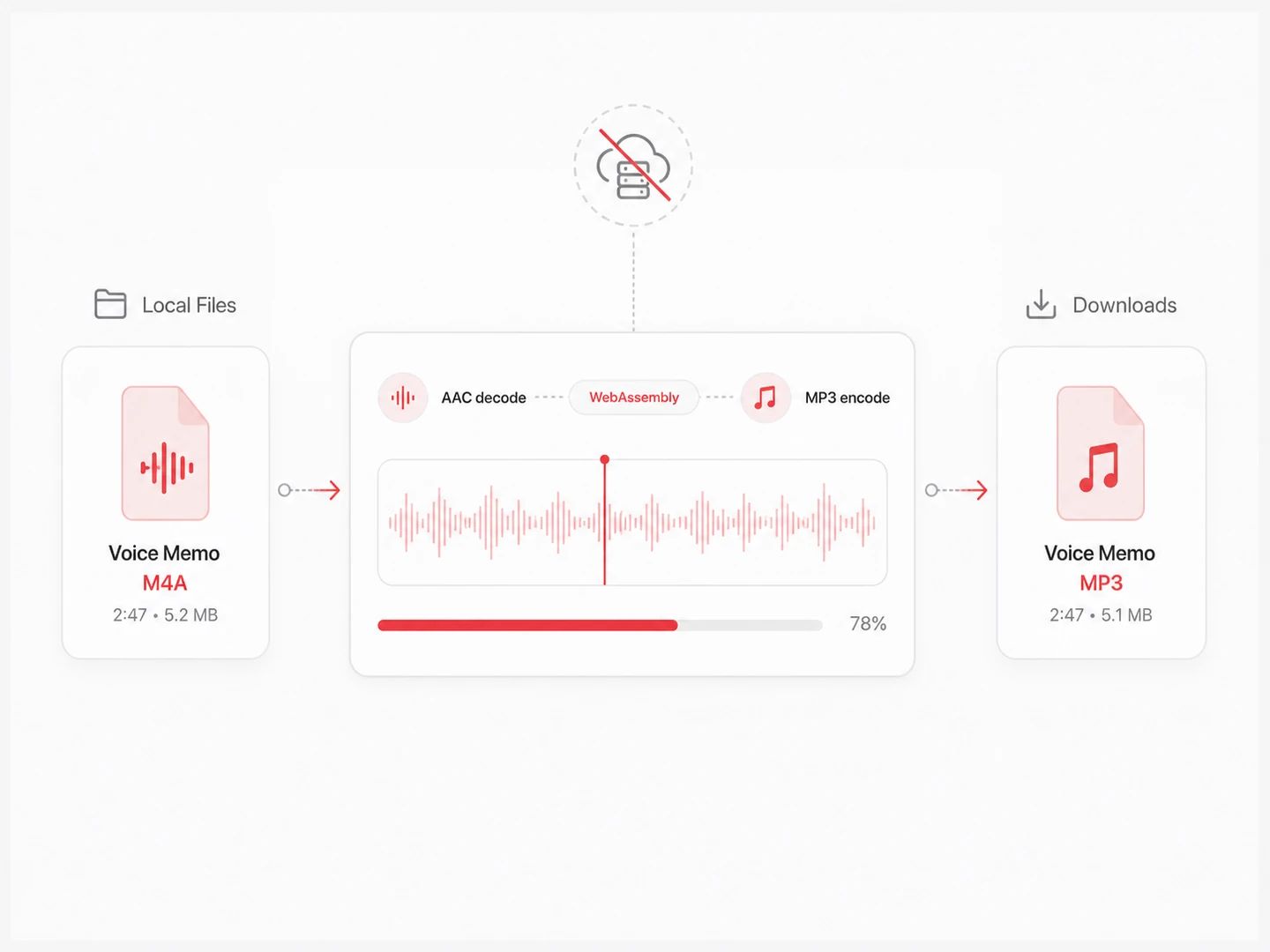
음성 메모 하나여도, 앨범이 통째로 든 폴더여도 괜찮아요. 모든 파일의 디코딩과 재인코딩이 본인 기기에서 이뤄지니까, 오디오는 그걸 녹음한 기기를 절대 벗어나지 않아요.
변환은 브라우저 안에서 돌아가요. 업로드도 없고 가입도 필요 없어요.
이 곡으로 계속 작업하기
M4A를 MP3로 바꾸는 변환기
M4A를 MP3로 바꾸는 방법
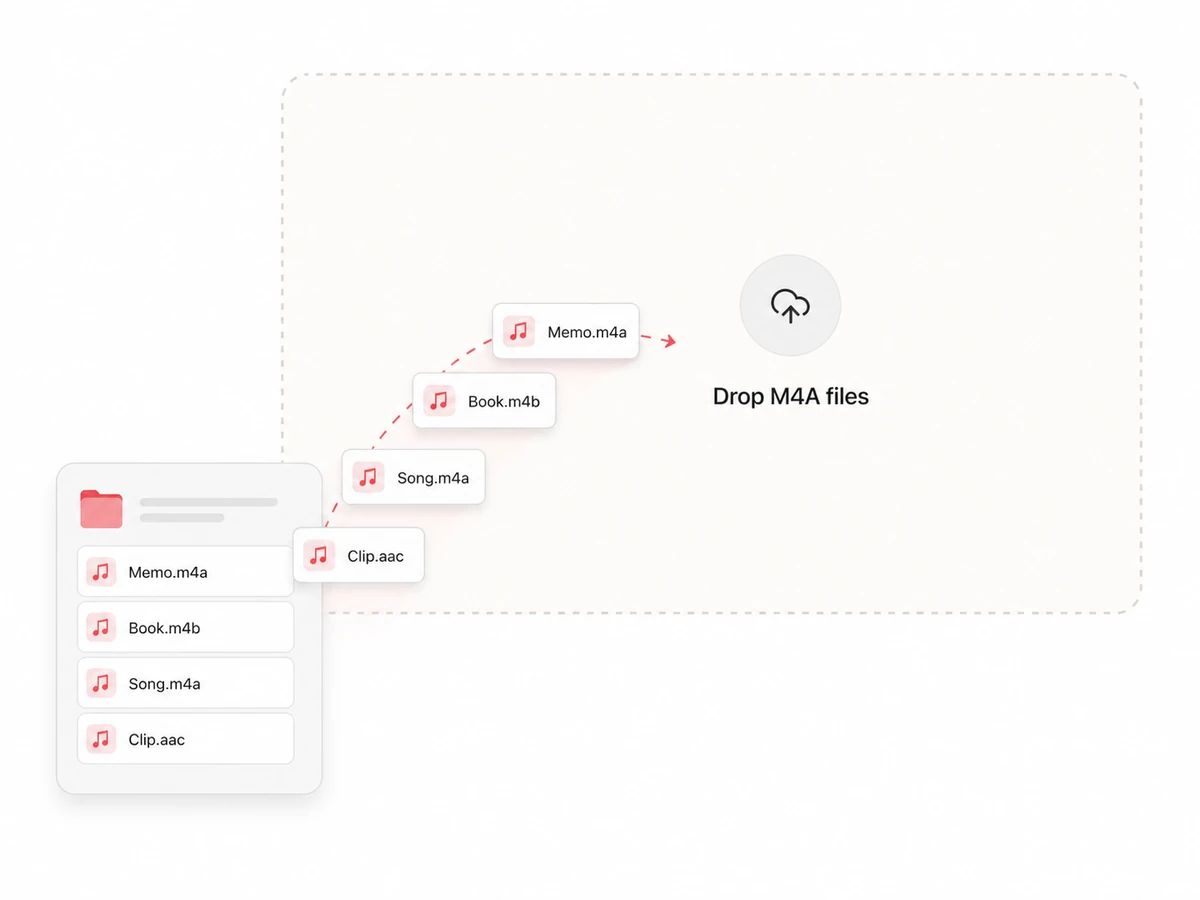
M4A 파일을 넣으세요
음성 메모 하나여도, M4B 오디오북이어도, 아이폰에서 통째로 꺼낸 폴더여도 괜찮아요. 페이지가 디스크에서 바로 읽으니까 기다릴 업로드도, 먼저 만들 계정도 없어요.
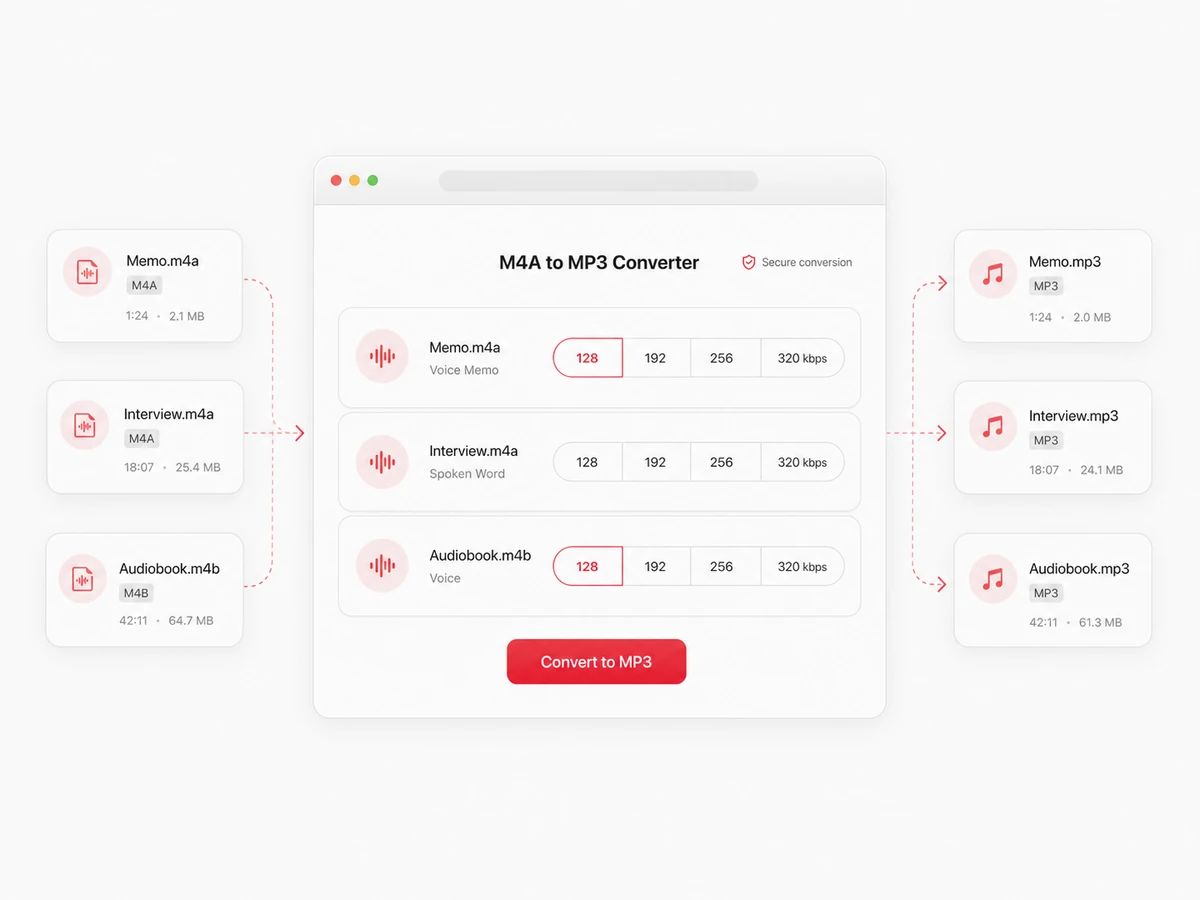
비트레이트를 고르세요
기본값은 320 kbps로, MP3가 담을 수 있는 최대치예요. 말소리 위주 녹음 — 메모, 인터뷰, 내레이션 — 이라면 128 kbps도 대부분의 귀에는 똑같이 들리고, 용량은 약 4분의 1로 줄어요.
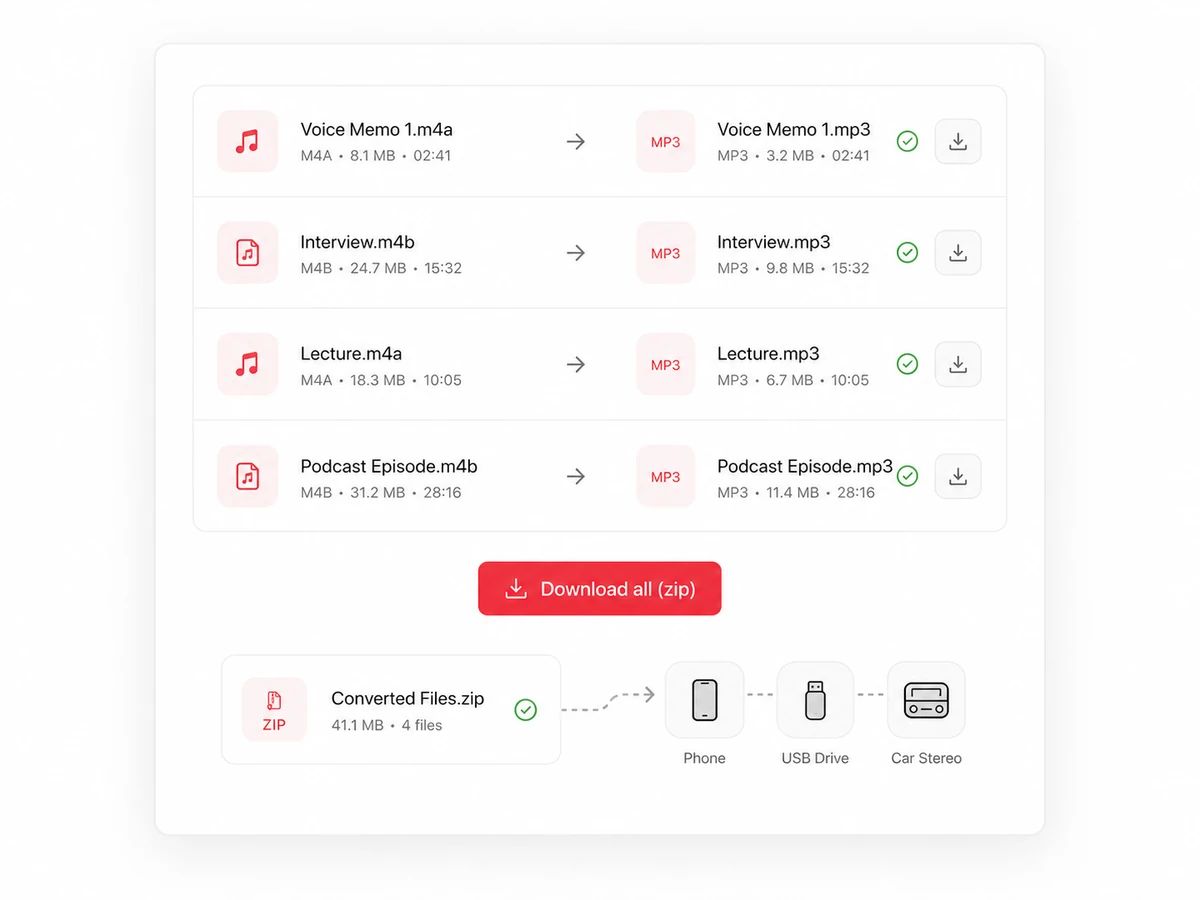
하나씩, 아니면 통째로 받으세요
각 줄마다 끝나는 대로 변환 전후 용량이 보여요. 하나씩 가져가도 되고, zip 하나로 묶어서 전부 가져가 휴대폰이나 USB, 아니면 M4A를 거부하던 그 기기에 넣어도 돼요.
애플이 건네주는 파일을 위해
파일을 절대 업로드하지 않는 M4A 변환기
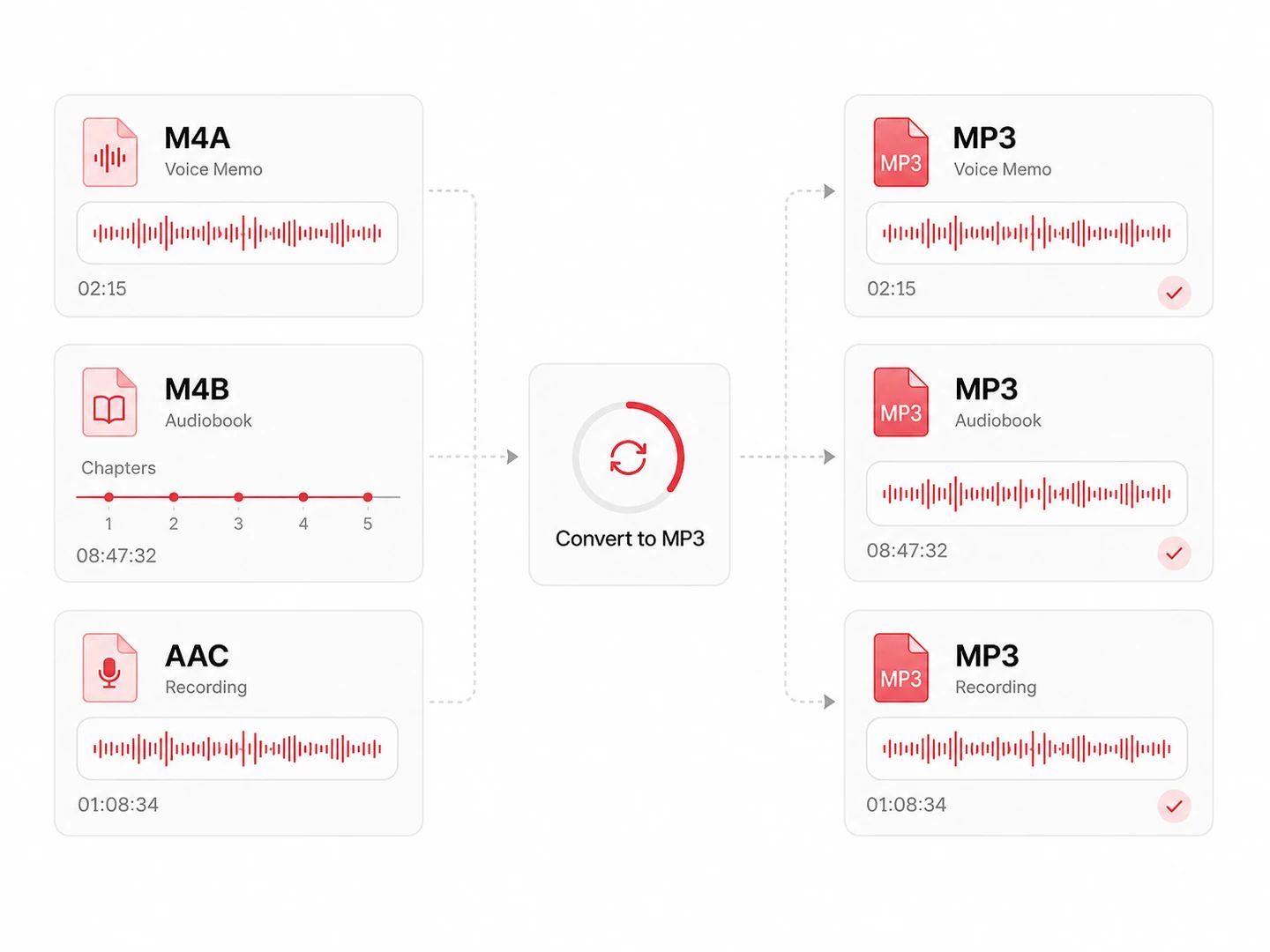
M4B 오디오북과 낱개 AAC 파일까지
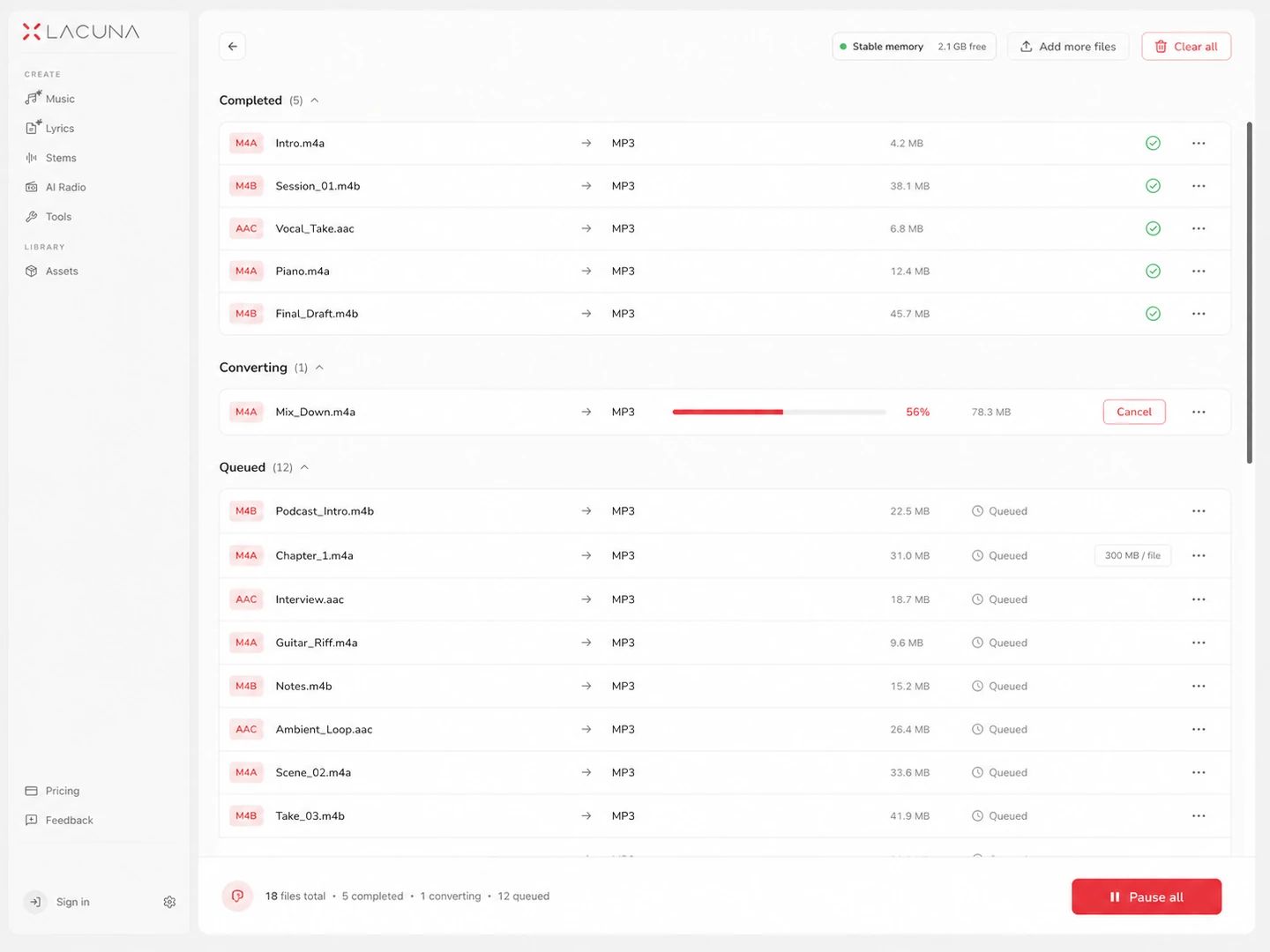
파일 개수 제한도, 하루 제한도 없어요
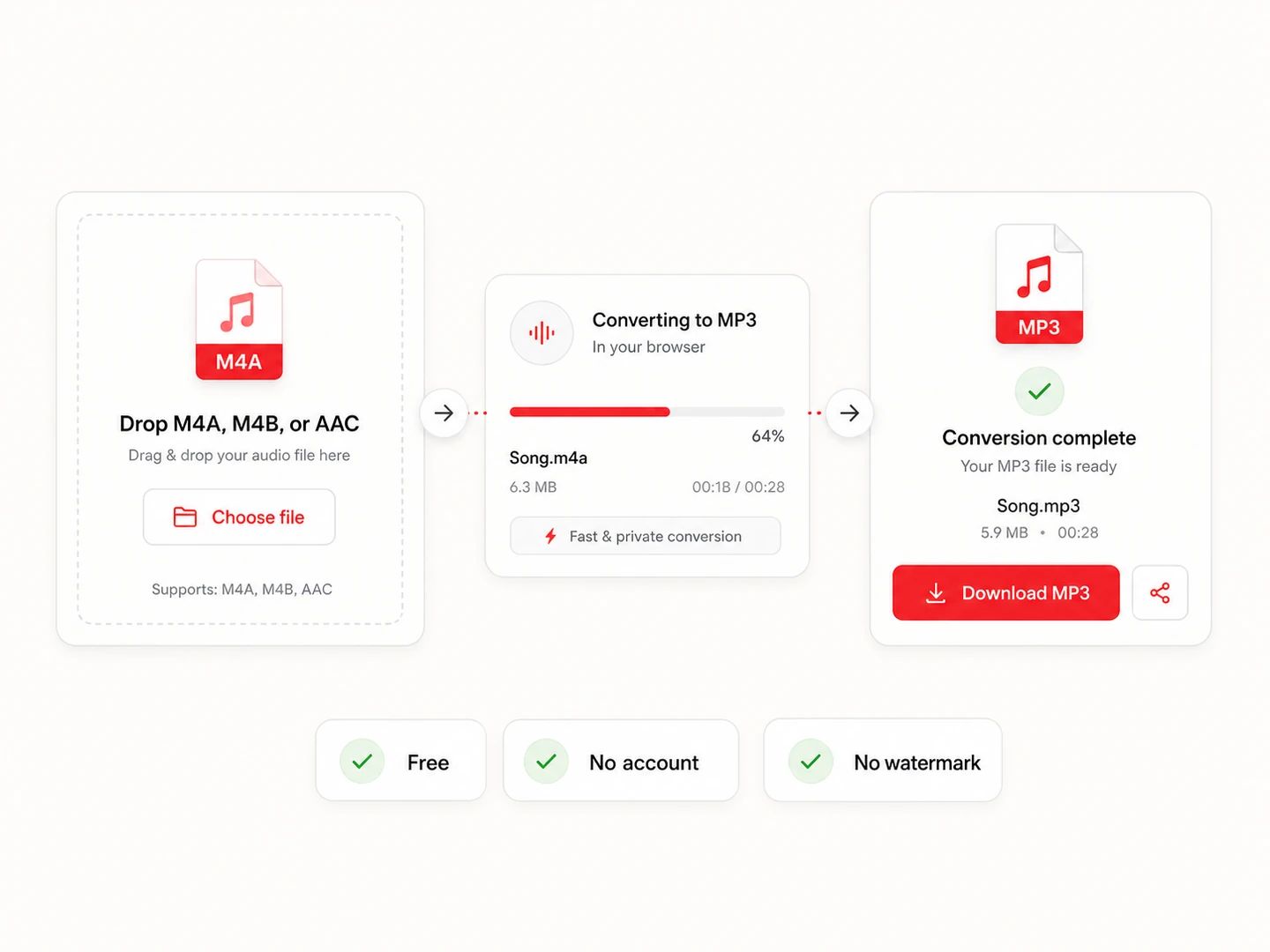
무료, 가입 없음, 워터마크 없음
M4A에서 MP3로 갈 때 내주는 것
둘 다 손실 형식이라, 이 변환은 음질을 좋게 만드는 일이 아니에요 — 어떤 플레이어가 이 파일을 열어주느냐의 문제죠. M4A 안의 AAC는 더 새롭고 효율적인 코덱이고, MP3는 90년대 후반 이후 나온 거의 모든 기기가 읽는 쪽이에요. 원본 M4A에서 한 번만 변환하고, 그 원본은 남겨 두세요.
| M4A | MP3 | |
|---|---|---|
| 코덱 | MP4 컨테이너에 담긴 AAC 오디오 | MPEG-1 Layer III, 1993년 이후 그대로 |
| 파일 크기 | 256 kbps 스테레오 기준 분당 약 1.9 MB | 320 kbps에서 분당 약 2.4 MB, 128 kbps면 약 1 MB |
| 음질 | 낮은 비트레이트에서 MP3보다 잘 버텨요 — 새 코덱이 얻어낸 게 그거예요 | 256–320 kbps면 원본에 아주 가깝고, 160 아래로 내려가면 얇고 거칠어져요 |
| 흔한 출처 | 아이폰 음성 메모, iTunes 구매, Apple Books, YouTube 오디오 | 내가 고르지 못한 기기에서 재생돼야 하는 모든 것 |
| 호환성 | 애플 기기와 최신 브라우저에서는 문제없지만, 차량 오디오·헬스장 기구·구형 플레이어는 자주 거부해요 | 스피커와 파일 시스템이 있는 거의 모든 기기가 재생해요 |
| 같이 담기는 정보 | 커버 아트, 그리고 M4B 오디오북이 기대는 챕터 표시 | 커버 아트와 태그는 남지만 챕터 표시는 남지 않아요 |
| 다시 변환할 때 | 이미 손실 형식이니 이걸 마스터로 두고 매번 여기서 다시 내보내세요 | MP3를 한 번 더 거칠 때마다 조금씩 더 잃어요 — 차라리 M4A로 돌아가세요 |
어떤 비트레이트를 고르면 될까요?
방 안에서 한 사람이 말하는 소리는 이 정도로도 충분하고, 한 시간이면 58 MB 근처예요. 음악을 128로 넘기면 고음이 빠져나가는 게 들려요.
메일 첨부 한도나 업로드 양식이 대신 결정을 내릴 때 물러설 자리예요. 휴대폰 스피커나 이어폰으로 들으면 전혀 문제없어요.
iTunes와 Apple Music은 AAC를 256 kbps로 인코딩해요. 그래서 거기서 온 음악에는 이게 솔직한 중간값이에요 — 두 번째 인코딩이라는 걸 알아채는 사람이 거의 없을 만큼요.
MP3의 천장이자 여기 기본값이에요. 이 MP3가 라이브러리에서 M4A를 대신할 때, 또는 누군가 가장 좋은 MP3를 달라고 할 때 쓰세요.
M4A에서 MP3로, 자주 묻는 것들
위 변환기에 파일을 놓고, 비트레이트를 고르고, MP3를 내려받으면 끝이에요. 설치할 것도 없고 컴퓨터에 iTunes가 있을 필요도 없어요 — M4A가 가장 자주 말썽을 부리는 곳이 Windows인 이유가 바로 iTunes가 없어서니까요. 작업은 브라우저 탭 안에서 일어나기 때문에 Windows든 Mac이든 단계가 똑같아요.
같은 페이지, 같은 세 단계예요. macOS에서는 음악 앱으로도 되지만, 그 길은 파일을 먼저 라이브러리로 가져가고 인코더 설정은 환경설정 안에 숨겨 놔요. 여기서는 128에서 320 kbps 중에 고르고 파일을 놓기만 하면 MP3가 다운로드 폴더에 떨어져요. 브라우저에서 돌아가니까 어느 쪽 플랫폼에서도 설치가 없고 iTunes도 끼어들지 않아요.
보통 둘 중 하나예요. 플레이어가 M4A가 쓰는 MP4 컨테이너를 읽지 못하는 경우 — 많은 차량 오디오, 오래된 오디오, 저가 MP3 플레이어는 MP3와 WAV만 알아듣고, 그마저도 말없이 파일이 없는 것처럼 굴어요. 아니면 DRM이 걸린 경우예요. Apple Music 구독으로 내려받은 곡은 잠겨 있어서 이 변환기를 포함해 어떤 변환기도 풀지 못해요. iTunes에서 구입한 곡은 보호가 없어서 정상적으로 변환돼요.
네. 음성 메모 앱에서 파일 앱으로 공유하거나, AirDrop으로 보내거나, 케이블로 복사한 다음 그 .m4a를 여기에 놓으세요. 한 사람이 말하는 녹음이면 128 kbps로 충분하고, 음악이 섞여 있으면 더 올리세요. 아무것도 업로드되지 않으니 인터뷰든 아직 다듬지 않은 곡 아이디어든 본인 기기에 남아요.
아니요. 브라우저가 자체 AAC 지원으로 M4A를 디코딩하고, 이 페이지에 함께 담긴 MP3 인코더가 결과를 써요. 아무 데도 보내지 않기 때문에 대기열도 하루 제한도 없어요 — 대역폭 값을 치르는 서버가 아예 없거든요.
할당량도 하루 제한도 없어요. 유일한 천장은 브라우저 메모리예요. 수백 MB까지는 넉넉하게 변환되고, 300 MB를 넘으면 탭을 통째로 죽이는 대신 안내 메시지로 돌려보내요. 여기에 자주 걸리는 건 아주 긴 M4B 오디오북 정도예요 — 나눠서 변환하세요.
네 — 원하는 만큼 놓아도 되고 폴더째로 골라도 돼요. 메모리를 지키려고 하나씩 차례로 변환하고, 각 줄에 진행 상황과 최종 용량이 따로 보여요. 버튼 하나면 완성된 MP3를 zip 하나로 묶어 줘요.
무료예요. 가입도 없고, 같은 버튼을 열어주는 유료 등급도 없어요. 모든 변환이 본인 하드웨어에서 돌아가니까 파일마다 우리가 떠넘길 비용이 생기지 않아요.
같은 변환기, 다른 형식
전용 페이지가 없는 조합은 출력 형식이 미리 선택된 상태로 오디오 변환기를 열어요.