Convertir du FLAC en MP3
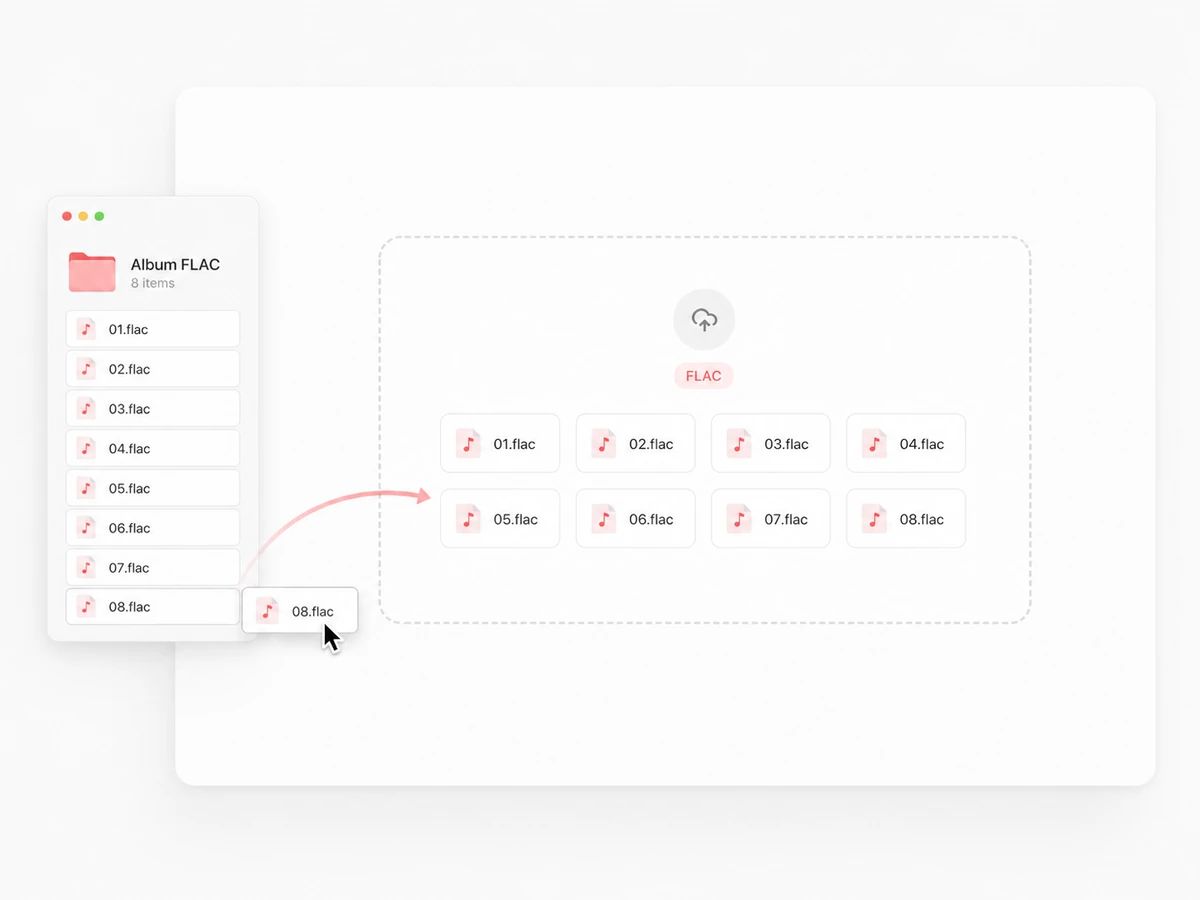
Ajoute un seul morceau ou tous ceux du dossier de l'album. Chaque FLAC est décodé puis réencodé sur ta propre machine, un fichier après l'autre : rien n'est envoyé et la mémoire reste stable, quelle que soit la longueur de la file.
Tout tourne dans cette page. Sans upload, sans compte, sans limite quotidienne.
Continue avec ce morceau
Convertisseur FLAC en MP3
Comment convertir du FLAC en MP3
Ajoute l'album entier, pas morceau par morceau
Ouvre le sélecteur et prends tous les FLAC du dossier, ou glisse les fichiers d'un coup. Aucun upload à subir, aucune file où patienter — la page lit chaque fichier sur ton disque quand vient son tour.
Laisse à 320 kbps, ou pas
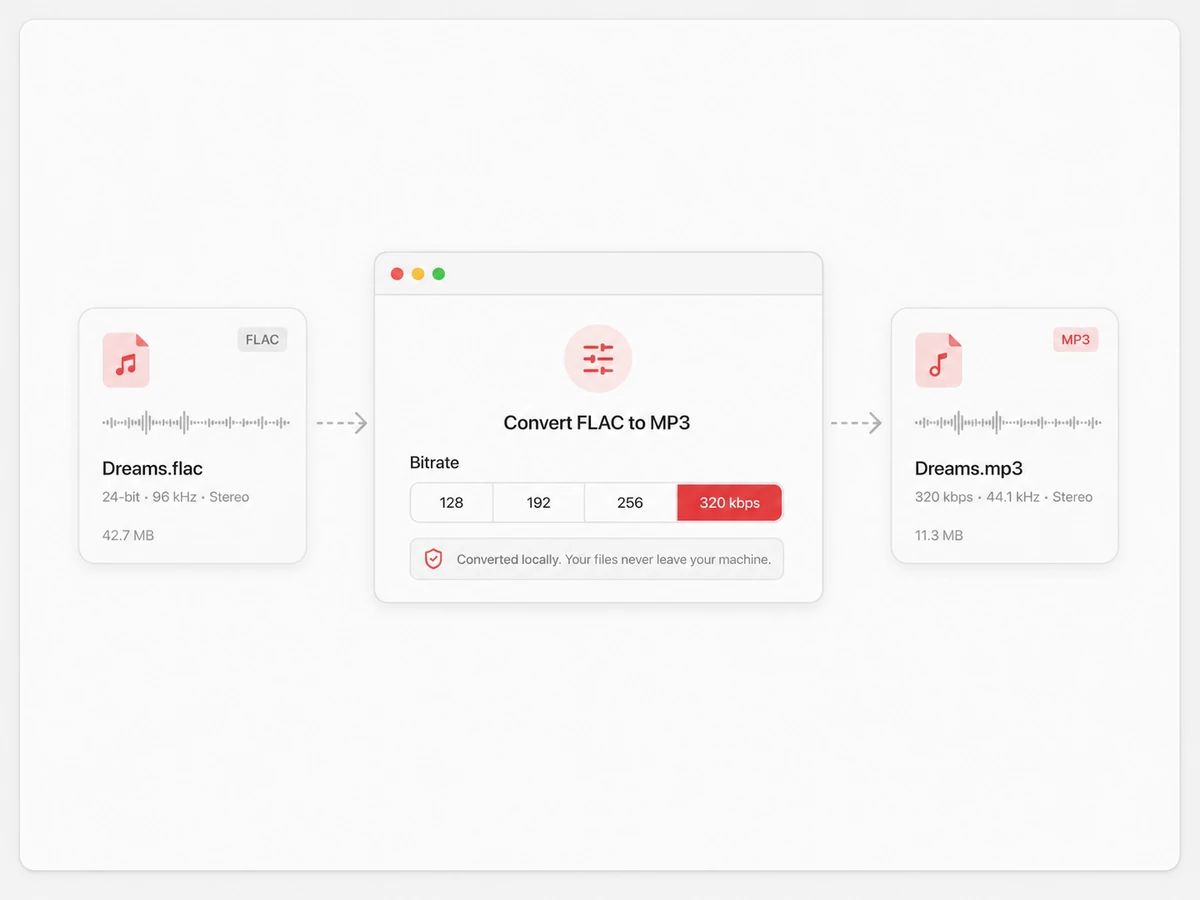
320 kbps est la valeur par défaut et le maximum qu'un MP3 atteint, ce qui est le bon point de départ quand la source est sans perte. Descends à 256 ou 192 quand la destination est un téléphone où il ne reste plus grand-chose, ou une clé USB dans laquelle tout doit tenir.
Prends les pistes, ou le zip entier
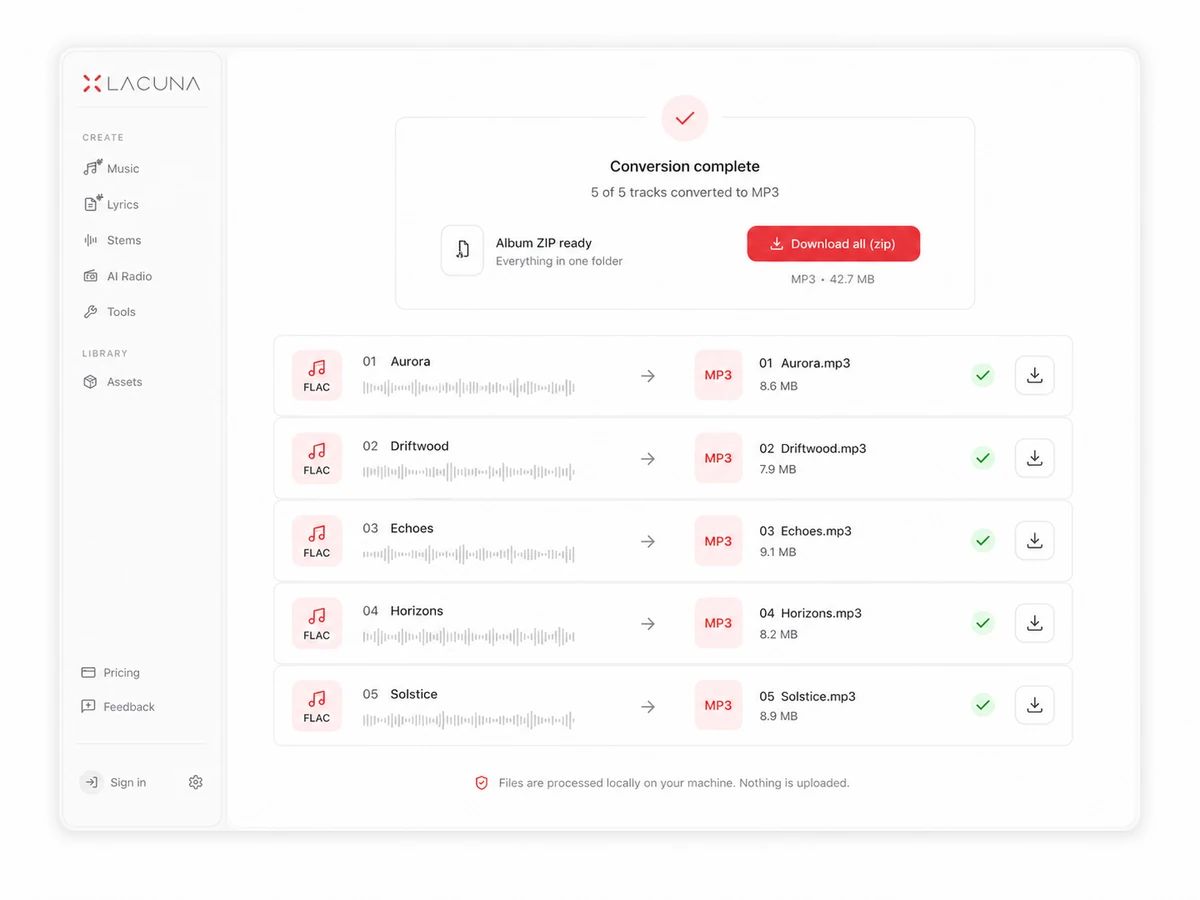
Les fichiers se convertissent l'un après l'autre, chaque ligne affichant sa progression et sa taille finale. Télécharge-les au fur et à mesure, ou appuie sur un bouton et récupère l'album terminé en un seul zip, noms de pistes intacts.
Conçu pour une discothèque, pas pour un fichier
Un convertisseur FLAC qui n'envoie jamais ta discothèque
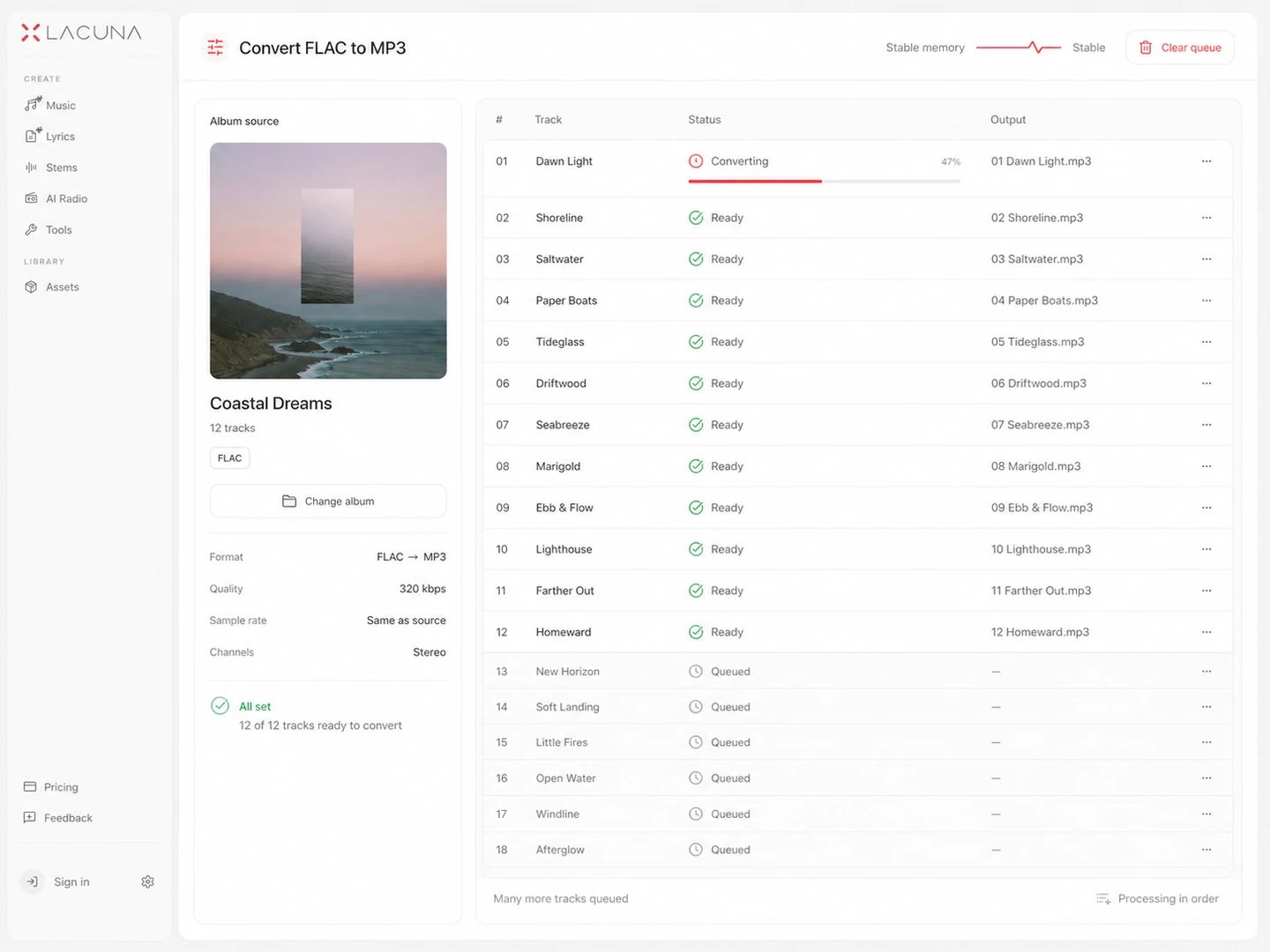
Des albums entiers, sans compte de fichiers, sans limite quotidienne
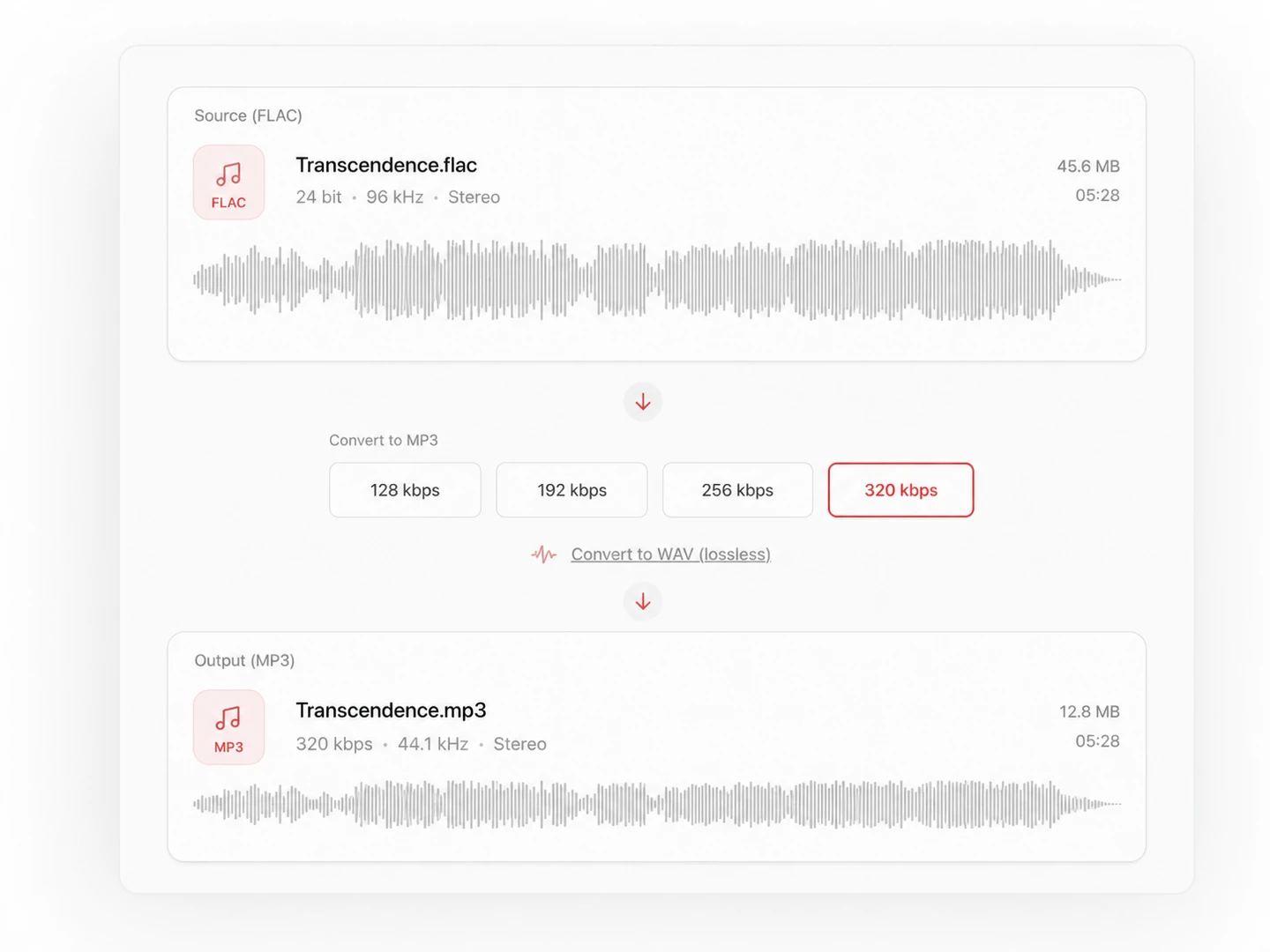
320 kbps par défaut, parce que ta source est sans perte
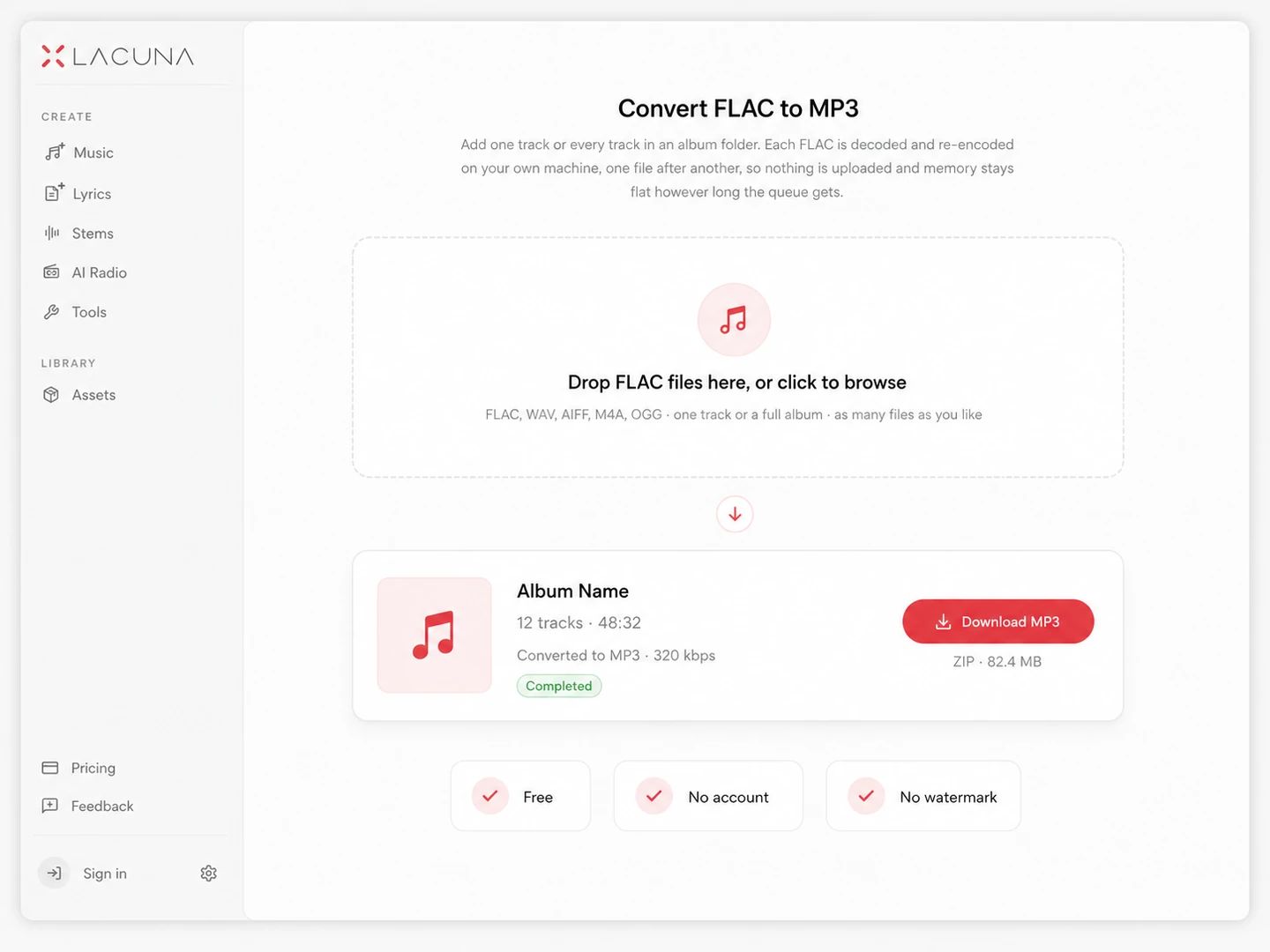
Gratuit, sans compte, sans filigrane
Ce qui change quand un fichier sans perte devient un MP3
Le FLAC est une compression qui ne jette rien : décode-le et les échantillons d'origine reviennent bit pour bit. Le MP3 écarte ce que l'oreille a le moins de chances de remarquer et arrive à environ un cinquième de la taille. C'est une porte à sens unique, donc l'arrangement qui marche consiste à garder le FLAC comme copie d'archive et à traiter le MP3 comme la copie de voyage.
| FLAC | MP3 | |
|---|---|---|
| Compression | Sans perte — environ la moitié de la taille d'un WAV, décode bit pour bit | Avec perte — le détail écarté ne revient pas |
| Taille de fichier | Environ 5 à 6 Mo par minute en stéréo depuis un rip de CD | Environ 2,4 Mo par minute à 320 kbps, 1 Mo à 128 |
| Qualité sonore | Identique à la source, par définition | Très proche à 320 kbps ; plus maigre et plus rêche en dessous de 160 |
| Usage typique | Archivage, rips de CD, achats haute résolution, sessions de DAW | Téléphones, autoradios, clés USB de DJ, partage, partout où le stockage est compté |
| Compatibilité | Sans souci sur les lecteurs de bureau et Android ; encore refusé par beaucoup d'autoradios et de baladeurs anciens | Lu par pratiquement tout ce qui possède un haut-parleur et a été fabriqué depuis la fin des années quatre-vingt-dix |
| Tags et pochette | Commentaires Vorbis et image intégrée, généralement remplis par le logiciel qui a rippé le disque | Tags ID3, que tous les lecteurs lisent — mais un réencodage écrit un nouveau fichier, il faut donc les remettre |
| Reconvertir | Repars de lui à chaque fois — un deuxième MP3 tiré du FLAC vaut le premier | Réencoder un MP3 empile perte sur perte ; ne t'en sers pas comme source |
Quel débit choisir ?
Une voix seule dans une pièce calme encaisse ce débit sans broncher. Sur de la musique venue d'une source sans perte, ce qui est perdu ressort sur les cymbales et les queues de réverbération : ne l'utilise que si quelque chose te force la main.
Un plancher raisonnable pour de la musique quand la contrainte de taille est réelle. Ça tient avec des écouteurs et un haut-parleur de téléphone, et ça trahit ce qui a été laissé de côté sur un vrai système.
Sur un casque correct, c'est le point où un A/B contre le FLAC d'origine cesse d'être fiable pour la plupart des gens. Un morceau de cinq minutes tombe autour de 9 Mo.
Le plafond du MP3. Si le FLAC reste sur ton disque comme archive, il n'y a aucune raison de rendre la copie que tu emportes plus mauvaise que ce que le MP3 permet — un album de dix titres tombe autour de 100 Mo.
Questions sur la conversion FLAC en MP3
Oui. Sélectionne toutes les pistes du dossier de l'album et ajoute-les ensemble — il n'y a aucune limite au nombre de fichiers dans un lot, ni de décompte quotidien. Elles se convertissent l'une après l'autre pour que la mémoire reste stable, chaque ligne affiche sa progression, et un bouton emballe les MP3 terminés dans un seul zip en conservant les noms de pistes. Comme rien n'est envoyé, une collection plus grosse que le quota d'upload de n'importe quel convertisseur n'a aucune importance : il n'y a jamais qu'un seul fichier en cours de décodage.
Oui. Le FLAC est sans perte, donc le décoder rend exactement les échantillons d'origine ; le MP3 ne l'est pas, et une partie du signal est écartée pour faire descendre le fichier à environ un cinquième de la taille. À 320 kbps, cette perte est difficile à entendre sur la plupart des matériaux et du matériel. Garde le FLAC comme copie d'archive et traite le MP3 comme la copie de voyage — et si tu veux un autre MP3 plus tard, reconvertis depuis le FLAC plutôt que depuis le MP3.
320 kbps, sauf si quelque chose t'en empêche. C'est le maximum autorisé par le MP3 et ça coûte environ 2,4 Mo par minute, donc un album de dix titres tombe autour de 100 Mo. 256 kbps est le point où la plupart des gens cessent d'entendre une différence au casque. 192 et 128 sont pour les cas où c'est une limite de stockage ou un formulaire d'envoi qui décide à ta place, et sur de la musique partie d'un original sans perte, 128 s'entend.
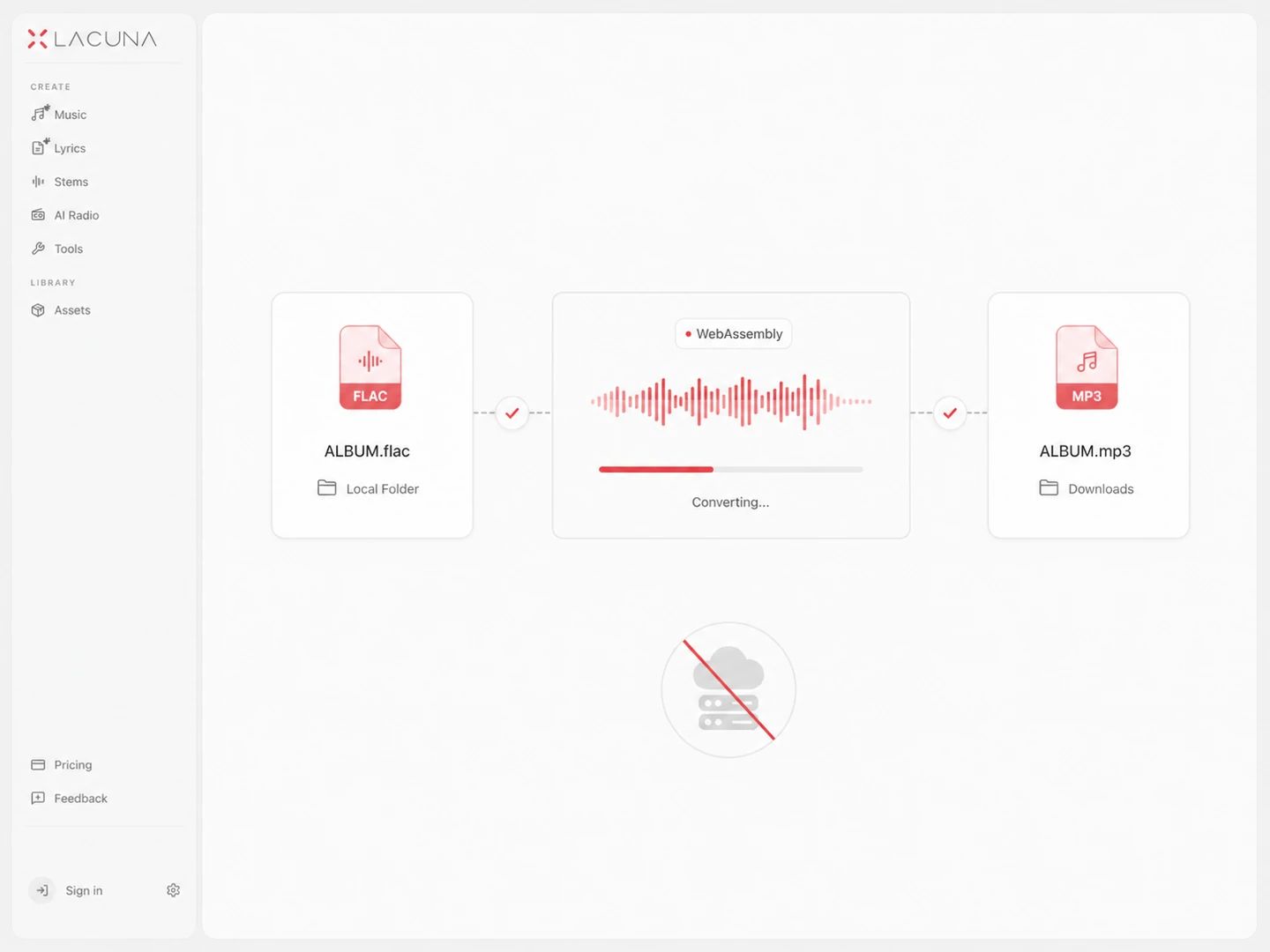
Non. Ton navigateur décode le FLAC avec son propre décodeur et un encodeur MP3 embarqué dans cette page écrit le résultat. Rien n'est transmis à un serveur à aucun moment, ce qui explique aussi l'absence de file d'attente, de publicités et de compte — il n'y a pas de bande passante à payer pour qui que ce soit.
Pas de quota, pas de plafond quotidien, pas d'offre payante. Le seul plafond est de 300 Mo par fichier, et c'est un garde-fou mémoire du navigateur plutôt qu'une règle commerciale : une source de cette taille se déploie en plusieurs gigaoctets d'audio brut pendant le décodage, au-delà de ce qu'un onglet supporte de façon fiable. Les pistes individuelles d'un album en sont très loin. La seule chose qui y bute régulièrement : un disque entier rippé en un seul FLAC avec une cue sheet — découpe-le d'abord en pistes.
Oui. Chaque sortie garde le nom avec lequel elle est arrivée et ne change que l'extension : 07 - Nightdrive.flac devient 07 - Nightdrive.mp3, et un album numéroté reste dans l'ordre partout où tu le copies. Le lot est converti dans l'ordre où tu as ajouté les fichiers, et le zip est écrit dans ce même ordre.
Non. Convertir décode l'audio et écrit un nouveau MP3, donc les commentaires Vorbis et la pochette intégrée au FLAC ne suivent pas — artiste, album, numéro de piste et image partent tous vides. Les noms de fichiers survivent, ce qui suffit en général à retaguer. L'éditeur de tags MP3 de ce site reprend les fichiers terminés et remplit à nouveau ces champs.
Oui, sans inscription et sans mise à niveau qui débloque le même bouton. Chaque conversion tourne sur ton propre matériel, donc il n'y a rien à te facturer au fichier.
D'autres formats, le même moteur
Convertir depuis MP3
Convertir depuis FLAC
Les paires sans page dédiée — FLAC vers WAV en fait partie — ouvrent le convertisseur audio complet avec le format de sortie déjà sélectionné.
Transforme la discothèque sans perte en quelque chose de transportable
Un convertisseur FLAC en MP3 gratuit, avec réglage du débit, des lots d'albums entiers et aucune étape d'envoi, à aucun moment.