Nettoie les photos et les anciens scans de partitions, puis écoute-les.
Scanner de partitions : de la photo à l’écoute
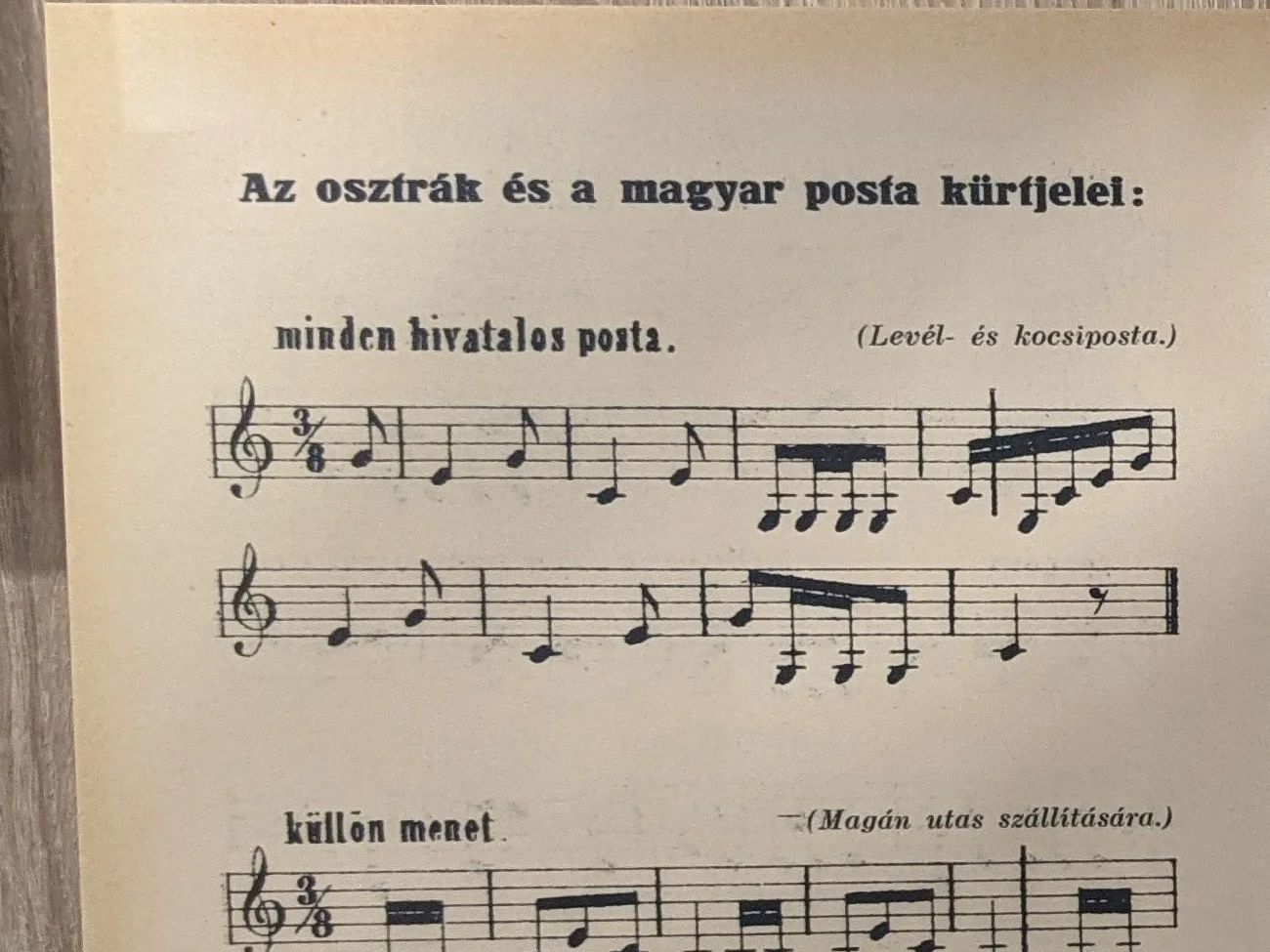
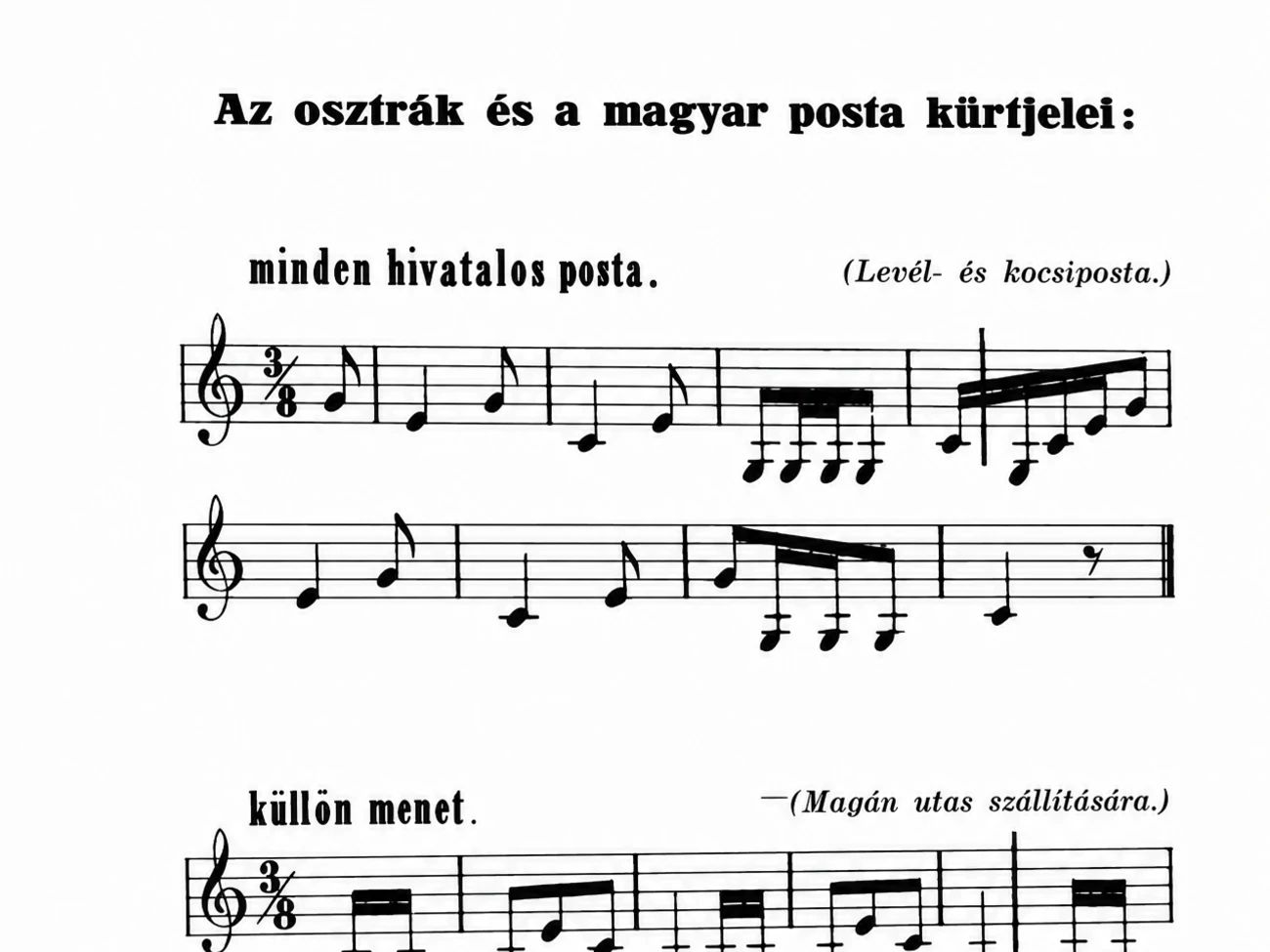
Ce que corrige le scanner de partitions
Redresse les photos prises de biais
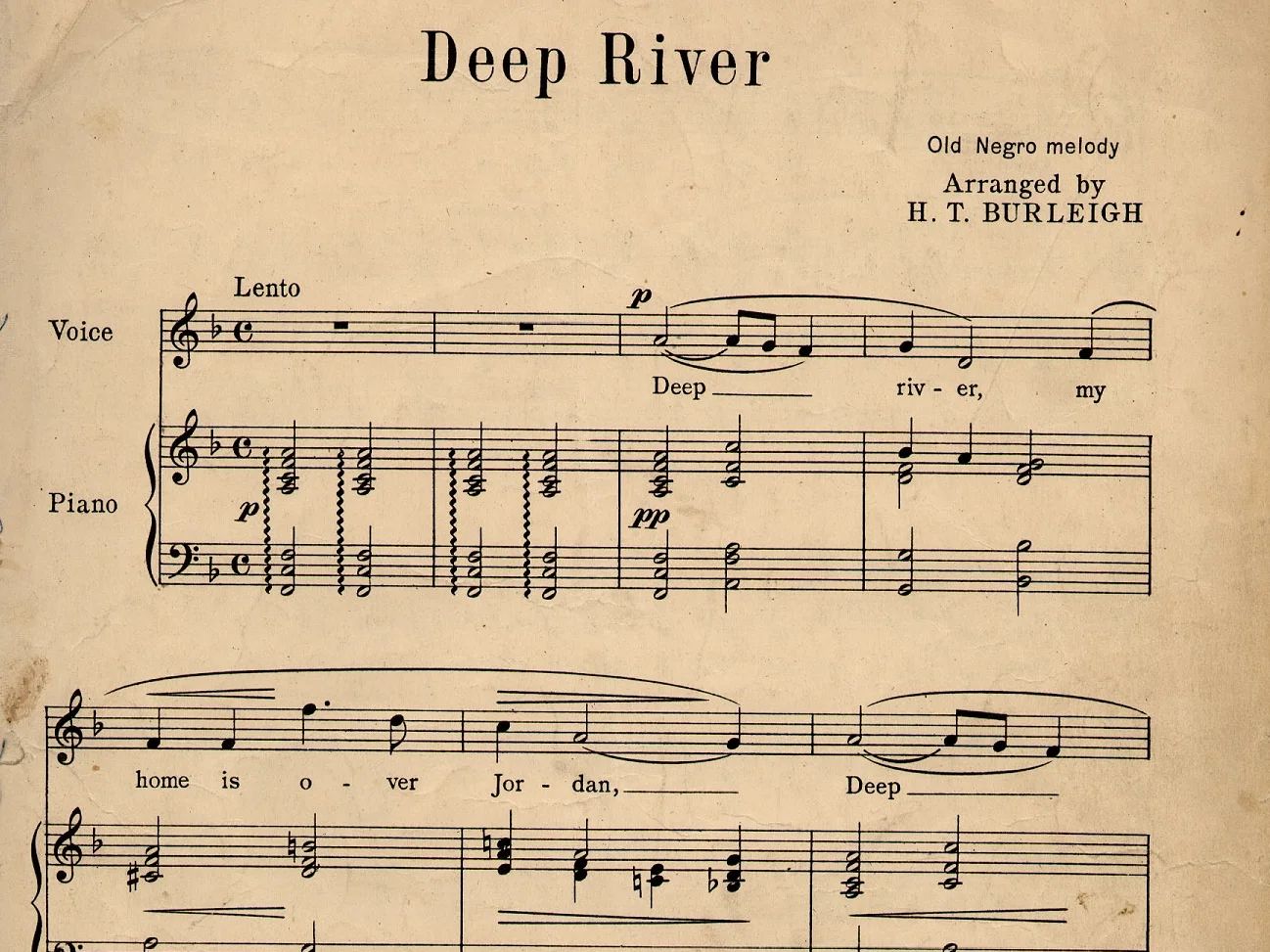
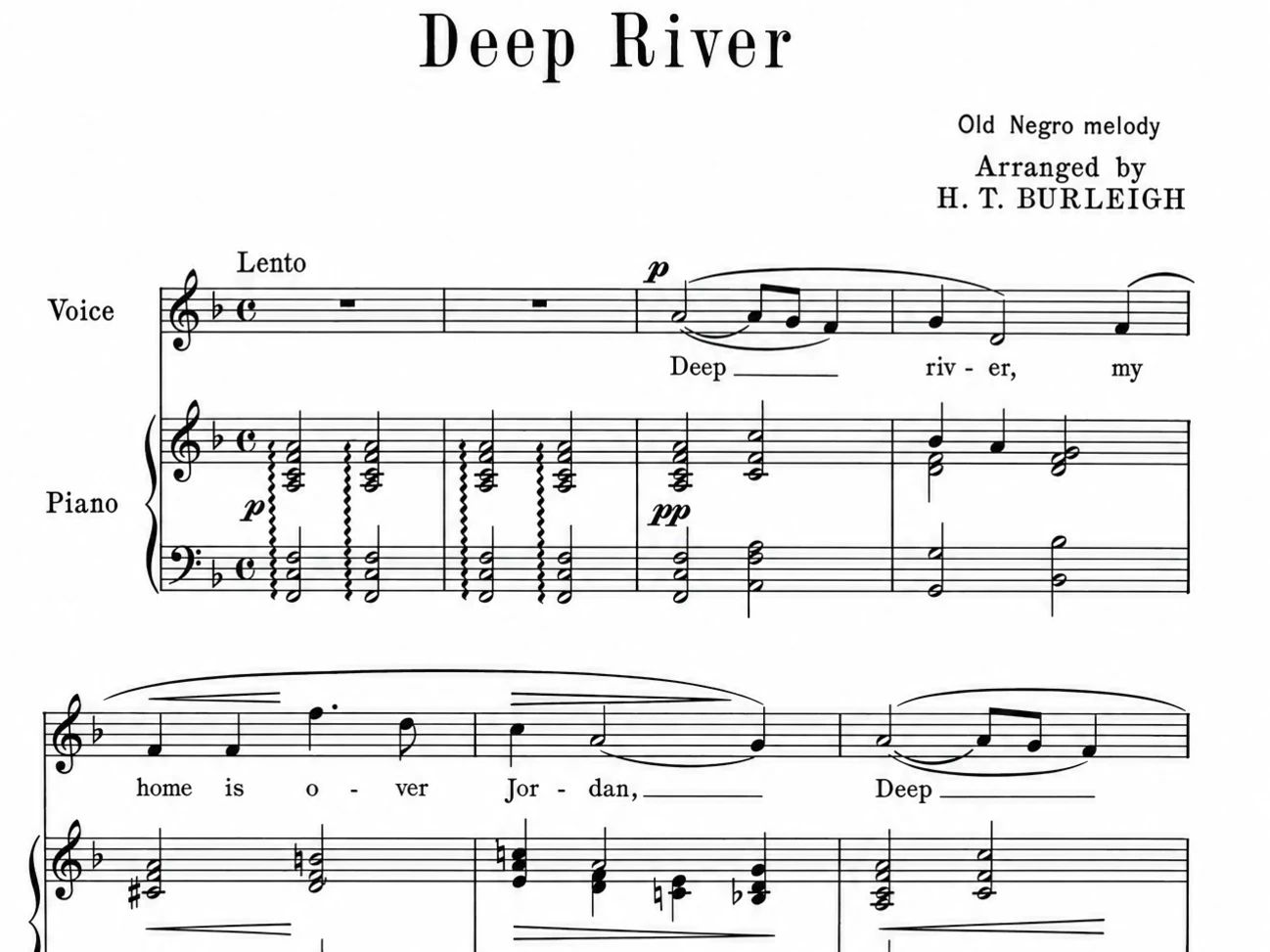
Efface le jaunissement, les taches et les ombres
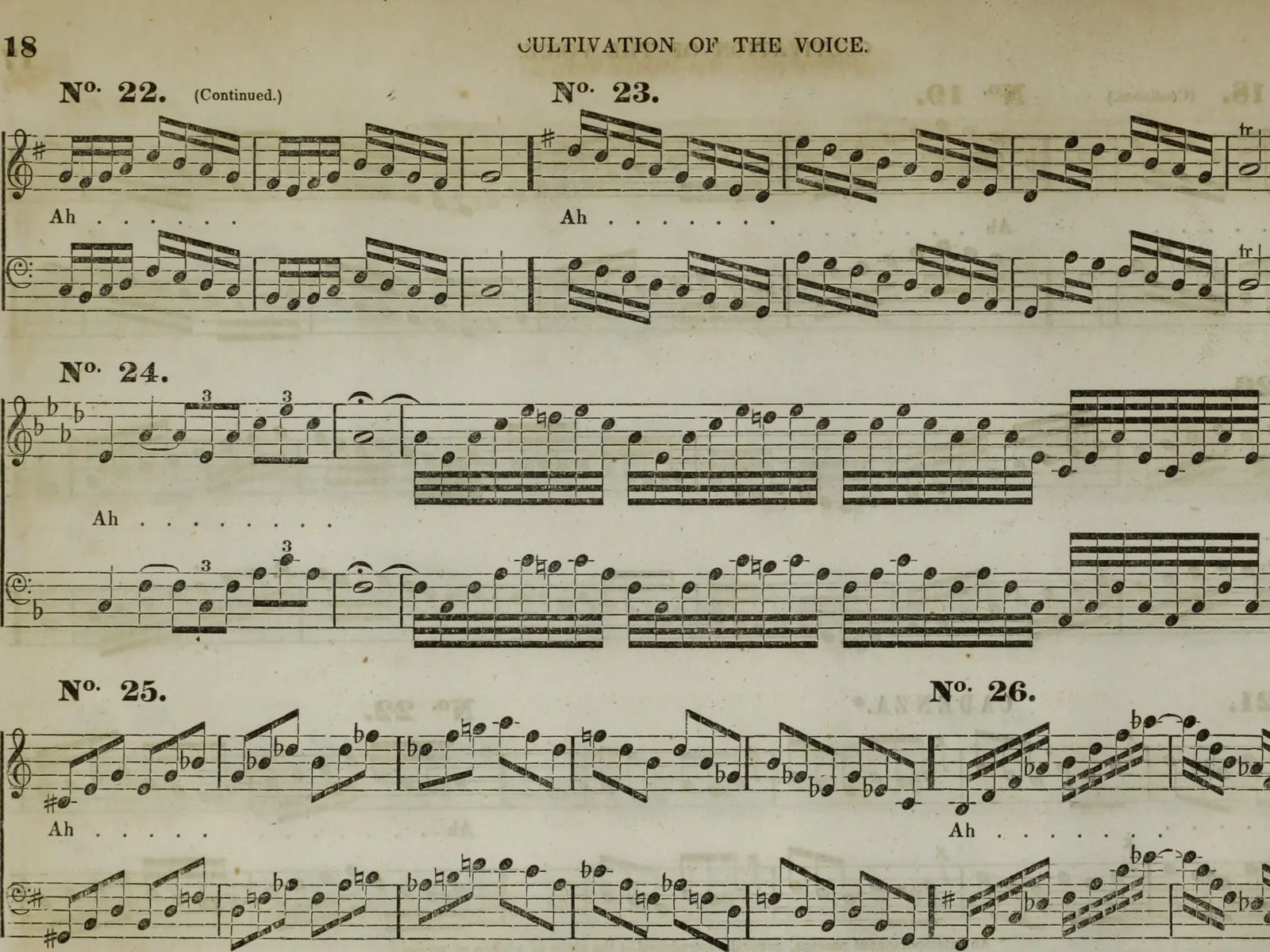
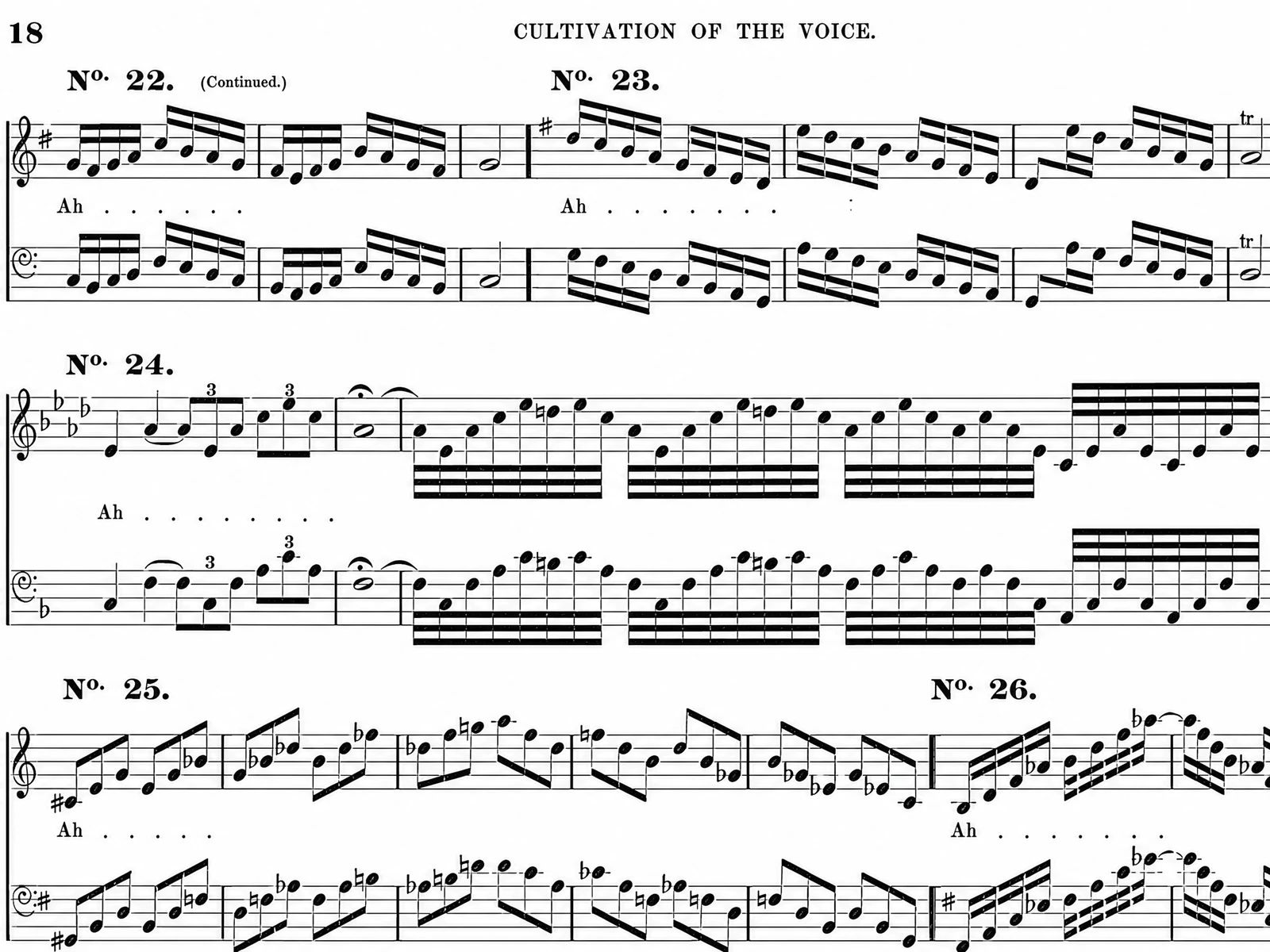
Supprime la transparence du verso
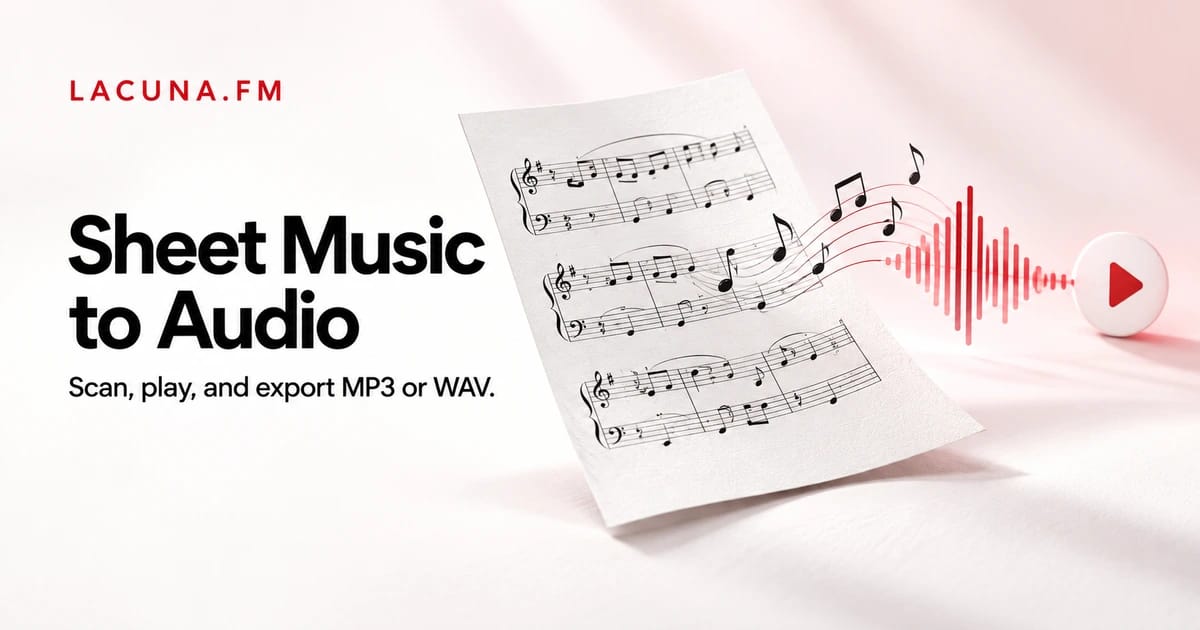
Écoute la page en un clic
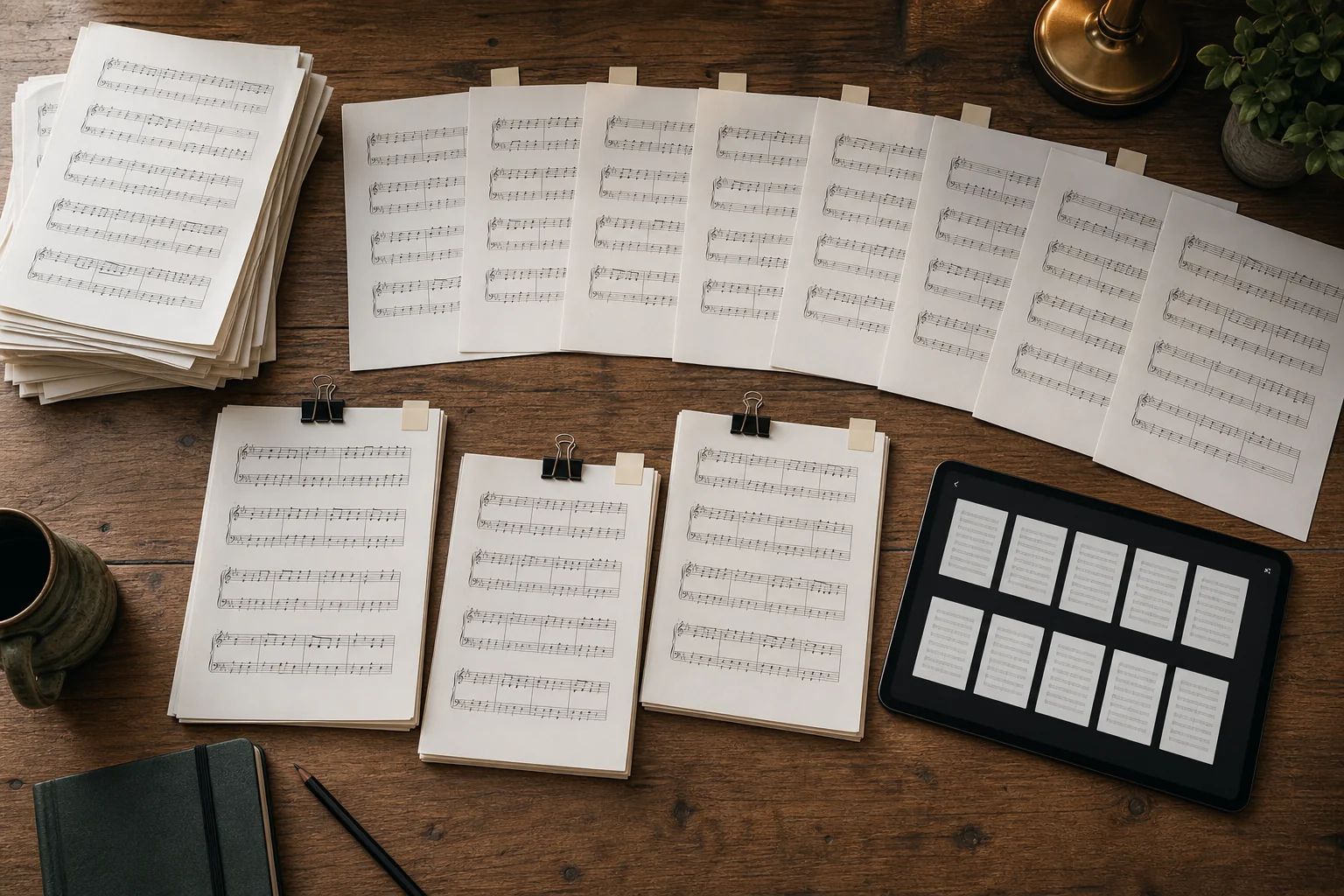
Jusqu’à 8 pages à la fois
Quand les musiciens ont recours à un scanner de partitions
D’une page posée sur le pupitre à un livre retrouvé au grenier.
Écouter un morceau avant de l’apprendre
Prends la page en photo, nettoie-la et écoute-la pour avoir la mélodie et le rythme dans l’oreille avant de te mettre à travailler.
Envoyer des parties propres au chœur ou au groupe
Photographie chaque partie pendant la répétition et envoie à tout le monde un PNG net qui s’imprime bien, plutôt qu’une photo mal éclairée et de travers.
Restaurer des partitions anciennes ou héritées
Les éditions jaunies, les pages piquées de rousseurs et les photocopies usées retrouvent un papier blanc, prêtes à être imprimées et jouées à nouveau.
Préparer des polycopiés pour tes élèves
Nettoie les photocopies fatiguées avant de les imprimer, pour que les élèves du fond de la salle puissent lire chaque note.
Garder des copies numériques de tes livres de musique
Prends en photo des pages de méthodes et de recueils que tu possèdes, et garde des copies propres sur ta tablette pour les cours et les concerts.
Préparer des pages pour un logiciel de notation
Une page bien à plat et bien contrastée est un meilleur point de départ pour les logiciels de notation et d’OMR. Compare la page nettoyée avec ta photo avant de l’importer.
Questions fréquentes
Il transforme une photo ou un ancien scan d’une partition imprimée en une page propre. Il redresse la feuille, supprime l’arrière-plan, les ombres, le jaunissement et la transparence du verso, puis enregistre un PNG en haute résolution. Pour entendre la musique, envoie la page nettoyée au lecteur de partitions de Lacuna en un clic.
Les comptes gratuits reçoivent 120 crédits chaque mois. Nettoyer une page coûte 80 crédits et la faire jouer en coûte 30 : un compte gratuit peut donc scanner et faire jouer une page par mois. Pour plus de pages, recharge ton compte avec un pack de crédits ponctuel ou un abonnement ; le scanner utilise les mêmes crédits que le reste de Lacuna.
Oui. Quand une page est terminée, clique sur « Écouter cette page ». Lacuna l’ouvre dans le lecteur de partitions, reconnaît les notes imprimées et les joue dans ton navigateur. La reconnaissance coûte 30 crédits par page et elle est incluse dans le forfait Ultra. L’écoute est gratuite ; télécharger le MIDI ou l’audio demande un forfait payant ou un déblocage à l’unité.
Il est conçu pour ne pas en modifier. Le nettoyage est confié à un modèle d’image IA qui redessine la page ; sur les photos de pages très chargées ou prises très en biais, il peut parfois omettre ou modifier un signe. Ta photo reste à côté du résultat dans ton historique : compare les deux avant d’imprimer la page nettoyée ou de la jouer.
Cadre la photo pour que la page remplisse l’image, avec le moins possible de table ou d’arrière-plan autour ; tiens le téléphone parallèle à la feuille et utilise un éclairage uniforme. Importe des photos PNG, JPEG, WebP ou HEIC de 10 Mo maximum chacune. Les photos HEIC d’un iPhone sont converties en JPEG dans ton navigateur avant l’import : inutile de changer les réglages de l’appareil photo.
Un PNG de chaque page, jusqu’à environ 8 mégapixels, soit à peu près 2 500 × 3 100 pixels pour une page au format portrait. Télécharge-le depuis l’écran de résultat ou depuis ton historique de scans.
Jusqu’à 8 images par lot. Chaque page est traitée et facturée séparément, et si une page échoue, ses crédits sont remboursés automatiquement.
Le scanner est conçu pour les partitions imprimées. Le lecteur de partitions qui joue les pages ne reconnaît que la notation standard imprimée : les partitions manuscrites, les tablatures de guitare et la notation chiffrée ne peuvent donc pas être jouées.
Tes photos et tes pages nettoyées sont liées à ton compte et n’apparaissent que dans ton propre historique de scans. Télécharge les PNG que tu veux garder.
La plupart des applications de scanner de partitions se concentrent sur la lecture des notes pour les faire écouter. Lacuna restaure aussi la photo elle-même : tu obtiens une page que tu peux imprimer, partager ou archiver, et tu peux toujours la faire jouer quand tu veux l’entendre. Tout fonctionne dans le navigateur, sur n’importe quel appareil, sans rien installer.