Comment créer un fichier LRC — 3 méthodes et le format
Un fichier LRC est un fichier en texte brut dans lequel chaque ligne de paroles commence par un timecode. Enregistre-le sous le même nom que le fichier audio, dans le même dossier, et un lecteur compatible surligne chaque ligne au moment où la chanson y arrive.
Il existe trois façons d’en créer un : saisir les timecodes dans un éditeur de texte, taper en rythme sur la chanson dans un outil en ligne, ou laisser un logiciel aligner les paroles sur l’audio. Le choix dépend de ce dont tu disposes. Si tu as les paroles et que tu vises un minutage ligne par ligne, un outil de synchronisation manuelle demande une seule écoute de la chanson. Pour un minutage mot à mot, ou lorsqu’il n’existe aucune transcription, l’alignement automatique est la solution pratique : dans notre test, son erreur médiane sur le début des mots était de 36 à 69 ms. Quelle que soit la méthode, les paroles ne s’affichent que si le lecteur trouve le fichier, ce que traitent les deux dernières sections.
Le format de fichier LRC : ce que contient un fichier LRC
Un fichier minimal ressemble à ceci :
[ti:Paper Boats]
[ar:Example Artist]

[00:12.00]Paper boats on a morning tide
[00:15.30]Carry what I could not say
[00:19.84]
[00:41.20][01:32.60]Let it go, let it go
Le fichier contient quatre types de lignes :
- Les balises de temps. La forme standard est
[mm:ss.xx]: minutes, secondes et centièmes de seconde. La balise indique le moment où la ligne commence. Le LRC ne prévoit pas de temps de fin ; une ligne reste à l’écran jusqu’au début de la suivante. - Les balises d’identification. Des métadonnées facultatives placées en tête de fichier, écrites sous la forme
[type:value]. Les plus courantes sontti(titre),ar(artiste),al(album),by(auteur du fichier LRC) etoffset. Les lecteurs les lisent en général comme des métadonnées ou les ignorent, si bien qu’elles n’apparaissent pas comme des lignes de paroles. - Les lignes répétées. Une ligne chantée plusieurs fois, comme un refrain, peut porter plusieurs balises de temps, comme la dernière ligne ci-dessus.
- Les lignes vides. Une balise de temps sans texte efface l’affichage, ce qui est utile pendant un passage instrumental.
Les analyseurs sont plus tolérants que la définition ne le laisse penser. Le lecteur LRC de FFmpeg accepte n’importe quel nombre de décimales, de sorte que des millisecondes sur trois chiffres fonctionnent en général. Les outils qui écrivent du LRC utilisent toujours deux chiffres par défaut, ce qui reste le choix le plus sûr.
Le LRC n’a ni spécification formelle ni encodage imposé. UTF-8 est le choix pratique pour des paroles qui ne sont pas en anglais, et le guide du Walkman de Sony l’exige explicitement.
Où trouver des fichiers LRC déjà existants
Pour une chanson déjà publiée, tu peux souvent télécharger un fichier LRC tout fait au lieu d’en créer un. LRCLIB est une bibliothèque gratuite et collaborative de paroles synchronisées, et son client de bureau LRCGET analyse un dossier de musique et enregistre un fichier .lrc correspondant à côté de chaque morceau.
La correspondance dépend de l’enregistrement exact. La documentation de l’API de LRCLIB précise que lorsqu’un client recherche un morceau par titre, artiste et durée, les paroles ne sont renvoyées que si la durée se situe à ±2 secondes de celle de la fiche enregistrée. Apple adresse le même avertissement aux labels dans ses consignes de livraison des paroles : « Des versions différentes d’une même chanson auront une synchronisation temporelle différente. »
Tu dois créer le fichier toi-même pour une chanson que tu as écrite ou générée, une reprise, une prise live, un remix ou un montage dont l’introduction diffère de la version de l’album.
Trois façons de créer un fichier LRC
| Méthode | Ce qu’il te faut | Effort | Minutage mot à mot |
|---|---|---|---|
| Éditeur de texte | Les paroles et un lecteur qui affiche les centièmes de seconde | Mettre en pause et saisir le temps à chaque ligne | Possible, mais lent |
| Outil de synchronisation manuelle dans le navigateur | Les paroles sous forme de texte | Une écoute en temps réel de la chanson, plus les corrections | Selon l’outil |
| Alignement automatique | Le fichier audio ; les paroles sont facultatives | Importer, puis vérifier | Oui |
Méthode 1 : écrire les timecodes dans un éditeur de texte
Colle les paroles dans n’importe quel éditeur de texte brut, à raison d’une ligne de paroles par ligne. Lis la chanson dans un lecteur qui affiche les fractions de seconde, mets en pause au début de chaque ligne et saisis le temps devant elle. Enregistre le fichier avec l’extension .lrc et l’encodage UTF-8.
Cette méthode ne demande aucun outil supplémentaire et c’est la plus lente des trois, parce que la chanson s’arrête à chaque ligne.
Méthode 2 : taper en rythme dans un outil en ligne
Les outils de synchronisation manuelle lisent la chanson et écrivent un timecode chaque fois que tu appuies sur une touche. Akari's LRC Maker est open source et fonctionne dans le navigateur : dépose le fichier audio sur la page, sélectionne une ligne avec les touches fléchées et appuie sur Espace pour l’horodater. lrcgenerator.com fonctionne de la même manière avec un bouton « Next Line / Next Word » et propose un mode mot à mot.
Il te faut tout de même les paroles sous forme de texte avant de commencer, et le minutage ne vaut pas mieux que tes réflexes. Une synchronisation ligne par ligne demande une seule écoute de la chanson. Une synchronisation mot à mot réalisée de cette façon revient à appuyer sur une touche pour chaque mot, à vitesse réelle.
Méthode 3 : aligner automatiquement les paroles sur l’audio
Les outils automatiques écoutent l’enregistrement et calculent les timecodes. Le générateur LRC de Lacuna fonctionne selon deux modes :
- Colle tes paroles (convertir du texte en LRC). Si tu as déjà les paroles en texte brut, c’est ainsi que tu les convertis en LRC : l’outil conserve ton texte exact et tes retours à la ligne et calcule seulement le minutage. Utilise ce mode chaque fois que tu as les paroles.
- Laisse le champ des paroles vide. L’outil transcrit d’abord le chant, puis aligne la transcription.
Dans les deux modes, il sépare la voix de l’accompagnement avant l’alignement et attribue à chaque mot son propre temps de départ. Tu peux importer des fichiers MP3, WAV, FLAC, M4A ou OGG, jusqu’à 10 Mo et 10 minutes. Dix langues sont prises en charge : l’anglais, le chinois, le japonais, le coréen, l’espagnol, le portugais, le français, l’allemand, l’italien et le russe.
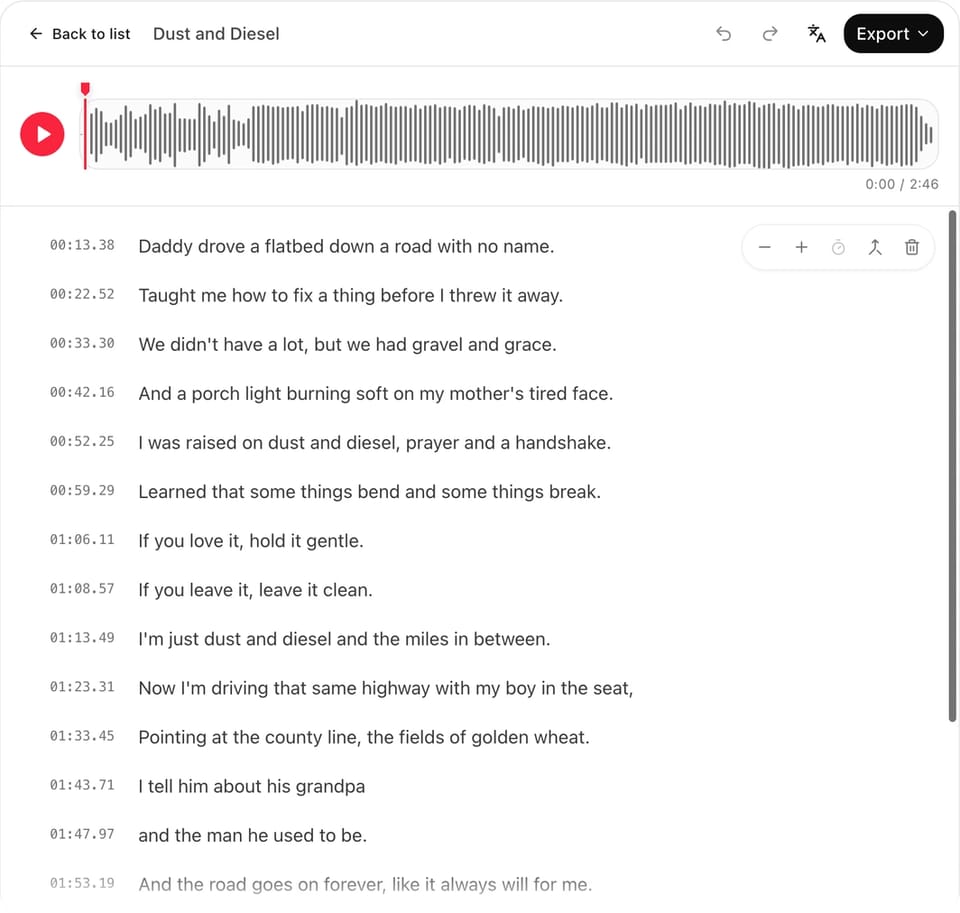
Dans l’éditeur, tu peux avancer ou reculer une ligne de 0,1 seconde, la caler sur la tête de lecture, décaler un seul mot de 50 ms, découper ou fusionner des lignes et corriger un mot mal compris. Les formats d’export sont le LRC, le LRC mot à mot, le SRT, le VTT et le texte brut.
L’outil nécessite une connexion et coûte actuellement 50 crédits par chanson. L’affichage, la lecture et l’édition sont disponibles sur tous les forfaits, tandis que le téléchargement ou la copie du fichier final fait partie des forfaits payants. La page indique les conditions actuelles.
Quelle est la précision de l’alignement automatique
Lorsque nous avons choisi la chaîne d’alignement, nous l’avons testée sur 10 chansons dans 8 langues et nous avons comparé ses timecodes aux minutages de référence fournis avec chaque chanson. Le minutage a pu être évalué sur neuf d’entre elles ; la référence d’un morceau de rap rapide en anglais ne couvrait qu’une partie de la chanson.
Les quatre chansons disposant de minutages de référence au niveau du mot étaient en anglais, en portugais, en français et en allemand. Le chiffre de transcription compte les mots des paroles écrites qui ont été manqués ou mal compris, par mot, ou par caractère pour le chinois, le japonais et le coréen. Quatre des dix chansons ont été transcrites sans aucune erreur de ce type. Les mots en trop ne sont pas comptés : les enregistrements répétaient des refrains et ajoutaient des ad-libs que les paroles écrites ne contenaient pas.
Ces chiffres ont des limites. Toutes les chansons du test étaient générées par IA, les minutages de référence étaient eux-mêmes produits par une machine et chaque langue ne comptait qu’une ou deux chansons. Nous n’avons pas encore mené le même test sur des enregistrements commercialisés et chantés par des humains.
L’erreur la plus importante provenait d’une ballade japonaise lente aux longues notes tenues : une erreur médiane sur le début des lignes de 210 ms, mesurée par ligne et non par mot. C’est sur les mots étirés sur plusieurs notes que l’alignement dérive, et ce sont ces lignes qu’il faut vérifier dans l’éditeur. Une erreur de 200 ms se remarque difficilement dans un affichage ligne par ligne et facilement dans un surlignage mot à mot.
LRC standard ou LRC enrichi (mot à mot)
Le LRC enrichi est du LRC standard auquel s’ajoute, avant chaque mot, une balise de temps entre chevrons, ce qui permet à un lecteur de surligner les paroles mot à mot :
[00:12.00]<00:12.00>Paper <00:12.41>boats <00:12.90>on <00:13.05>a <00:13.20>morning <00:13.78>tide <00:14.60>
Cette variante n’a pas non plus de spécification formelle, et les exemples publiés divergent sur de petits détails comme les espaces. La ligne ci-dessus correspond à ce qu’écrit l’export de Lacuna.
La prise en charge par les lecteurs est plus limitée que pour le LRC standard. À propos des paroles synchronisées intégrées aux tags MP3, le manuel de kid3 note que « la plupart des lecteurs ne gèrent que la granularité d’une ligne ou d’une phrase », et il en va de même pour les fichiers LRC. Parmi les lecteurs que nous avons vérifiés, Symfonium dispose d’un mode karaoké et Rockbox analyse les balises de mot, tandis que l’affichage mot à mot dans OpenLyrics pour foobar2000 fait toujours l’objet d’une demande de fonctionnalité ouverte. Si tu ne sais pas ce que ton lecteur fait des balises de mot, exporte aussi le fichier standard.
C’est la destination qui détermine le format :
| Ce que tu veux | Export |
|---|---|
| Des paroles ligne par ligne dans un lecteur de musique ou sur un serveur multimédia | LRC standard |
| Un surlignage mot à mot dans un lecteur qui le prend en charge | LRC enrichi (mot à mot) |
| Des sous-titres dans un logiciel de montage vidéo ou sur YouTube | SRT |
| Des sous-titres pour un lecteur vidéo ou audio sur le web | VTT |
Comment ouvrir un fichier LRC dans un lecteur de musique
Un fichier LRC est du texte brut : n’importe quel éditeur de texte l’ouvre pour le lire ou le modifier. Pour voir les paroles défiler avec la musique, lis la chanson dans un lecteur qui prend en charge le LRC. Dans presque tous ces lecteurs, le fichier .lrc doit se trouver dans le même dossier que l’audio et porter le même nom, à l’extension près : Paper Boats.mp3 a besoin de Paper Boats.lrc.
| Lecteur | Lit un fichier .lrc du même nom | Notes |
|---|---|---|
| Plex | Oui | Les paroles intégrées aux tags ne sont pas prises en charge |
| Jellyfin | Oui | Accepte aussi .elrc et .txt |
| Navidrome | Oui | Lit aussi les paroles intégrées |
| MusicBee, AIMP | Oui | MusicBee stocke par défaut les paroles dans le fichier audio et utilise un .lrc du même nom lorsque les paroles sont réglées sur un fichier externe ; AIMP a besoin d’un skin qui affiche les paroles |
| foobar2000 | Avec un composant et un changement de réglage | OpenLyrics cherche par défaut Artist - Title.lrc dans le dossier de configuration de foobar2000 ; règle son emplacement des fichiers locaux sur « Same directory as the track » et le format du nom de fichier sur le nom de fichier du morceau |
| Kodi | Avec une extension | CU LRC Lyrics |
| Poweramp, Musicolet, Symfonium | Oui | Les trois lisent aussi les paroles intégrées |
| Retro Music | Règle différente | Attend song - artist.lrc dans son propre dossier de paroles |
| Sony Walkman, FiiO, Rockbox | Oui | Sony exige UTF-8 et un fichier de 512 KB au maximum ; Rockbox attend qu’un fichier UTF-8 porte l’extension .lrc8, ou que son réglage Encoding corresponde |
| VLC 3.x | Non | .lrc ne fait pas partie des types de sous-titres qu’il charge |
| Apple Music | Non | La seule voie documentée consiste à saisir ou coller du texte dans Custom Lyrics |
| Spotify | Non | Les paroles synchronisées sont fournies par l’intermédiaire de Musixmatch |
Les services de streaming n’acceptent pas de LRC de la part des auditeurs. Apple reçoit les paroles synchronisées de la part des distributeurs sous forme de fichiers TTML, un format de texte minuté fondé sur XML, et celles de Spotify sont fournies par Musixmatch, où les artistes vérifiés peuvent synchroniser leurs propres chansons.
Comment ajouter un fichier LRC à un MP3 (paroles intégrées)
Il existe deux façons d’ajouter un fichier LRC à un MP3. La plus simple est le fichier séparé décrit ci-dessus : même dossier, même nom. L’autre consiste à intégrer les paroles aux tags du MP3, ce qui évite qu’un fichier renommé perde ses paroles, mais la prise en charge est fragmentée.
Les fichiers MP3 stockent leurs métadonnées dans des tags ID3, et ID3 définit deux champs de paroles, appelés frames : USLT contient du texte brut non synchronisé et SYLT contient du texte avec des timecodes. Les fichiers FLAC portent par convention le texte LRC dans un tag LYRICS. Mp3tag écrit son champ UNSYNCEDLYRICS dans USLT et ne prend pas en charge SYLT ; son auteur a indiqué que c’est délibéré.
Coller du texte LRC dans un tag de paroles ne fonctionne donc que dans les lecteurs qui analysent le texte du tag comme du LRC. Poweramp le fait pour n’importe quel tag de paroles, Symfonium lit un tag LYRICS et foobar2000 le fait par l’intermédiaire d’un composant de paroles comme OpenLyrics. Plex ne lit pas du tout les paroles intégrées. Pour de véritables frames SYLT, kid3 peut importer directement un fichier LRC. Si l’objectif est la compatibilité entre appareils, un fichier .lrc séparé à côté de l’audio est la voie la plus sûre.
Corriger des paroles absentes, décalées ou illisibles
Les paroles n’apparaissent pas. Vérifie le nom du fichier caractère par caractère, extension comprise : un éditeur de texte peut enregistrer le fichier sous song.lrc.txt sans l’afficher. Vérifie ensuite dans le tableau ci-dessus si le lecteur a besoin d’un plugin ou d’un autre dossier.
Toutes les lignes sont en avance ou en retard du même écart. Le fichier a probablement été minuté sur une autre version de l’enregistrement. La balise offset existe pour cela. Dans la définition de Wikipédia et dans les analyseurs de FFmpeg et d’OpenLyrics, une valeur positive affiche les paroles plus tôt. Rien ne documente que tous les lecteurs suivent cette règle, si bien que décaler les timecodes eux-mêmes dans un éditeur est la correction la plus fiable.
Les caractères accentués ou non latins sont illisibles. Réenregistre le fichier en UTF-8. Rockbox est l’exception signalée dans le tableau.
Les balises entre chevrons apparaissent comme du texte. Le lecteur ne comprend pas le LRC enrichi. Utilise l’export standard.
Une section dérive alors que le reste est correct. C’est typique après l’alignement automatique de longues notes tenues ou de passages denses. Corrige ces lignes à l’oreille plutôt que de relancer le traitement de toute la chanson.
Si tu as les paroles sous forme de texte, colle-les dans le générateur LRC de Lacuna avec l’audio et compare le résultat à la chanson avant d’exporter. Si la destination est une vidéo plutôt qu’un lecteur, le même minutage se retrouve dans le créateur de clips lyriques.