WAV → MIDI
이 WAV MIDI 변환기는 DAW에서 바로 뽑은 바운스, 스템, 세션 파일을 받아요. 30 MB면 CD 음질 스테레오 WAV로 약 3분 분량이에요. 더 길면 필요한 구간만 바운스하거나 FLAC 또는 MP3로 올려 주세요.
세션에서 원하는 파트를 솔로로 두고 WAV로 바운스하거나, 이미 가지고 있는 스템, 루프, 샘플을 그대로 쓰세요. MP3, M4A, OGG, FLAC도 되고, 최대 30 MB, 10분까지 지원해요. 마이크로 최대 5분까지 녹음할 수도 있어요.
신경망이 순간마다 울리는 음높이를 여러 개까지 동시에 듣고, 시작 지점, 길이, 세기를 가진 음으로 바꿔요. 들리는 소리를 기준으로 하기 때문에 파트가 깨끗할수록 음도 깔끔하게 나와요.
피아노 롤에서 결과를 재생해 오디오와 비교해 보세요. .mid를 내려받아 악기 트랙에 놓고 음색을 고르면 돼요. 그다음에는 모든 음을 고치고, 조옮김하고, 퀀타이즈할 수 있어요.
변환기는 어떤 오디오 파일이든 받지만 결과는 그 안에 담긴 소리에 따라 달라져요. 소스별로 무엇을 기대할 수 있는지, 그리고 언제 다른 도구가 더 나은지 정리했어요.
이 WAV MIDI 변환기는 DAW에서 바로 뽑은 바운스, 스템, 세션 파일을 받아요. 30 MB면 CD 음질 스테레오 WAV로 약 3분 분량이에요. 더 길면 필요한 구간만 바운스하거나 FLAC 또는 MP3로 올려 주세요.
가장 좋은 입력이에요. 다른 소리 없이 악기 하나만 있으니까요. 세션에서 솔로로 두거나, 완성곡을 분리해 원하는 스템을 변환하세요.
곡을 스템으로 분리하기멜로디 루프와 잘게 자른 프레이즈는 잘 변환돼요. 원샷은 음 하나로 나오고, 드럼 루프는 드럼 파트로 나오지 않아요.
M4A, OGG, FLAC 모두 같은 변환기에서 같은 가격으로 MIDI로 변환돼요. 미리 변환할 필요 없이 파일을 그대로 올리세요.
곡이나 데모가 MP3로만 남아 있나요? 풀 믹스에서 어떤 결과를 기대할 수 있는지는 이 페이지에서 설명해요.
MP3 → MIDI 열기노래나 허밍이라면 보컬 → MIDI가 한 번에 한 음씩만 남기고, 완성곡에서 보컬을 뽑아낼 수도 있어요.
보컬 → MIDI 열기피아노 전용 모델로, 음마다 얼마나 세게 쳤는지와 서스테인 페달을 밟은 위치까지 잡아내요.
피아노 → MIDI 열기벤딩을 피치 벤드로 기록하고, 변환 전에 완성곡에서 기타를 뽑아낼 수도 있어요.
기타 → MIDI 열기브라우저에서 .mid를 열어 음을 고치고 악기를 바꿀 수 있어요. 설치할 건 없어요.
MIDI 에디터 열기원하는 파트가 오디오 파일에 갇혀 있는데, 손으로 다시 연주해 넣을 생각은 없을 때 쓰세요.
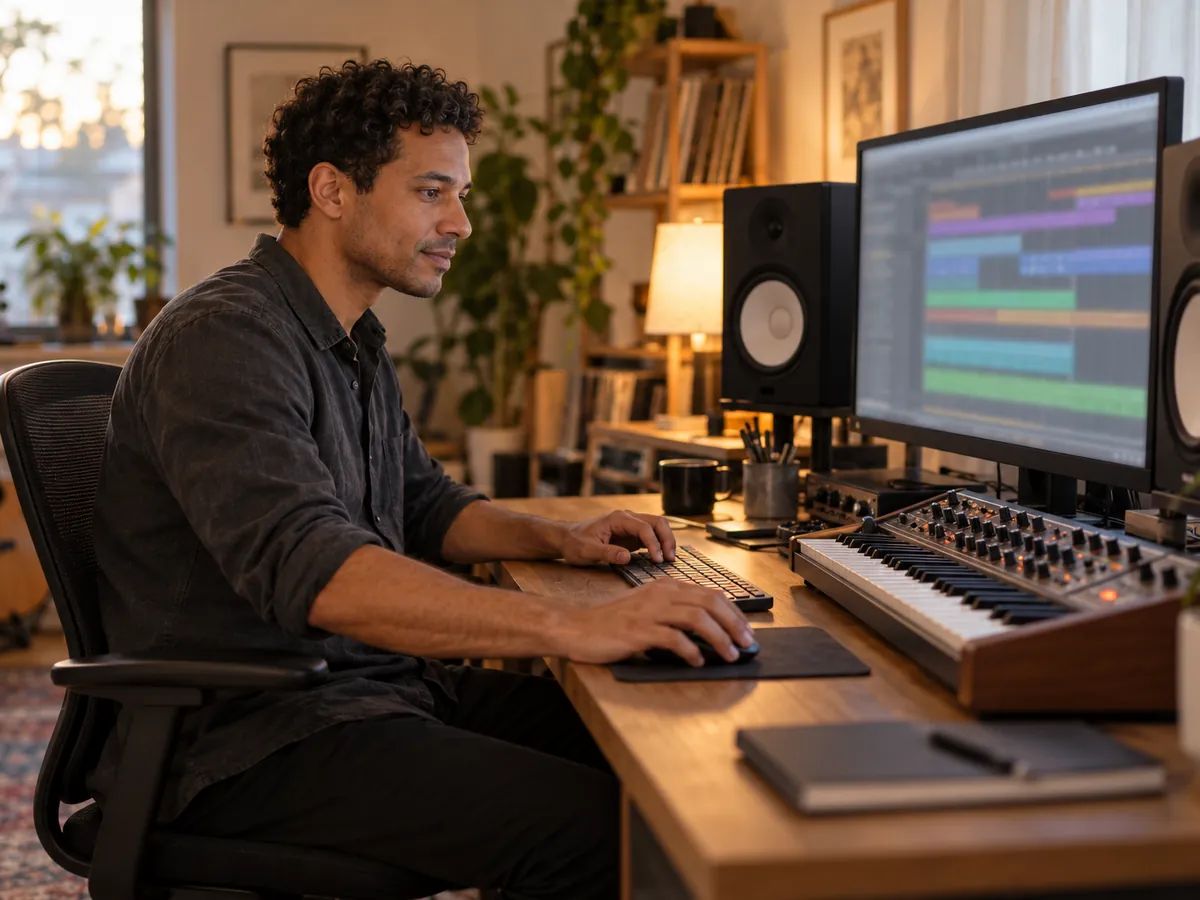
라인은 마음에 드는데 소리가 아쉬울 때가 있죠. 바운스를 MIDI로 바꿔 어긋난 음을 고치고, 가지고 있는 신스에 하나씩 걸어 보세요.
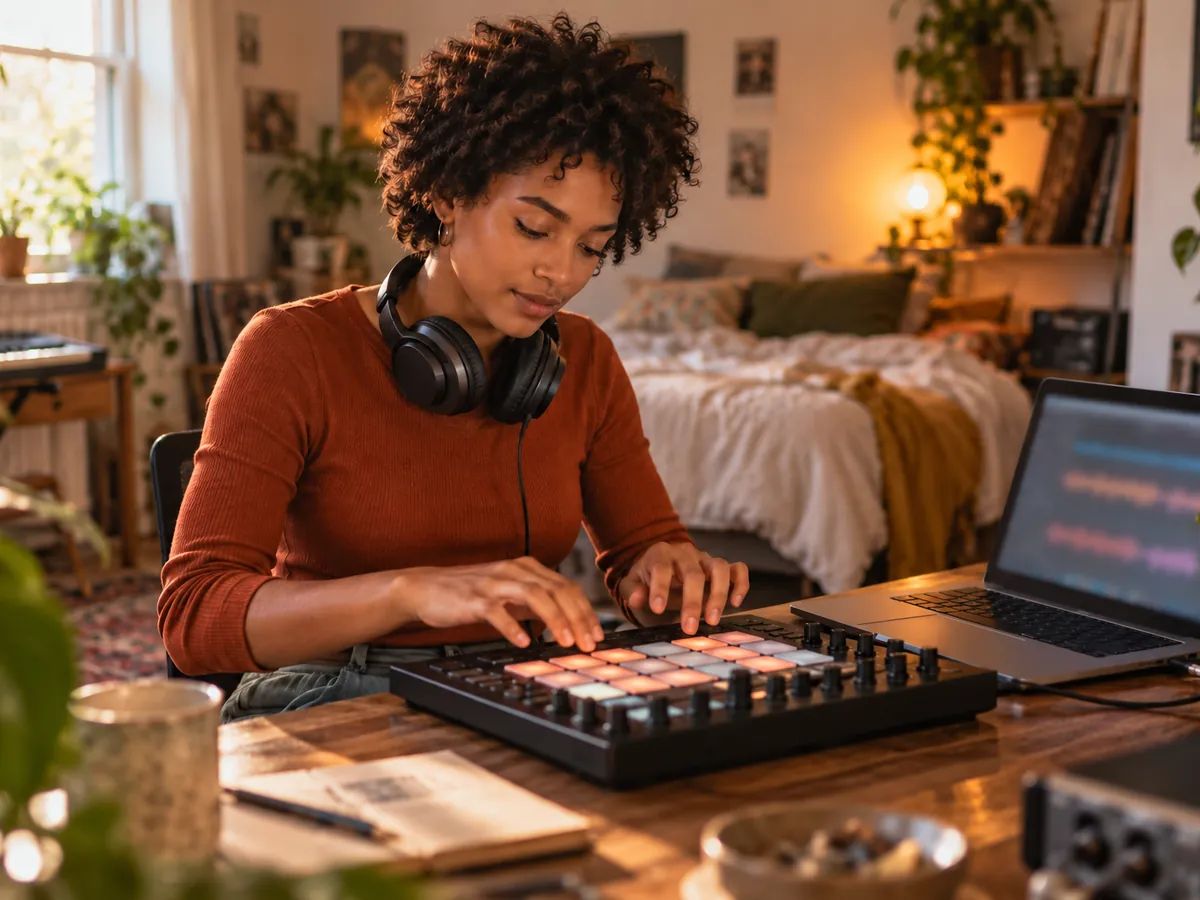
루프나 스템에서 음을 꺼내 보이싱을 바꾸거나, 조를 옮기거나, 신스로 더블링해 보세요.

흥얼거린 훅이나 러프 테이크를 그리드 위의 음표로 바꾼 다음 그 위에 편곡을 쌓아 보세요.

빈 페이지 대신 스템에서 파트를 시작하세요. 변환해서 다듬은 뒤 악보 프로그램으로 가져가면 돼요.
위 변환기에 오디오를 올리고 'MIDI로 변환'을 누르세요. AI가 음을 받아 적어 파일을 만들어 주니 음표를 직접 입력할 필요가 없어요. 피아노 롤에서 확인한 뒤 .mid를 내려받아 악기 트랙으로 끌어다 놓으면 돼요. WAV, MP3, M4A, OGG, FLAC 모두 같은 방식이고, 마이크로 녹음해도 돼요.
파트를 WAV로 바운스해 위에 올리고 'MIDI로 변환'을 누르세요. 미리 설정할 건 없어요. 업로드는 최대 30 MB까지이고, CD 음질 스테레오 WAV로 약 3분, 모노라면 그 두 배 분량이에요. 파일이 더 크면 짧은 구간만 올리거나, FLAC 또는 MP3로 저장해서 더 많이 담으세요.
무료로 시작할 수 있어요. 무료 계정에는 매달 120 크레딧이 들어오고 변환 한 번에 25 크레딧을 쓰니, 신용카드 없이 한 달에 네 번 변환할 수 있어요. 무료 플랜에서도 .mid, MP3, WAV를 내려받을 수 있어요. 더 많이 변환하려면 유료 플랜이나 크레딧 팩으로 크레딧을 늘리면 돼요.
내 오디오를 변환하려면 필요해요. 변환은 저희 서버에서 돌아가고 파일은 변환 기록에 남기 때문에, 업로드하려면 무료 계정이 있어야 해요. 설치할 건 없어요. 예시는 로그인하지 않아도 재생하고 피아노 롤에서 MIDI를 열어 볼 수 있어요.
네, 이 도구가 바로 그 일을 해요. 신경망이 순간마다 어떤 음높이가 울리는지 여러 개까지 동시에 추정하고, 이를 시작 지점, 길이, 세기를 가진 음으로 묶어요. 읽어 내는 게 아니라 추정하는 것이니 몇몇 음은 고칠 각오를 해 주세요.
내 소스에 맞는 변환기예요. 결과를 좌우하는 건 입력 오디오예요. 어떤 도구를 쓰든 깨끗한 악기 하나가 풀 믹스보다 훨씬 잘 변환돼요. 파트 하나라면 이 도구처럼 다운로드 전에 음을 확인할 수 있는 변환기를 찾아보세요. 피아노, 보컬, 기타라면 그 소스에 맞춘 변환기가 더 나아요. 피아노 → MIDI, 보컬 → MIDI, 기타 → MIDI를 확인해 보세요.
네. 내 DAW에 그 기능이 있다면 먼저 써 보세요. Ableton Live에는 Convert Harmony, Melody and Drums to New MIDI Track이 있어요. Logic Pro는 Flex Pitch 데이터로 MIDI 트랙을 만들 수 있지만, Apple 매뉴얼에 따르면 모노포닉 소스에 가장 잘 맞아요. 이 변환기는 DAW에 그런 기능이 없을 때, Logic에서 코드까지 따고 싶을 때, 세션에 넣기 전에 음을 확인하고 싶을 때 유용해요.
아니요. 브라우저에서 돌아가니 설치할 게 없고, 세션으로 끌어다 놓을 .mid 파일을 받아요. DAW의 플러그인 체인에 들어가지도, 실시간으로 변환하지도 않아요. 목소리나 기타로 신스를 실시간 연주하고 싶다면 플러그인을 찾아보세요.
파일은 오디오의 템포와 상관없이 120 BPM으로 기록돼요. 음의 실제 타이밍은 그대로라서 120 BPM 세션에서는 오디오와 박자가 맞아요. 템포가 다른 세션에서는 클립을 '내 BPM ÷ 120'배 길이로 스트레치하세요. 90 BPM이면 0.75배 길이예요. 퀀타이즈는 그다음에 하세요.
베이스 라인, 리드 신스, 피아노, 솔로 보컬처럼 또렷한 파트 하나에서 가장 정확해요. 빽빽한 믹스, 두꺼운 레이어, 드럼은 더 어려워요. 음높이는 대체로 잘 나오지만 음의 시작, 길이, 세기는 손볼 일이 가장 많아요. 정확도를 높이려면 가능한 한 파트를 드라이하게 바운스하세요. 리버브와 딜레이는 음의 끝을 뭉개고, 디스토션은 배음을 더해 AI가 음으로 착각할 수 있어요. 로그인 전에 직접 판단해 보세요. 위 예시는 손대지 않은 변환 결과예요.
오디오의 슬라이드와 비브라토가 피치 벤드로 기록되기 때문에, 음이 원본처럼 미끄러질 수 있어요. 내 악기에서 어색하게 들리면 DAW의 피아노 롤에서 피치 벤드 데이터를 지우세요. 음은 그 자리에 그대로 남아요.
멜로디가 있다면 가능해요. 루프나 잘게 자른 프레이즈는 보이싱을 바꾸거나 조를 옮길 수 있는 음으로 나오고, 원샷은 음 하나로 나와요. 다른 사람의 음반에서 만든 MIDI에는 그 사람의 멜로디가 그대로 담겨 있으니, 발매하기 전에 권리를 확인하세요.
쓸 만한 수준으로는 안 돼요. 이 변환기는 음높이를 듣기 때문에 드럼 루프는 킥, 스네어, 하이햇이 제 건반에 놓이는 대신 흩어진 음으로 나와요. Ableton Live를 쓴다면 이런 용도로 만들어진 Convert Drums to New MIDI Track 명령이 있어요.
올릴 수는 있지만 코드, 리프, 보컬 라인이 함께 담긴 빽빽한 트랙 하나로 나와요. 완성곡에서 어떤 결과를 기대할 수 있는지는 MP3 → MIDI에서 설명해요. 파트 하나만 원한다면 AI 음원 분리로 곡을 나눈 뒤 그 스템을 변환하세요.
WAV, MP3, M4A, OGG, FLAC을 최대 30 MB, 10분까지 올릴 수 있어요. 녹음은 최대 5분까지예요. 대부분 1분 남짓이면 끝나고, 긴 파일은 더 걸려요. 변환은 저희 서버에서 돌아가니 그동안 다른 탭으로 넘어가도 되고, 결과는 변환 기록에서 찾을 수 있어요.
WAV, 스템, 샘플을 올리거나 테이크를 녹음하고, 피아노 롤에서 음을 확인한 뒤 .mid를 내려받으세요. 무료로 시작할 수 있어요.