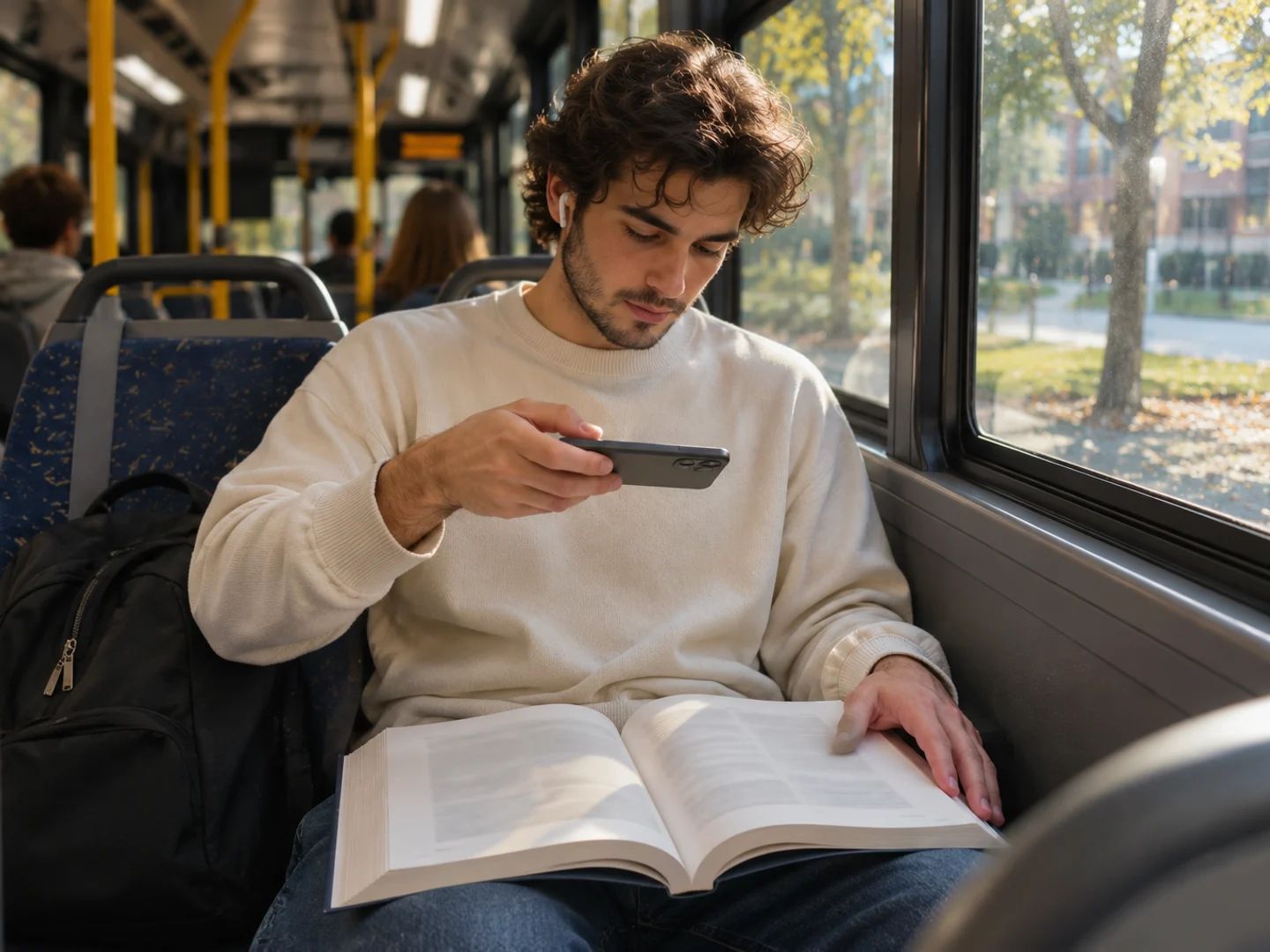
01
책 페이지와 교과서
읽어야 할 페이지를 찍어 두고 강의실 가는 길에 들어 보세요.
사진, 스크린샷, 스캔한 페이지를 올리세요. JPG, PNG, WebP, HEIC를 한 번에 최대 50장까지 올릴 수 있고, PDF도 돼요. 이미지 한 장을 한 페이지로 읽고, 머리글과 페이지 번호는 빼요.
소리 내어 읽힐 내용을 그대로 확인하세요. 카메라가 흐리게 잡은 단어를 고치고, 필요 없는 캡션을 지우거나 파트를 체크 해제할 수 있어요. 남겨 둔 텍스트만큼만 크레딧이 차감돼요.
목소리 30개 중 하나를 고르고 톤과 속도를 정한 뒤 생성하세요. 여기서 바로 듣거나, 유료 플랜에서는 MP3로 다운로드할 수 있어요.
글자가 있고, 읽기보다 듣는 게 편한 이미지라면 무엇이든.
읽어야 할 페이지를 찍어 두고 강의실 가는 길에 들어 보세요.
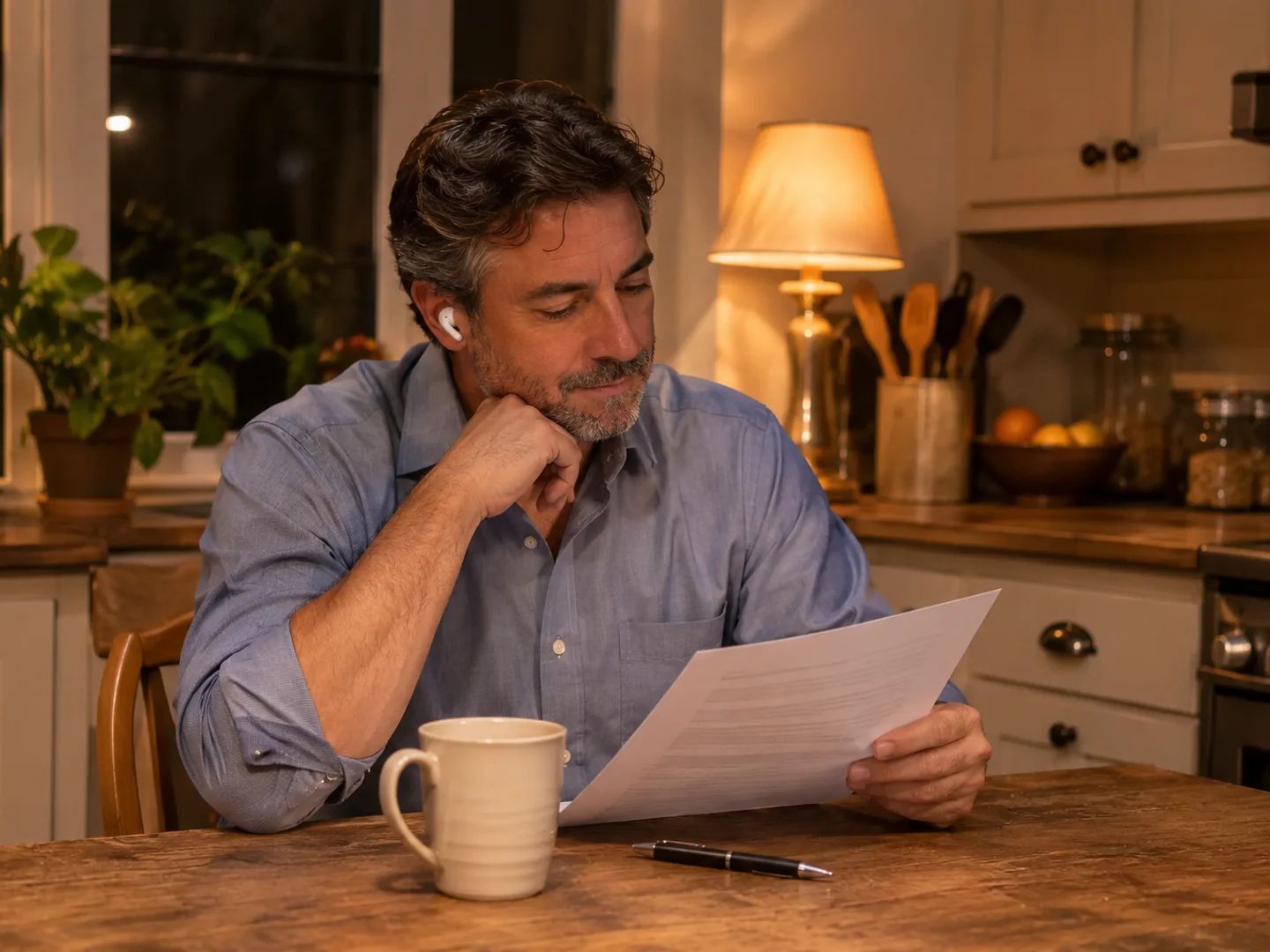
수업이나 회사에서 받은 인쇄물을 다시 들을 수 있는 오디오로 만들어 보세요.
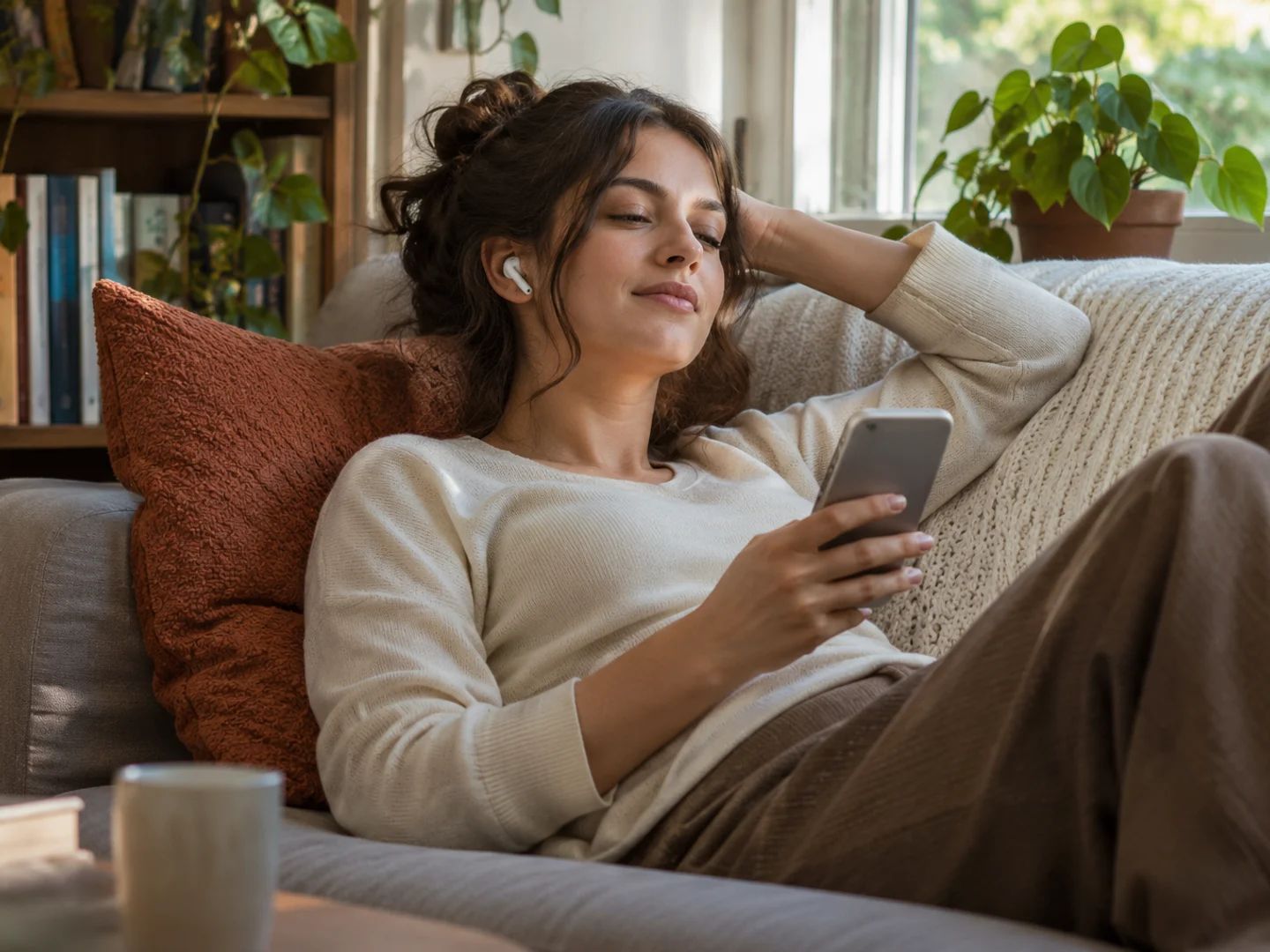
이미지로 저장해 둔 기사, 긴 메시지, 게시물을 읽어 줘요.
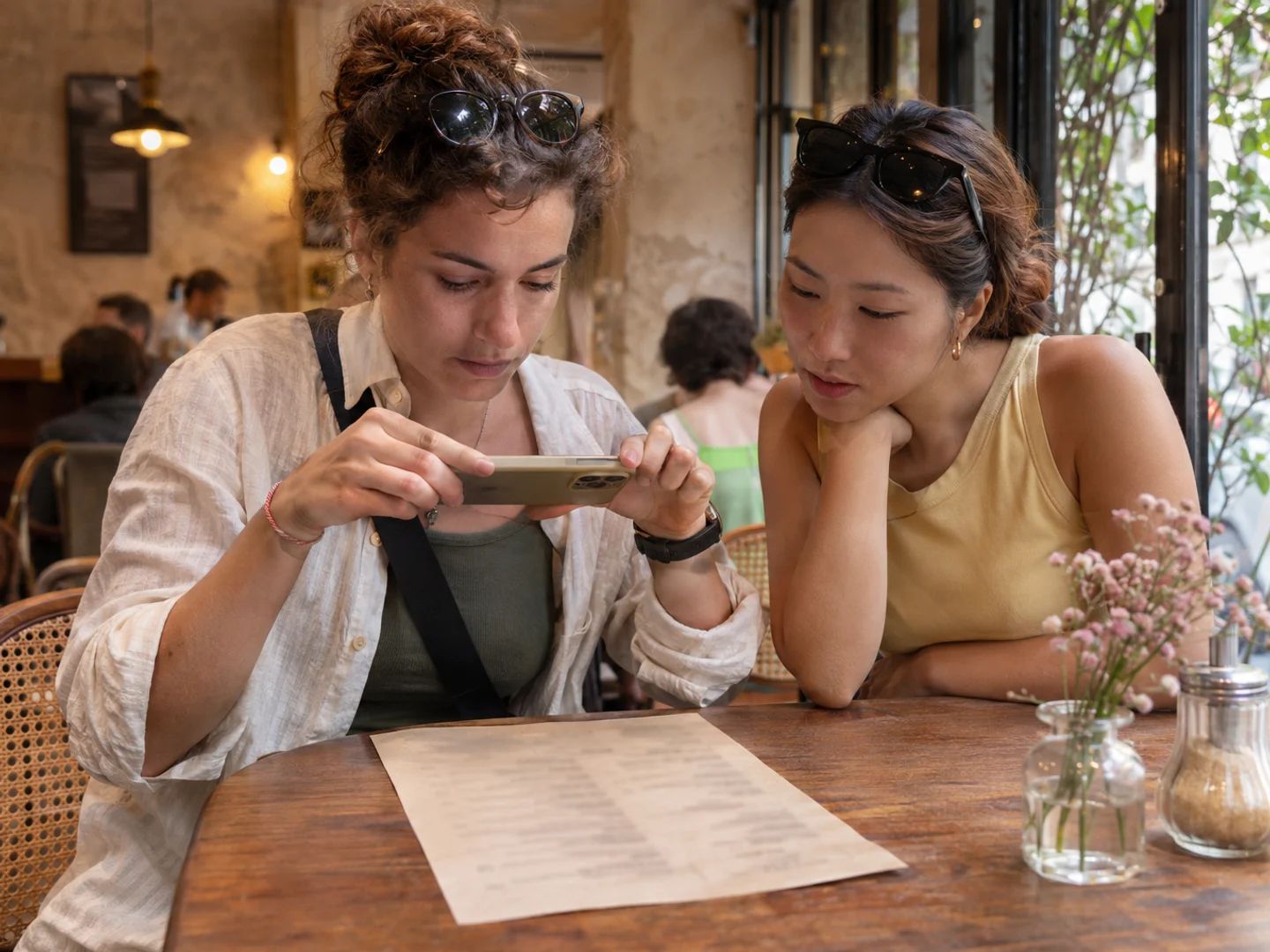
메뉴, 공지, 라벨을 찍으면 무엇이 쓰여 있는지 들을 수 있어요.
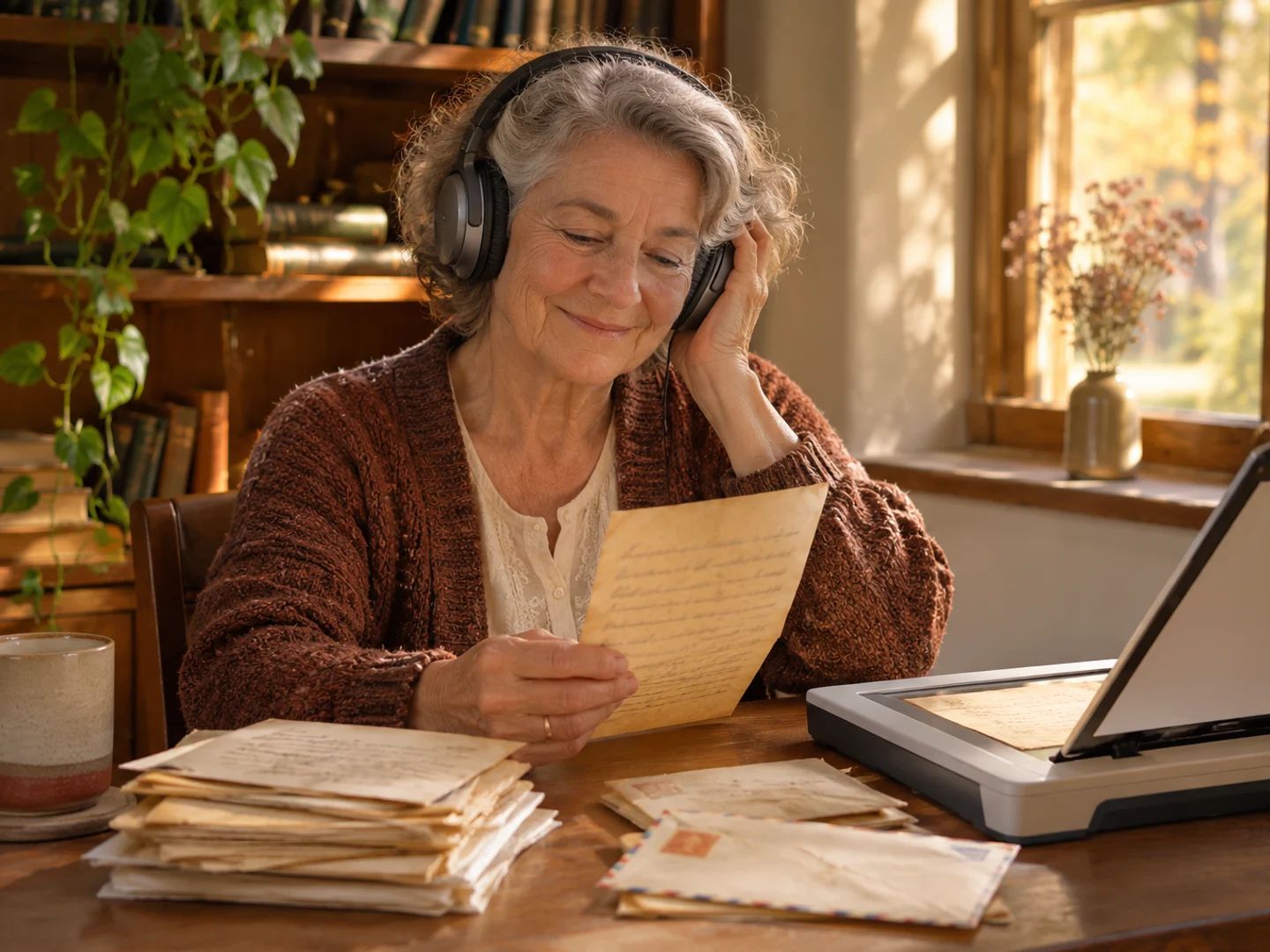
스캔해 둔 오래된 편지와 우편물을 또렷한 목소리로 읽어 줘요.
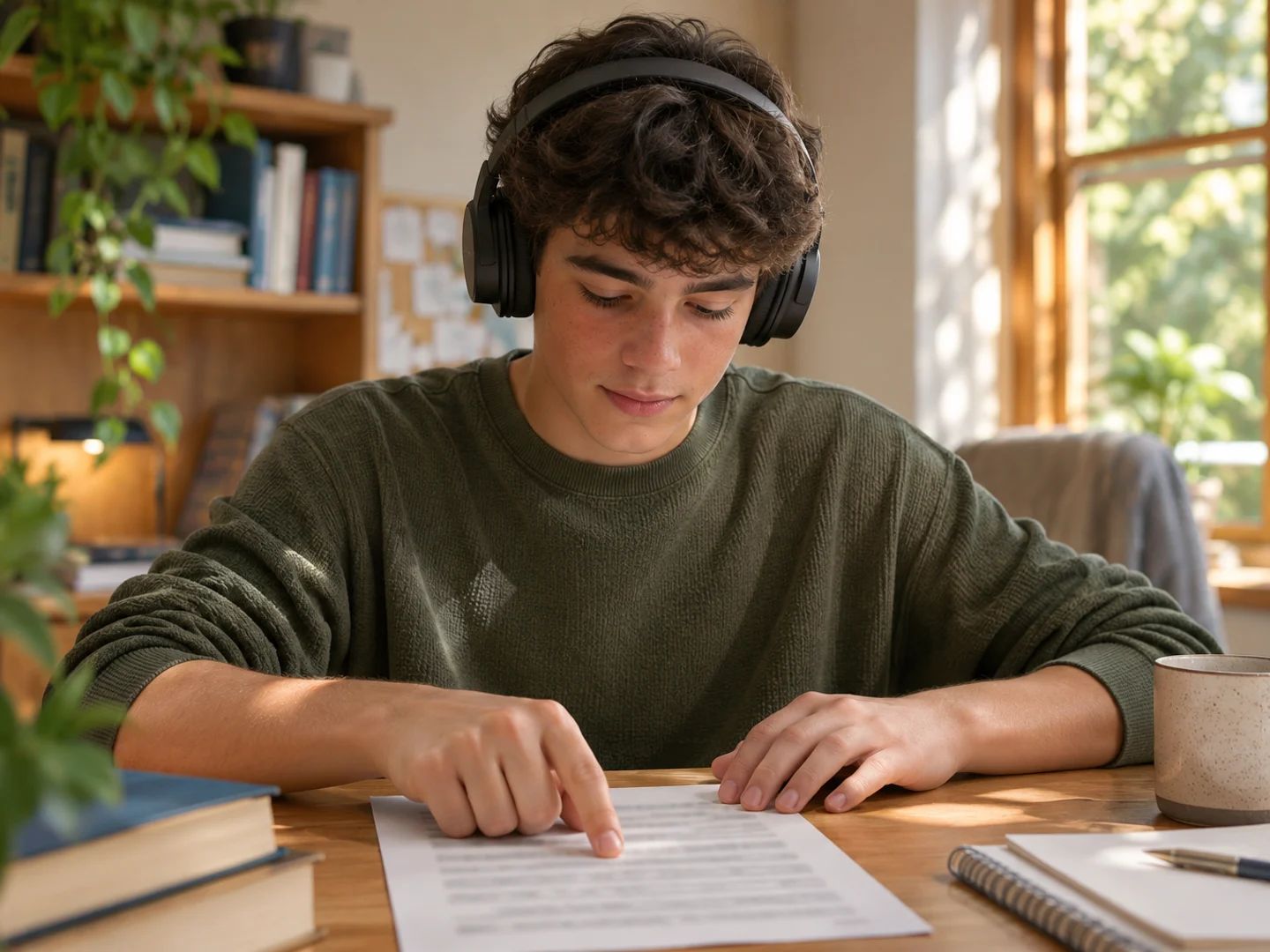
난독증이나 저시력, 눈의 피로로 작은 글씨를 읽기 힘들 때 귀로 들으면 도움이 돼요.

교재 페이지가 어떻게 들리는지, 필요하면 느린 속도로 들어 보세요.
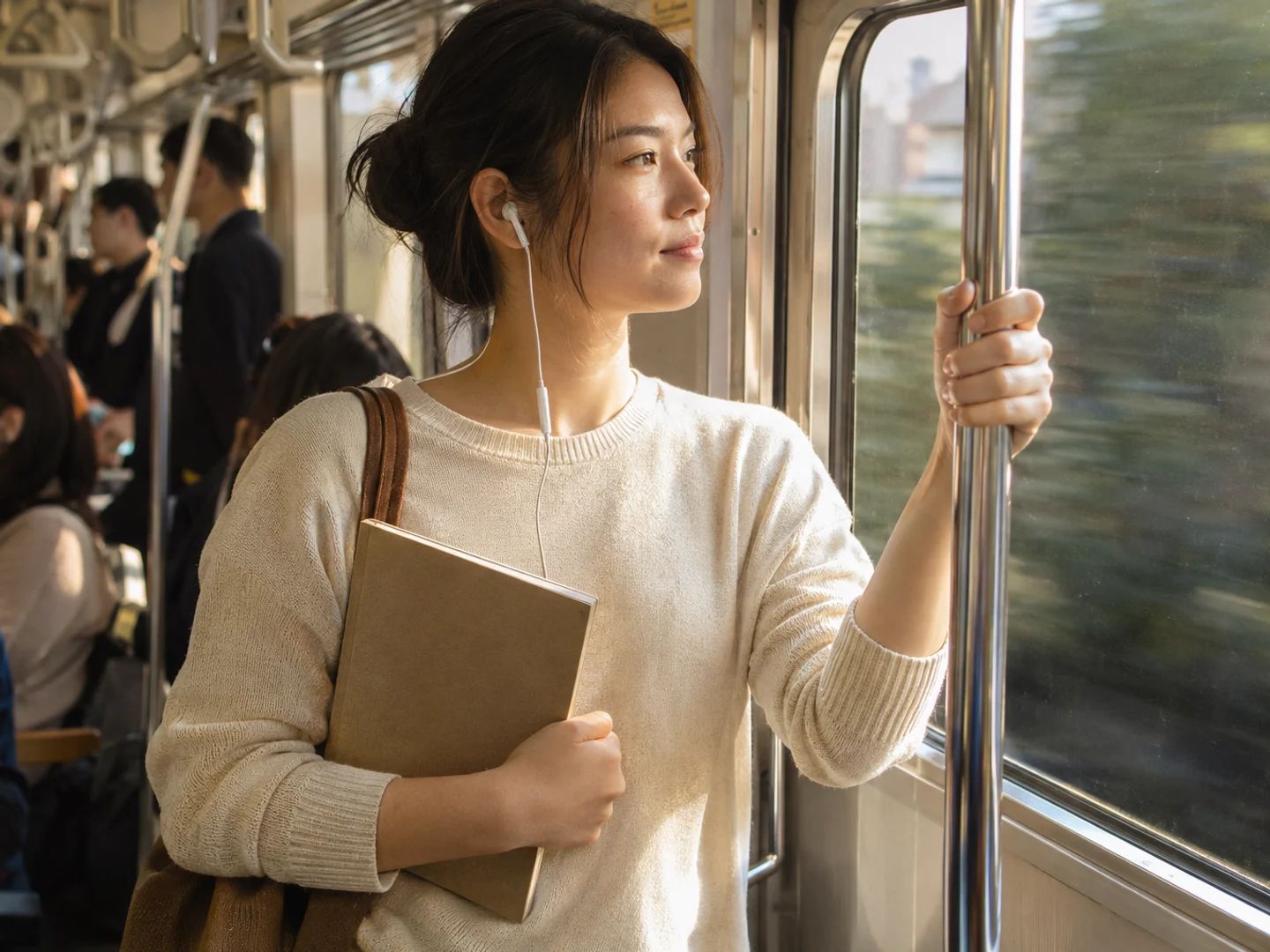
노트나 화이트보드를 찍어 두고 지하철이나 차 안에서 들어 보세요.
이미지를 한 장 이상 올리고 텍스트를 읽을 때까지 기다리세요. 이미지당 약 2초 걸려요. 텍스트를 확인하고 목소리, 톤, 속도를 고른 뒤 ‘오디오 생성’을 누르세요. 이 페이지에서 바로 듣거나, 유료 플랜에서는 MP3로 다운로드할 수 있어요.
여기서는 같은 기능이에요. 이미지 음성 변환, 사진 읽어주기, 이미지 TTS, 사진 텍스트 음성 변환 모두 이 페이지에서는 사진 속 텍스트를 인식해 목소리로 읽어 주는 것을 뜻해요.
이미지를 텍스트로 읽는 데 이미지당 5 크레딧이 들고, 읽기에 실패하면 크레딧을 돌려드려요. 오디오 생성은 100자당 5 크레딧이고, 무료 계정에는 매달 120 크레딧이 지급돼요. 이 페이지에서 듣기는 무료이고, MP3나 WAV 다운로드는 유료 플랜에서 이용할 수 있어요.
책 한 페이지는 약 2,000자라서 오디오에 약 100 크레딧, 읽기에 5 크레딧이 들어요. 메뉴판, 안내문, 스크린샷은 보통 훨씬 짧아요. 생성 전에 비용이 표시돼요.
아니요. 이 도구는 이미지에 있는 글자를 읽어 줘요. 말하는 사진(토킹 포토) 도구는 사진 속 얼굴을 움직여 말하는 것처럼 보이게 하는 것으로, 다른 종류의 도구예요.
네. 텍스트 인식(OCR)과 소리 내어 읽기를 한곳에서 하므로 OCR 앱을 먼저 따로 돌릴 필요가 없어요. 오디오를 만들기 전에 인식된 텍스트를 먼저 볼 수 있어요.
네. 기사, 채팅, 게시물 스크린샷은 글자가 선명한 편이라 잘 읽혀요. 메뉴, 버튼 같은 앱 화면 요소는 생성 전에 텍스트에서 지워 두는 게 좋아요.
또박또박 쓴 글씨라면 잘 읽히는 편이에요. 흘려 쓰거나 흐린 글씨는 틀리게 읽힐 수 있어서, 오디오로 만들기 전에 텍스트를 보고 고칠 수 있게 해 드려요.
JPG, PNG, WebP, HEIC 이미지를 한 번에 최대 50장, 장당 30 MB까지 올리거나, 최대 500페이지, 100 MB인 PDF 하나를 올릴 수 있어요. 긴 PDF나 책이라면 PDF 음성 변환에서 챕터마다 MP3로 받을 수 있어요.
네. 텍스트를 먼저 받아서 무엇이든 고치거나 지울 수 있고, 파트 전체를 선택 해제할 수도 있어요. 오디오 비용은 남긴 분량만큼만 들어요.
네, 유료 플랜에서 가능해요. 파트별로 MP3나 WAV로 받거나 ZIP으로 한꺼번에 받을 수 있어요. 이 페이지에서 듣기는 무료예요.
한국어, 영어, 스페인어, 프랑스어, 독일어, 일본어, 중국어를 포함해 130개 이상이에요. 언어를 고를 필요 없이 이미지 속 텍스트에 쓰인 언어로 읽어 줘서, 새로 배우는 언어의 페이지가 어떻게 들리는지 확인할 때도 유용해요.
작거나 빽빽한 글씨는 읽기보다 듣는 게 편하다는 분이 많아요. 페이지 사진을 올리고 느린 속도나 보통 속도로 들어 보세요. 올린 이미지만 읽어 주며, 기기 전체를 읽어 주는 스크린 리더는 아니에요.
이미지는 읽기가 끝나는 즉시 삭제돼요. 텍스트는 수정하고 생성할 수 있도록 직접 삭제할 때까지 계정에 남아 있어요.
올리고, 텍스트를 확인하고, 들으면 끝. 세 단계로 이미지를 소리 내어 읽어 줘요. 읽기는 이미지당 5 크레딧이고, 실패하면 돌려드려요.