樂譜轉歌曲
辨識樂譜、核對音符,再用其中的旋律創作有人聲的歌曲或全新的器樂編曲。
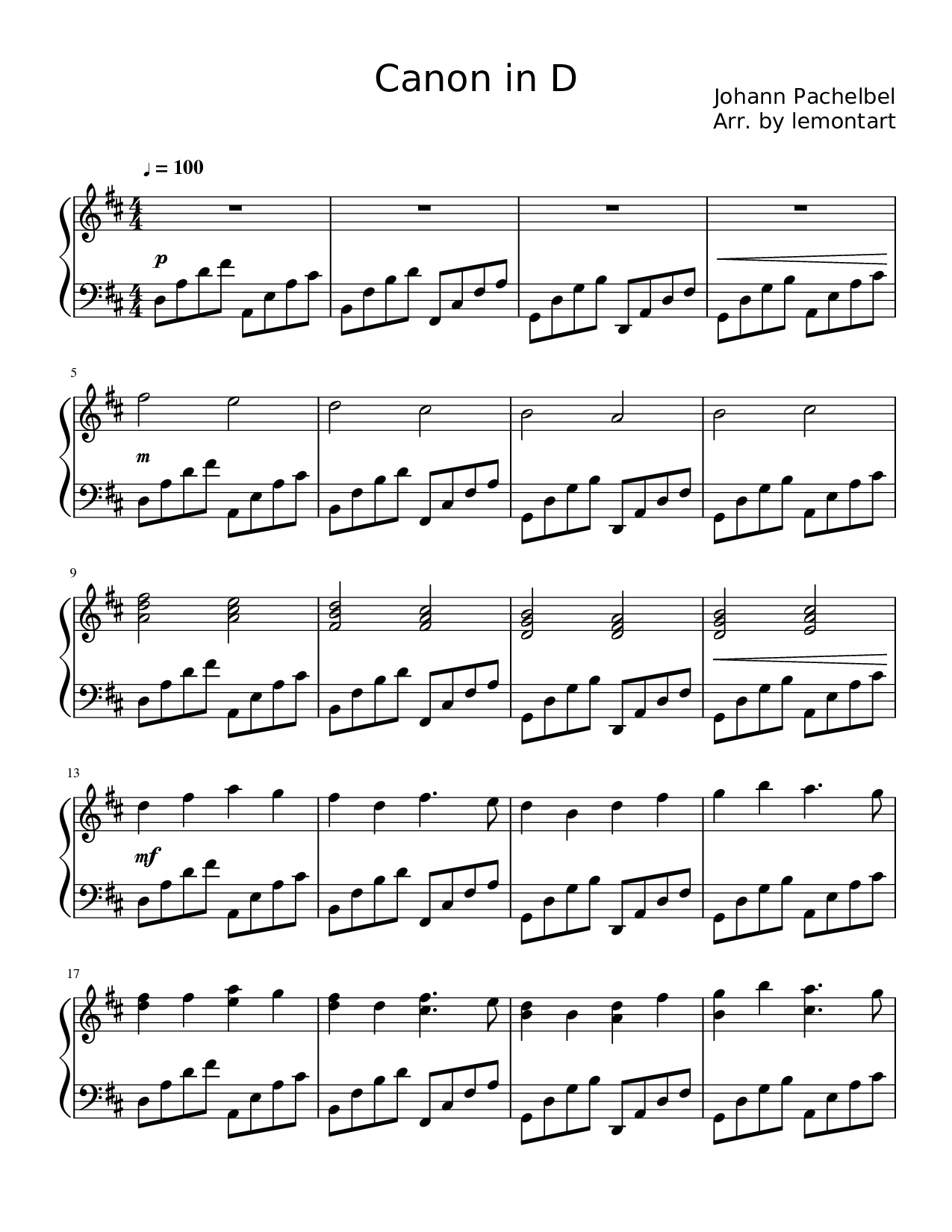
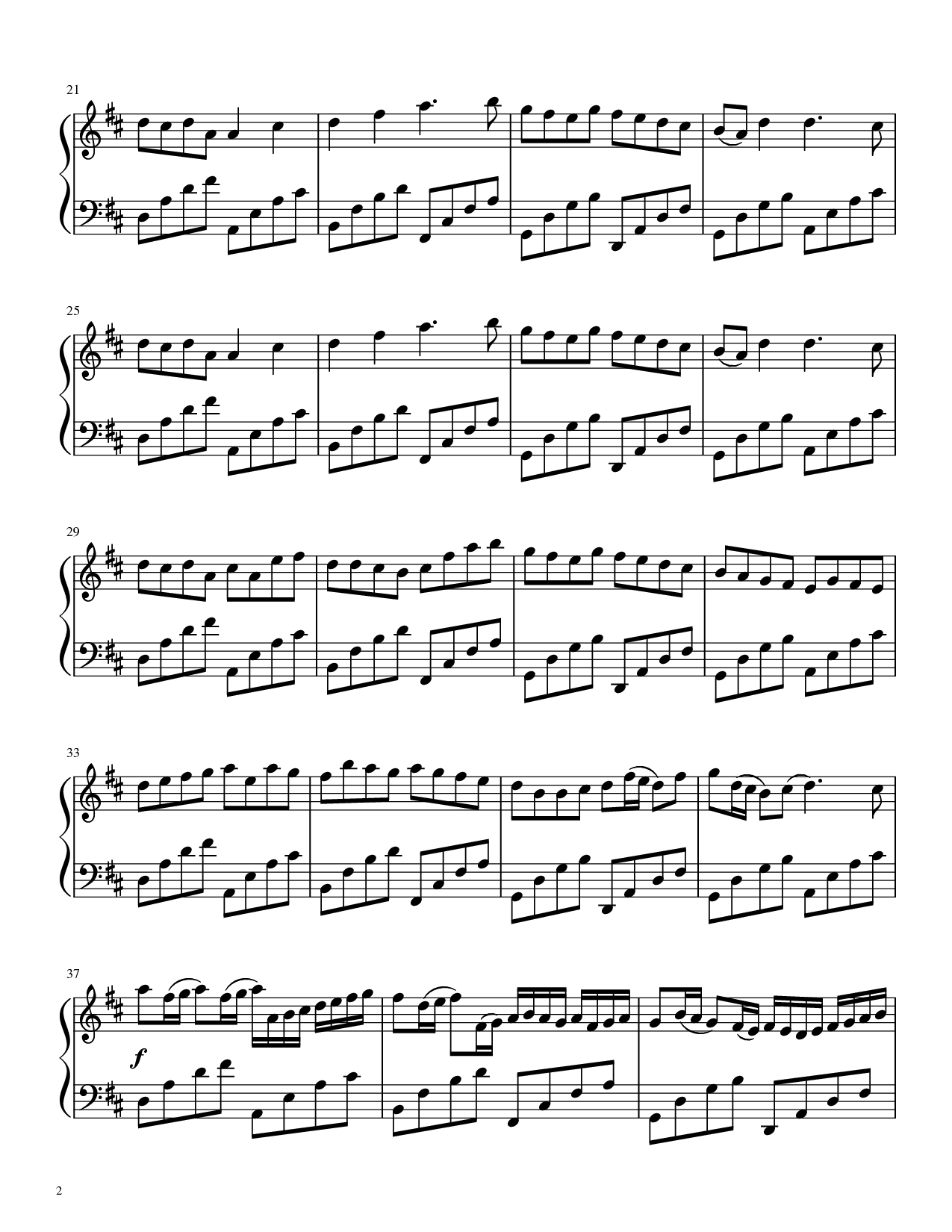
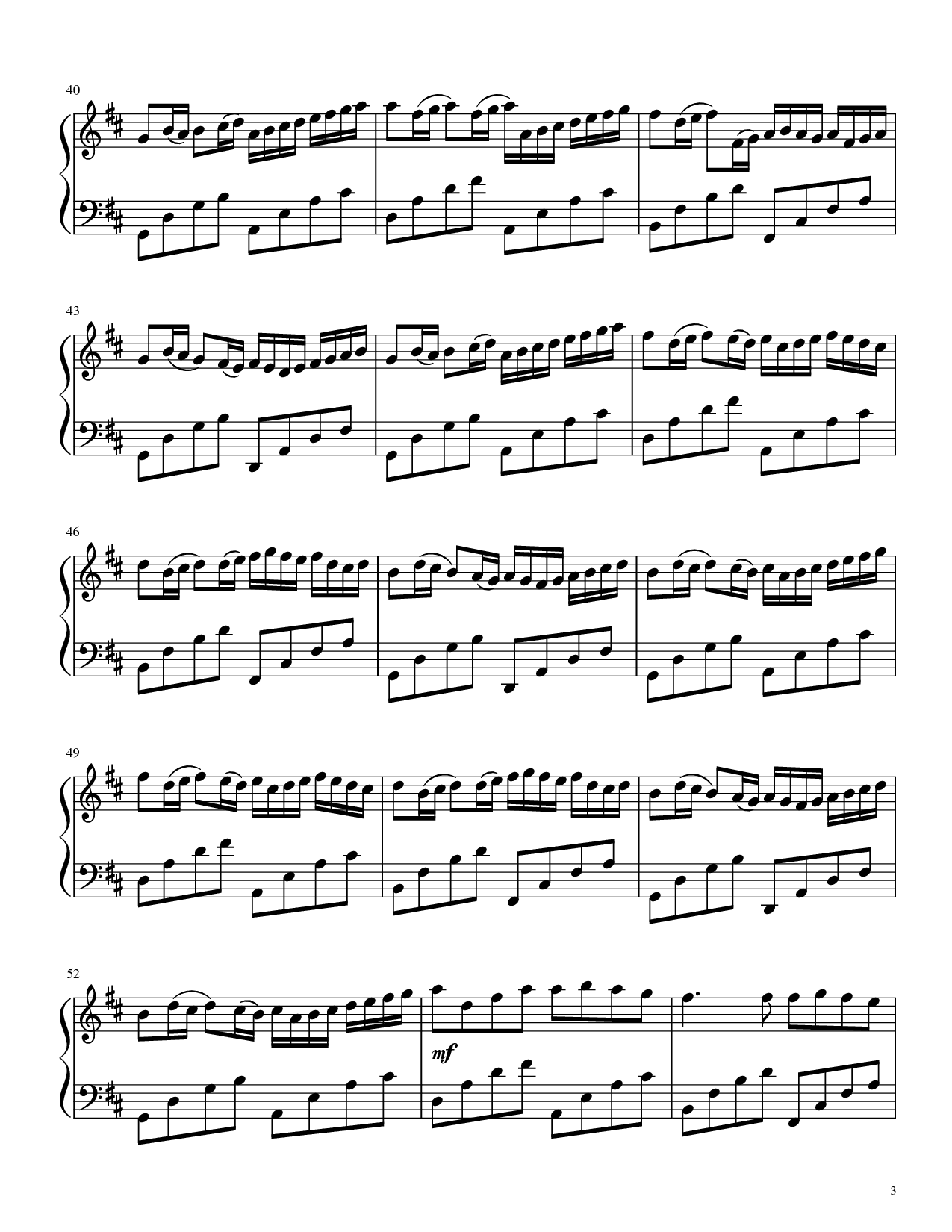
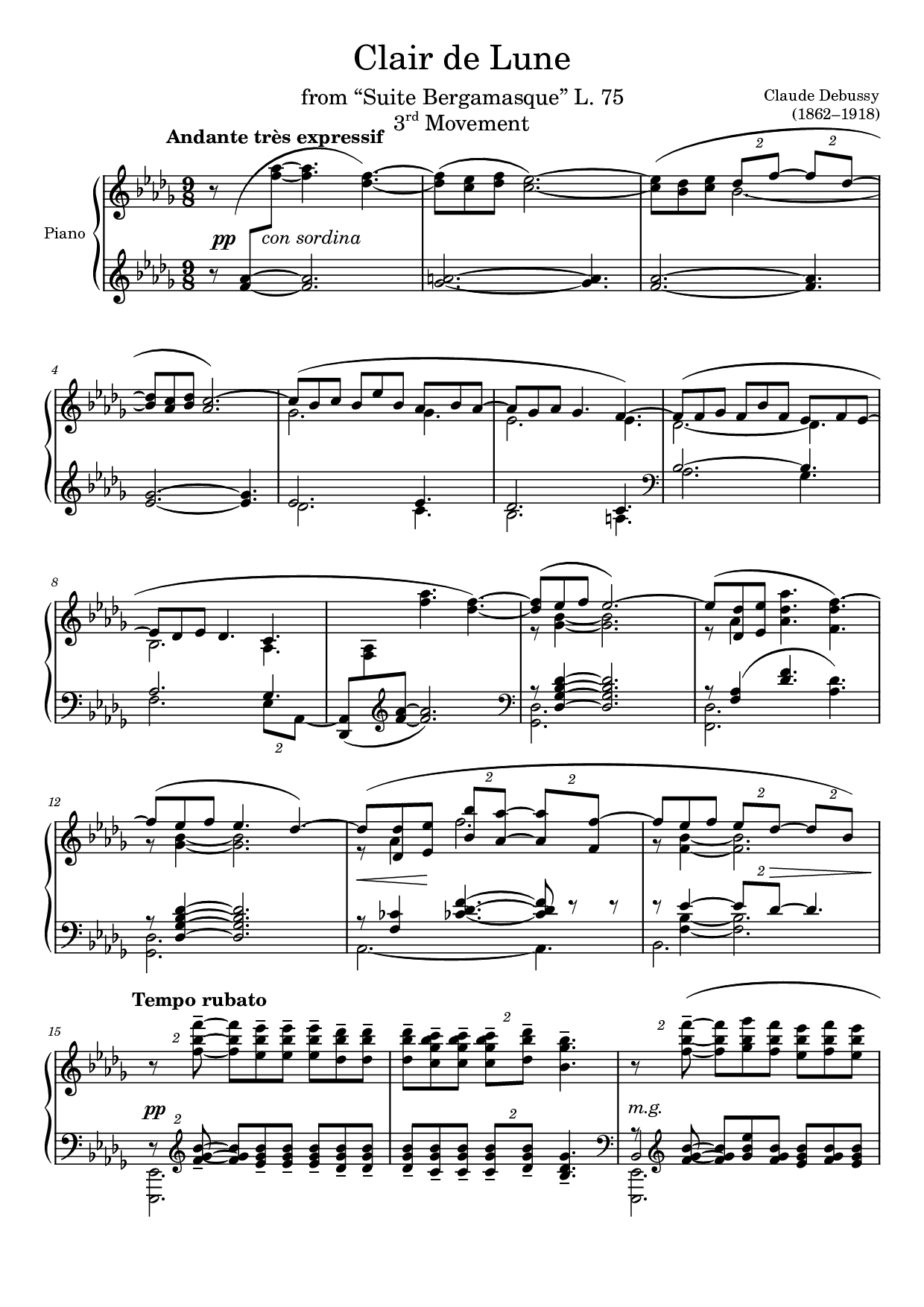
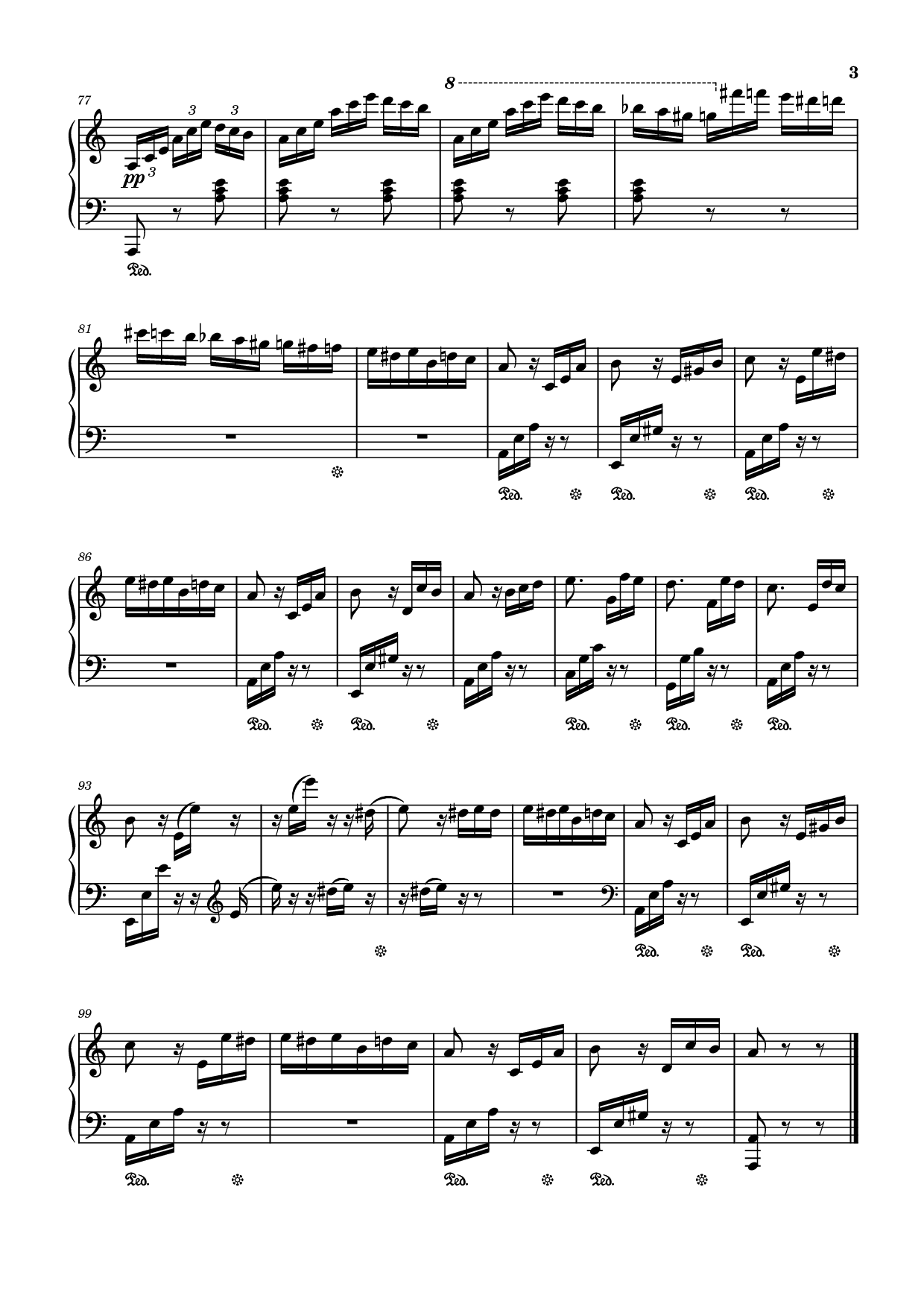
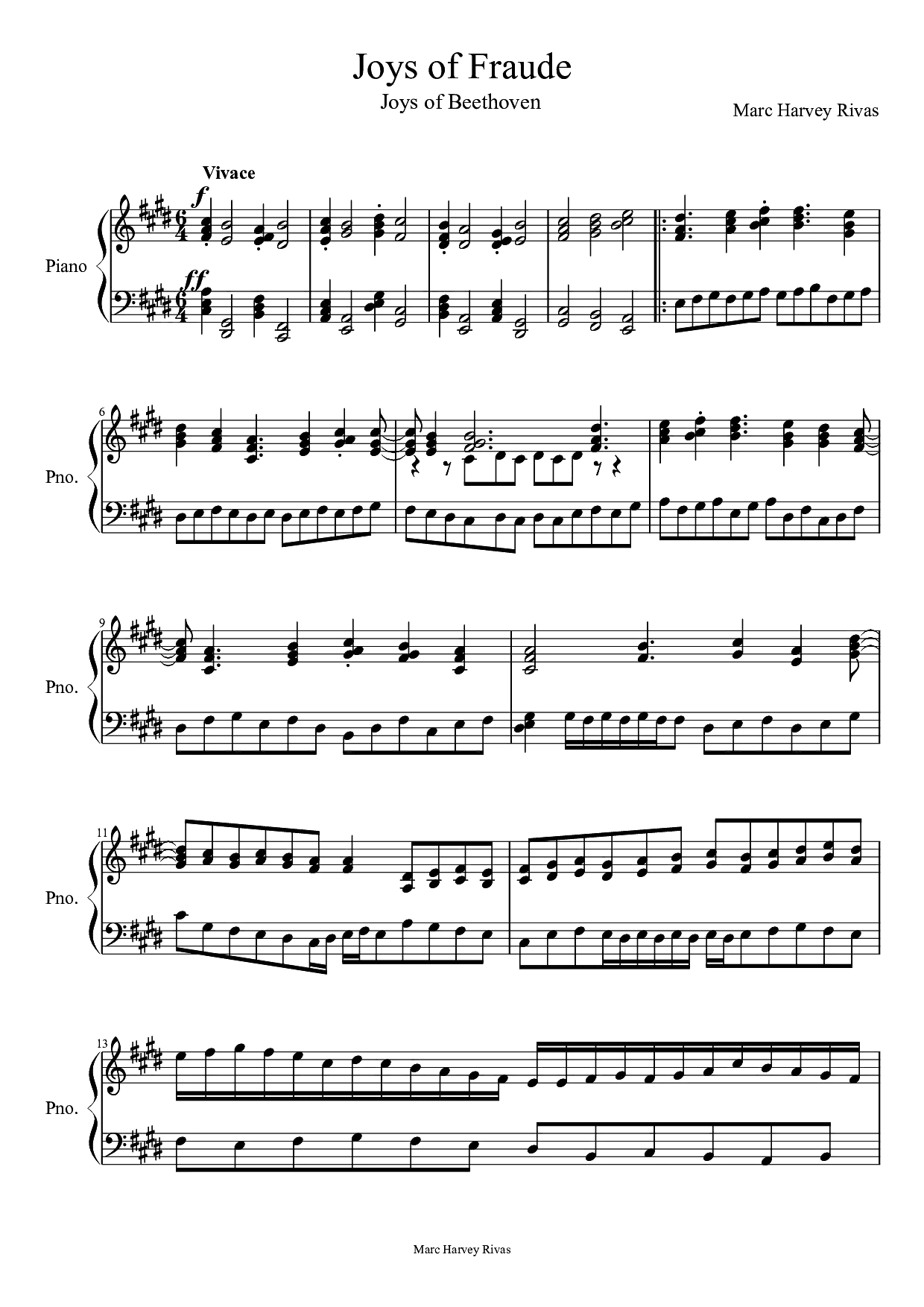
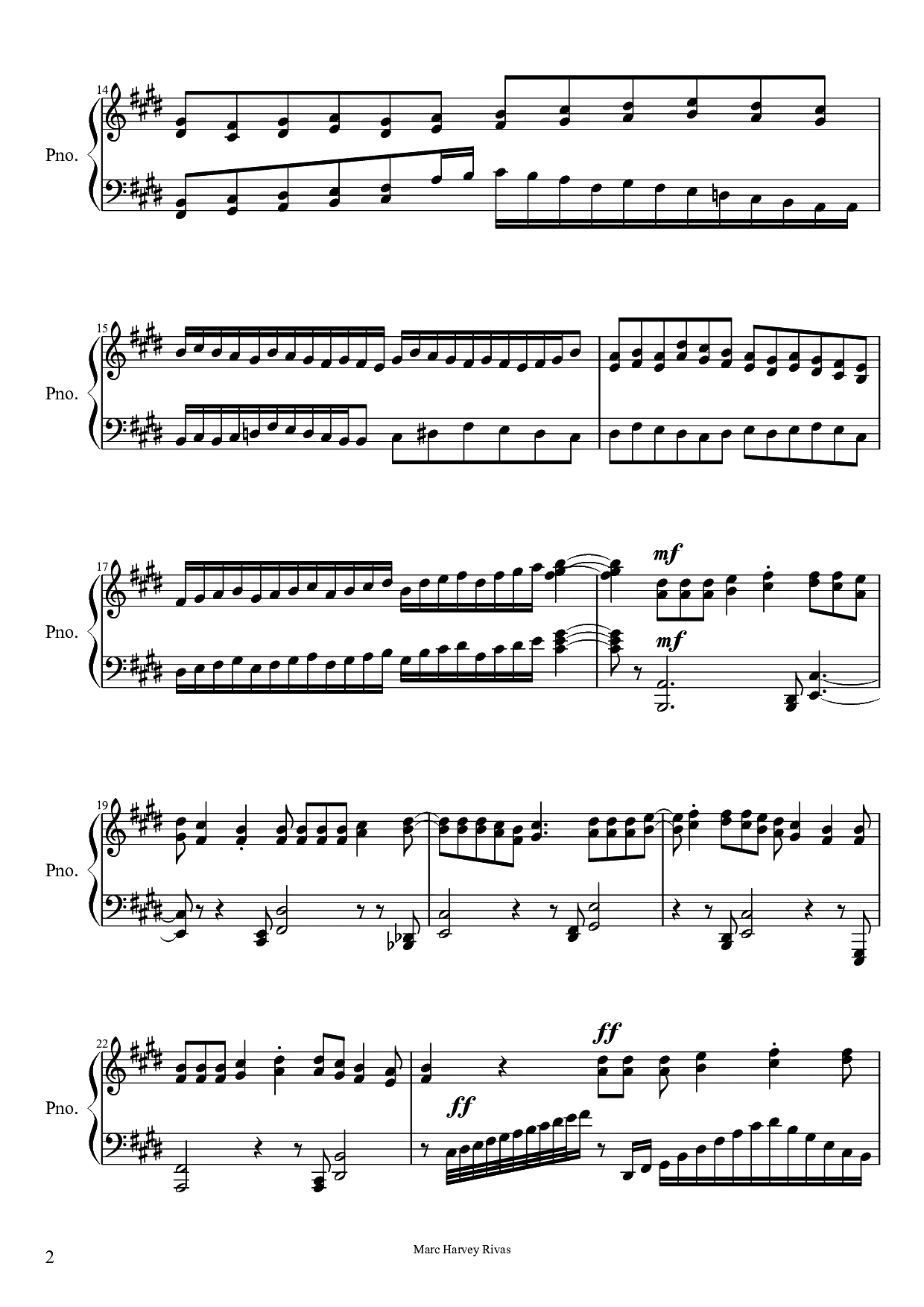
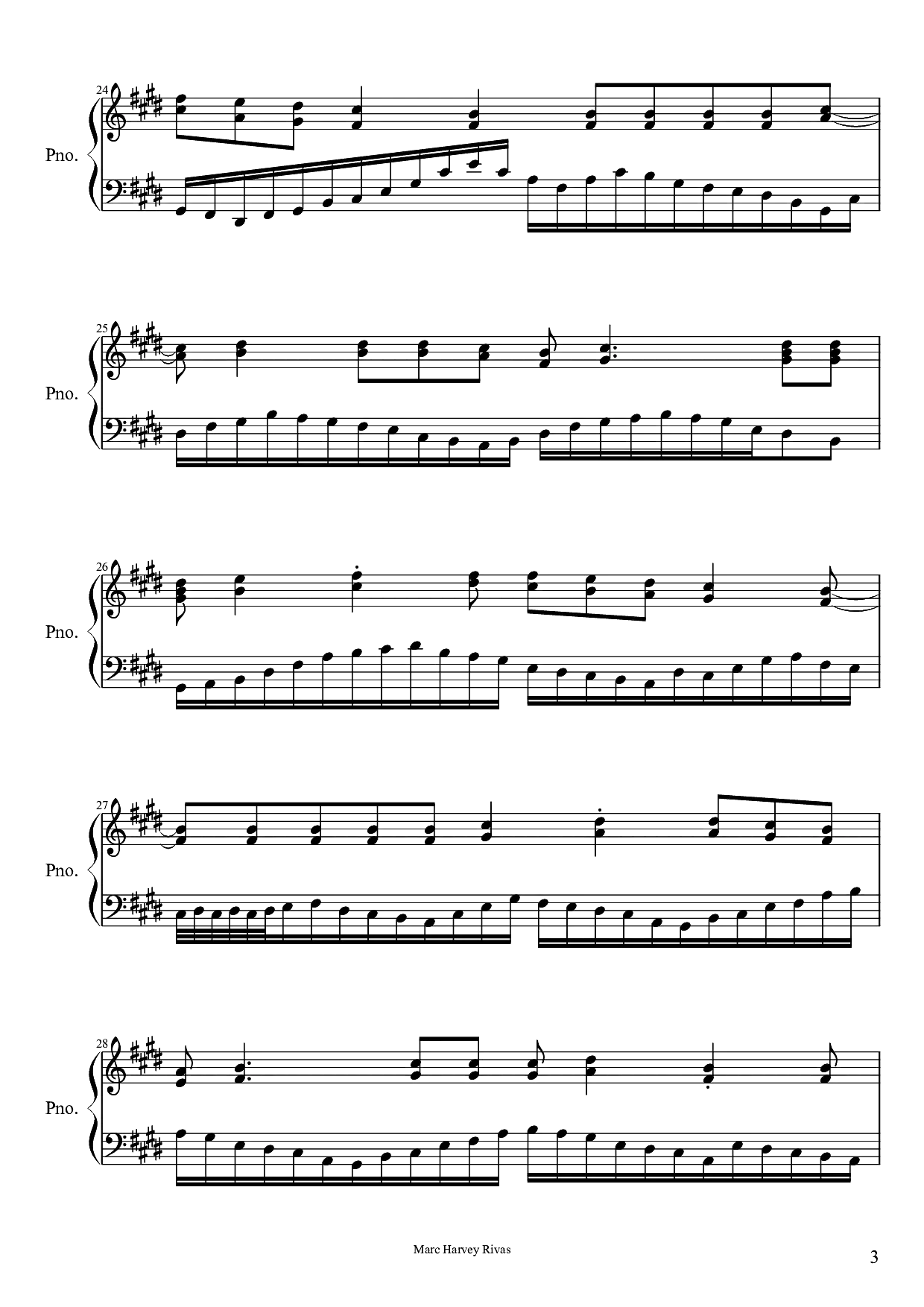
把紙上的旋律寫進一首新歌
從你的旋律到完整錄音
辨識印刷樂譜
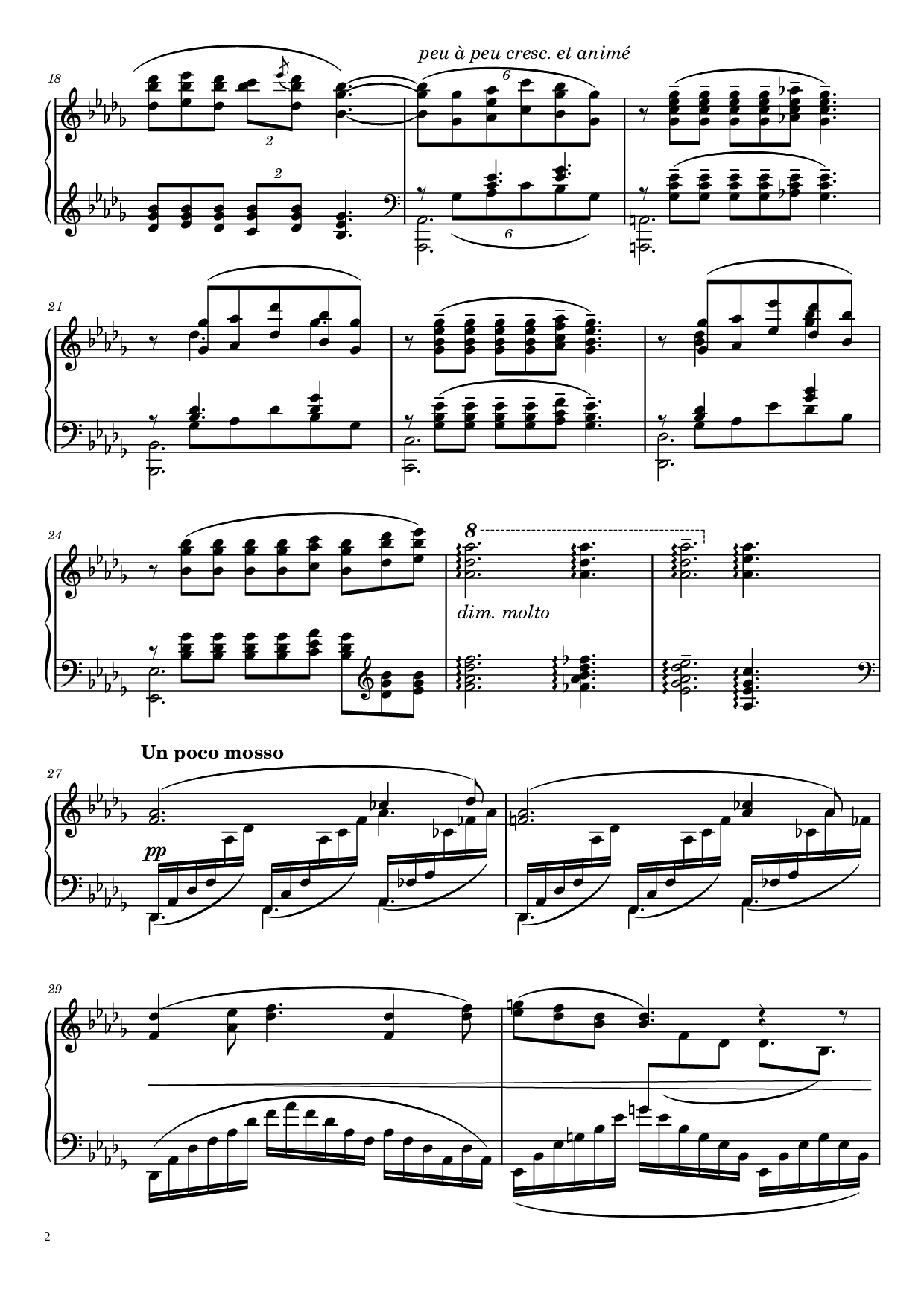
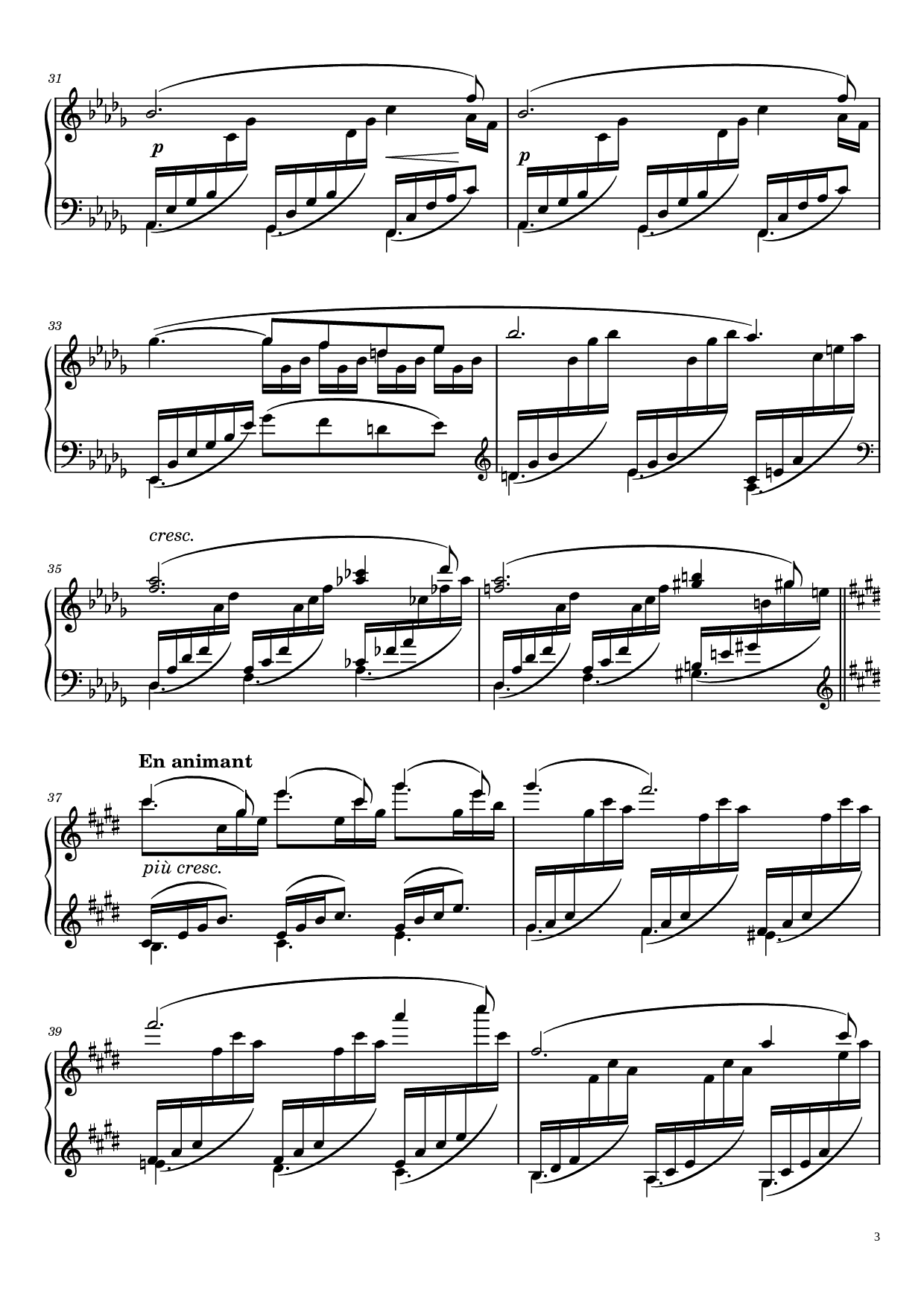
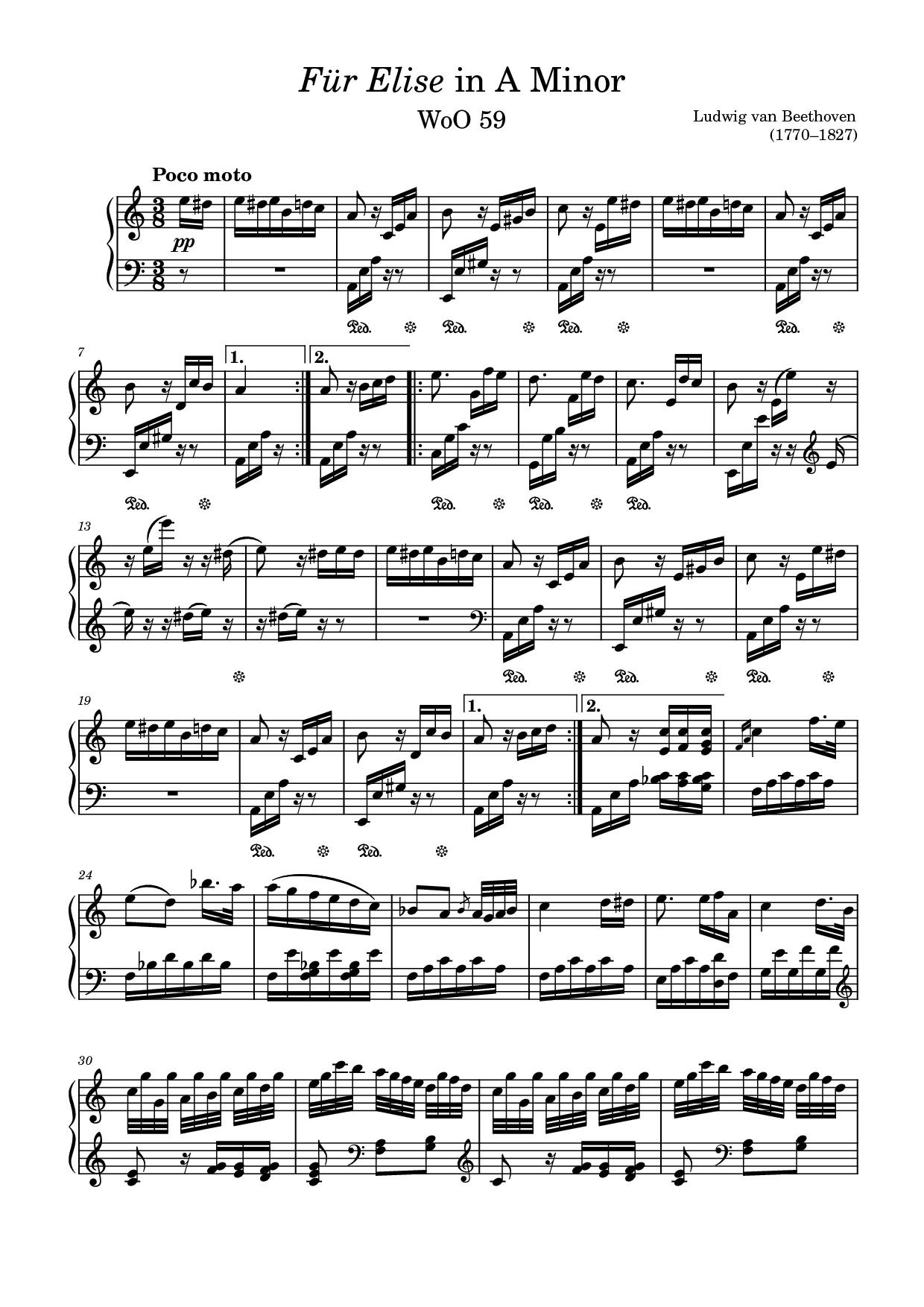
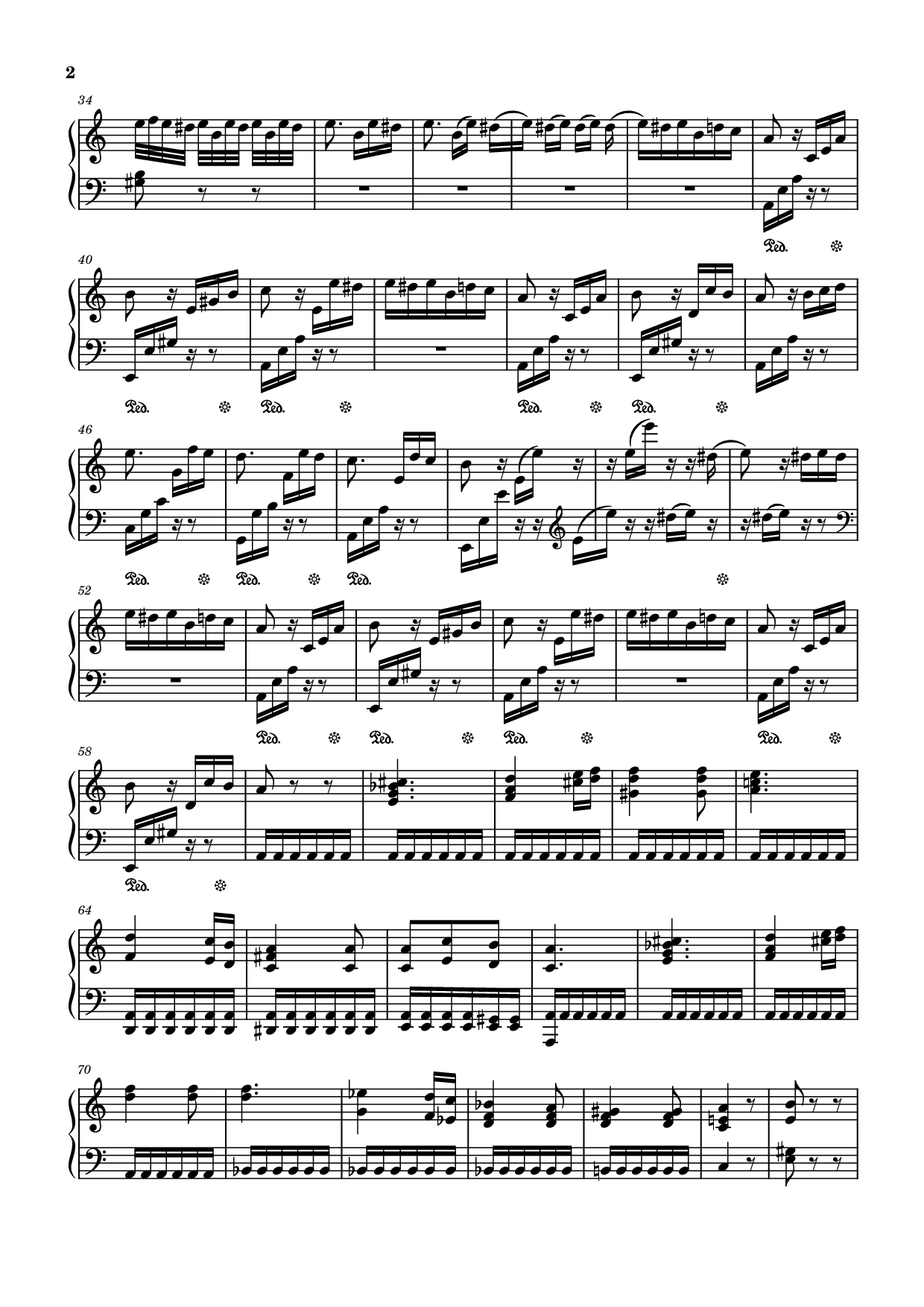
在識譜工具中上傳清晰的樂譜圖片或 PDF。辨識是獨立的處理步驟,有自己的點數價格、進度和歷史紀錄。
核對音符,選定主旋律
生成歌曲前,先查看辨識結果並試聽。需要時在 MIDI 編輯器裡修正辨識錯誤;要套用這些修改,請下載編輯後的 MIDI,再透過 MIDI 生成歌曲上傳。
圍繞旋律創作編曲
選擇「用這段旋律做成歌曲」開啟音樂工作區。確認你擁有相應權利,選擇並試聽主旋律音軌,加入歌詞或純音樂說明,然後用 Lacuna Cadence 生成。
一個可以先檢查的音樂起點
在譜面與演奏之間,多一步可檢查的環節
辨識和創作生成,都由你掌控
把結果帶進音樂工作區
讓這套流程派上用場
從你手邊已有的素材開始,再描述你想要的結果。
打譜軟體裡的原創旋律
把你自己寫的曲子匯出成清晰的樂譜圖片或 PDF,辨識後就能嘗試樂團或人聲編曲,不必再從純文字提示詞從頭開始。
你有權改編的印刷曲目
仔細核對辨識出的音符,選出相關的旋律聲部,再描述新的編配。只上傳你擁有或已取得必要使用授權的作品。
從排練素材到創意草稿
先匯出一版確定性的 MIDI 渲染用於排練。想要創意版本時,再進入歌曲生成,明確指定風格以及器樂或人聲方向。
樂譜轉歌曲常見問題
兩者都可以,只是分屬不同步驟。辨識和 MIDI 音訊匯出播放的是辨識出的音符;「用這段旋律做成歌曲」則會圍繞你選定的主旋律,創作一段新的 AI 錄音和編曲。
可以上傳清晰的印刷五線譜 PNG、JPG 圖片或 PDF。辨識結果最好先檢查再使用;手寫譜和複雜排版可能需要修正。
會。辨識出的 MIDI 就是選擇旋律時使用的來源。生成前請查看樂譜預覽、試聽並修正錯誤。如果你在內建編輯器裡改了 MIDI,請匯出編輯後的檔案,再透過 MIDI 生成歌曲上傳。
沒有辨識到速度的樂譜可能以 120 BPM 處理。無法安全展開的反覆可能在轉換時被移除,並在結果中顯示提示。用這段旋律生成歌曲前,請檢查播放時間軸。
生成模型可能重新詮釋樂句、音域和節奏。選定並處理好的旋律會作為符號化輸入,但生成的音訊不保證還原每一個音符。如果需要確定性的合成播放,請使用 MIDI 轉 MP3 或 WAV。
不是。辨識和 AI 歌曲生成是兩項獨立操作,分別計價。MIDI、MusicXML 和樂譜 PDF 的下載依照辨識任務的匯出權益;音訊匯出依照現有的音訊規則。
只要你對作品本身和所上傳的版本擁有必要的權利,就可以使用。上傳流程會在旋律用於生成前請你確認這一點。