把 OGG 轉成 MP3
拖進來一個檔案,或者一整個資料夾。每個 OGG 都在你自己的機器上解碼再重新編碼,所以沒有上傳要等,事後也沒有伺服器留著副本。
一切都在這個頁面裡發生。不上傳,沒有廣告,也無需註冊。
繼續處理這首曲子
如何把 OGG 轉成 MP3
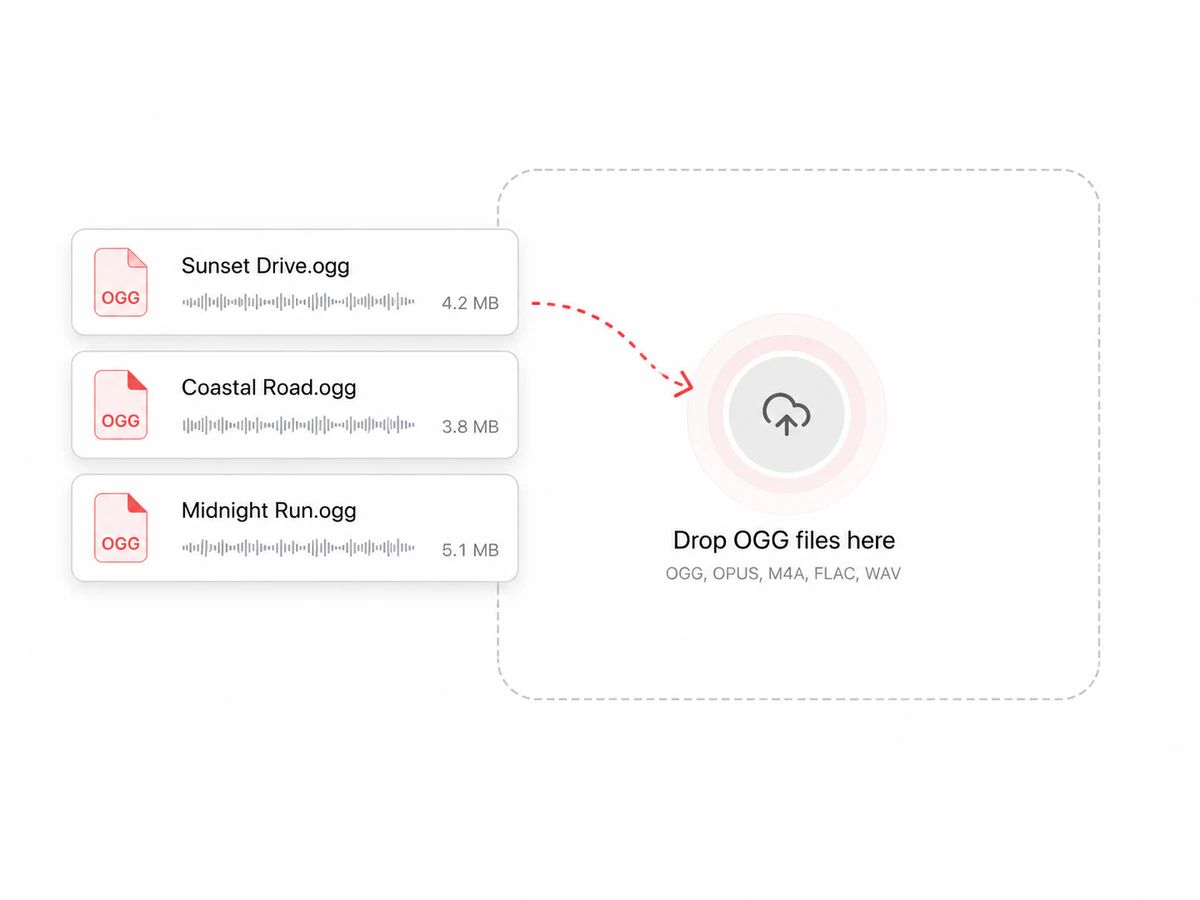
把 OGG 檔案加進來
點擊選檔案,或者把一整個資料夾拖到頁面上。瀏覽器直接從你的磁碟讀它們——沒有上傳這一步,所以不會有東西排在別人的機器上等著。
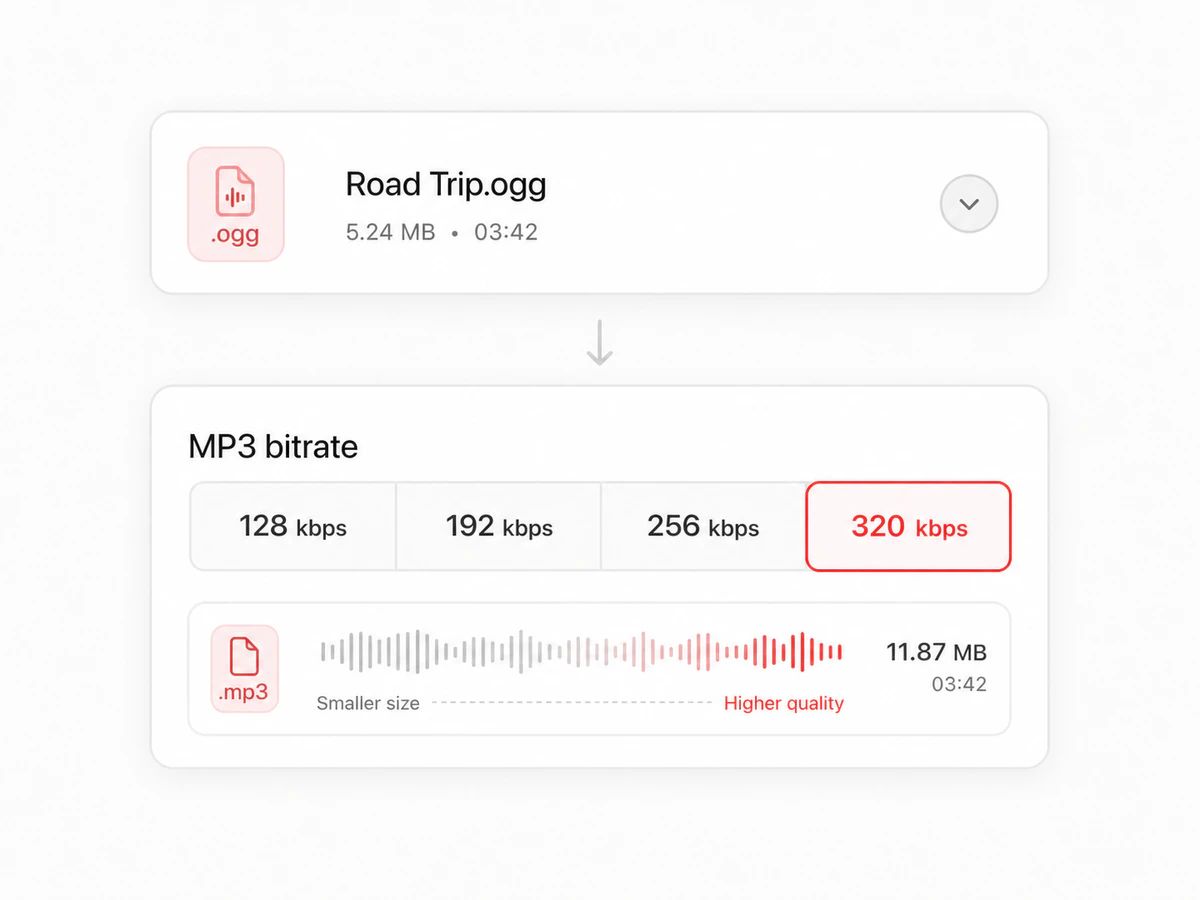
選一個位元率
預設 320 kbps,因為 OGG 本身已經經歷過一輪有損編碼,高位元率的 MP3 能讓第二輪的損失不至於疊加起來。真正卡住你的是容量上限時,再降到 256 或 192。
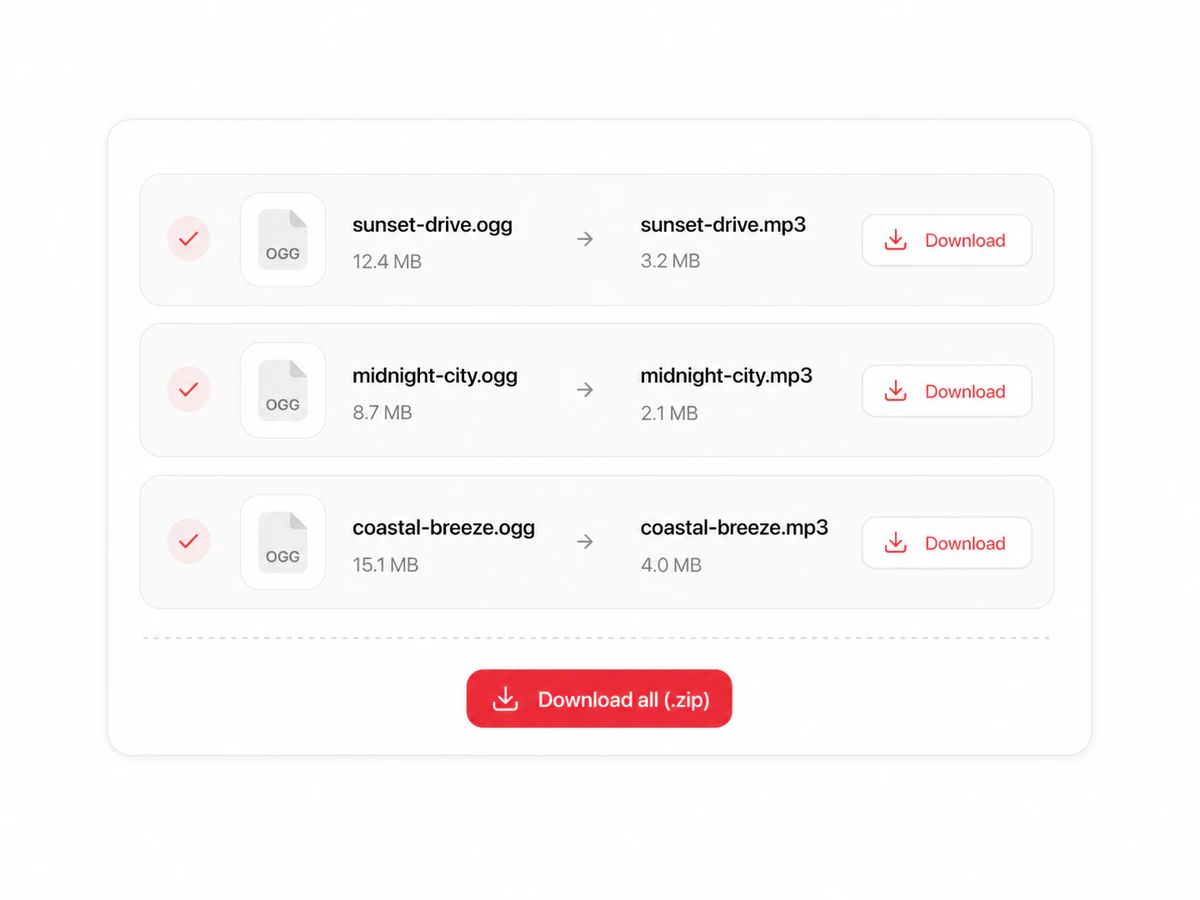
下載結果
每個轉完的檔案都會在名字旁邊顯示轉換前後的大小。一個一個拿走,或者把整批打包成一個 zip,原檔名保持不變。
安全,因為檔案從沒離開過你的瀏覽器
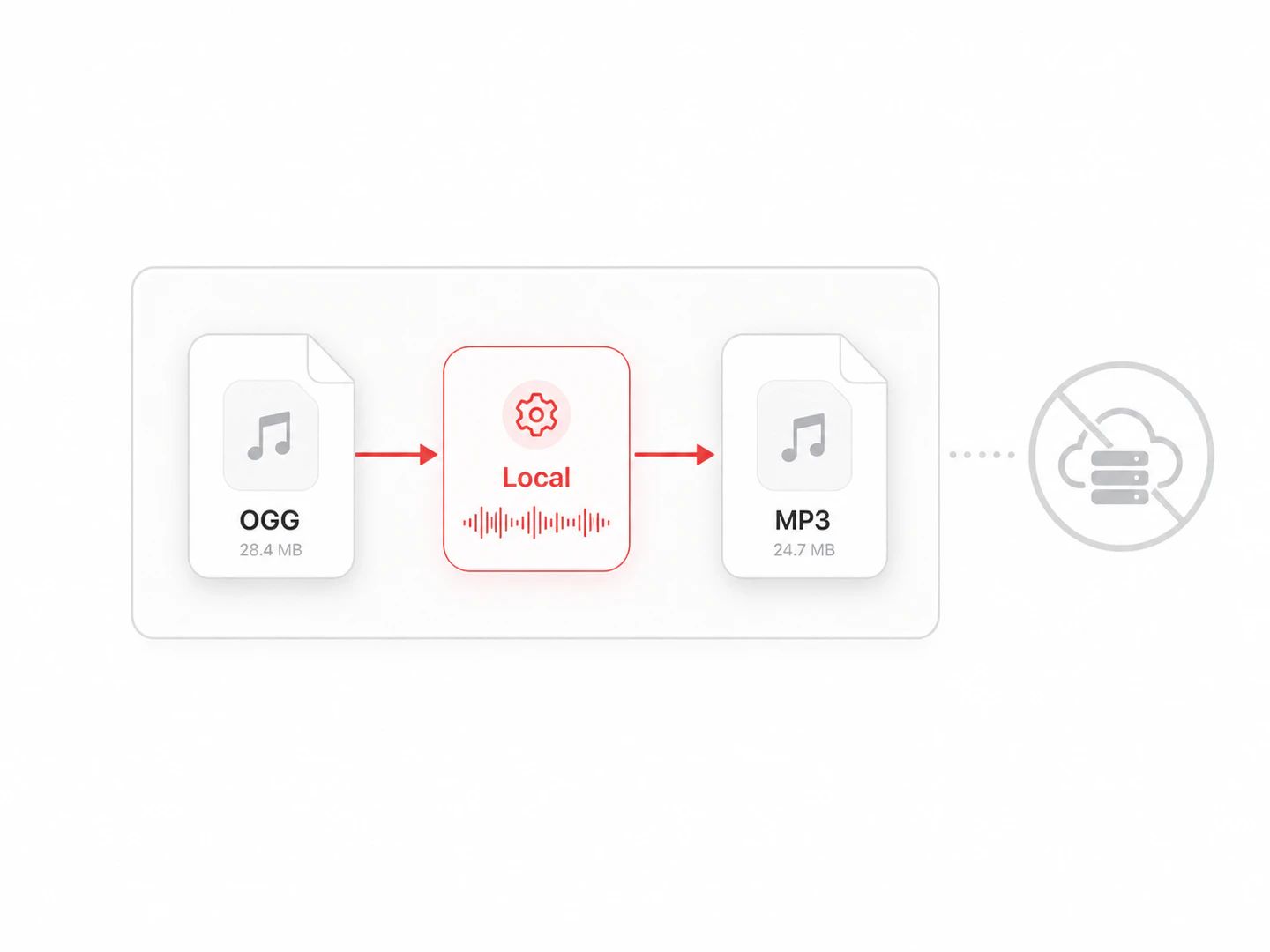
不上傳,也就沒有副本需要操心
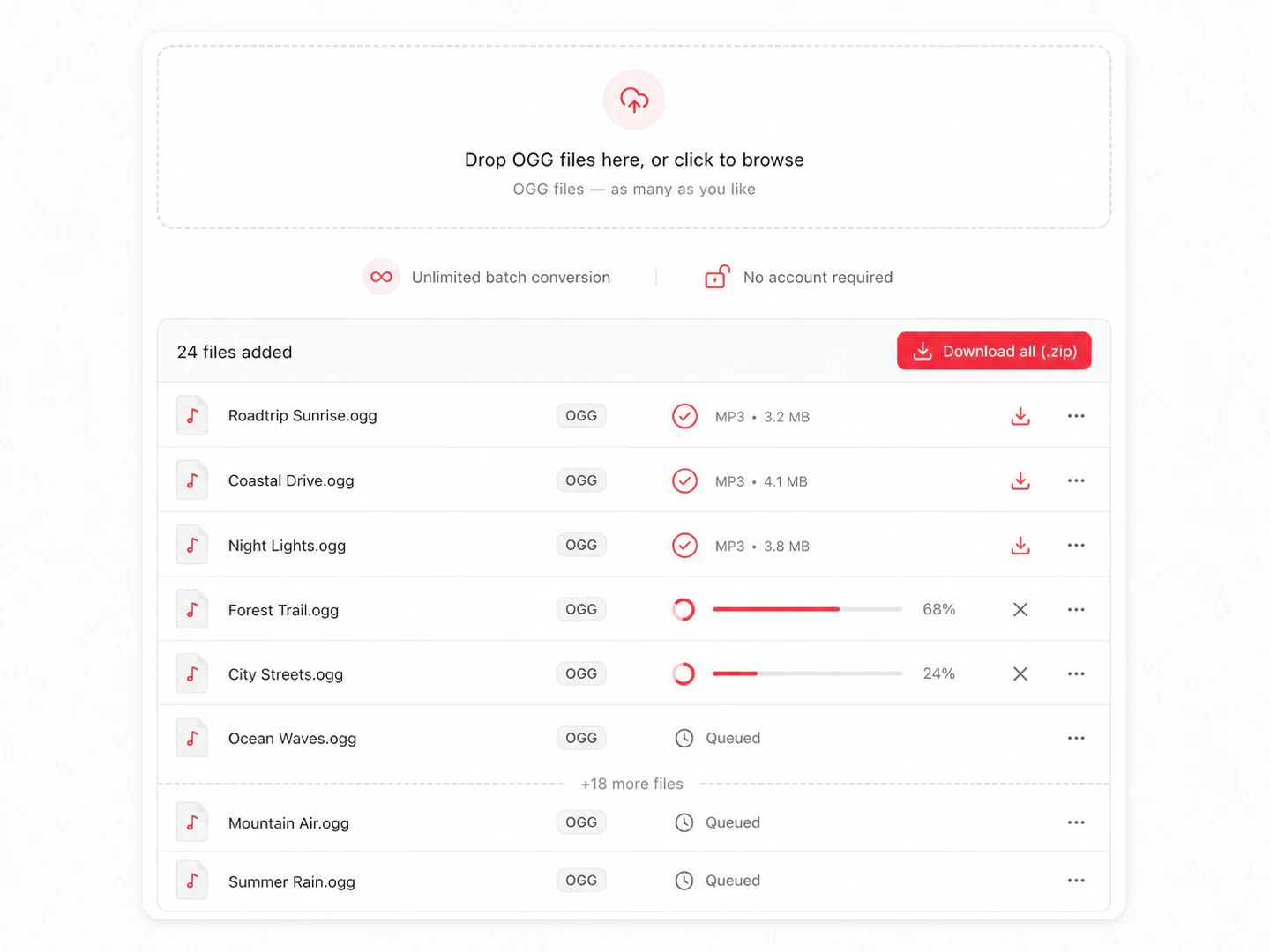
沒有廣告,無需註冊,沒有限制
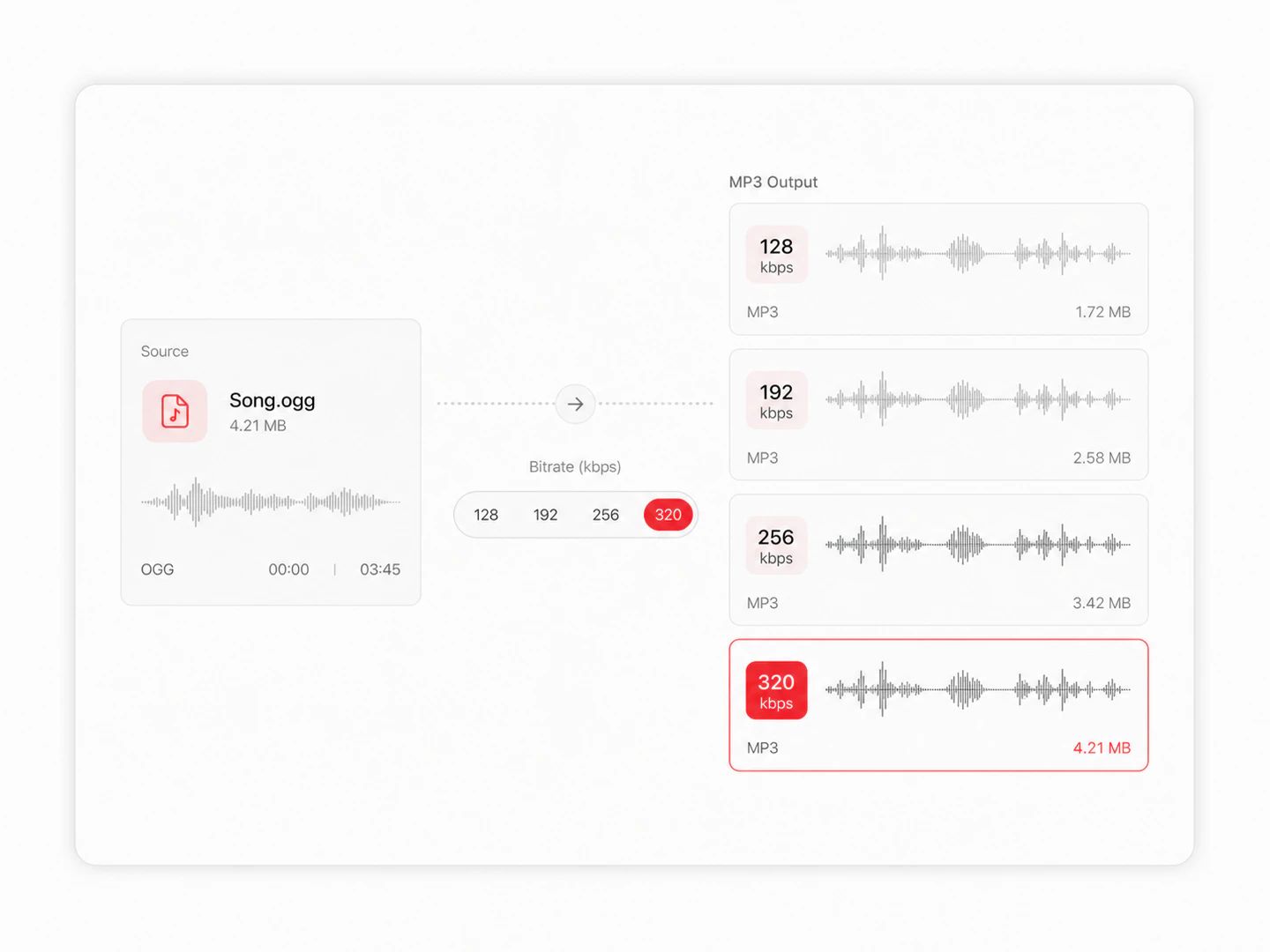
128 到 320 kbps 的位元率控制
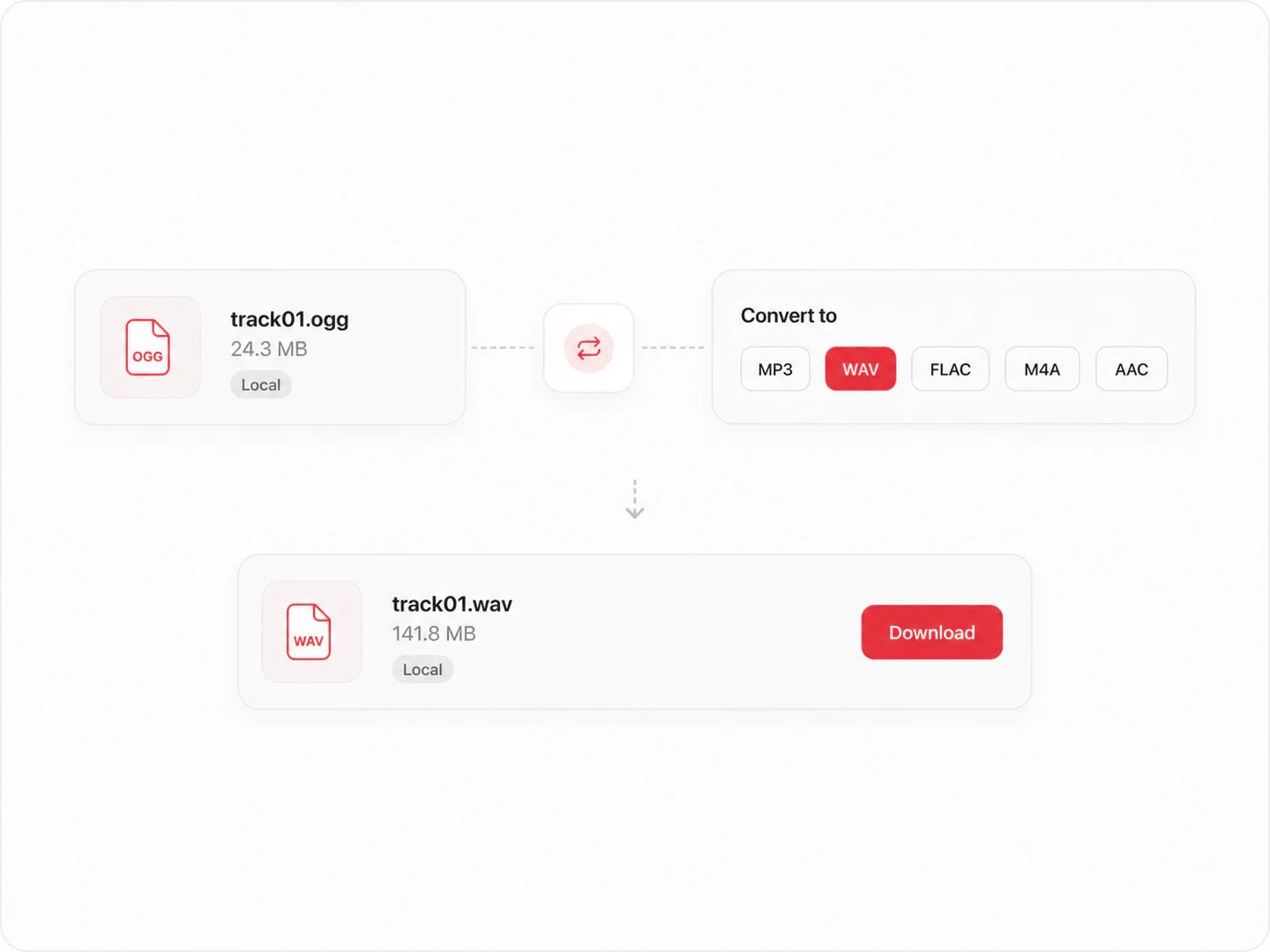
需要的不是 MP3 時,還能把 OGG 轉成 WAV
為什麼你的播放器想要的是 MP3
Ogg Vorbis 是個不錯的編碼格式,它的授權方式很適合開源專案和遊戲引擎,而它基本上也就停在了那裡。MP3 則是硬體廠商連續出貨了二十五年的格式。裡面的音質相當接近;能開啟它的裝置數量完全不是一回事。
| OGG | MP3 | |
|---|---|---|
| 壓縮方式 | 有損,Ogg 容器裡的 Vorbis 編碼 | 有損,MPEG-1 Layer III |
| 編碼效率 | 同位元率下略勝一籌,160 kbps 以下尤其明顯 | 要多一點位元率才追得平;到 320 kbps 就看不出來了 |
| 裝置支援 | 瀏覽器、Android、VLC、遊戲引擎 | 幾乎所有帶耳機孔的東西 |
| 常見於 | Minecraft 和 Godot 的素材、維基百科音訊、Bandcamp 下載、Discord 片段 | 車用主機、iPod、DJ 播放器、DVD 播放機、錄音筆 |
| 蘋果軟體 | Music 應用程式從來就沒匯入過 Ogg Vorbis | 匯入和同步都不用多想 |
| 留一份母版 | 如果它是你唯一的副本就留著——這個轉換是單向的 | 當作發布用的副本,不是封存檔 |
該選哪個位元率?
小到能裝下幾百個短音訊,用在單一說話者或一聲 UI 提示上完全夠。放音樂時銅鈸會明顯發薄,來源本來就是低位元率 OGG 的話更是如此。
當上傳表單或者信箱在給你定規矩時,就選這一檔。手機喇叭和耳塞上撐得住;換成監聽喇叭你就會聽出來。
過了這個點,多數人在像樣的耳機上已經聽不出重新編碼的痕跡。四分鐘的曲子大約 7 MB。
MP3 的上限,也是來源本來就是有損 OGG 時最合理的選擇:編碼器有餘裕去還原解碼器交給它的東西,而不是再削掉一層。
OGG 轉 MP3 常見問題
在這裡是安全的,而且這種安全是具體、可驗證的:根本沒有上傳這一步。解碼和 MP3 編碼都在這個頁面裡、在你自己的機器上執行,所以任何人的伺服器上都不存在你檔案的副本,下載過程中沒有廣告聯播網插進來,你也從來不用交出帳號或電子郵件。想確認的話,轉檔時打開瀏覽器的網路面板看看——音訊從來不會出現在任何一個請求裡。
不會。頁面把編碼器載入一次,之後就你的音訊而言完全是離線工作的。沒有資料被送出去,我們這邊也沒有任何東西被寫進儲存空間,關掉分頁就足以讓這次轉檔除了你的下載資料夾之外不留任何痕跡。
不限檔案數量,沒有每日配額,沒有浮水印,也沒有哪個付費方案解鎖的是同一個按鈕。只有一條上限:超過 300 MB 的檔案會帶著提示被拒掉,因為解碼這麼大的檔案正是瀏覽器分頁記憶體耗盡的地方。它是防當機的護欄,不是配額。
因為那些播放裝置只解碼廠商授權過的格式,而 Ogg Vorbis 通常不在其中。車用主機、老 iPod、獨立 DJ 播放器和 DVD 播放機都是圍繞 MP3 和 AAC 造出來的,蘋果的 Music 應用程式也從來沒匯入過 Ogg Vorbis。檔案本身沒壞——只是裝置上沒有任何東西知道怎麼讀它,而轉成 MP3 解決的就是這件事。
可以。想選多少檔案就選多少,或者直接把資料夾拖進來。它們一個接一個地轉換,記憶體因此保持可控,每一行追蹤自己的進度,一個按鈕就能把轉好的 MP3 全部打包成一個 zip,原檔名保持不變。
會掉一些。兩種格式都是有損的,所以這是重新編碼而不是複製:MP3 是基於 Vorbis 解碼器產出的內容建構的,不是基於原始錄音,而且這兩種編碼格式丟掉的東西並不一樣。在 320 kbps 下,大多數素材上的差別都非常難聽出來。如果這個 OGG 是你唯一的一份音訊,請留著它。
是的,也沒有什麼要註冊。工作是你的硬體做的,所以一次轉檔對我們來說不產生成本,也就沒有按檔案計的帳單要轉嫁給你。
其他格式,同一個轉檔工具
沒有獨立頁面的組合——比如 OGG 轉 WAV——會開啟完整的音訊轉檔工具,並且已經選好了輸出格式。