
01
歌手與翻唱者
把伴奏移到你真唱得上去的調,而不是在為別人寫的副歌頂端硬撐。
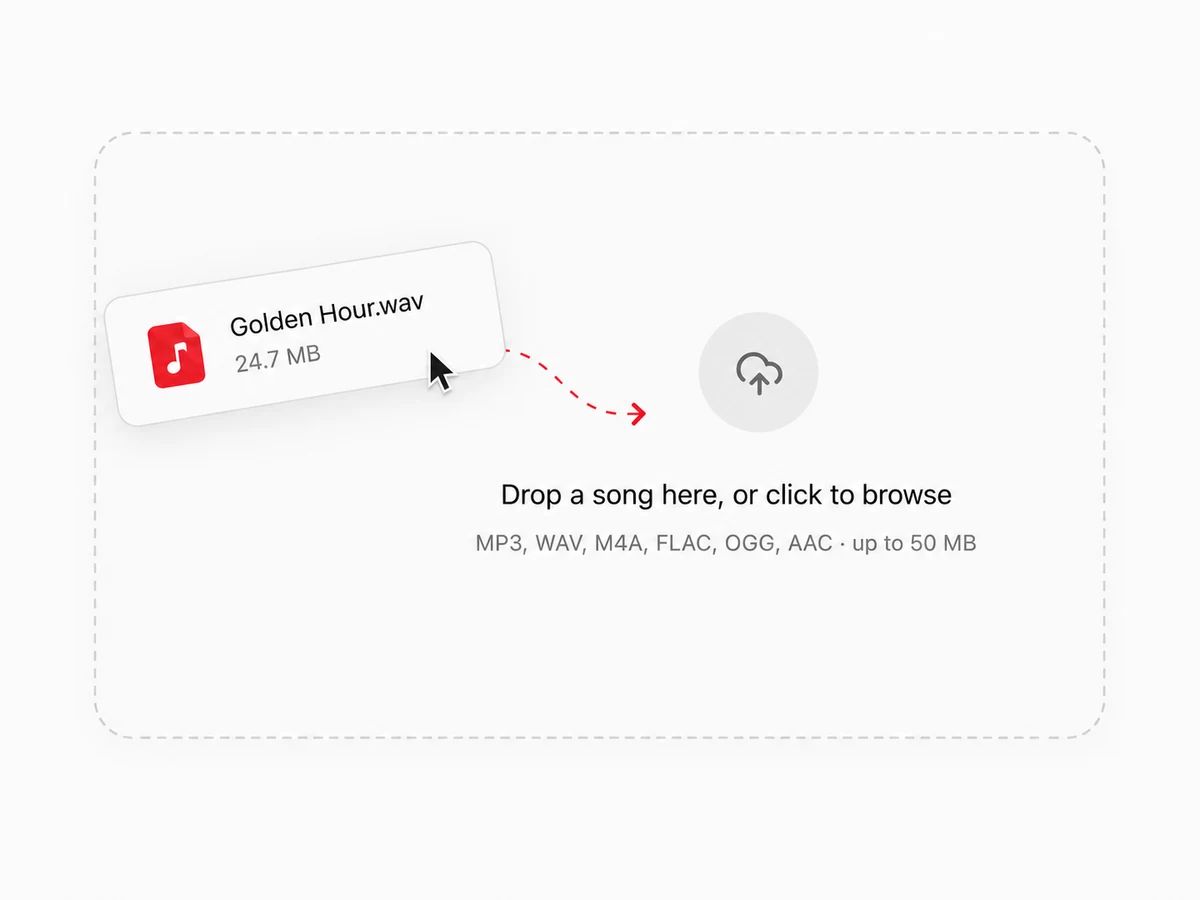
拖一首曲子進來。它會先讀出原調,這樣你可以直接挑想要的調,而不用猜該移幾個半音。
一切都在你的瀏覽器裡發生。檔案不會上傳,也不需要註冊。
伴奏、卡拉 OK 版本、取樣,或者整首成品混音都行。變調工具在本機讀取它——檔案不會離開你的裝置,所以沒有上傳等待。
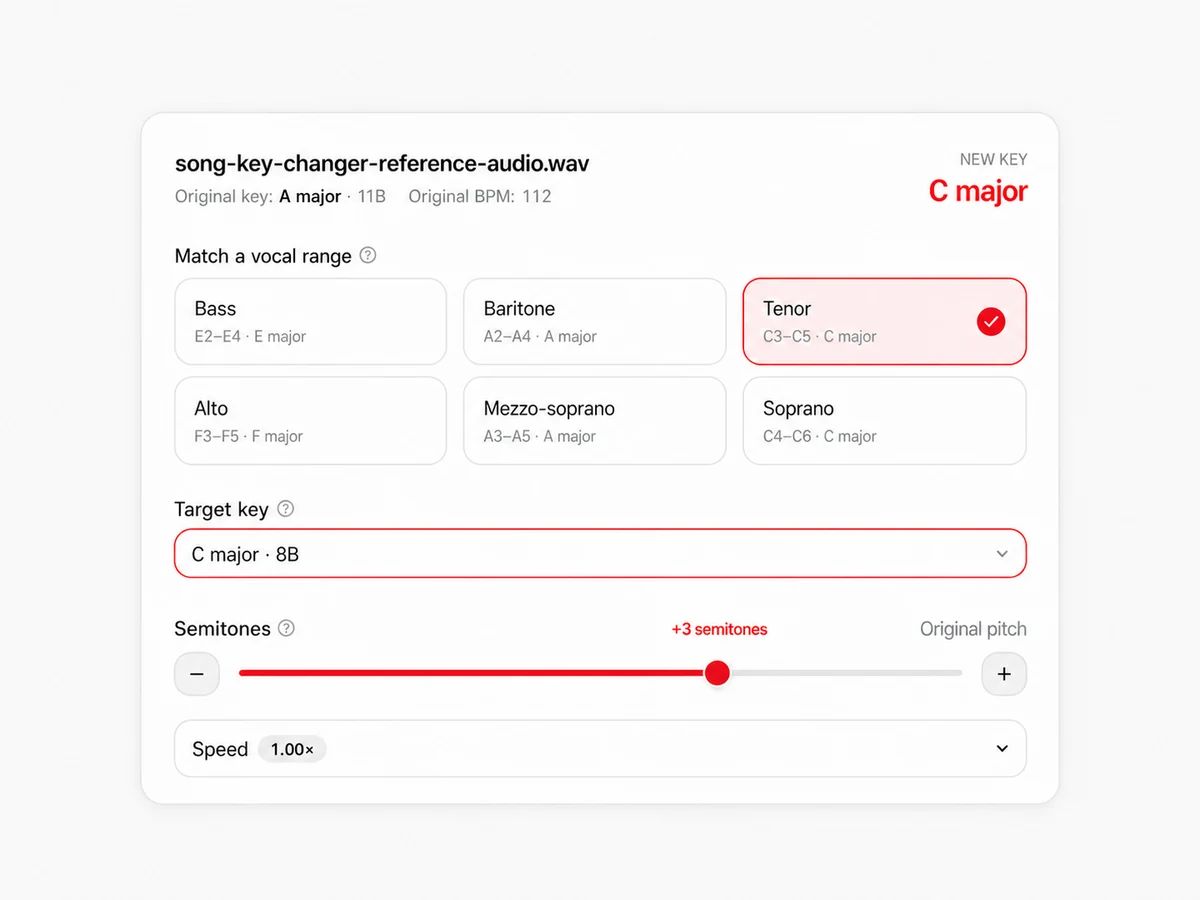
按半音步進、直接指定目標調,或者選一個聲部讓它把歌移進那個音域。速度原封不動。
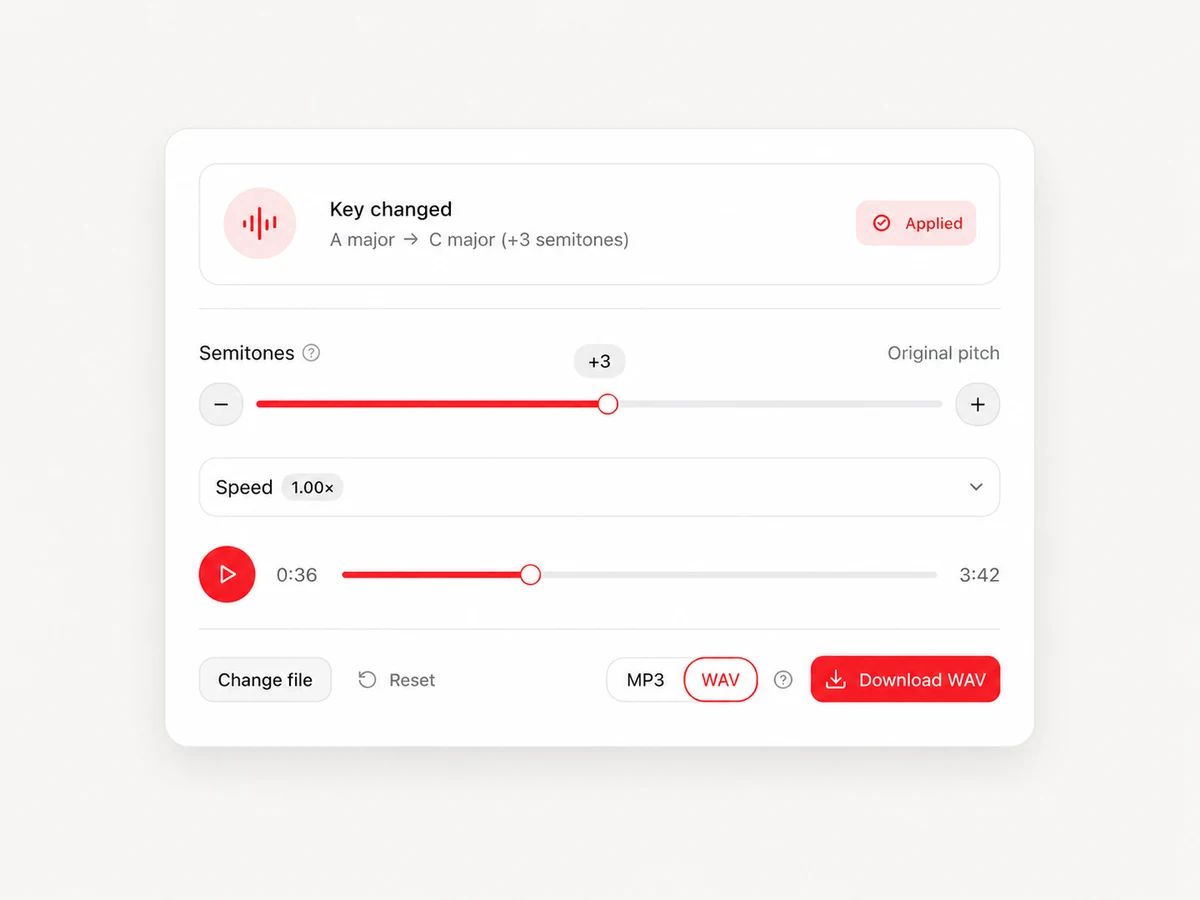
你移動控制項時試聽會跟著更新——兩次嘗試之間不用重新算一遍。等它落到對的位置,匯出成 MP3 或 WAV,沒有浮水印。
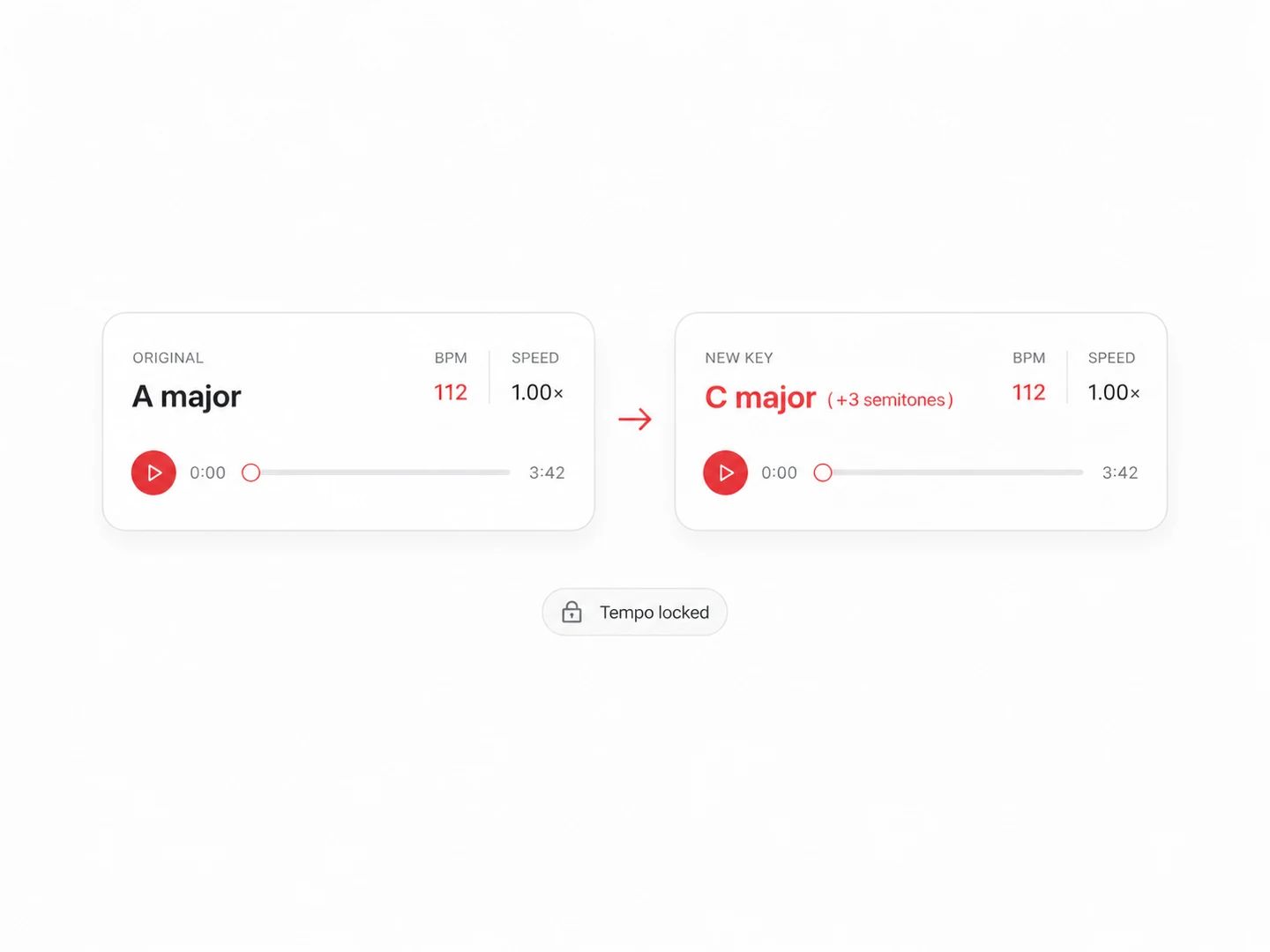
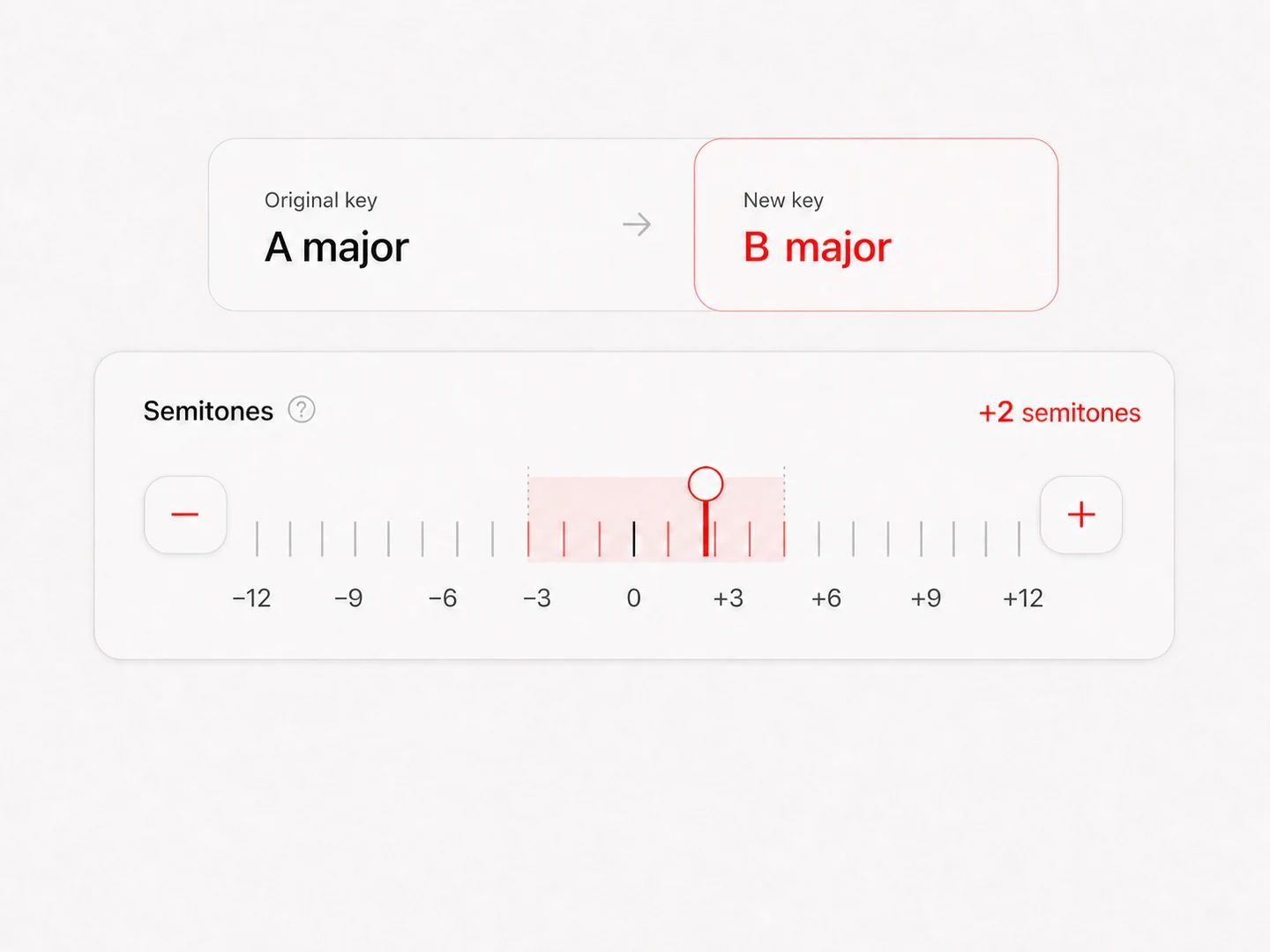
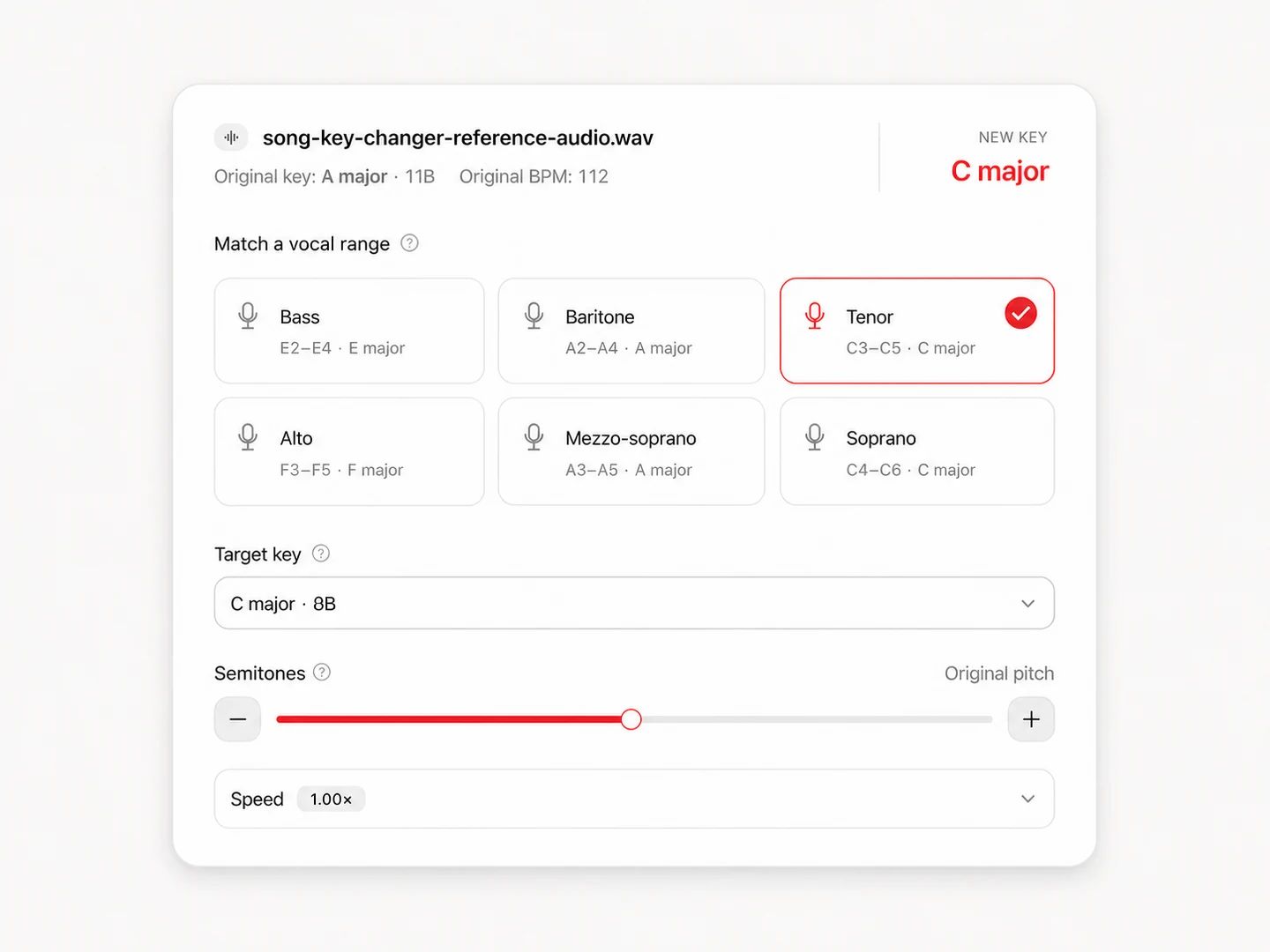
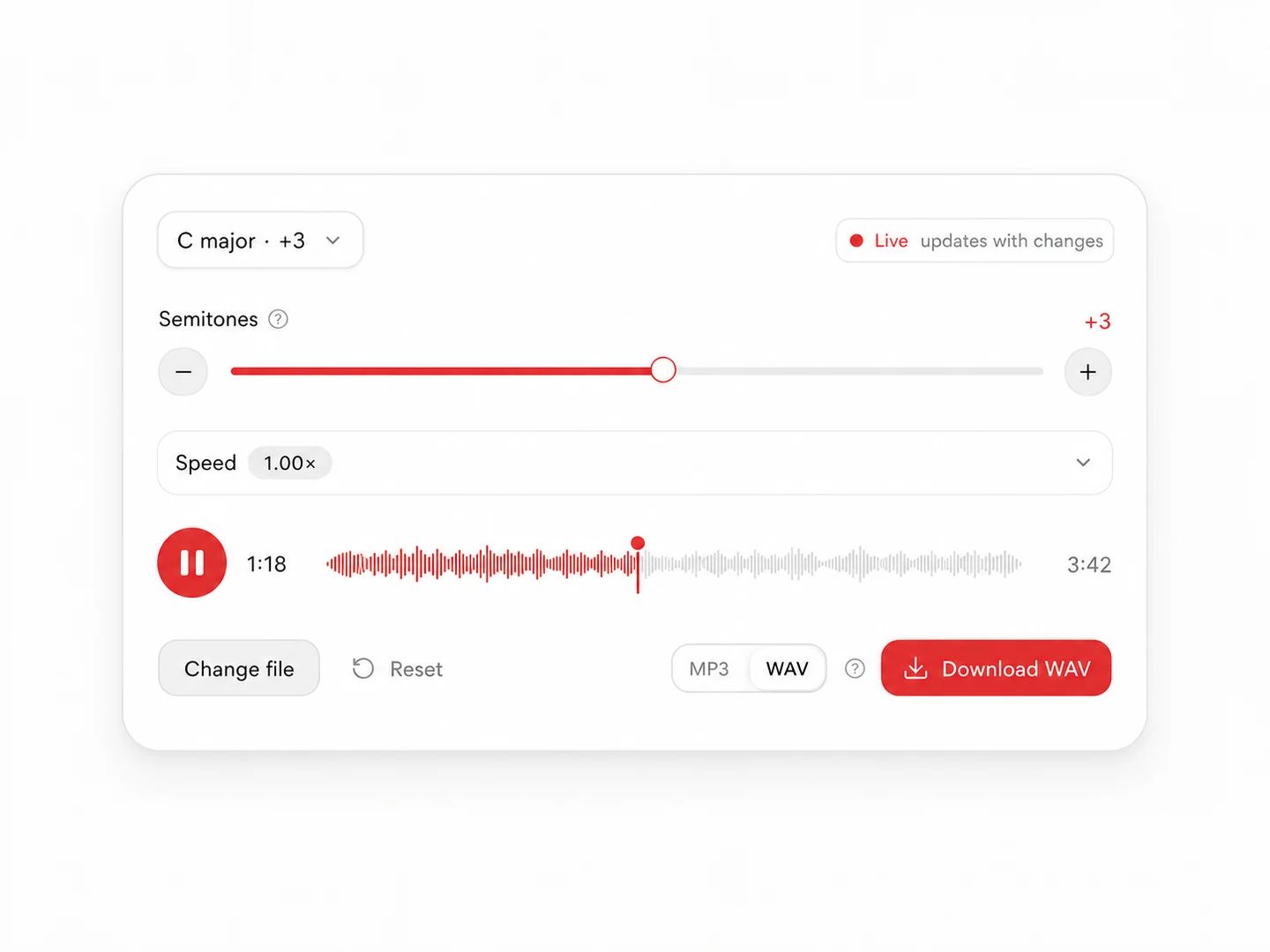
唱片當年錄在什麼調,和你需要它在什麼調,是兩回事。
把伴奏移到你真唱得上去的調,而不是在為別人寫的副歌頂端硬撐。
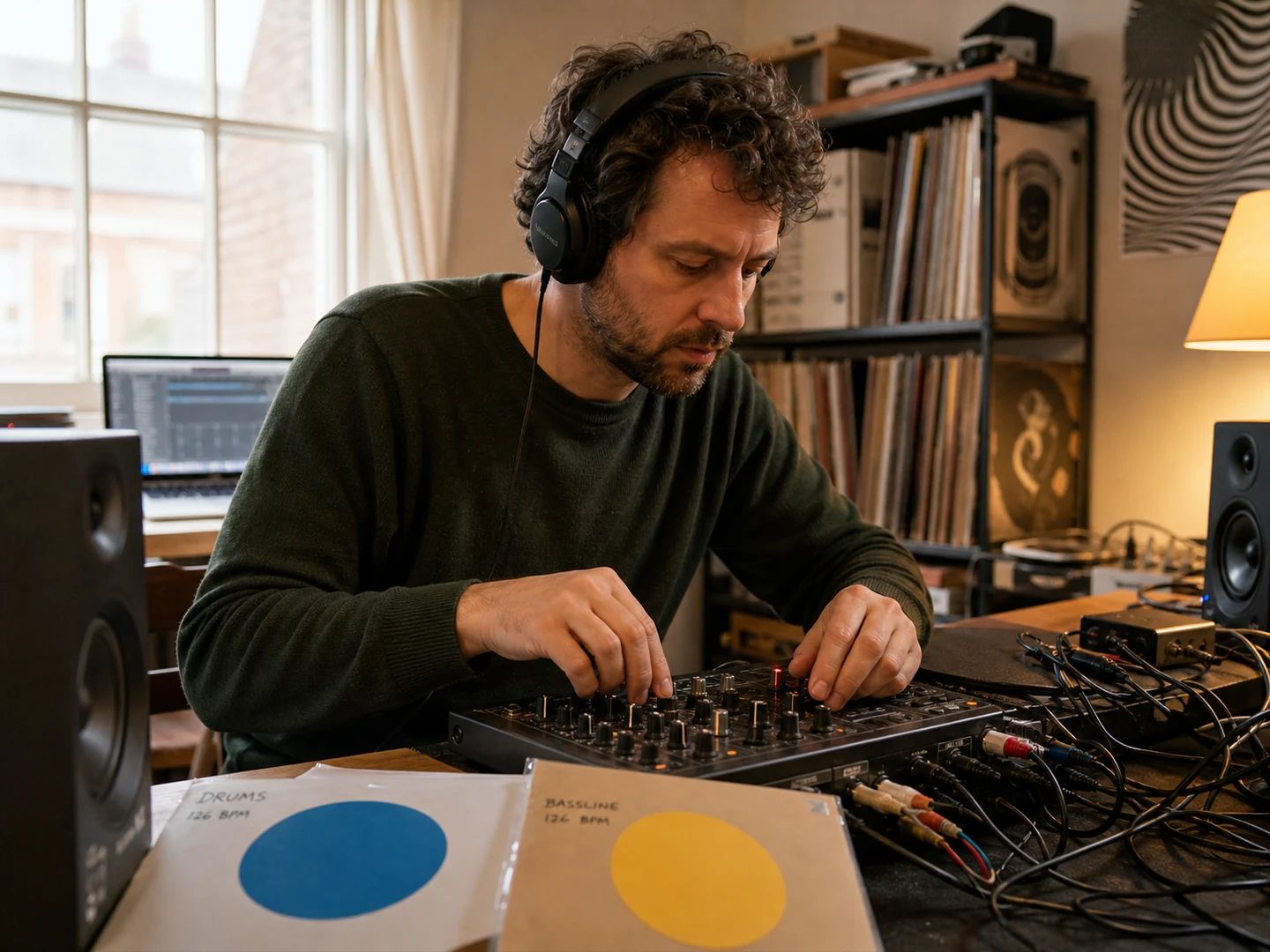
把一首移過去遷就另一首,再看 Camelot 編號確認它們真的合得上。
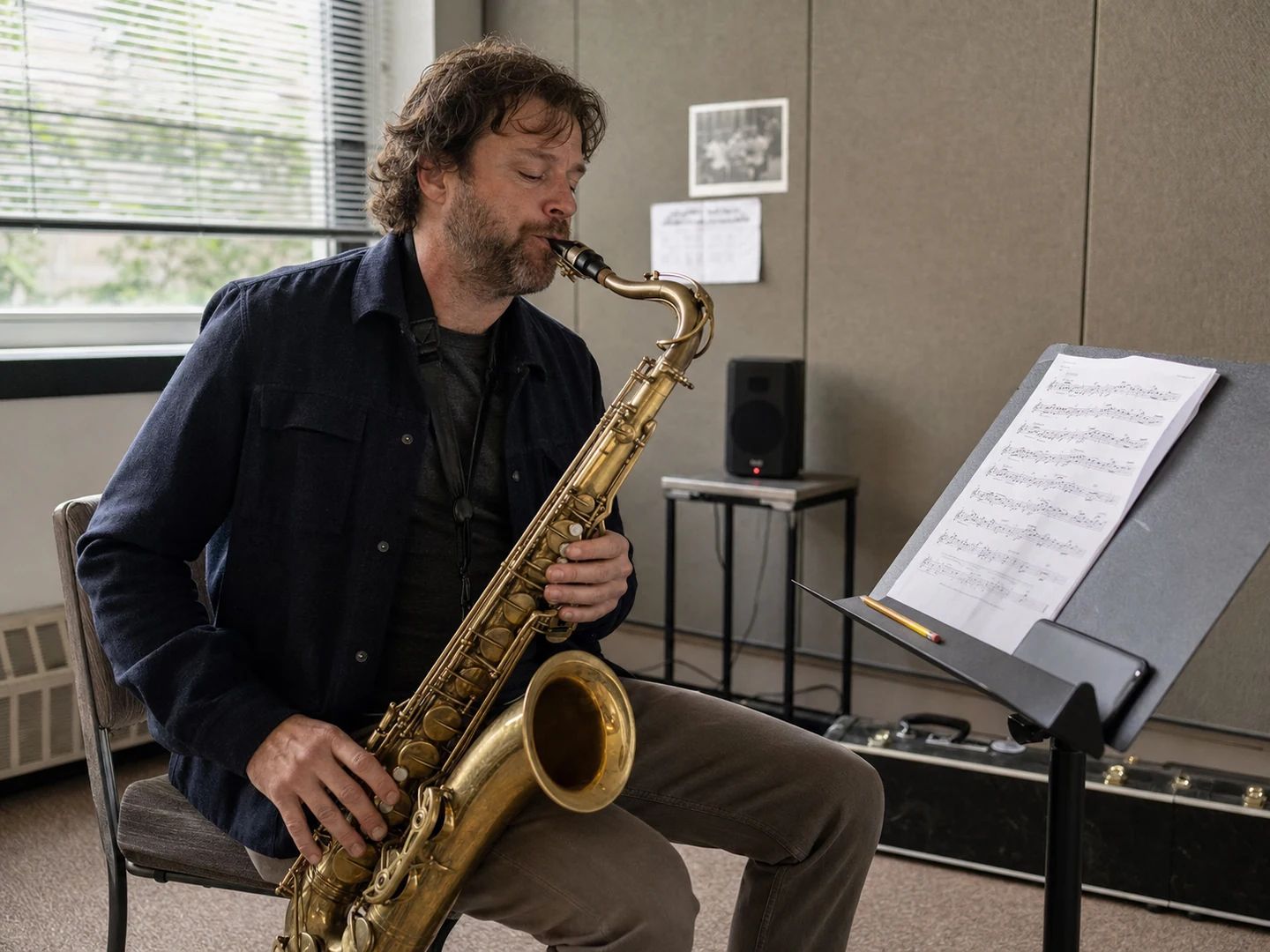
把伴奏放到適合降 B 調管樂、某個移調夾位置或某種開放調弦的調上。
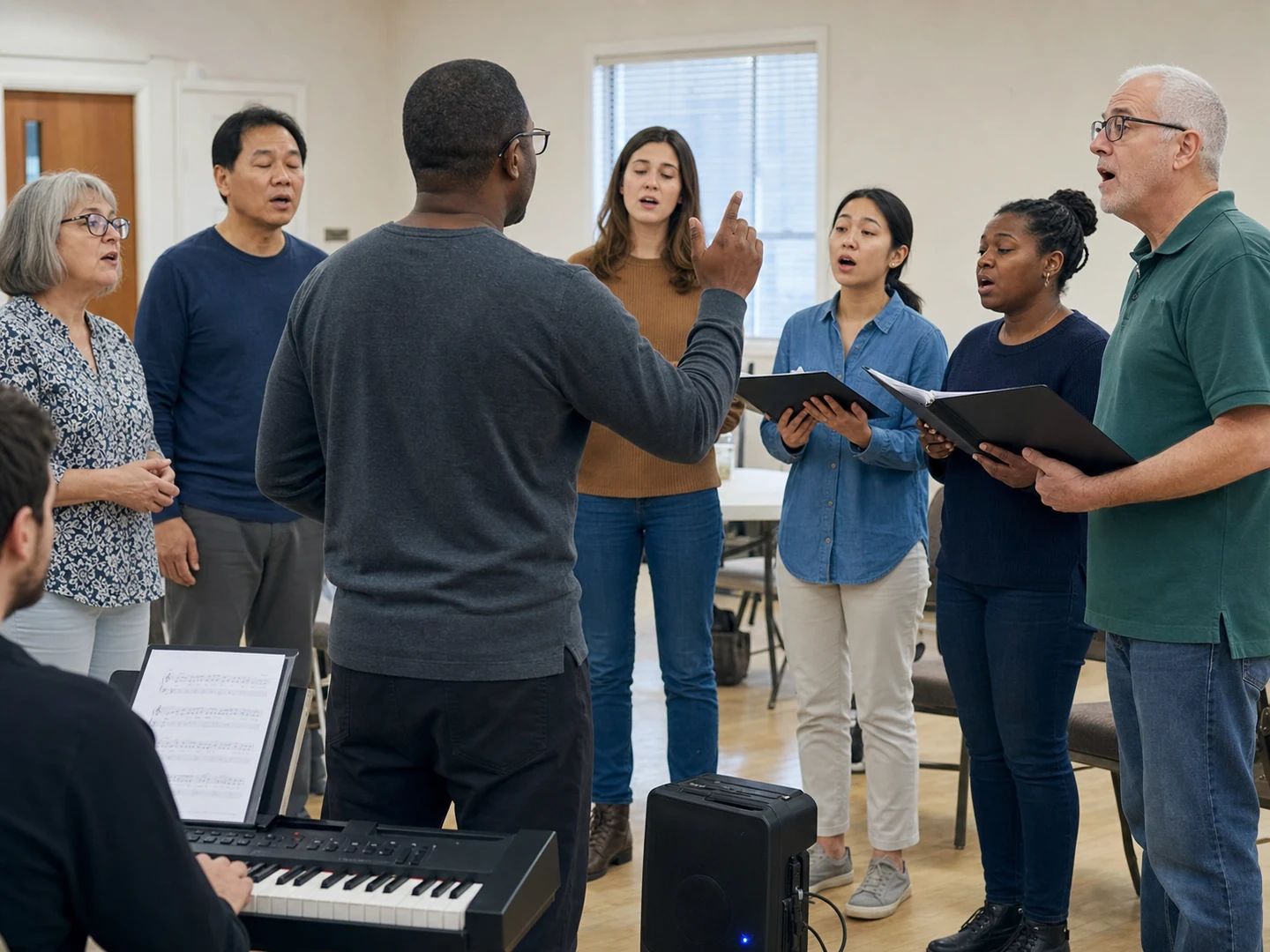
把錄音往下移幾個半音,讓會眾或某個聲部能完整地唱完整條旋律。
把檔案拖進上面的工具。它會先辨識原調,然後你可以按半音步進、從清單裡挑想要的調,或者選一個音域讓它自己算出該移多少。試聽滿意後,把移調後的曲子下載成 MP3 或 WAV。
上下各十二個,也就是一整個八度。實際上,一首完整混音超過三個半音左右就開始有拉伸感——工具會在那個位置提示你,讓你先聽清楚再決定。
不會。這裡音高與速度是分開處理的,所以移調之後 BPM 一點沒變。如果你想兩個一起動,另有一個獨立的速度控制項——外加一個音高鎖定開關,決定改速度時要不要把音高一起帶著走。
從音域預設裡選你的聲部當起點——工具會把曲子往通常最適合那個音域的調上移。然後一邊跟著唱,一邊一個半音一個半音地微調。把預設當成第一次猜測,而不是診斷結論:歌手之間的音域差別非常大。
因為幫一首成品混音變調,等於把裡面所有樂器同時重新合成一遍,移得越遠,失真痕跡累積得越多。人聲與鈸最先露餡。一兩個半音通常聽不出來;五六個半音,除非編曲很稀疏,否則一定聽得出來。
不會。調性辨識與變調都是在這個頁面裡用 WebAssembly 與 Web Audio 執行的,曲子始終留在你的裝置上。這也是為什麼這裡不用排隊、也不用註冊。唯一的限制是單一檔案 50 MB,因為瀏覽器要在記憶體裡把它解碼出來。
按你目前設定算出的完整曲目,320 kbps 的 MP3 或 16 位元 WAV,你挑。沒有浮水印,也不截長度。免費,不用註冊。
不能——這個工具處理的是音訊。它移動的是錄音的音高,不會改寫譜面或和弦表。如果你手上有音訊、需要的是譜,那就在這裡把音訊移調,再從結果讀出新的調。