把 M4A 轉成 MP3
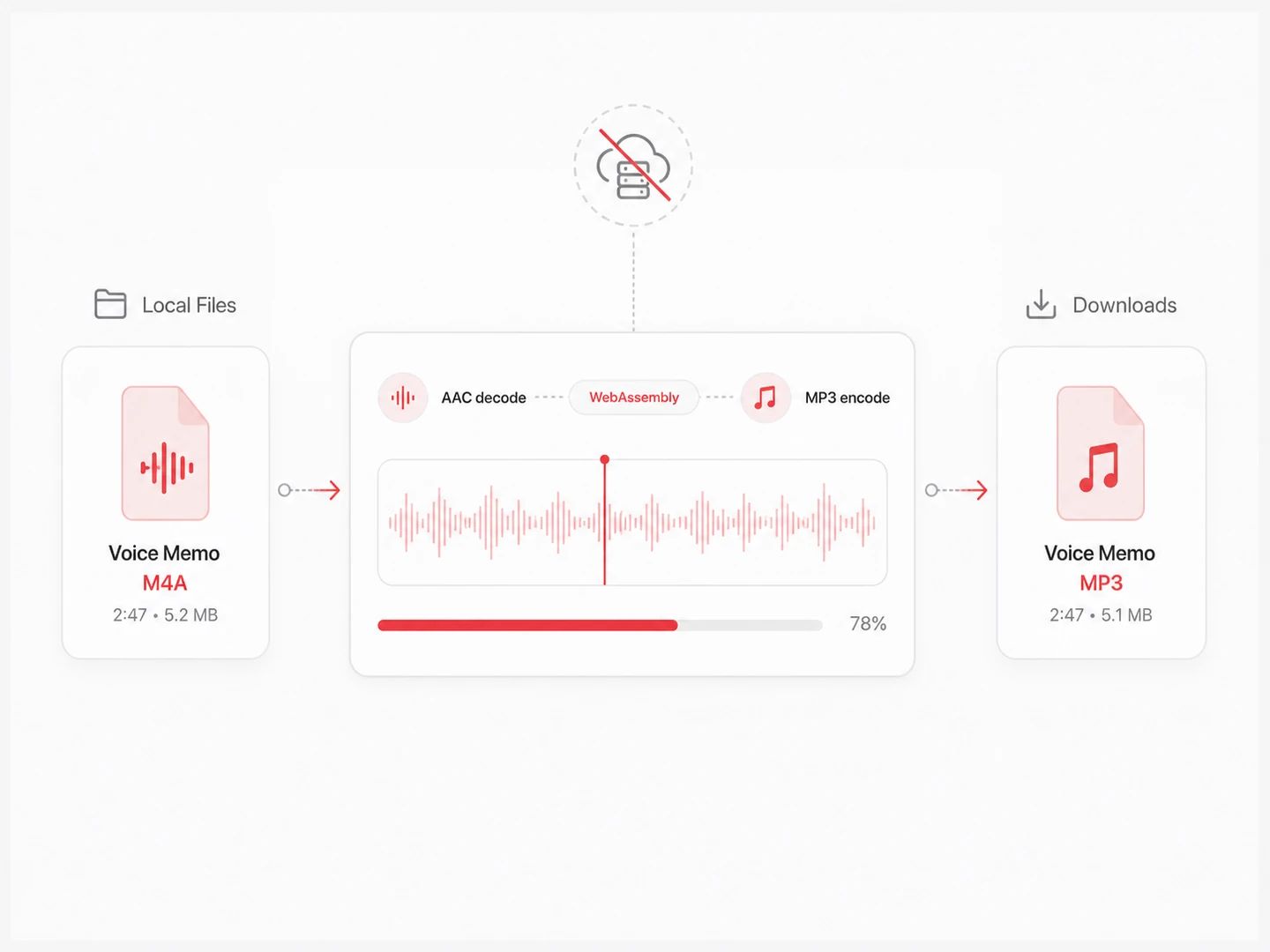
拖進來一段語音備忘錄,或是一整個專輯資料夾都行。每個檔案的解碼和重新編碼都在你自己的電腦上完成,音訊始終不離開錄下它的那台裝置。
轉檔在你的瀏覽器裡進行。不會上傳任何檔案,也不需要註冊。
繼續處理這首曲子
M4A 轉 MP3 轉檔工具
M4A 轉 MP3 怎麼做
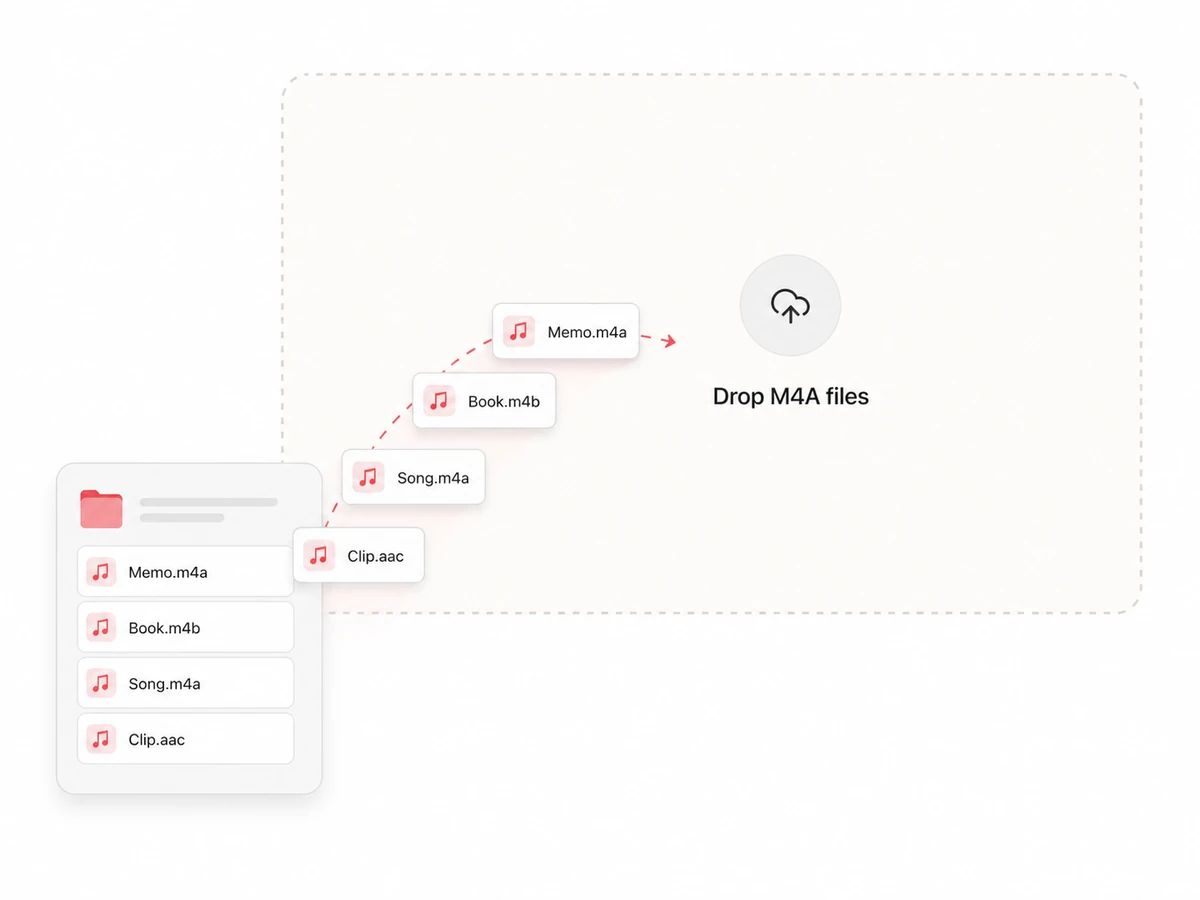
把 M4A 檔案拖進來
一段語音備忘錄、一本 M4B 有聲書,或是從 iPhone 整個拷出來的資料夾都行。頁面直接從你的磁碟讀取,沒有上傳要等,也不用先註冊帳號。
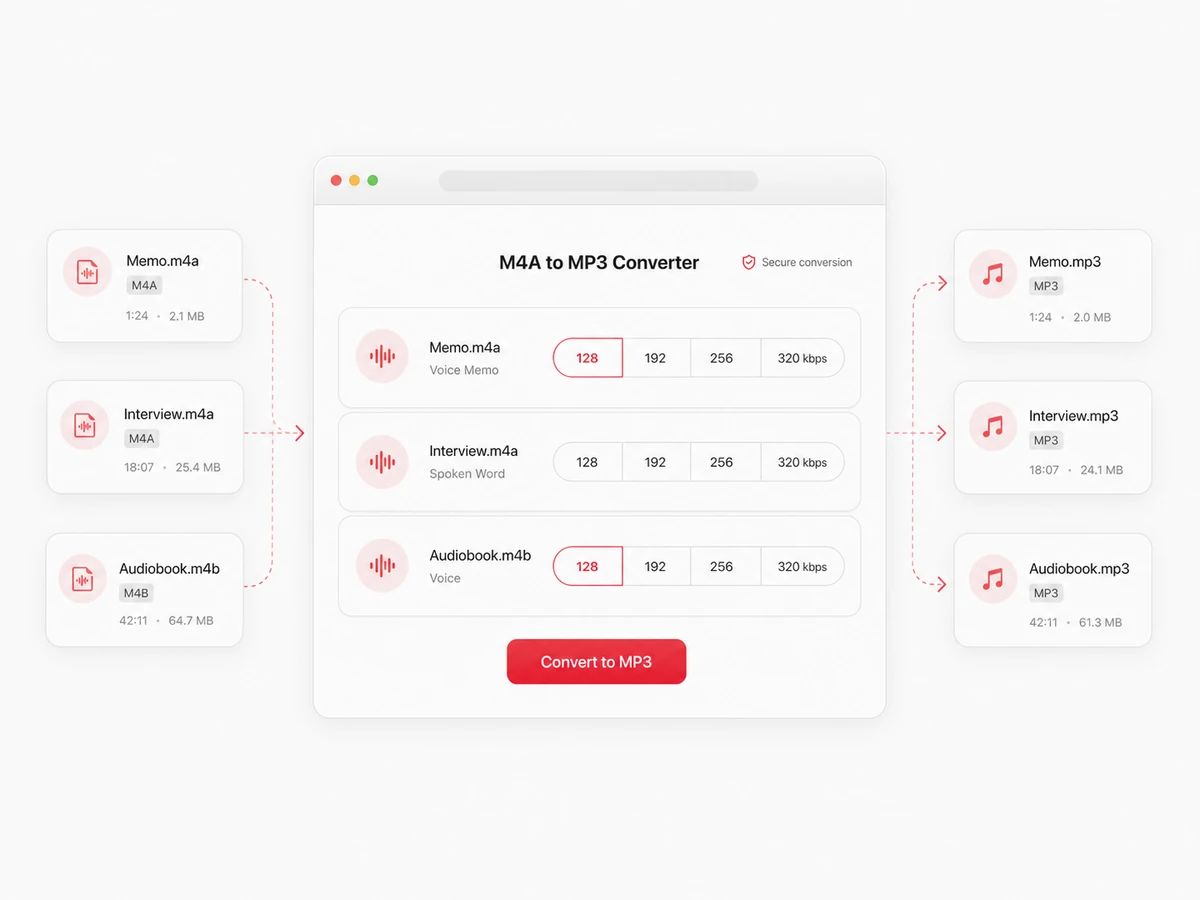
選一個位元率
預設 320 kbps,這是 MP3 能承載的上限。如果是人聲內容——備忘錄、訪談、旁白——128 kbps 在大多數人耳裡聽不出差別,檔案卻只有大約四分之一大。
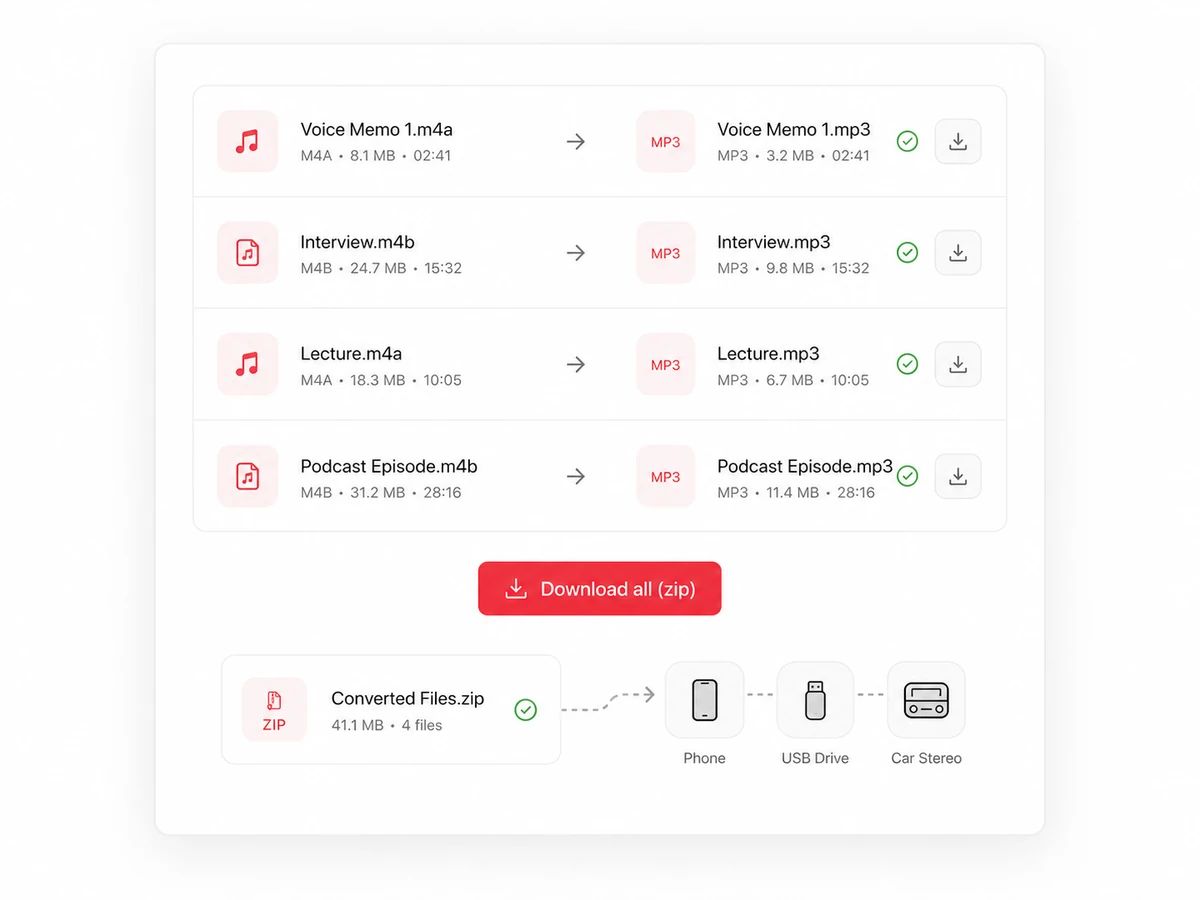
單個下載,或整批打包
每一列在轉完後都會顯示轉檔前後的大小。可以一個一個拿,也可以打成一個 zip 全部帶走,放進手機、隨身碟,或當初拒絕 M4A 的那台裝置裡。
為 Apple 丟給你的那些檔案而做
一個從不上傳你檔案的 M4A 轉檔工具
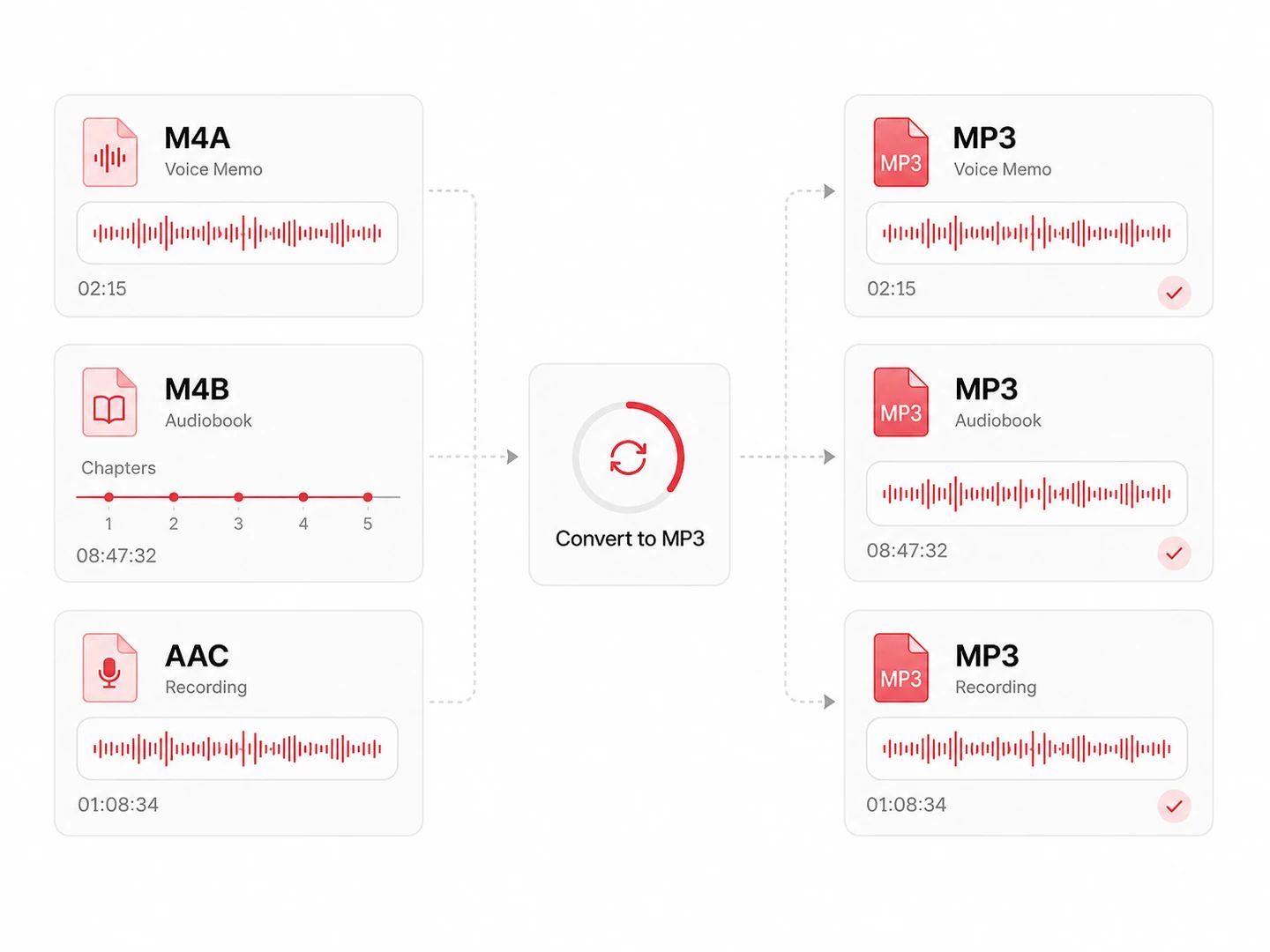
M4B 有聲書和零散的 AAC 檔案也能轉
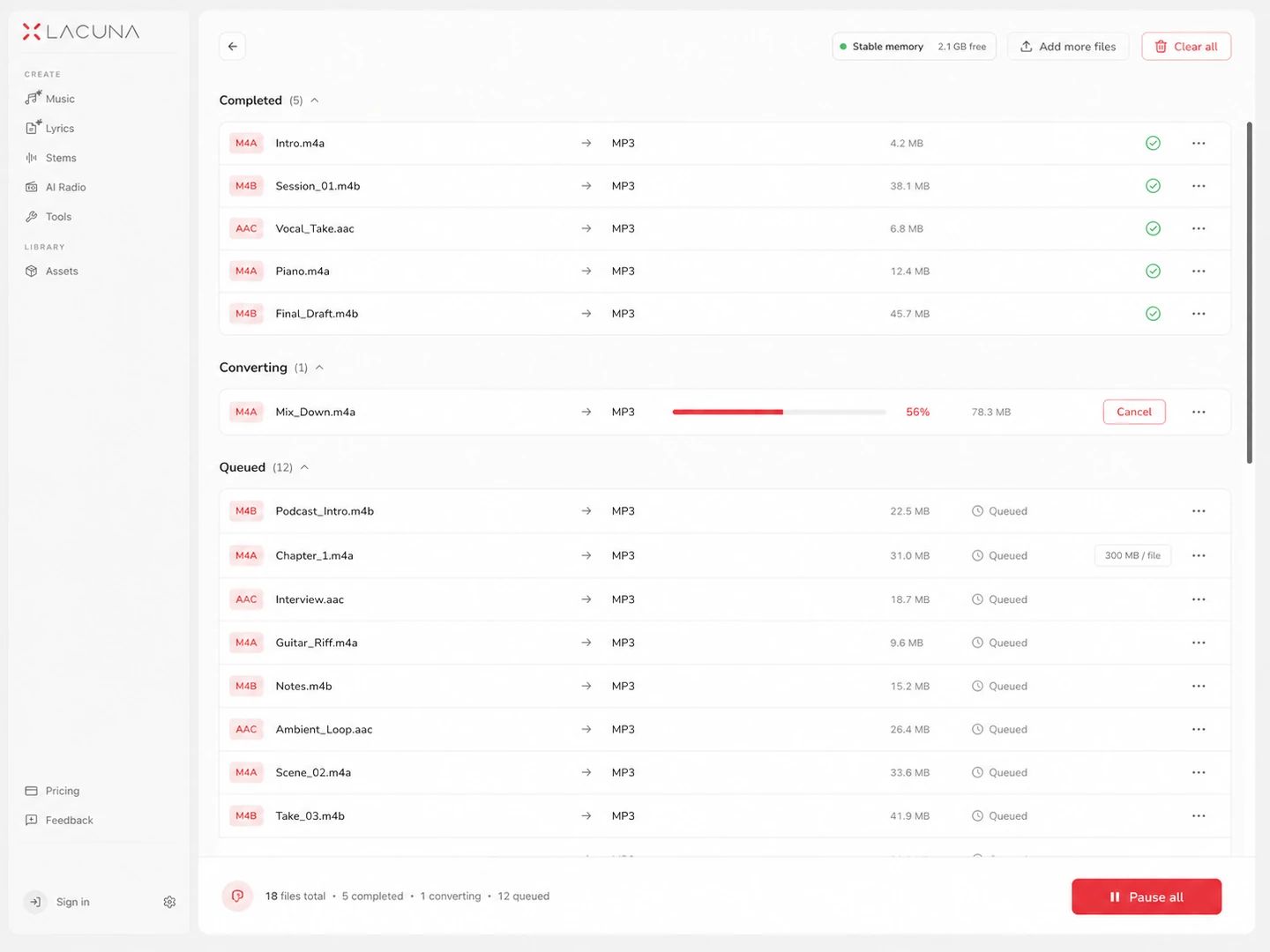
不限檔案數量,也沒有每日額度
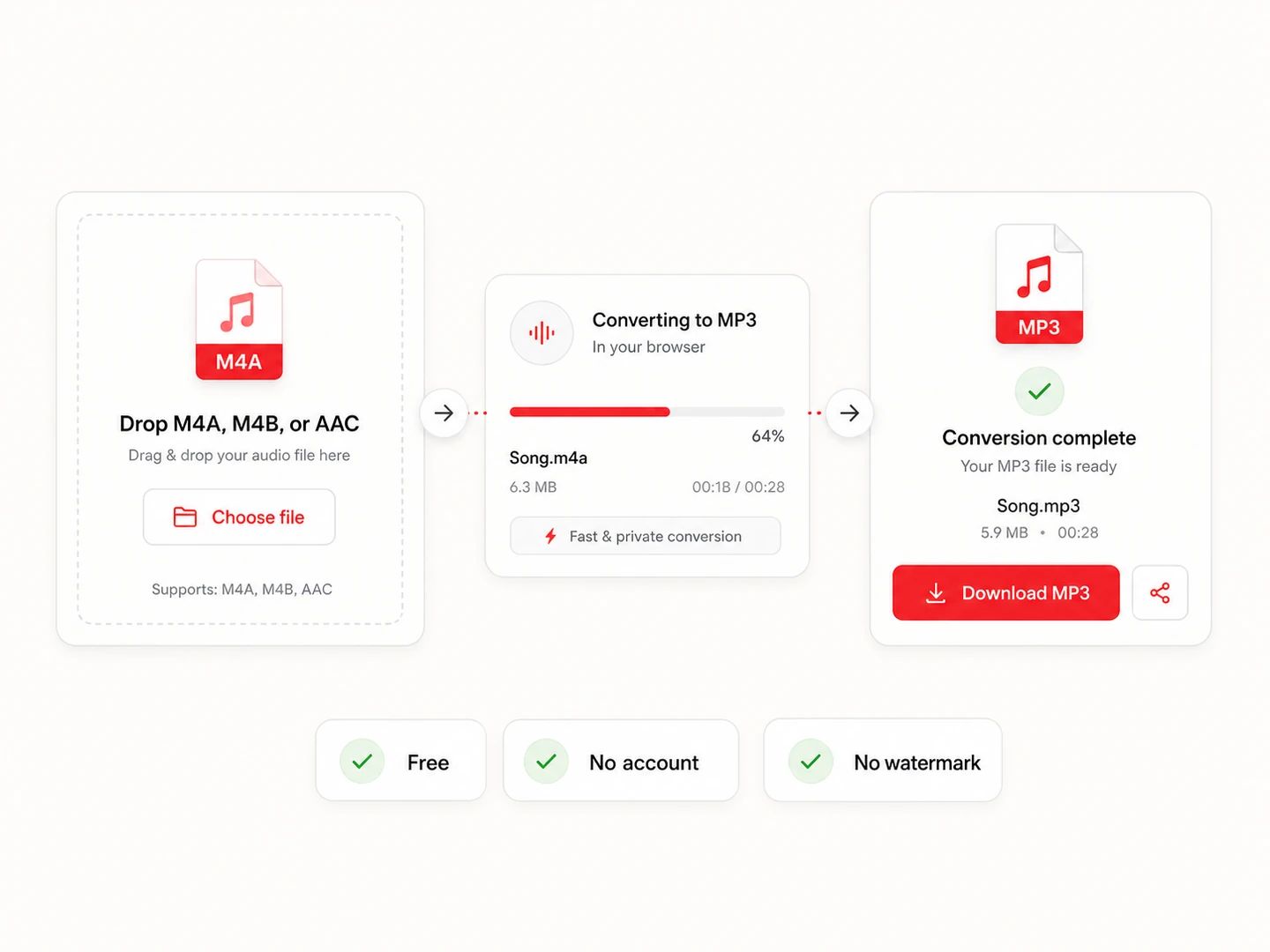
免費、不用註冊、沒有浮水印
從 M4A 轉到 MP3,你要付出什麼
兩種格式都是有損的,所以這次轉檔不是為了讓音質變好——而是為了讓檔案能被更多播放器打開。M4A 裡的 AAC 是更新、更有效率的編碼;MP3 則是九〇年代末以來幾乎每台裝置都讀得了的那一個。從原始的 M4A 轉,只轉一次,並且把那個原檔留著。
| M4A | MP3 | |
|---|---|---|
| 編碼 | MP4 容器裡的 AAC 音訊 | MPEG-1 Layer III,自 1993 年起從沒變過 |
| 檔案大小 | 256 kbps 立體聲約每分鐘 1.9 MB | 320 kbps 約每分鐘 2.4 MB,128 kbps 約 1 MB |
| 音質 | 低位元率下比 MP3 更撐得住——這正是新編碼換來的 | 256–320 kbps 時非常接近原始音源;低於 160 會變薄、發毛 |
| 常見來源 | iPhone 語音備忘錄、iTunes 購買、Apple Books、YouTube 音訊 | 任何必須在你控制不了的硬體上播放的場合 |
| 相容性 | 在 Apple 裝置和現代瀏覽器上沒問題;車用音響、健身器材和舊播放器常常不認 | 基本上只要有喇叭和檔案系統的東西都放得出來 |
| 能帶上的附加資訊 | 封面圖,以及 M4B 有聲書仰賴的章節標記 | 封面和標籤能保留;章節標記不行 |
| 再轉一次 | 本身已經有損,所以把它當母版,每次都從它重新匯出 | 每多轉一次 MP3 就再損失一點——不如回到 M4A 重來 |
該選哪個位元率?
一個人在房間裡說話,這個位元率完全撐得住,一小時大約 58 MB。音樂在 128 會掉高頻,而且你聽得出來它在掉。
當郵件附件上限或上傳表單在替你做決定時,退到這個位元率。用手機喇叭和耳機聽完全沒問題。
iTunes 和 Apple Music 的 AAC 就是 256 kbps 編碼的,所以對來自那裡的音樂,這是個誠實的中間值——足以讓大多數人聽不出這是第二次編碼。
MP3 的上限,也是這裡的預設值。當這個 MP3 要在你的音樂庫裡取代 M4A,或有人向你要一份最好的 MP3 時,就用它。
關於 M4A 轉 MP3
把檔案拖進上面的轉檔工具,選一個位元率,然後下載 MP3。沒有任何東西要裝,電腦上也不需要有 iTunes——M4A 最容易出問題的地方恰恰是 Windows,正因為它沒有 iTunes。所有工作都在瀏覽器分頁裡完成,所以 Windows 和 Mac 上的步驟完全一樣。
同一個頁面,同樣三步。macOS 用「音樂」App 也能轉,但那條路會先把檔案匯入音樂庫,還把編碼設定藏在偏好設定裡。在這裡你直接選 128 到 320 kbps,把檔案拖進來,MP3 就會出現在「下載項目」資料夾裡。因為它跑在瀏覽器裡,所以兩個平台上都不用裝東西,也和 iTunes 無關。
通常是兩個原因之一。播放器可能讀不了 M4A 用的 MP4 容器——不少車用主機、舊音響和便宜的 MP3 播放器只認 MP3 和 WAV,而且它們往往直接把檔案當成不存在,一聲都不吭。或者檔案帶有 DRM 保護:透過 Apple Music 訂閱下載的曲目是鎖住的,任何轉檔工具都解不開,包括這一個。從 iTunes 購買的歌曲沒有保護,可以正常轉檔。
可以。在「語音備忘錄」App 裡把錄音分享到「檔案」、用 AirDrop 傳出來,或用傳輸線拷出來,然後把 .m4a 拖進來。單人說話 128 kbps 就夠了;如果錄音裡有音樂,就往上調。什麼都不會上傳,所以一段訪談或一個還沒成形的歌曲想法,都留在你自己的電腦上。
不會。你的瀏覽器用它自帶的 AAC 支援解碼 M4A,隨頁面打包的 MP3 編碼器負責寫出結果。什麼都不往外送,這也是為什麼這裡沒有排隊、沒有每日額度——沒有伺服器在為頻寬買單。
沒有配額,也沒有每日上限。唯一的天花板是瀏覽器的記憶體:幾百 MB 以內的檔案都能輕鬆轉完,超過 300 MB 的會被擋下並給出提示,而不是把整個分頁拖垮。常撞上這條線的,就是特別長的 M4B 有聲書——把它切開,分段轉。
可以——想拖多少拖多少,也可以直接選一整個資料夾。它們會一個接一個地轉,這樣記憶體不會失控,每一列都顯示自己的進度和最終大小,一個按鈕就能把轉好的 MP3 打包成一個 zip。
免費,不用註冊,也沒有付費方案來解鎖同一個按鈕。每次轉檔都跑在你自己的硬體上,所以沒有按檔案計的成本需要轉嫁給你。
同一個轉檔工具,其他格式
沒有獨立頁面的格式組合,會直接開啟完整的音訊轉檔工具,並預先選好輸出格式。