PDF 轉 MusicXML 轉換器
把一頁印刷樂譜變成可編輯的記譜。上傳 PDF 或清楚的掃描檔,檢查辨識結果,再下載 MusicXML 放進你的打譜軟體。

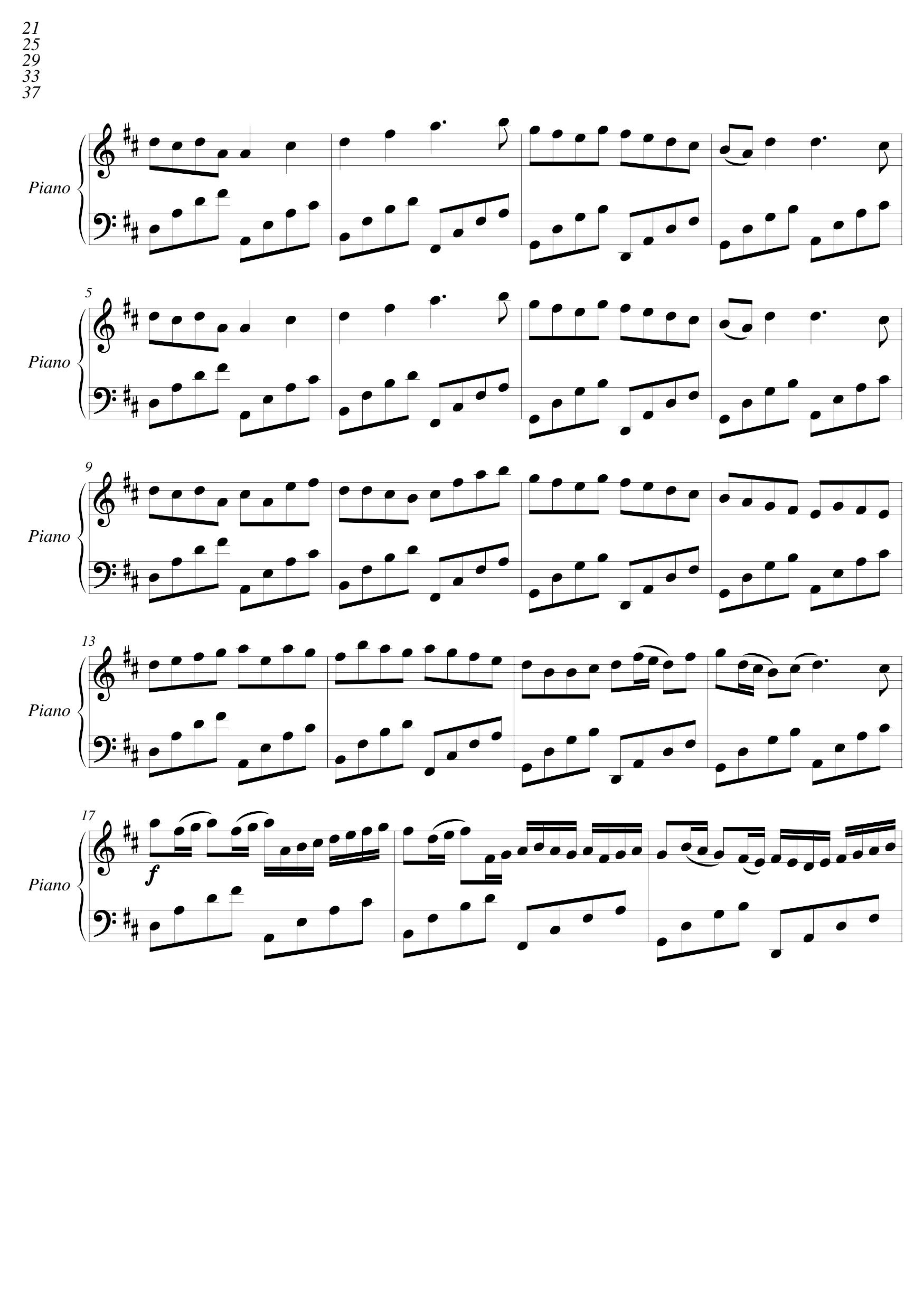
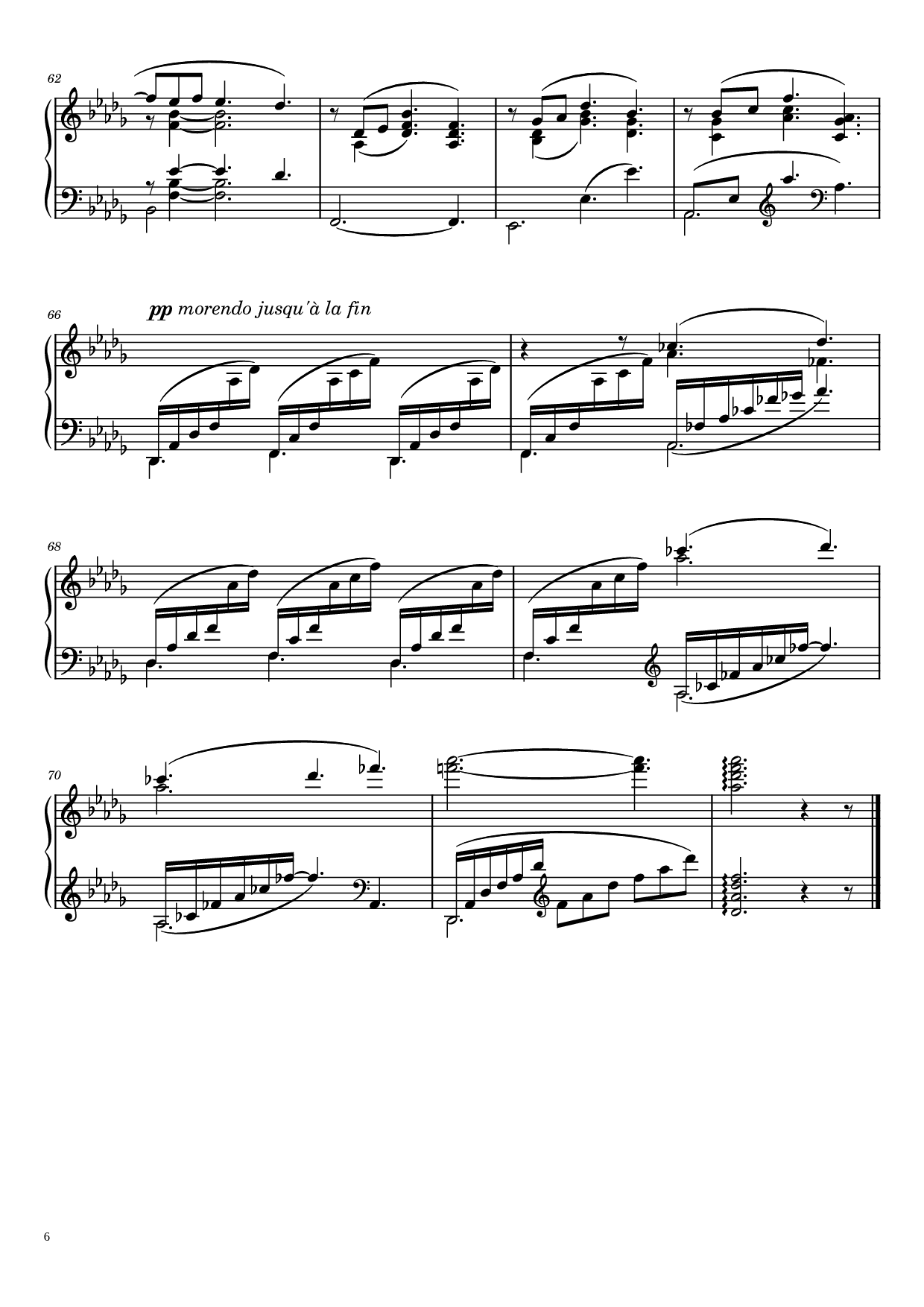

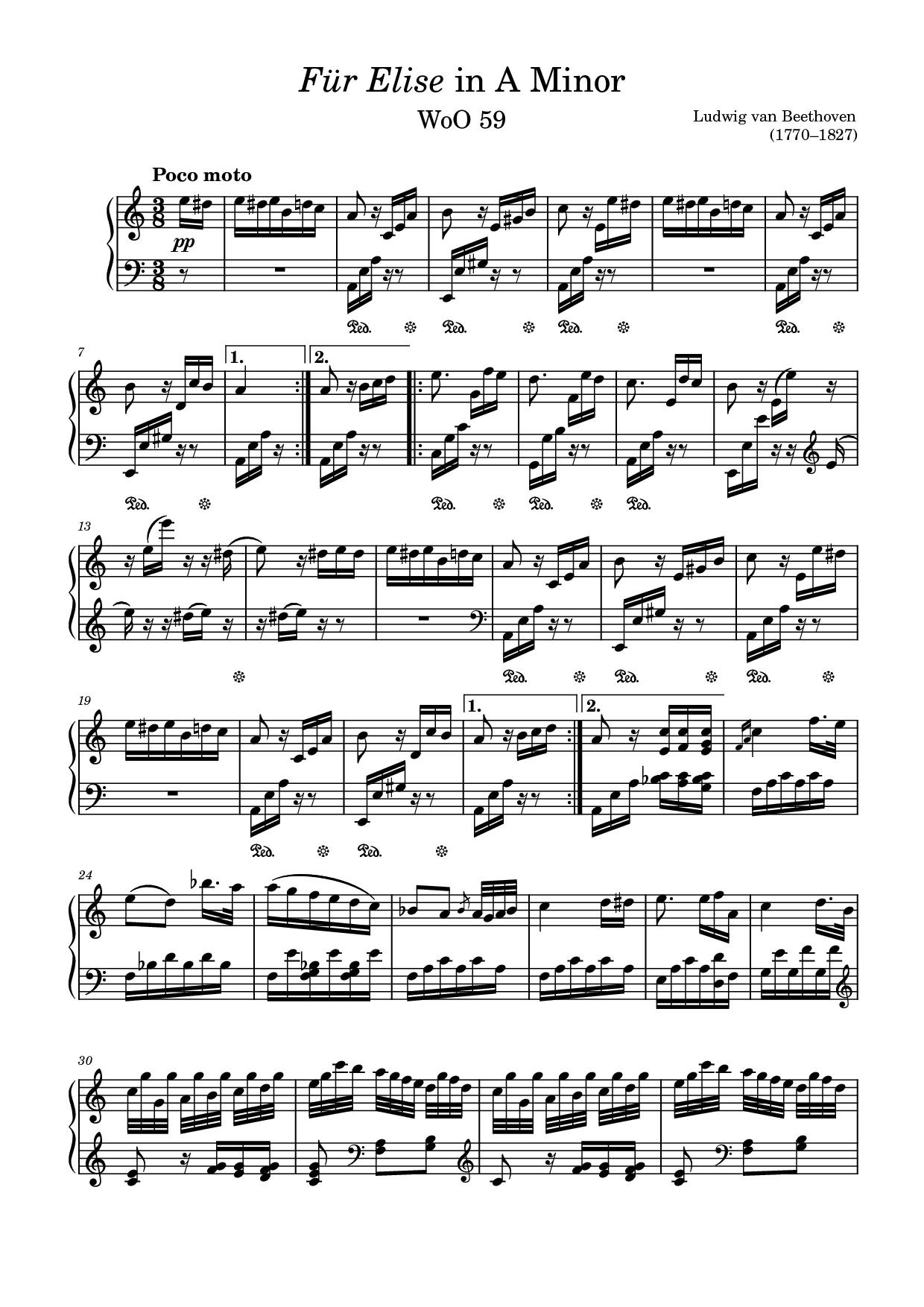
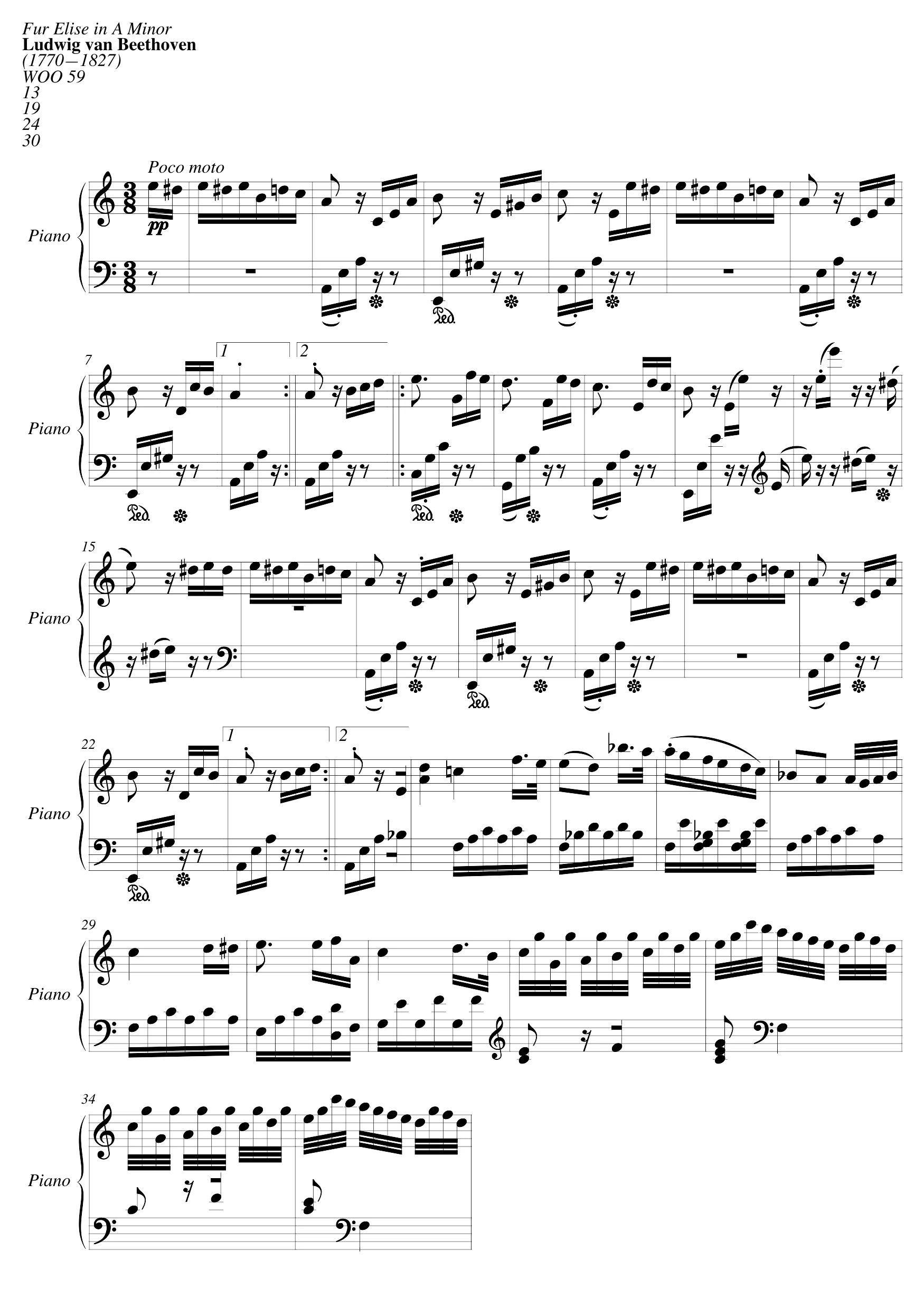
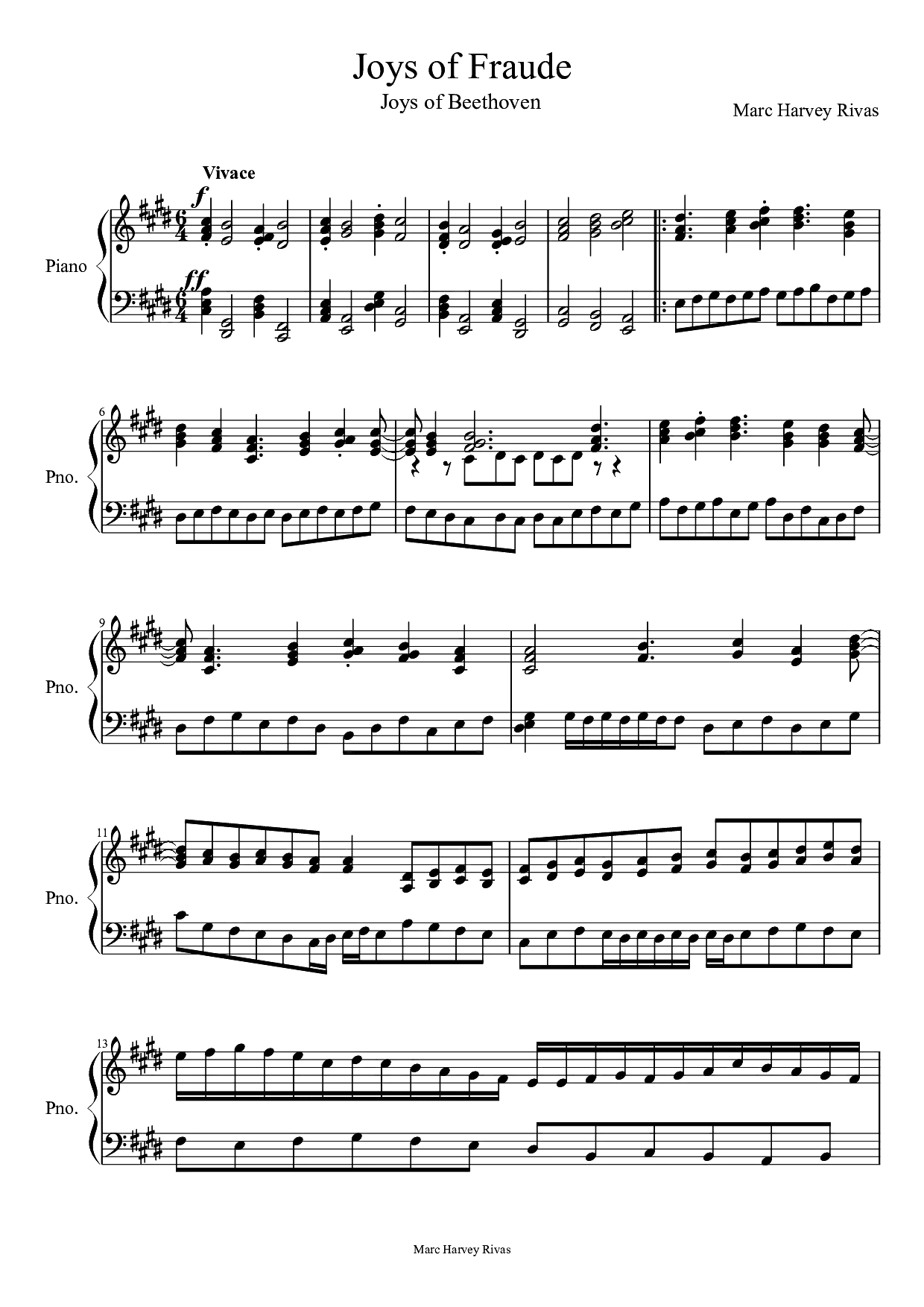
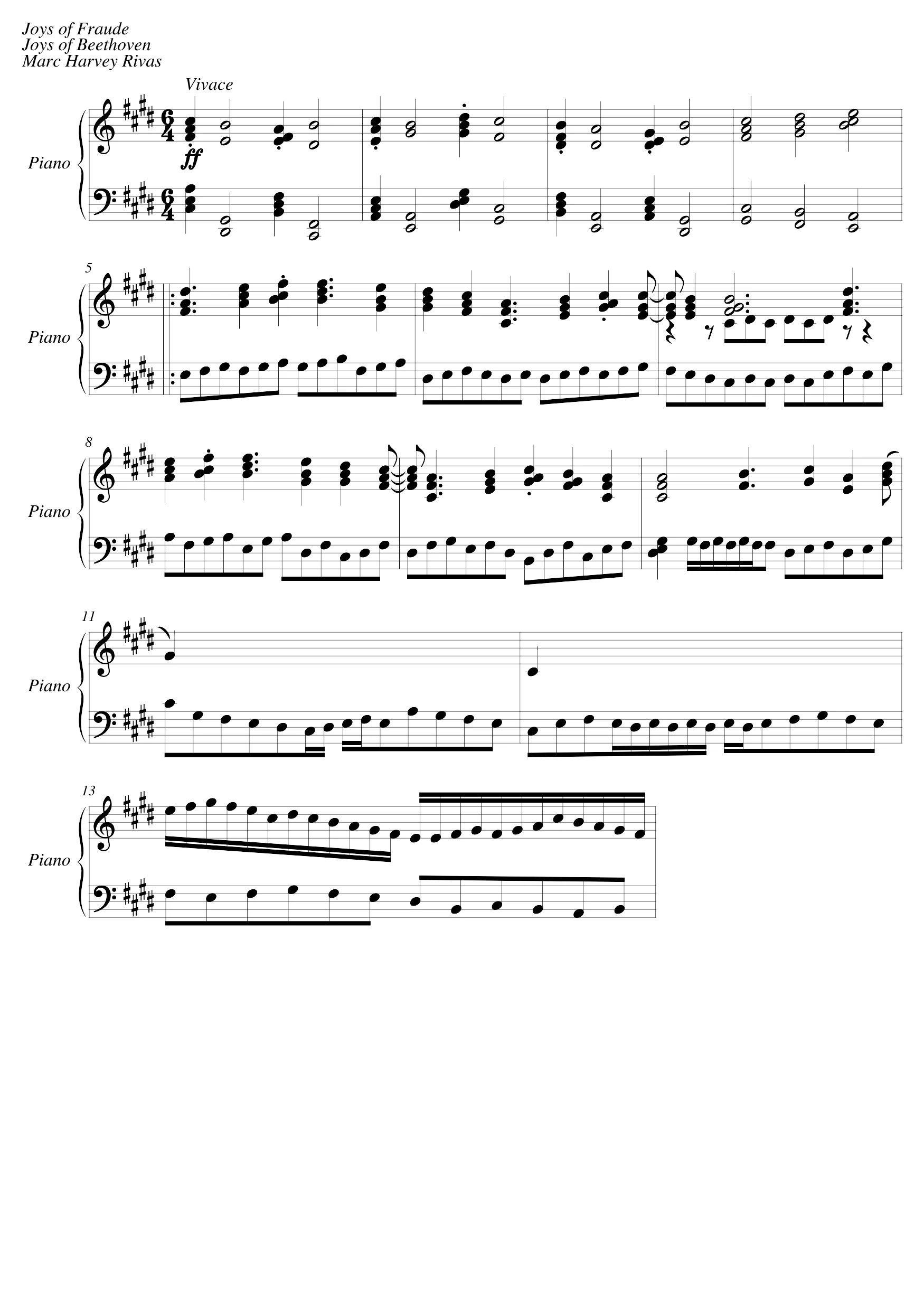
把印刷樂譜帶進你的編輯流程
PDF 保存的只是樂譜的畫面。MusicXML 存的是音符、節奏、小節和演奏指示,打譜軟體可以直接編輯。Lacuna 會辨識印刷樂譜頁,並保存原始的 MusicXML 辨識結果,你可以改一個音、換一種樂器,或整理出新的分譜,不必把整頁重新手動輸入。先從單頁開始,對照原譜確認結果後再繼續。
如何把 PDF 樂譜轉成 MusicXML
上傳一頁清楚的樂譜
選擇不超過 25 MB 的單頁 PDF,或不超過 5 MB 的 PNG/JPEG 掃描圖。讓每行五線譜完整入鏡,把頁面擺正,圖片要清晰、對比度高。開始轉換前請先登入。
檢查辨識結果
開啟辨識出的樂譜預覽,把音高、節奏、休止符和小節線與原譜逐一對照。在 MIDI 編輯器中可以試聽並查看辨識出的音符。辨識結果是編輯的起點,音符密集的段落要仔細核對。
匯出到下一個工具
下載原始的壓縮 MusicXML(.mxl)用於打譜軟體,或儲存 MIDI 與可列印的 PDF。MP3 和 WAV 匯出會在瀏覽器中把辨識出的 MIDI 渲染成音訊。所有檔案下載(MusicXML、PDF、MIDI、MP3、WAV)共用同一項匯出權限。
可編輯的樂譜,也能核對結果
原始 MusicXML 辨識結果
樂譜預覽與播放對照
一次轉換,多種實用匯出
單頁處理,結果可核對
掃描之後的那些工作
準備排練分譜
把一頁印刷樂譜匯入打譜軟體,修正辨識錯誤,再依排練需要調整版面或配器。校對時把原譜放在手邊。
找回可編輯的編曲
手上只有 PDF、打譜專案卻不見了時,辨識可以給你一份音符和小節都能用的初稿。複雜的刻譜細節與演奏指示可能仍需手動輸入。
研讀印刷樂段
試聽一段困難的樂段,查看它的 MIDI 音符,或把記譜搬進你平常的學習環境。辨識出的樂譜是可編輯的,而不只是一張靜態圖片。
把 PDF 編曲搬進 MuseScore
手上只有一份 PDF 編曲,卻想在 MuseScore 裡修改。逐頁轉換,在 MuseScore 中開啟每個 .mxl,對照原譜校對後再儲存為 .mscz 專案。
PDF 轉 MusicXML 常見問題
樂譜 PDF 必須先被辨識成記譜。Lacuna 使用光學樂譜辨識,從印刷頁產生 MusicXML。辨識可能出錯,把結果當成忠實的記譜之前,請先檢查一遍。
這個頁面每次轉換只接受一份單頁 PDF 或一張圖片,不會把多頁樂譜合併成一份連續的 MusicXML 文件。請以單頁處理,並在打譜軟體中檢查前後的音樂銜接。
MXL 是壓縮的 MusicXML 容器,代表的是可編輯的記譜,而不是錄音。支援壓縮 MusicXML 的打譜軟體通常可以直接開啟;原始辨識檔案會以辨識器輸出的格式下載。
先在這裡把 PDF 頁面轉成 MusicXML,再在 MuseScore 透過「檔案 > 開啟」開啟下載的 .mxl 檔案。對照原譜校對音符後,儲存為 MuseScore(.mscz)檔案即可。同一個檔案也能在 Dorico、Finale 和 Sibelius 中開啟。
辨識需要帳號,並依現有的樂譜轉換價格計費:每頁 30 點數,Ultra 使用者已包含辨識。MusicXML、MIDI、樂譜 PDF、MP3 和 WAV 下載使用現有的轉換匯出權限。在瀏覽器中試聽一律免費。
這個流程是為清楚的印刷標準五線譜設計的。手寫譜、六線譜、模糊的照片、少見的符號,以及過於密集或破損的頁面,可能無法正確辨識。請使用乾淨的掃描檔,並檢查每個重要段落。
辨識結果中沒有可用的數字速度時,播放會使用 120 BPM。如果反覆記號無法安全展開,部分記號會從 MIDI 播放中移除,並顯示提醒。下載的原始 MusicXML 仍是辨識器的輸出。
只有在開始保存原始 MusicXML 之後建立的轉換,才有可下載的記譜檔案。較早的任務可能仍能匯出 MIDI 和音訊,但它們原始的 MusicXML 無法從 MIDI 精確還原。