01
Gitarristen
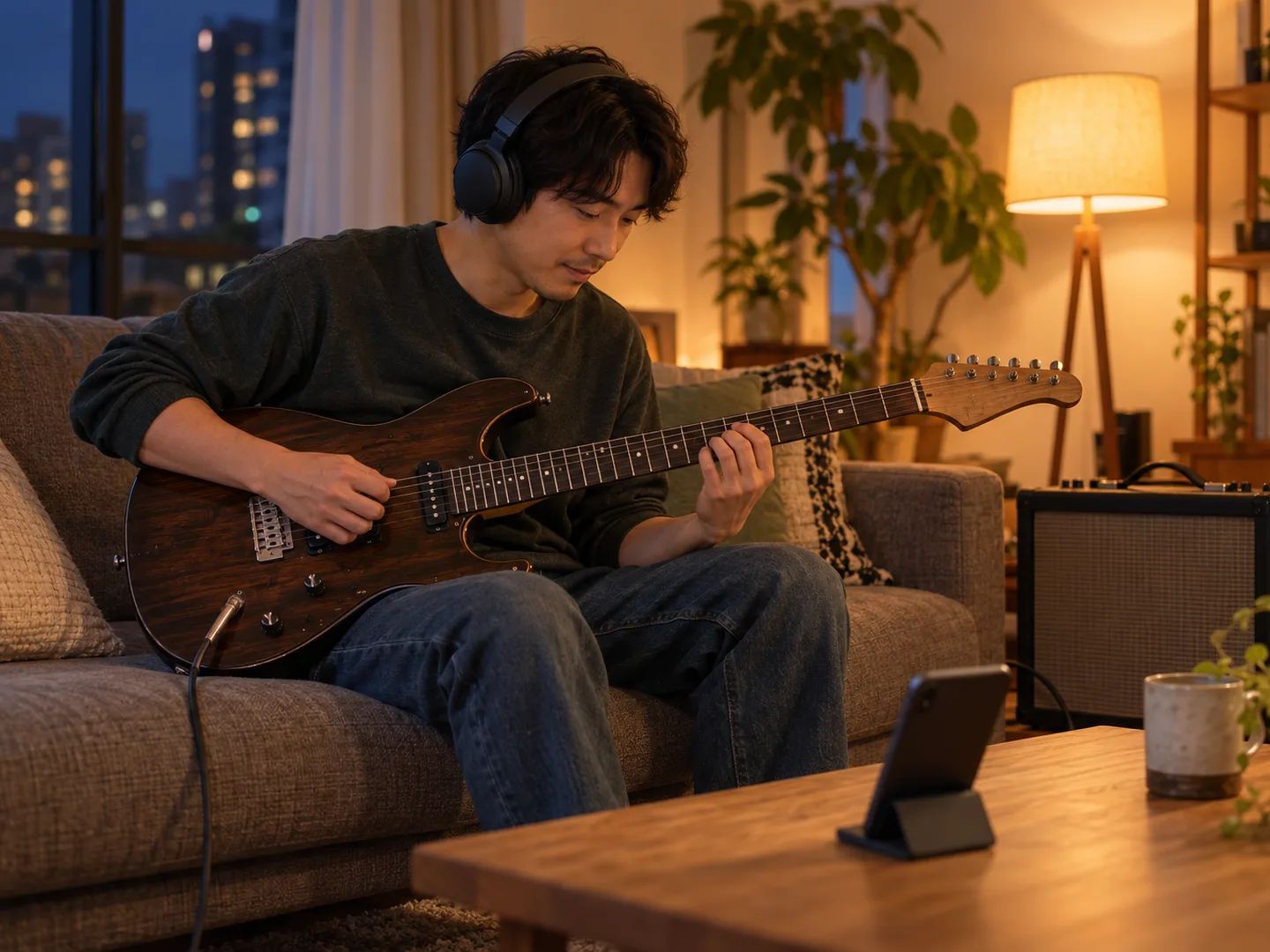
Schalte die Gitarre stumm und spiel den Rhythmuspart oder das Solo über die Originalband. Schalte den Gitarren-Stem vorher solo, um die Voicings zu hören.
Alles, was du anhakst, startet im Ergebnis stummgeschaltet. Gitarre oder Klavier brauchen eine Trennung in sechs Stems, Drums oder Bass eine in vier Stems und Gesang allein eine in zwei Stems; Lacuna wählt die passende.
Melde dich an und lade eine MP3-, WAV-, FLAC-, AAC-, M4A- oder OGG-Datei mit bis zu 50 MB und 12 Minuten hoch.
Hake Gitarre, Klavier, Bass, Drums oder Vocals an. Hake mehrere an für einen Track ohne mehrere Parts, etwa Gitarre und Vocals für eine Version zum Spielen und Singen.
Dein Part öffnet sich stummgeschaltet neben den anderen Stems. Dreh ihn nach Belieben als Orientierung wieder auf und lade den Backing Track dann mit „Remix exportieren“ herunter.
Starte mit genau der Aufnahme, die du spielen willst, statt mit einem Cover aus einer Backing-Track-Bibliothek.
Schalte die Gitarre stumm und spiel den Rhythmuspart oder das Solo über die Originalband. Schalte den Gitarren-Stem vorher solo, um die Voicings zu hören.
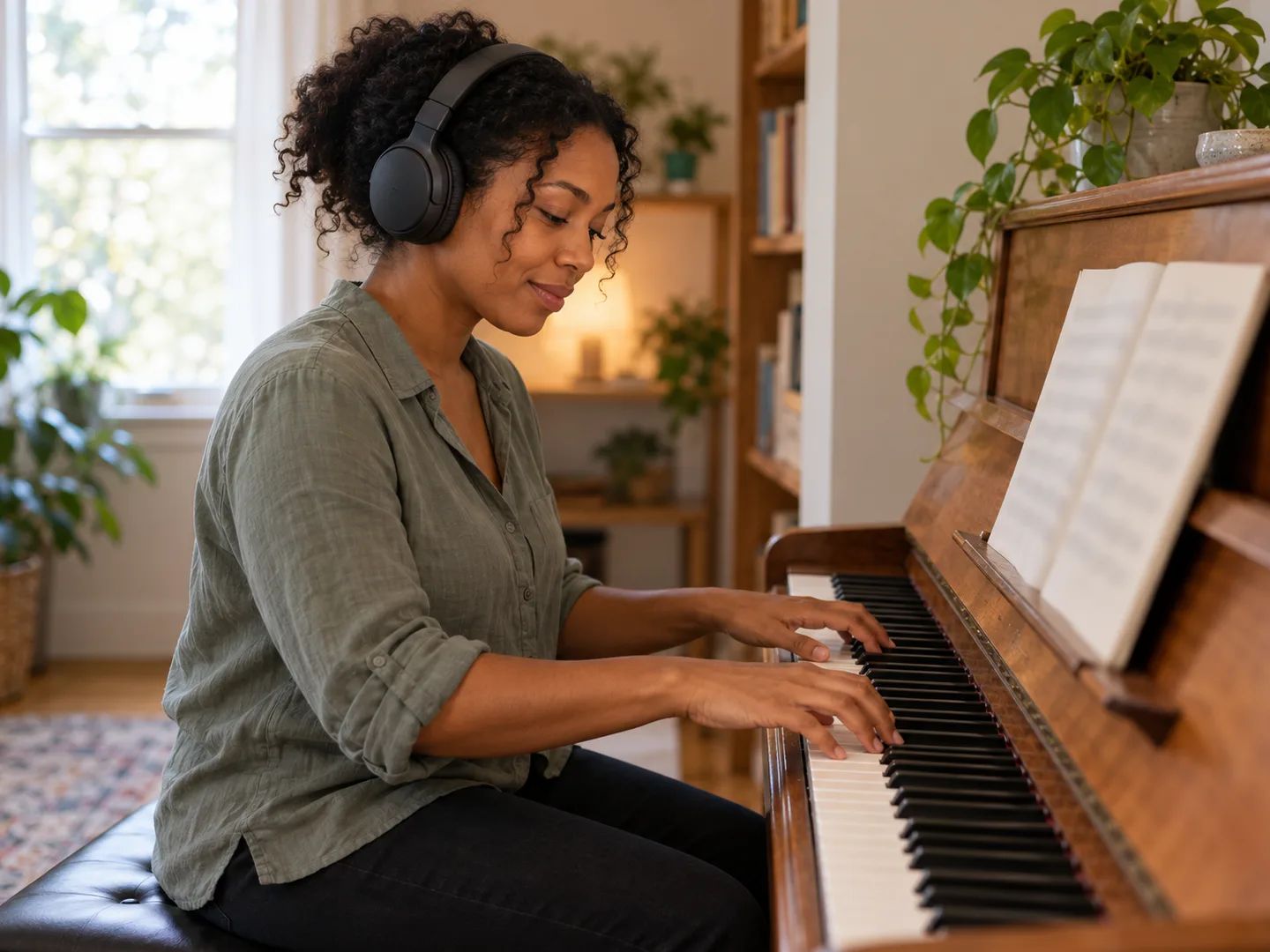
Nimm das Klavier heraus und übe den Part zum echten Groove, mit Bass und Drums genau dort, wo sie aufgenommen wurden.

Entferne Gesang und dein Instrument zusammen und spiel dann beide Parts über das, was übrig bleibt – für ein Cover oder ein Live-Set.
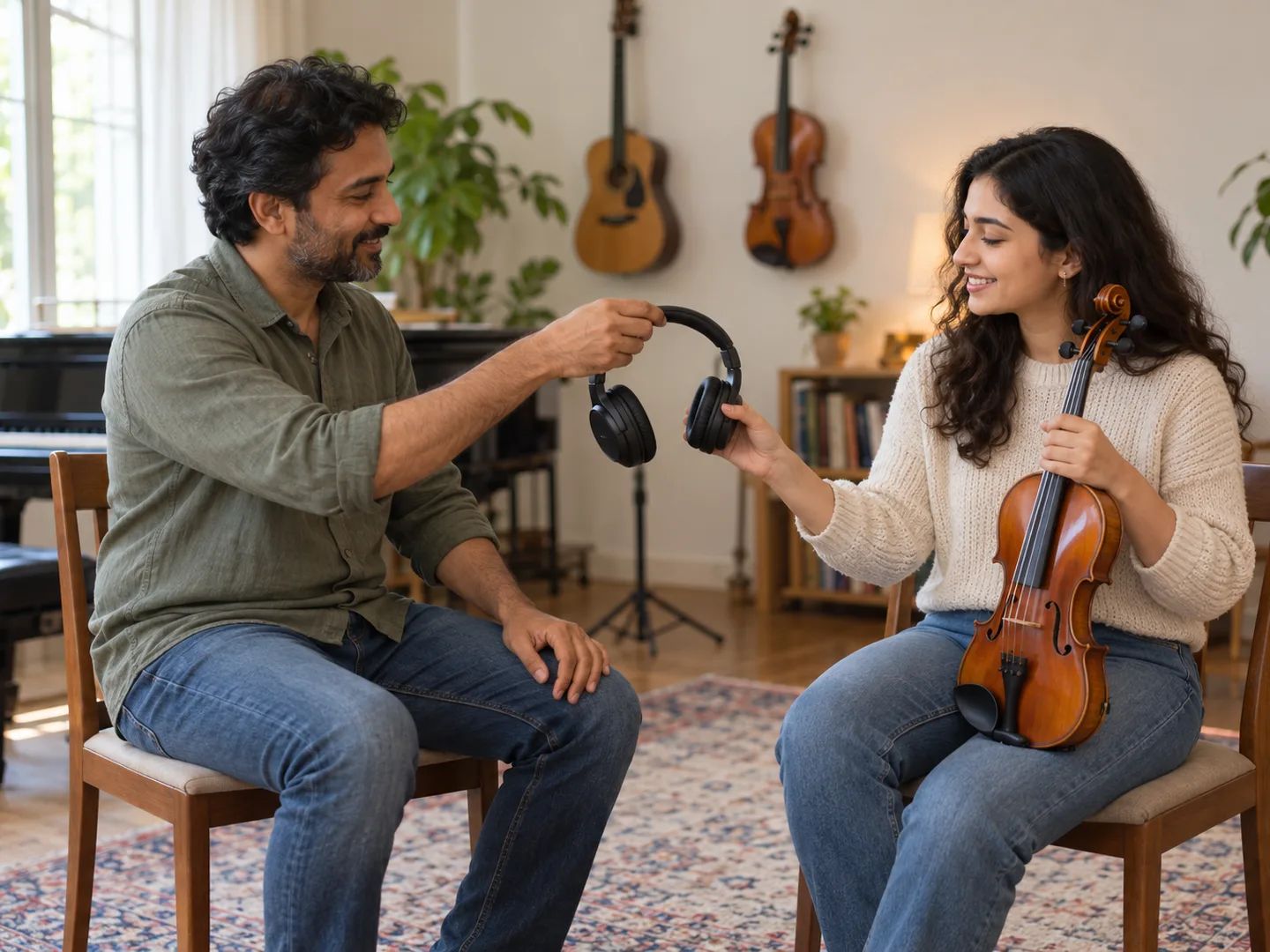
Bereite aus dem Wunschsong für das Instrument jedes Schülers einen Minus-One-Track vor und behalte den isolierten Part als Hörreferenz.
Backing-Track-Bibliotheken decken nur Songs ab, die jemand schon nachgespielt hat. Hier startest du mit der Originalaufnahme und entfernst deinen eigenen Part.
Spiel mit der Originalband und -produktion statt mit einer MIDI-Version des Songs.
Nimm dein Instrument über den Minus-One-Track auf, für ein Cover- oder Play-through-Video, und vergleiche es dann mit dem isolierten Original-Part.
Schalte die Parts stumm, die deine Band live spielt, und behalte den, den niemand übernimmt – so klingt die Probe trotzdem vollständig.
Lade den Song hoch, hake das Instrument an, das du entfernen willst, und starte die Trennung. Sobald sie fertig ist, ist dieser Stem im Mixer bereits stummgeschaltet. Lade den Song mit „Remix exportieren“ ohne dieses Instrument herunter.
Gesang, Drums, Bass, Gitarre und Klavier. Streicher, Bläser, Synths und andere Instrumente teilen sich den Stem „Sonstige“ und lassen sich daher nur als Gruppe entfernen.
Ja. Hake vor dem Start jeden Part an, der weg soll. Alle öffnen sich stummgeschaltet, und du kannst nach der Trennung weiterhin jeden Stem stumm- oder wieder einschalten.
Ja. Schalte deinen Stem wieder ein und senke seine Lautstärke im Mixer. „Remix exportieren“ verwendet die aktuellen Einstellungen, sodass der Backing Track deinen Part auf diesem Pegel behält.
Sich überlagernde Parts, etwa ein Keyboard-Pad unter einer geschlagenen Gitarre, können in die Stems des jeweils anderen übersprechen. Schalte deinen Stem solo, bevor du dich auf den Backing Track verlässt, und prüfe, was in den anderen Parts übrig bleibt.
Nicht in diesem Tool. Lade den Backing Track herunter und öffne ihn im Audio Speed Changer, um ihn zu verlangsamen, oder im Song Key Changer, um ihn in eine andere Tonart zu transponieren.
Zum Hochladen musst du dich anmelden. Kostenlose Konten erhalten monatliche Credits, die für eine Trennung reichen, und die Schätzung neben dem Button zeigt die Kosten, bevor du startest. Der Export des Remix läuft in deinem Browser und verbraucht keine zusätzlichen Credits.
MP3, WAV, FLAC, AAC, M4A oder OGG, bis zu 50 MB und 12 Minuten pro Datei. Stems werden als MP3 oder WAV heruntergeladen; der exportierte Backing Track ist eine WAV-Datei.
Nimm das Schlagzeug heraus für einen drumless Track zum Mitspielen.
Trenne die Leadgitarre von der Rhythmusgitarre und behalte den Rest des Songs.
Isoliere die Basslinie, um sie zu transkribieren, oder schalte sie stumm und spiel sie selbst.
Hör dir den Klavierpart einzeln an, bevor du ihn lernst.
Entferne den Gesang und behalte ein sauberes Instrumental zum Mitsingen.
Trenne jeden Part des Songs in einen eigenen Stem.
Lade einen Song in den Instrument Remover, wähle dein Instrument und spiel zu allem anderen.