LRC-Datei erstellen — 3 Methoden und das Format
Eine LRC-Datei ist eine reine Textdatei, in der jede Textzeile mit einem Zeitstempel beginnt. Speichere sie unter demselben Namen wie die Audiodatei im selben Ordner, und ein kompatibler Player hebt jede Zeile hervor, sobald der Song sie erreicht.
Es gibt drei Wege, eine solche Datei zu erstellen: die Zeitstempel in einem Texteditor eintippen, in einem Browser-Tool zum Song mittippen oder den Songtext von einer Software am Audio ausrichten lassen. Welcher Weg passt, hängt davon ab, was du bereits hast. Liegt der Songtext vor und reicht ein Timing pro Zeile, genügt mit einem Tap-Sync-Tool ein Durchlauf durch den Song. Für wortgenaues Timing oder wenn kein Text vorliegt, ist die automatische Ausrichtung der praktikable Weg: In unserem Test lag ihr medianer Fehler beim Wortbeginn bei 36 bis 69 ms. Unabhängig von der Methode wird der Text nur angezeigt, wenn der Player die Datei findet. Darum geht es in den letzten beiden Abschnitten.
Das LRC-Dateiformat: Aufbau einer LRC-Datei
Eine minimale Datei sieht so aus:
[ti:Paper Boats]
[ar:Example Artist]

[00:12.00]Paper boats on a morning tide
[00:15.30]Carry what I could not say
[00:19.84]
[00:41.20][01:32.60]Let it go, let it go
Die Datei enthält vier Arten von Zeilen:
- Zeit-Tags. Die Standardform ist
[mm:ss.xx]: Minuten, Sekunden und Hundertstelsekunden. Das Tag gibt an, wann die Zeile beginnt. LRC kennt keine Endzeit; eine Zeile bleibt sichtbar, bis die nächste beginnt. - ID-Tags. Optionale Metadaten am Dateianfang in der Form
[type:value]. Gebräuchlich sindti(Titel),ar(Interpret),al(Album),by(Ersteller der LRC-Datei) undoffset. Player lesen sie in der Regel als Metadaten oder ignorieren sie, sodass sie nicht als Textzeilen erscheinen. - Wiederholte Zeilen. Eine Zeile, die mehrfach gesungen wird, etwa ein Refrain, kann mehrere Zeit-Tags tragen, wie in der letzten Zeile oben.
- Leere Zeilen. Ein Zeit-Tag ohne Text leert die Anzeige, was bei einem Instrumentalteil nützlich ist.
Parser sind toleranter, als die Definition vermuten lässt. Der LRC-Reader von FFmpeg akzeptiert beliebig viele Nachkommastellen, sodass dreistellige Millisekunden meist funktionieren. Tools, die LRC schreiben, verwenden dennoch standardmäßig zwei Stellen, und das ist die sichere Wahl.
Für LRC gibt es keine formale Spezifikation und keine vorgeschriebene Zeichenkodierung. Für Songtexte, die nicht auf Englisch sind, ist UTF-8 die praktikable Wahl, und die Walkman-Anleitung von Sony schreibt es ausdrücklich vor.
Fertige LRC-Dateien herunterladen
Für einen veröffentlichten Song kannst du oft eine fertige LRC-Datei herunterladen, statt selbst eine zu erstellen. LRCLIB ist eine kostenlose, von der Community gepflegte Bibliothek synchronisierter Songtexte, und der zugehörige Desktop-Client LRCGET durchsucht einen Musikordner und speichert neben jedem Titel eine passende .lrc-Datei.
Ob ein Treffer zustande kommt, hängt von der genauen Aufnahme ab. Laut der API-Dokumentation von LRCLIB wird bei einer Suche nach Titel, Interpret und Dauer nur dann ein Songtext zurückgegeben, wenn die Dauer höchstens ±2 Sekunden vom gespeicherten Eintrag abweicht. Apple gibt Labels in seinen Richtlinien zur Lieferung von Songtexten denselben Hinweis: „Verschiedene Versionen desselben Songs haben eine unterschiedliche Zeitsynchronisation.“
Selbst erstellen musst du die Datei für einen Song, den du geschrieben oder generiert hast, für ein Cover, eine Liveaufnahme, einen Remix oder einen Edit, dessen Intro von der Albumversion abweicht.
Drei Wege, eine LRC-Datei zu erstellen
| Methode | Was du brauchst | Aufwand | Wortgenaues Timing |
|---|---|---|---|
| Texteditor | Den Songtext und einen Player, der Hundertstelsekunden anzeigt | Bei jeder Zeile pausieren und tippen | Möglich, aber langsam |
| Tap-Sync-Tool im Browser | Den Songtext als Text | Ein Durchlauf durch den Song in Echtzeit, plus Korrekturen | Hängt vom Tool ab |
| Automatische Ausrichtung | Die Audiodatei; der Songtext ist optional | Hochladen, dann prüfen | Ja |
Methode 1: Zeitstempel im Texteditor schreiben
Füge den Songtext in einen beliebigen einfachen Texteditor ein, eine Textzeile pro Zeile. Spiele den Song in einem Player ab, der Sekundenbruchteile anzeigt, pausiere am Anfang jeder Zeile und tippe die Zeit davor. Speichere die Datei mit der Endung .lrc und in UTF-8-Kodierung.
Dafür brauchst du keine zusätzlichen Tools, es ist aber die langsamste der drei Methoden, weil der Song bei jeder Zeile anhält.
Methode 2: In einem Browser-Tool mittippen
Tap-Sync-Tools spielen den Song ab und schreiben bei jedem Tastendruck einen Zeitstempel. Akari's LRC Maker ist Open Source und läuft im Browser: Zieh die Audiodatei auf die Seite, wähle mit den Pfeiltasten eine Zeile aus und drücke die Leertaste, um sie zu stempeln. lrcgenerator.com funktioniert genauso, mit einer Schaltfläche „Next Line / Next Word“, und hat einen Wort-für-Wort-Modus.
Du brauchst den Songtext trotzdem als Text, bevor du anfängst, und das Timing ist nur so gut wie deine Reaktion. Für die Synchronisation pro Zeile reicht ein Durchlauf durch den Song. Wortgenaue Synchronisation durch Mittippen bedeutet einen Tastendruck pro Wort bei voller Geschwindigkeit.
Methode 3: Songtext automatisch am Audio ausrichten
Automatische Tools hören die Aufnahme an und berechnen die Zeitstempel. Der LRC-Generator von Lacuna arbeitet in zwei Modi:
- Songtext einfügen (Text in LRC umwandeln). Wenn du den Songtext bereits als reinen Text hast, wandelst du ihn so in LRC um: Das Tool übernimmt deinen Wortlaut und deine Zeilenumbrüche unverändert und berechnet nur das Timing. Nutze diesen Modus immer, wenn du den Songtext hast.
- Das Textfeld leer lassen. Das Tool transkribiert zuerst den Gesang und richtet dann die Transkription aus.
In beiden Modi trennt es vor der Ausrichtung den Gesang von der Begleitung und gibt jedem Wort eine eigene Startzeit. Hochladen kannst du MP3, WAV, FLAC, M4A oder OGG, bis zu 10 MB und 10 Minuten. Zehn Sprachen werden unterstützt: Englisch, Chinesisch, Japanisch, Koreanisch, Spanisch, Portugiesisch, Französisch, Deutsch, Italienisch und Russisch.
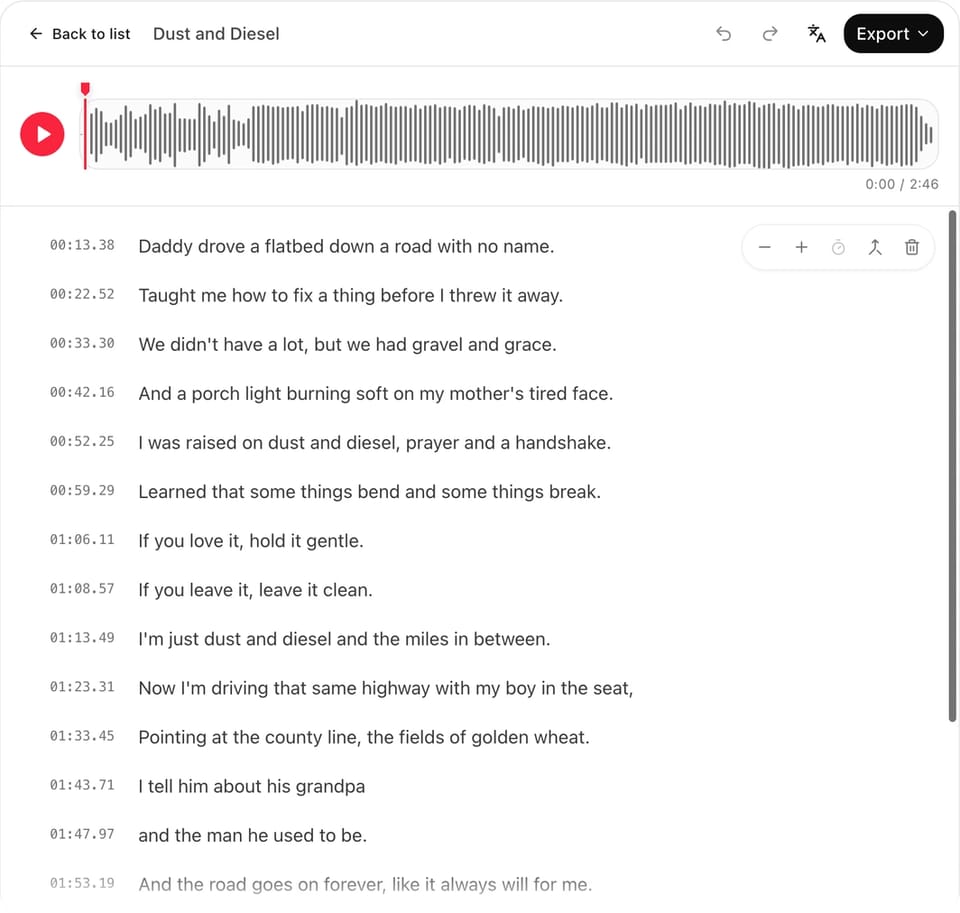
Im Editor kannst du eine Zeile um 0,1 Sekunden früher oder später setzen, sie auf den Abspielkopf setzen, ein einzelnes Wort um 50 ms verschieben, Zeilen teilen oder zusammenführen und ein falsch verstandenes Wort korrigieren. Als Export stehen LRC, wortweises LRC, SRT, VTT und einfacher Text zur Verfügung.
Für das Tool musst du dich anmelden, und es kostet derzeit 50 Credits pro Song. Ansehen, Wiedergabe und Bearbeitung sind in jedem Tarif verfügbar, der Download oder das Kopieren der fertigen Datei gehört zu den kostenpflichtigen Tarifen. Die aktuellen Einzelheiten stehen auf der Seite.
Wie genau die automatische Ausrichtung ist
Bei der Auswahl der Alignment-Pipeline haben wir sie an 10 Songs in 8 Sprachen getestet und ihre Zeitstempel mit den Referenz-Timings verglichen, die zu jedem Song vorlagen. Bei neun davon ließ sich das Timing auswerten; bei einem schnellen englischen Rap-Titel deckte die Referenz nur einen Teil des Songs ab.
Die vier Songs mit wortgenauen Referenz-Timings waren auf Englisch, Portugiesisch, Französisch und Deutsch. Die Transkriptionszahl erfasst Wörter des geschriebenen Songtexts, die ausgelassen oder falsch verstanden wurden, gezählt pro Wort beziehungsweise pro Zeichen bei Chinesisch, Japanisch und Koreanisch. Vier der zehn Songs wurden ohne solche Fehler transkribiert. Zusätzliche Wörter werden nicht gezählt: In den Aufnahmen wurden Refrains wiederholt und Ad-libs ergänzt, die im geschriebenen Songtext nicht standen.
Diese Zahlen haben Grenzen. Alle Testsongs waren KI-generiert, die Referenz-Timings waren selbst maschinell erzeugt, und pro Sprache gab es ein oder zwei Songs. Mit kommerziell veröffentlichten, von Menschen gesungenen Aufnahmen haben wir denselben Test noch nicht durchgeführt.
Der größte Fehler trat bei einer langsamen japanischen Ballade mit lang gehaltenen Tönen auf: ein medianer Fehler beim Zeilenbeginn von 210 ms, gemessen pro Zeile statt pro Wort. Bei Wörtern, die über mehrere Töne gedehnt werden, driftet die Ausrichtung ab, und diese Zeilen solltest du im Editor prüfen. Ein Fehler von 200 ms fällt bei zeilenweiser Anzeige kaum auf, bei wortweiser Hervorhebung dagegen schnell.
Standard-LRC und erweitertes LRC (wortweise) im Vergleich
Erweitertes LRC ist Standard-LRC mit einem zusätzlichen Zeit-Tag in spitzen Klammern vor jedem Wort, wodurch ein Player den Songtext Wort für Wort hervorheben kann:
[00:12.00]<00:12.00>Paper <00:12.41>boats <00:12.90>on <00:13.05>a <00:13.20>morning <00:13.78>tide <00:14.60>
Auch für diese Variante gibt es keine formale Spezifikation, und veröffentlichte Beispiele weichen in Details wie den Leerzeichen voneinander ab. Die Zeile oben entspricht dem, was der Export von Lacuna schreibt.
Die Unterstützung durch Player ist geringer als bei Standard-LRC. Zu synchronisierten Songtexten, die in MP3-Tags eingebettet sind, heißt es im kid3-Handbuch sinngemäß, „die meisten Player unterstützen nur die Granularität einer Zeile oder eines Satzes“, und dasselbe gilt für LRC-Dateien. Unter den Playern, die wir geprüft haben, hat Symfonium einen Karaoke-Modus und Rockbox liest Wort-Tags, während die wortweise Anzeige in OpenLyrics für foobar2000 noch ein offener Feature-Wunsch ist. Wenn du nicht sicher bist, was dein Player mit Wort-Tags macht, exportiere zusätzlich die Standarddatei.
Das Ziel bestimmt das Format:
| Du möchtest | Export |
|---|---|
| Zeilenweise Songtexte in einem Musikplayer oder auf einem Medienserver | Standard-LRC |
| Wortweise Hervorhebung in einem Player, der sie unterstützt | Erweitertes (wortweises) LRC |
| Untertitel in einem Schnittprogramm oder auf YouTube | SRT |
| Untertitel für einen Web-Video- oder Audioplayer | VTT |
LRC-Datei öffnen und im Musikplayer anzeigen
Eine LRC-Datei ist reiner Text, du kannst sie also in jedem Texteditor zum Lesen oder Bearbeiten öffnen. Damit der Songtext zur Musik mitläuft, spiele den Song in einem Player ab, der LRC unterstützt. In fast allen diesen Playern muss die .lrc-Datei im selben Ordner wie die Audiodatei liegen und bis auf die Endung denselben Namen haben: Paper Boats.mp3 braucht Paper Boats.lrc.
| Player | Liest eine gleichnamige .lrc-Datei | Hinweise |
|---|---|---|
| Plex | Ja | In Tags eingebettete Songtexte werden nicht unterstützt |
| Jellyfin | Ja | Akzeptiert auch .elrc und .txt |
| Navidrome | Ja | Liest auch eingebettete Songtexte |
| MusicBee, AIMP | Ja | MusicBee speichert Songtexte standardmäßig in der Audiodatei und nutzt eine gleichnamige .lrc-Datei, wenn Songtexte auf eine externe Datei eingestellt sind; AIMP braucht einen Skin, der Songtexte anzeigt |
| foobar2000 | Mit einer Komponente und einer geänderten Einstellung | OpenLyrics sucht standardmäßig im Konfigurationsordner von foobar2000 nach Artist - Title.lrc; stelle den Speicherort für lokale Dateien auf „Same directory as the track“ und das Dateinamenformat auf den Dateinamen des Titels |
| Kodi | Mit einem Add-on | CU LRC Lyrics |
| Poweramp, Musicolet, Symfonium | Ja | Alle drei lesen auch eingebettete Songtexte |
| Retro Music | Andere Regel | Erwartet song - artist.lrc in einem eigenen Lyrics-Ordner |
| Sony Walkman, FiiO, Rockbox | Ja | Sony verlangt UTF-8 und eine Datei von höchstens 512 KB; Rockbox erwartet, dass eine UTF-8-Datei die Endung .lrc8 hat oder die Encoding-Einstellung dazu passt |
| VLC 3.x | Nein | .lrc gehört nicht zu den Untertiteltypen, die geladen werden |
| Apple Music | Nein | Der einzige dokumentierte Weg ist, Text unter Custom Lyrics einzutippen oder einzufügen |
| Spotify | Nein | Synchronisierte Songtexte werden über Musixmatch geliefert |
Die Streamingdienste nehmen von Hörerinnen und Hörern kein LRC an. Apple erhält zeitsynchronisierte Songtexte von den Vertrieben als TTML-Dateien, ein XML-basiertes Format für getimten Text, und die von Spotify stammen von Musixmatch, wo verifizierte Artists ihre eigenen Songs synchronisieren können.
LRC-Datei in eine MP3 einbetten (eingebettete Songtexte)
Es gibt zwei Wege, eine LRC-Datei zu einer MP3 hinzuzufügen. Der einfache ist die oben beschriebene separate Datei: gleicher Ordner, gleicher Name. Der andere ist, den Songtext in die Tags der MP3 einzubetten. Damit entfällt das Risiko, dass eine umbenannte Datei ihren Songtext verliert, aber die Unterstützung ist uneinheitlich.
MP3-Dateien speichern Metadaten in ID3-Tags, und ID3 definiert zwei Felder für Songtexte, sogenannte Frames: USLT enthält einfachen, unsynchronisierten Text und SYLT Text mit Zeitstempeln. FLAC-Dateien tragen LRC-Text üblicherweise in einem LYRICS-Tag. Mp3tag schreibt sein Feld UNSYNCEDLYRICS in USLT und unterstützt SYLT nicht; der Entwickler hat erklärt, dass das Absicht ist.
LRC-Text in ein Songtext-Tag einzufügen, funktioniert deshalb nur in Playern, die den Tag-Text als LRC auswerten. Poweramp tut das bei jedem Songtext-Tag, Symfonium liest ein LYRICS-Tag, und foobar2000 tut es über eine Lyrics-Komponente wie OpenLyrics. Plex liest eingebettete Songtexte überhaupt nicht. Für echte SYLT-Frames kann kid3 eine LRC-Datei direkt importieren. Wenn es um Kompatibilität über mehrere Geräte hinweg geht, ist eine separate .lrc-Datei neben der Audiodatei der sicherere Weg.
Songtext fehlt, ist versetzt oder zeigt falsche Zeichen: Fehler beheben
Der Songtext erscheint nicht. Prüfe den Dateinamen Zeichen für Zeichen, einschließlich der Endung: Ein Texteditor kann die Datei als song.lrc.txt speichern, ohne das anzuzeigen. Sieh dann in der Tabelle oben nach, ob der Player ein Plugin oder einen anderen Ordner braucht.
Jede Zeile kommt um denselben Betrag zu früh oder zu spät. Die Datei wurde wahrscheinlich an einer anderen Version der Aufnahme getimt. Dafür gibt es das Tag offset. In der Definition bei Wikipedia und in den Parsern von FFmpeg und OpenLyrics zeigt ein positiver Wert den Songtext früher an. Nicht für jeden Player ist dokumentiert, dass er sich daran hält, deshalb ist es zuverlässiger, die Zeitstempel selbst in einem Editor zu verschieben.
Zeichen mit Akzenten oder nicht lateinische Zeichen werden falsch dargestellt. Speichere die Datei erneut als UTF-8. Rockbox ist die in der Tabelle genannte Ausnahme.
Tags in spitzen Klammern erscheinen als Text. Der Player versteht kein erweitertes LRC. Nutze den Standard-Export.
Ein Abschnitt driftet ab, der Rest stimmt. Das ist typisch nach der automatischen Ausrichtung lang gehaltener Töne oder dichter Passagen. Korrigiere diese Zeilen nach Gehör, statt den ganzen Song erneut zu verarbeiten.
Wenn du den Songtext als Text hast, füge ihn zusammen mit dem Audio in den LRC-Generator von Lacuna ein und prüfe das Ergebnis vor dem Export am Song. Wenn das Ziel ein Video statt eines Players ist, lässt sich dasselbe Timing in den Lyric Video Maker übernehmen.