MP3-Dateien komprimieren
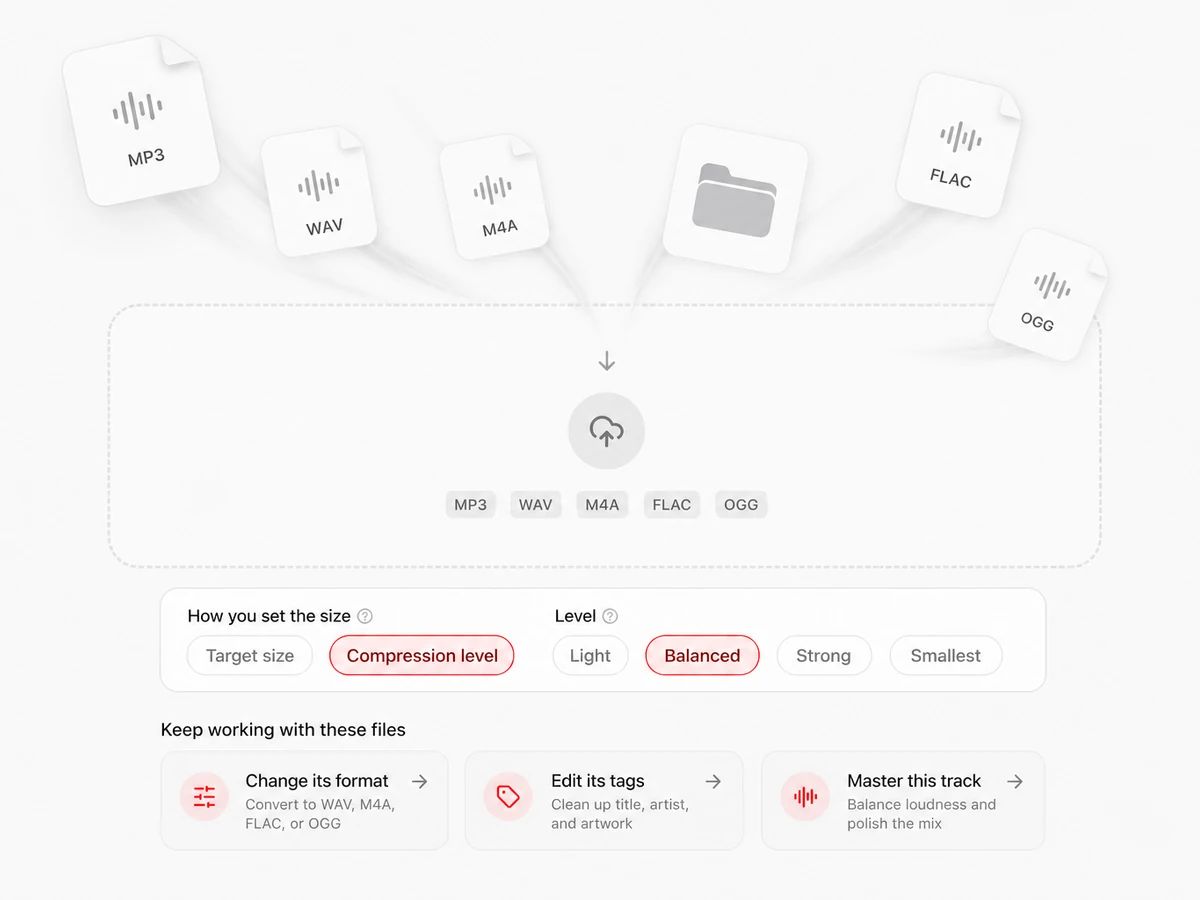
Zieh eine Datei hinein oder gleich einen ganzen Ordner. Rein geht jedes Format, das dein Browser lesen kann — MP3, WAV, M4A, FLAC, OGG — und heraus kommt eine MP3, kodiert auf deinem eigenen Rechner.
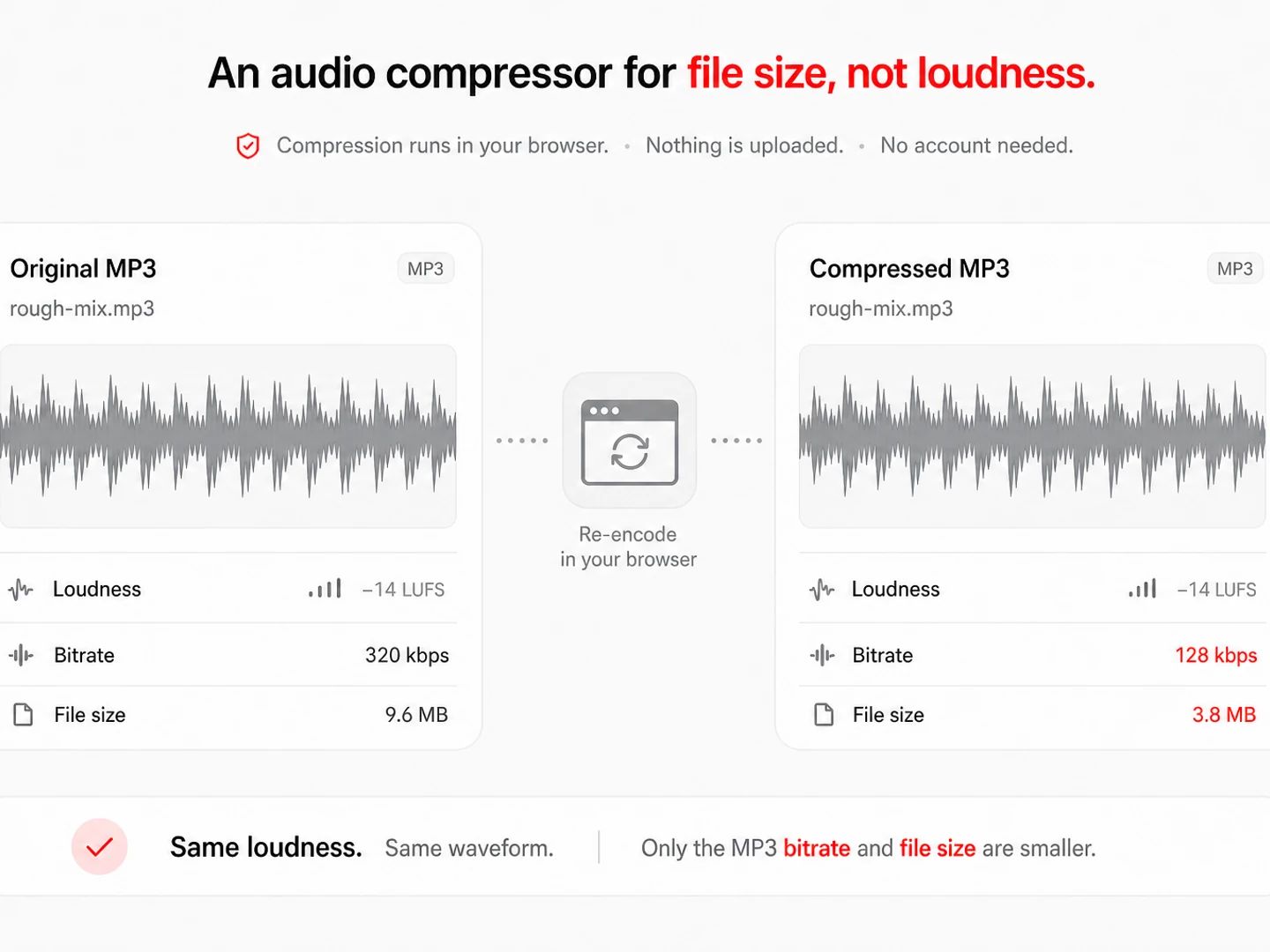
Die Kompression läuft in deinem Browser. Es wird nichts hochgeladen, und ein Konto brauchst du auch nicht.
Mit diesen Dateien weiterarbeiten
MP3 komprimieren
So komprimierst du MP3-Dateien
Zieh die Dateien hinein, die zu groß sind
Eine Datei, ein ganzer Ordner davon oder ein Haufen gemischter Formate — das macht keinen Unterschied. Die Seite liest jede Datei direkt von deiner Festplatte und dekodiert sie an Ort und Stelle, sodass ein Rohmix, den noch niemand gehört hat, auf deinem Rechner bleibt.
Sag, wie groß sie sein darf
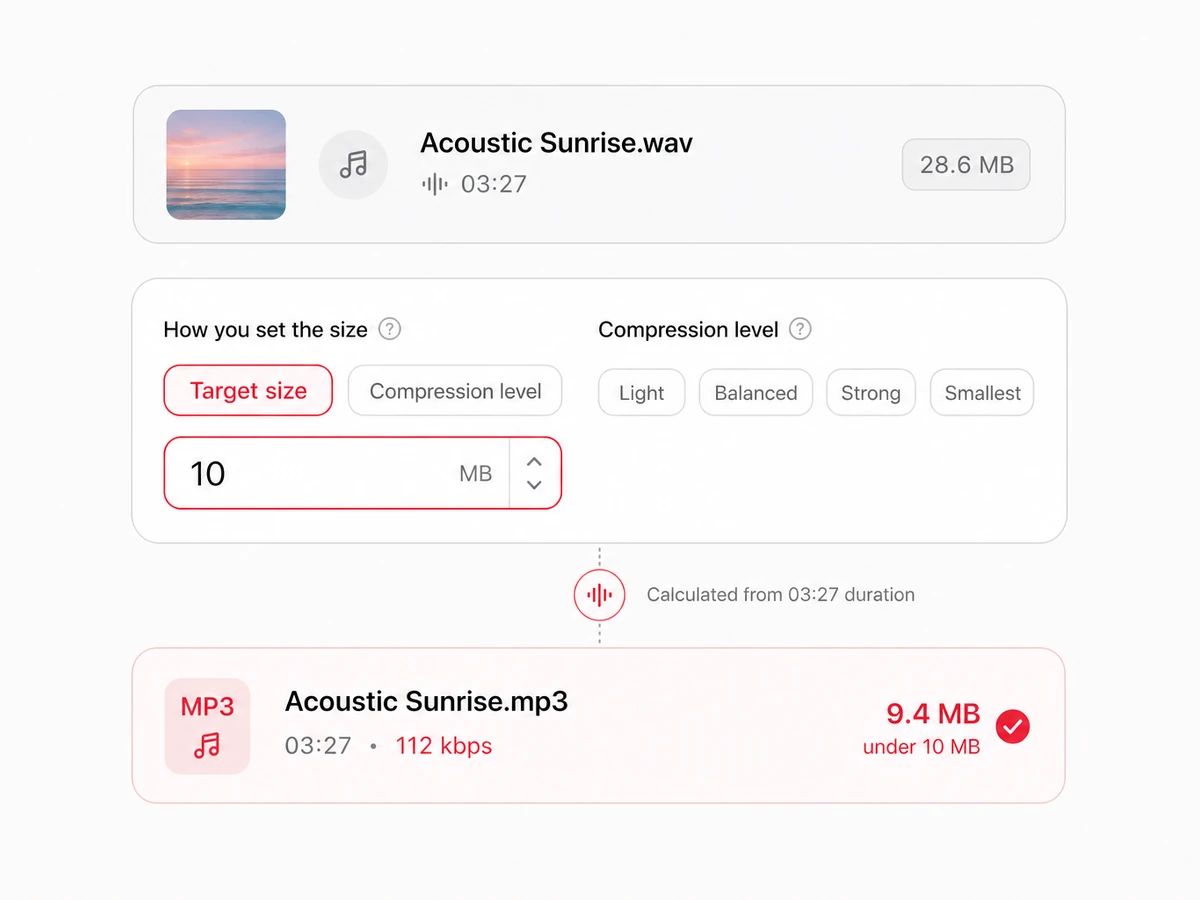
Gib eine Zahl in Megabyte ein, und die Bitrate wird aus der Länge des Tracks errechnet, damit die fertige MP3 darunter landet. Du denkst lieber in Qualität? Wechsle zur Kompressionsstufe und wähle Leicht, Ausgewogen, Stark oder Kleinste.
Lade eine Datei herunter oder gleich den ganzen Stapel
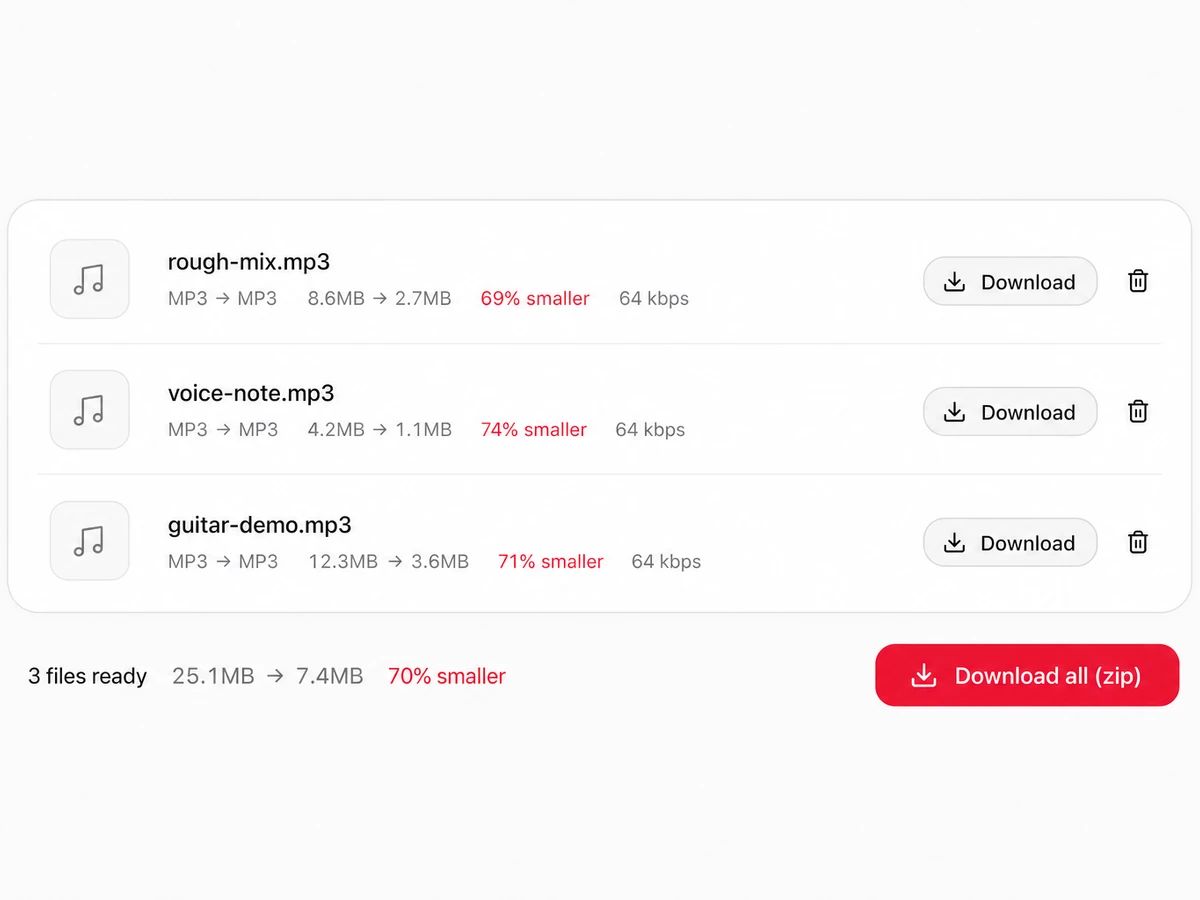
Jede Zeile zeigt die Größe davor, die Größe danach und die verwendete Bitrate, damit du siehst, was dich die kleinere Zahl gekostet hat. Hol dir die Dateien einzeln oder pack alles mit einem Klick in ein Zip.
Ein Kompressor, der nur die Dateigröße verändert
Ein Audio-Kompressor für die Dateigröße, nicht für die Lautheit
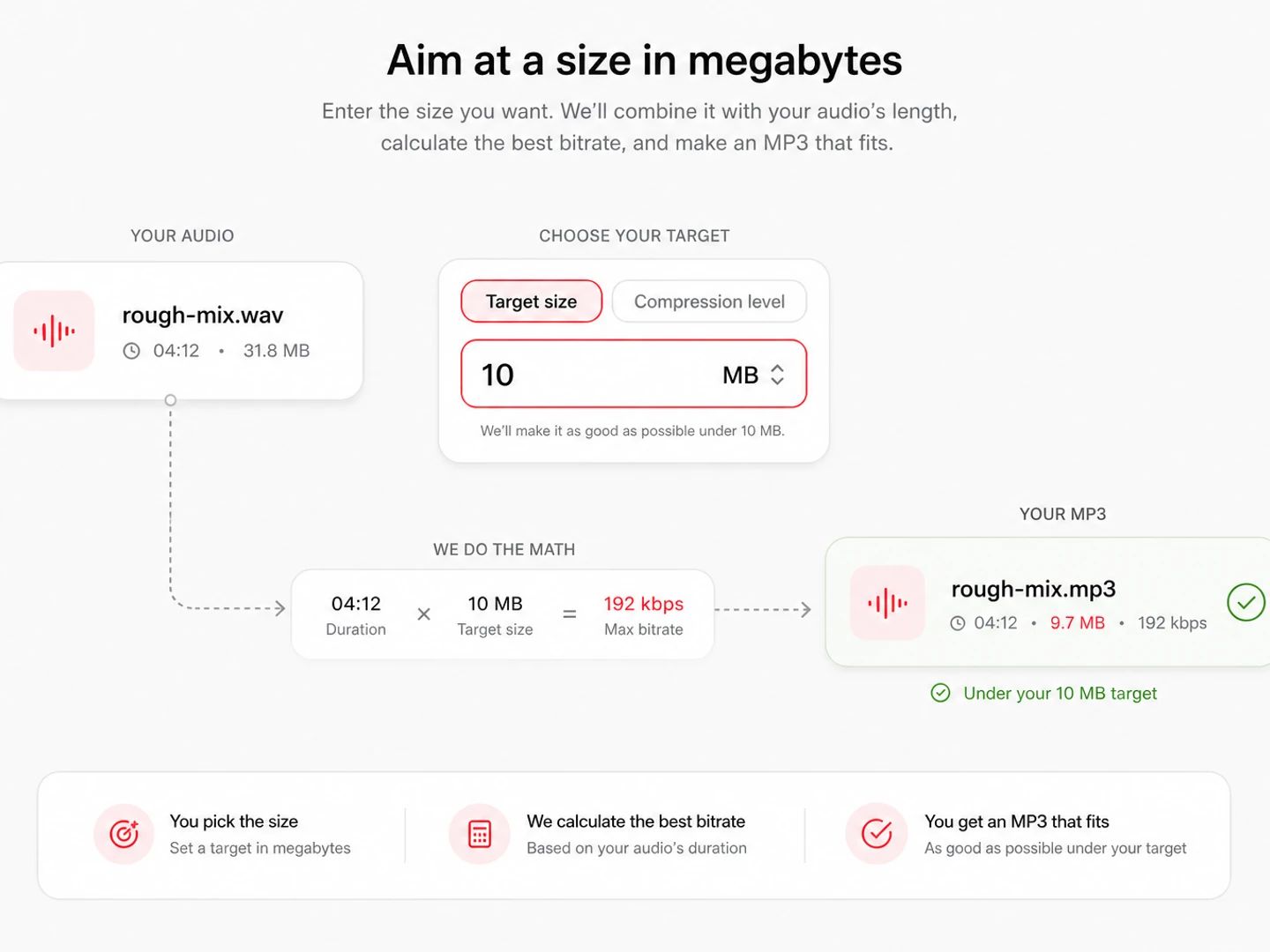
Ziel eine Größe in Megabyte an
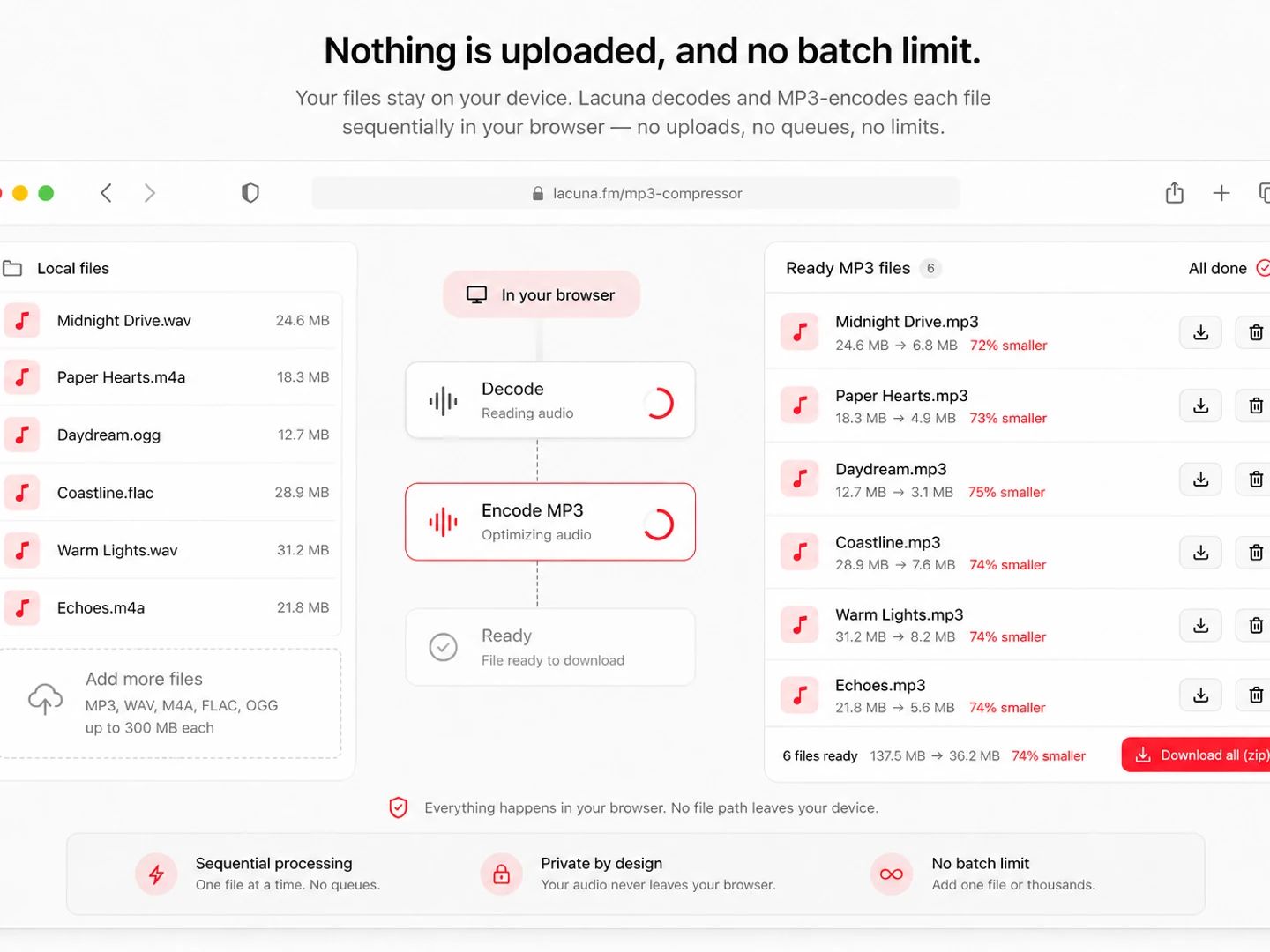
Nichts wird hochgeladen, und kein Stapel-Limit
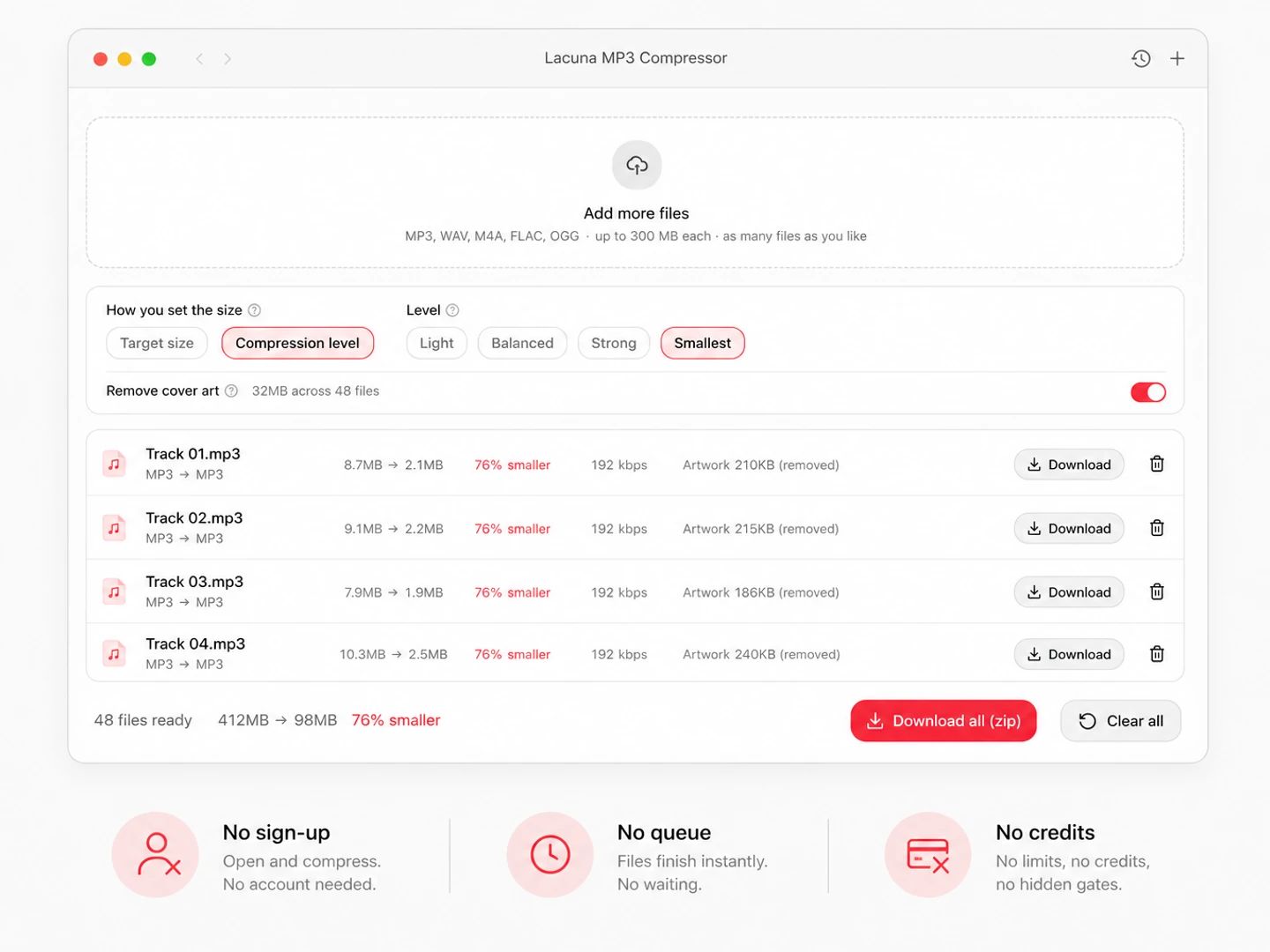
Kostenlos, ohne Konto, ohne Tageslimit
Die Bitrate bestimmt die Dateigröße
Die Größe einer MP3 entspricht fast genau ihrer Bitrate mal ihrer Länge, und kaum etwas anderem. Sie zu komprimieren heißt also, eine niedrigere Bitrate zu wählen, und die einzige echte Frage ist, auf wie viel Detail du verzichten kannst. So sehen die beiden Enden der Skala aus.
| 128 kbps | 320 kbps | |
|---|---|---|
| Größe pro Minute | Etwa 1 MB | Etwa 2,4 MB |
| Ein 4-Minuten-Track | Rund 3,8 MB | Rund 9,6 MB |
| Eine einstündige Aufnahme | Rund 58 MB | Rund 144 MB |
| Gut für | Sprache, Interviews, Sprachnotizen und alles mit einer harten Größenobergrenze | Musik, die du behalten willst, oder eine Datei, mit der jemand anderes weiterarbeitet |
| Was du verlierst | Becken und Raumluft werden dünner; dichte Mixe bekommen eine glasige Kante | Sehr wenig, das die meisten Leute bei den meisten Aufnahmen hören |
| Wann du es wählst | Die Megabyte sind dir wichtiger als das letzte bisschen Detail | Du hast Platz übrig und willst lieber gar keinen Unterschied hören |
Wie klein muss es werden?
Die Untergrenze hier und der schnellste Weg unter ein Anhangslimit. Sprache hält sich bei dieser Rate gut; Musik verliert hörbar ihre Höhen.
Eine mittlere Einstellung, bei der Musik angenehm hörbar bleibt und trotzdem rund 40 Prozent von einer 320-kbps-Datei wegfallen.
Der Punkt, an dem die meisten mit anständigen Kopfhörern keinen Unterschied mehr hören — und immer noch ein Fünftel kleiner als 320.
Die Obergrenze von MP3 und damit eigentlich keine Kompressionseinstellung. Wähle sie, wenn du etwas zu einer MP3 machst, statt eine zu verkleinern.
Fragen zur MP3-Kompression
Zieh die MP3 in das Werkzeug oben, gib die gewünschte Größe in Megabyte ein und lade das Ergebnis herunter. Da die Größe fast exakt der Bitrate folgt, wird die höchste Bitrate verwendet, die noch in deine Zahl passt. Kein Upload und kein Konto — das Kodieren läuft in dieser Seite.
Lass die Steuerung auf Zielgröße, gib 14 ein und zieh die Datei hinein. Die Bitrate ergibt sich aus der Länge des Audios: Ein fünfminütiger Song passt in 14 MB, ohne überhaupt unter 320 kbps zu gehen, während eine einstündige Aufnahme auf etwa 24 kbps fällt, um dieselbe Zahl zu erreichen. Jede Zeile zeigt die verwendete Bitrate und die erreichte Größe.
Nein. Dein Browser dekodiert das Audio, und ein mit der Seite ausgelieferter MP3-Encoder schreibt die kleinere Datei; nichts verlässt dein Gerät, und nirgendwo bleibt eine Kopie zurück. Genau deshalb gibt es auch keine Warteschlange und kein Tageslimit — es gibt keine Serverbandbreite, die irgendjemand bezahlen müsste.
Keine Dateianzahl, kein Tageslimit, kein Bezahltarif. Zieh ruhig einen ganzen Ordner hinein; die Dateien werden nacheinander abgearbeitet, damit der Speicher unter Kontrolle bleibt. Die einzige Obergrenze sind 300 MB pro Datei — dort geht einem Browser-Tab der Platz für dekodiertes Audio aus. Alles Größere wird mit einer Meldung abgewiesen, statt die Seite lahmzulegen.
Ja. MP3 ist ein verlustbehaftetes Format, und das Umkodieren mit niedrigerer Bitrate wirft mehr weg als der erste Durchgang. Bei 256 kbps hören es die meisten nicht; bei 128 kbps bleibt Sprache sauber, während Musik oben herum dünner wird. Deine Originaldatei bleibt unangetastet — hier wird eine neue Kopie geschrieben. Was sich nicht ändert, ist die Lautheit des Tracks und wie der Mix sitzt; es bewegt sich nur die Dateigröße.
Das liest du an den Bitraten ab: von 320 auf 128 kbps fallen rund 60 Prozent weg, von 320 auf 192 rund 40. Von einer verlustfreien Datei aus ist es weit drastischer — eine vierminütige Stereo-WAV liegt bei etwa 40 MB und kommt bei 128 kbps unter 4 MB heraus. Jede Zeile zeigt die Größe davor und danach, du musst also nie vorher rechnen.
Ja, ohne Anmeldung und ohne Bezahltarif. Deine eigene Hardware übernimmt das Kodieren, es gibt also keine Kosten pro Datei, die wir weitergeben müssten.
Du brauchst ein anderes Format, keine kleinere Datei?
Aus MP3 umwandeln
Paare ohne eigene Seite öffnen den vollständigen Audio-Konverter mit bereits gewähltem Ausgabeformat.
Bring diese MP3 unter die Größenbeschränkung
Ein kostenloser MP3-Kompressor, der eine Zielgröße in Megabyte annimmt, einen ganzen Stapel auf einmal erledigt und dein Audio nie hochlädt.