Musik-Visualizer online

Gib deiner Musik einen eigenen visuellen Stil. Füge einen Track hinzu, wähle eine Vorlage, die auf den Klang reagiert, und passe sie mit Bildern, Text und Farbe an.

Melde dich zum Erstellen an. Basisvorlagen und der Export auf deinem Gerät sind kostenlos. Für das Speichern von Voreinstellungen und die Nutzung von Premiumvorlagen ist ein Abo erforderlich; Cloud-Exporte verbrauchen Credits.

VOM AUDIO ZUM VIDEO

So erstellst du eine Musikvisualisierung

1Schritt 1

Audio hinzufügen

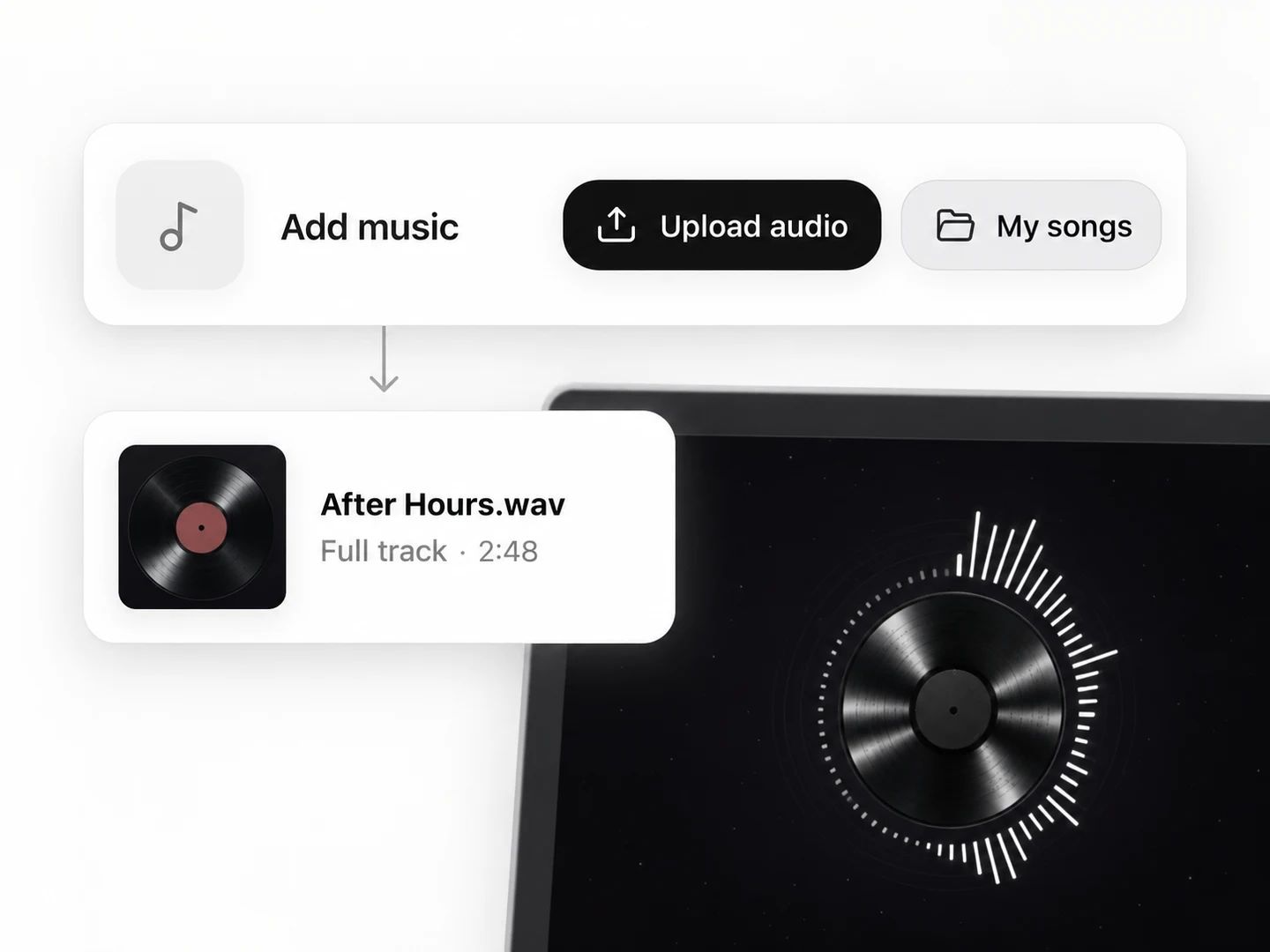
Lade einen Track hoch oder wähle Musik, die du in Lacuna erstellt hast. Songs, Instrumentals und Beats funktionieren gleichermaßen, ganz ohne Liedtext.

2Schritt 2

Deinen Stil gestalten

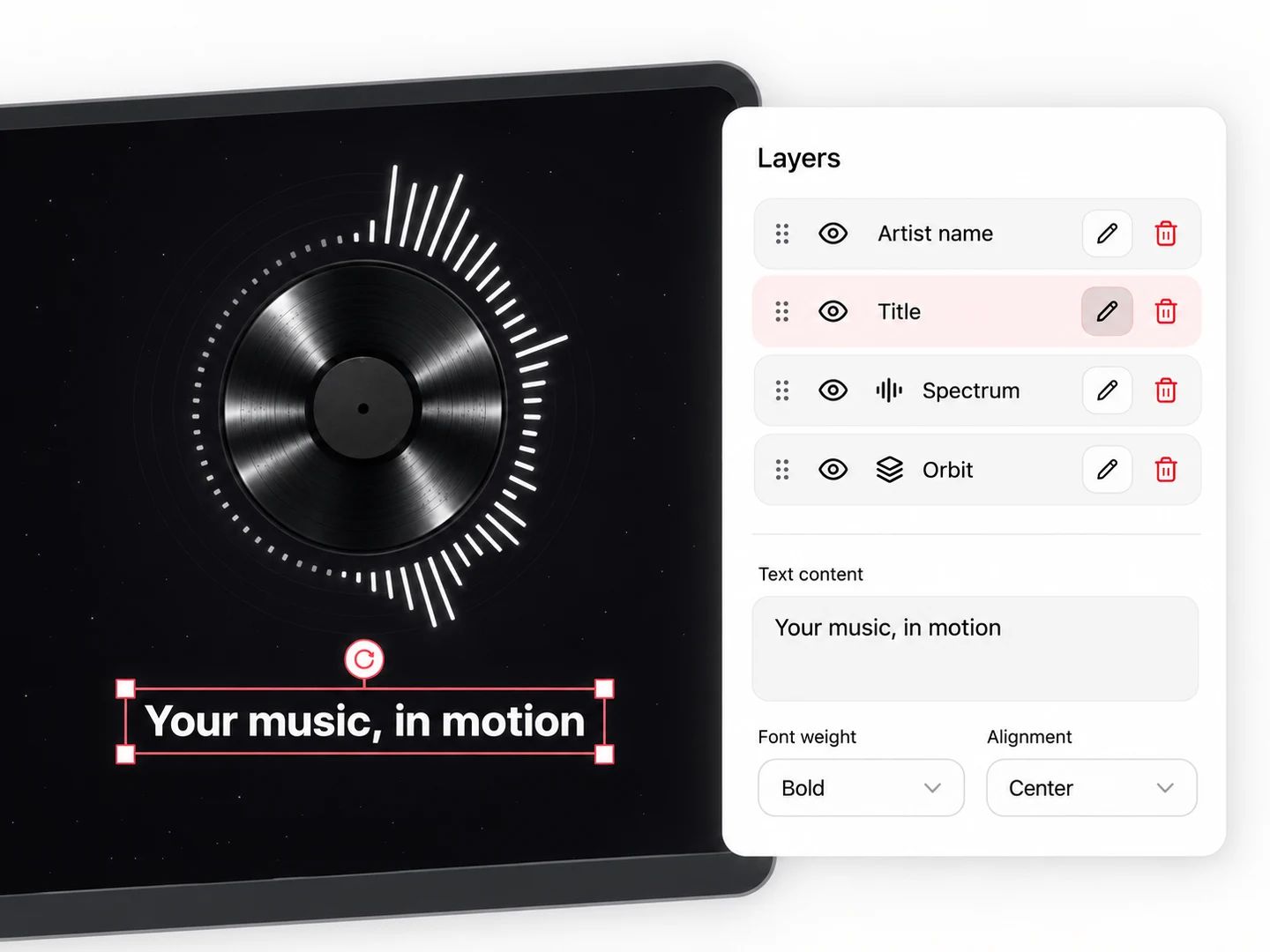
Wähle eine Vorlage, füge Titel und Künstlernamen hinzu und passe Bilder, Farben, Textposition und Bewegung an.

3Schritt 3

Vorschau ansehen und exportieren

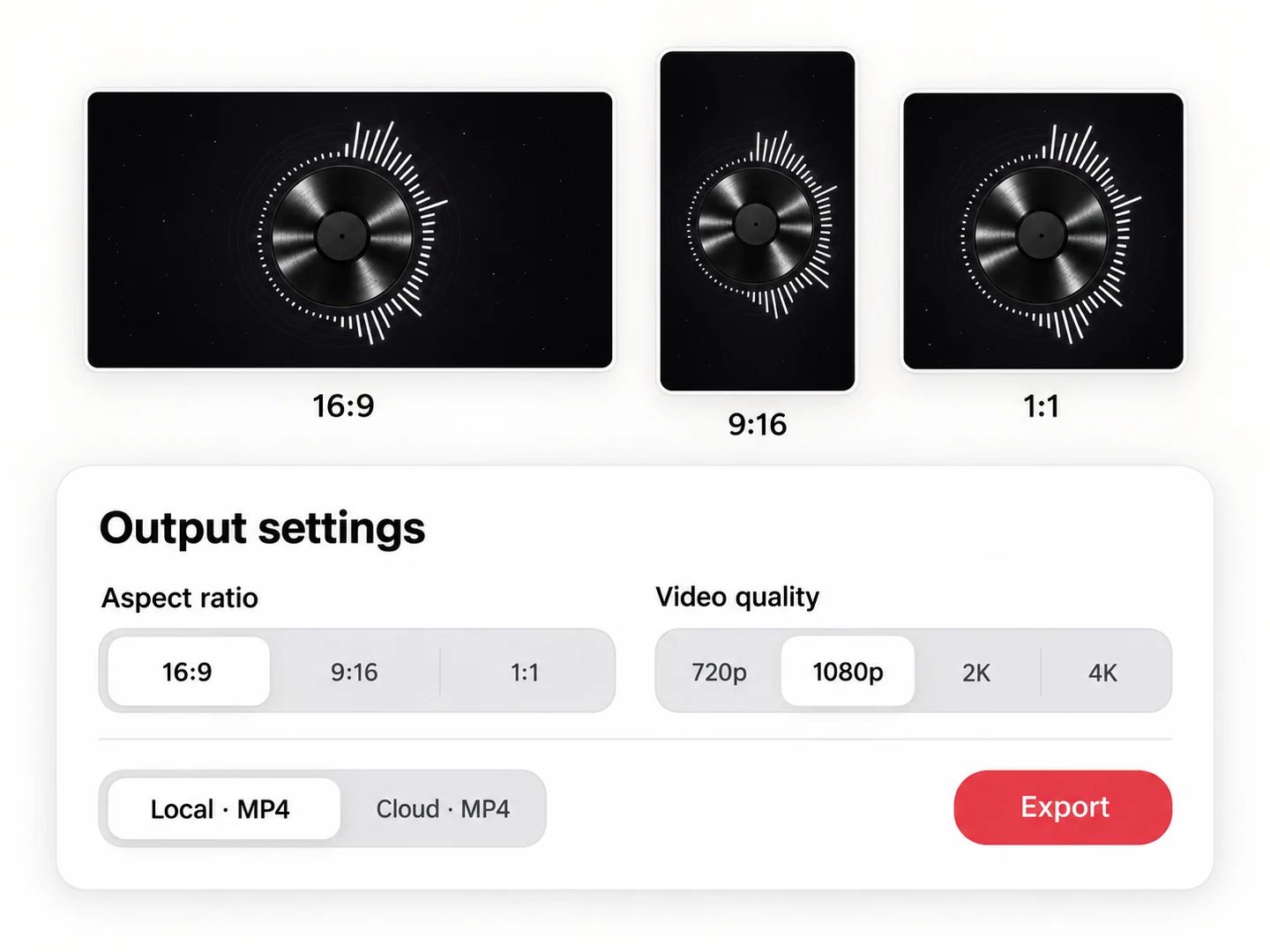
Sieh zu, wie Spektrum und Szene auf deinen Track reagieren. Wähle das Format und exportiere auf deinem Gerät oder in der Cloud.

VORLAGEN MIT CHARAKTER

Deine Musik bewegt die Szene

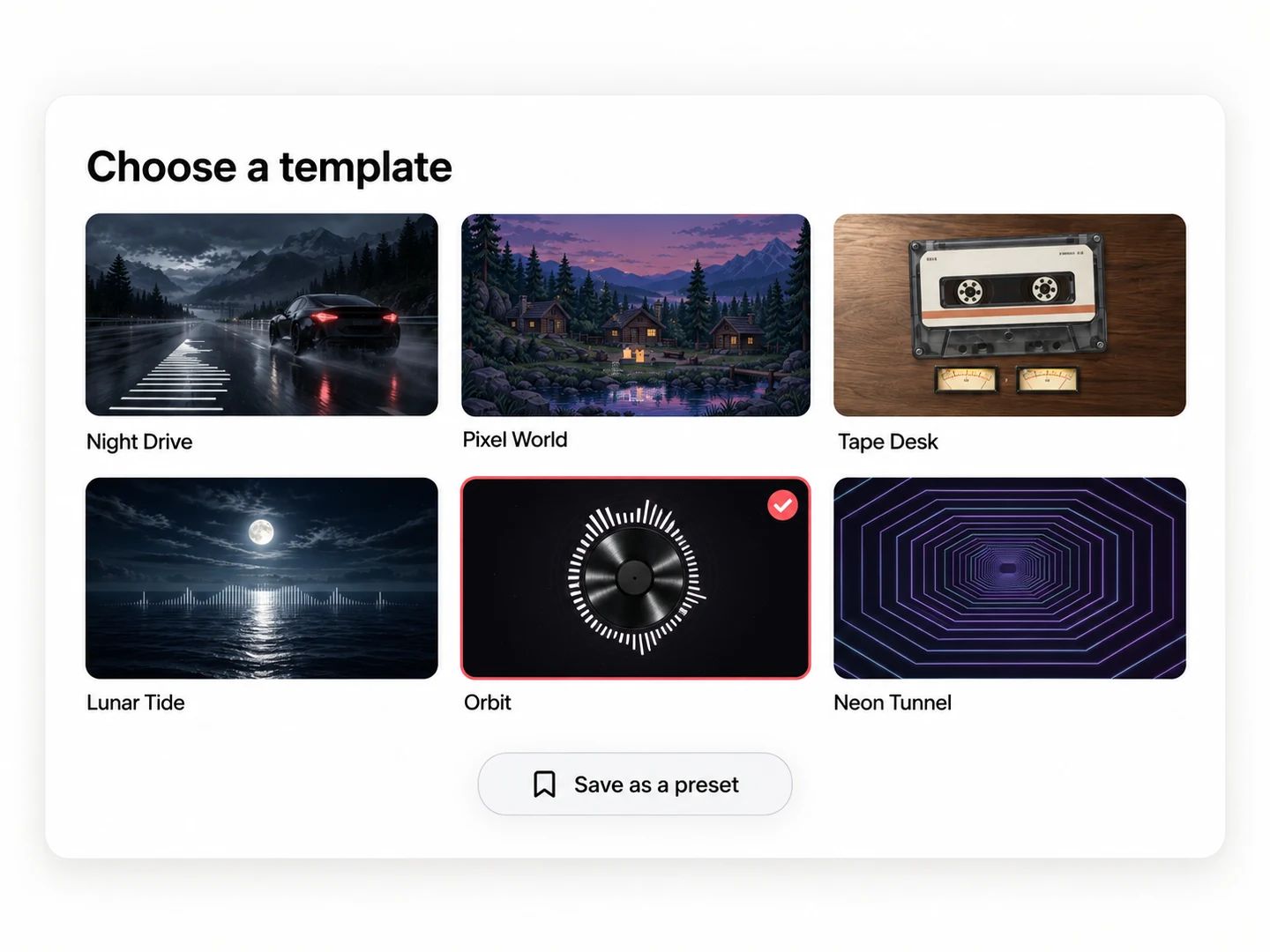
Beginne mit einer fertigen Komposition und passe ihren Look an deine Musik an.
Orbit-Musikvisualisierung mit kreisförmigem Spektrum und anpassbarem Tracktitel

Dein Bild im Mittelpunkt

Orbit umgibt dein Cover oder Logo mit einem kreisförmigen Audiospektrum. Passe Akzentfarbe, Bewegungsintensität und Textposition an, um deinen Veröffentlichungen einen einheitlichen Look zu geben.
Night-Drive-Musikvisualisierung mit einem Auto rechts und kräftigem Audiospektrum entlang der nassen Straße

Lass die ganze Szene reagieren

Fahre durch Regen und Straßengischt, während deine Musik Rücklichter, Reflexionen und Kamerabewegung animiert. Links folgt ein kräftiges Spektrum der Straßenperspektive. Lass es weiß oder wähle eine eigene Farbe.
Neon-Tunnel-Musikvisualisierung mit leuchtenden geometrischen Rahmen und Audiospektrum

Mitten in den Beat

Neon Tunnel verwandelt deine Musik in einen bewegten Lichtkorridor. Der Bass lässt geometrische Rahmen pulsieren, während ein Spektrum die Details deines Tracks zeigt. Füge dein Bild hinzu und wähle eine Farbe für die Szene.
Lunar-Tide-Musikvisualisierung mit bewegten Wellen im Mondlicht und gespiegeltem Audiospektrum

Finde einen ruhigeren Rhythmus

Wellen im Mondlicht bewegen sich weiter, während ein gespiegeltes Spektrum deiner Musik folgt. Füge dein Bild hinzu und passe Licht und Farbe an einen Ambient-Track, ein Klavierstück oder einen nächtlichen Beat an.
ZWEI WEGE ZUM EXPORT

Wähle, wo dein Video gerendert wird

Beide Exportmethoden verwenden dieselbe Vorlage und dieselben Einstellungen. Der Zugang zu Vorlagen und die Credits fürs Rendern sind voneinander unabhängig.

Auf deinem Gerät

Keine Export-Credits

Dein Browser rendert mit deinem Gerät ein MP4-Video. Lass die Seite geöffnet, bis der Vorgang abgeschlossen ist. Verwende eine aktuelle Chrome-Version. Verfügbarkeit und Geschwindigkeit hängen von Browser, Hardware und gewählter Auflösung ab.

Basisvorlagen sind kostenlos. Ein Abo schaltet Premiumvorlagen auch für den Export auf deinem Gerät frei.

In der Cloud

Credits pro Export

Sende den Auftrag an Lacuna und hole das fertige MP4-Video später ab. Vor dem Start zeigt der Editor die Credit-Kosten für die gewählte Dauer und Auflösung an.

Wähle 720p oder 1080p. Bei fehlgeschlagenen Cloud-Exporten werden die abgebuchten Credits zurückgegeben.

FRAGEN UND ANTWORTEN

Häufige Fragen zum Musik-Visualizer

Ein Musik-Visualizer verwandelt Klang in bewegte Grafiken. Lacuna nutzt Frequenz- und Energieinformationen aus deinem Audio, um Spektrum, Licht oder Bewegung in einer Vorlage zu animieren. Diese Bilder werden anschließend mit deinem Track zu einem Video kombiniert.

Ja. Melde dich an, wähle eine Basisvorlage und exportiere auf einem unterstützten Gerät, ohne Export-Credits auszugeben. Premiumvorlagen erfordern auch beim Export auf deinem Gerät ein Abo. Cloud-Rendering verbraucht Credits; die Kosten werden vor dem Absenden angezeigt.

Ja. Füge Tracktitel, Künstlernamen und ein Cover oder Logo hinzu. Passe anschließend die verfügbaren Farben, Textpositionen, Bewegungen und Bildeinstellungen an. Jede Vorlage bietet die zu ihrer Komposition passenden Einstellungen.

Mit einem Abo kannst du eine angepasste Voreinstellung einer vorhandenen Vorlage mit Einstellungen und hochgeladenen Bildern auf diesem Gerät speichern. Das Audio wird nicht mit der Voreinstellung gespeichert. Vollständig neue Szenen zu erstellen oder den Vorlagencode zu bearbeiten, gehört nicht zum Funktionsumfang dieses Editors.

Ja. Die Bilder reagieren auf das Audio. Daher funktionieren Instrumentalstücke, elektronische Beats und Songs mit Gesang gleichermaßen. Weder eine Transkription des Liedtexts noch eine Datei mit Zeitangaben ist erforderlich.

Vorschau und Export verwenden dieselbe Audioanalyse und Zeitleiste. Spektrum und Effekte folgen dem ausgewählten Ausschnitt, auch wenn du den Anfang kürzt. Stilles Audio löst keine klanggesteuerte Spektrum- oder Lichtreaktion aus; Regen und Wellen im Hintergrund können sich weiterbewegen.

Beginne mit einer MP3- oder WAV-Datei mit höchstens 15 MB und 10 Minuten Länge. Ob andere akzeptierte Audioformate dekodiert werden können, hängt vom Browser ab. Bilder dürfen PNG, JPEG oder WebP sein und höchstens 10 MB groß sein. Wähle Querformat 16:9, Hochformat 9:16 oder Quadrat 1:1.

Dieser Editor gestaltet Bilder rund um den Klang und das Cover eines Tracks. Für zeitlich abgestimmte Liedtexte im Bild nutze den Lyric-Video-Ersteller von Lacuna. Beide Werkzeuge funktionieren mit Musik, die du bereits erstellt hast.

WEITERGESTALTEN

Weitere Werkzeuge für deine Veröffentlichung