FLAC in MP3 umwandeln
Füge einen einzelnen Titel hinzu oder jeden Titel im Albumordner. Jede FLAC-Datei wird auf deinem eigenen Rechner dekodiert und neu kodiert, eine nach der anderen — es wird also nichts hochgeladen, und der Speicherverbrauch bleibt gleich, egal wie lang die Warteschlange wird.
Alles läuft auf dieser Seite. Kein Upload, kein Konto, kein Tageslimit.
Mit diesem Titel weiterarbeiten
FLAC-in-MP3-Konverter
So wandelst du FLAC in MP3 um
Nimm das Album, nicht Titel für Titel
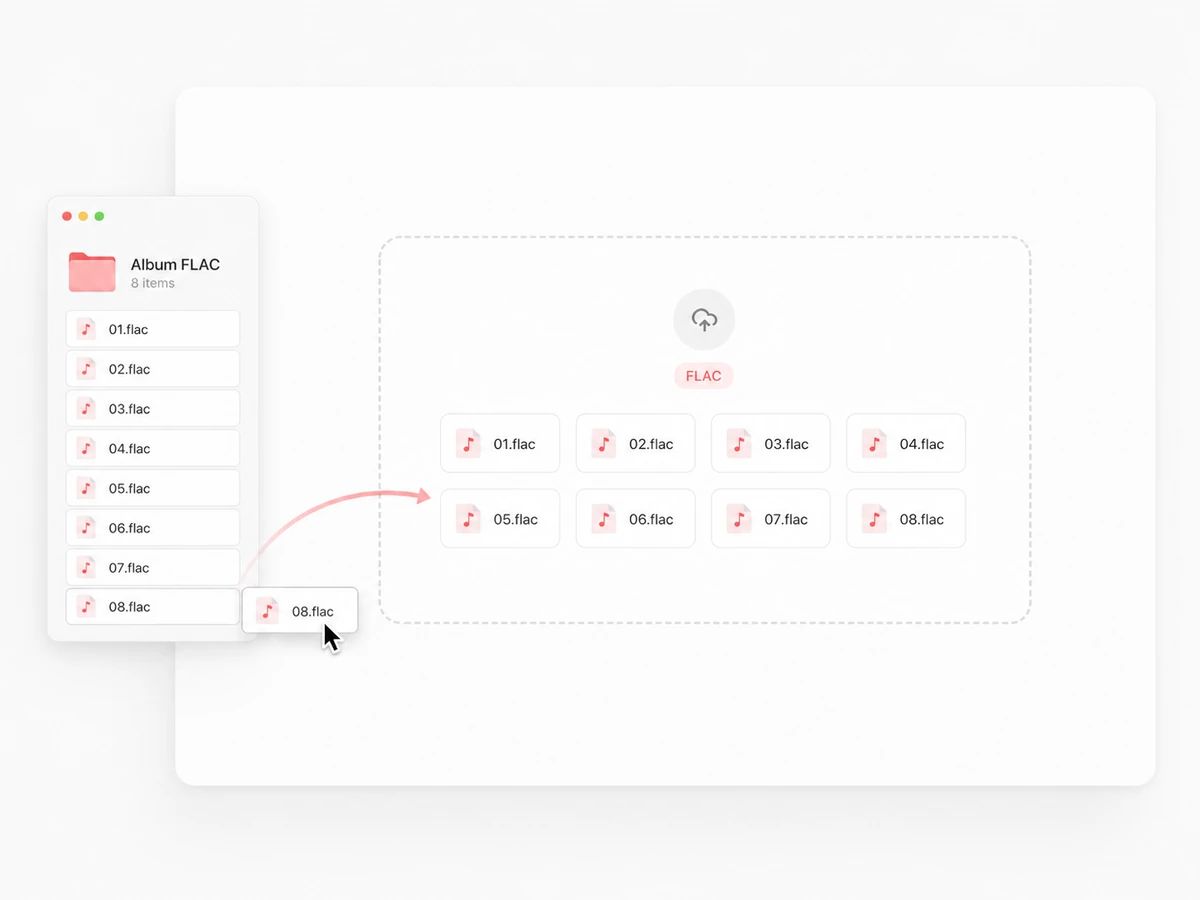
Öffne die Dateiauswahl und markiere jede FLAC-Datei im Ordner, oder zieh die Dateien gemeinsam hinein. Es gibt keinen Upload, den man aussitzen müsste, und keine Warteschlange, in der man ansteht — die Seite liest jede Datei erst dann von deiner Festplatte, wenn sie an der Reihe ist.
Lass es bei 320 kbps, oder eben nicht
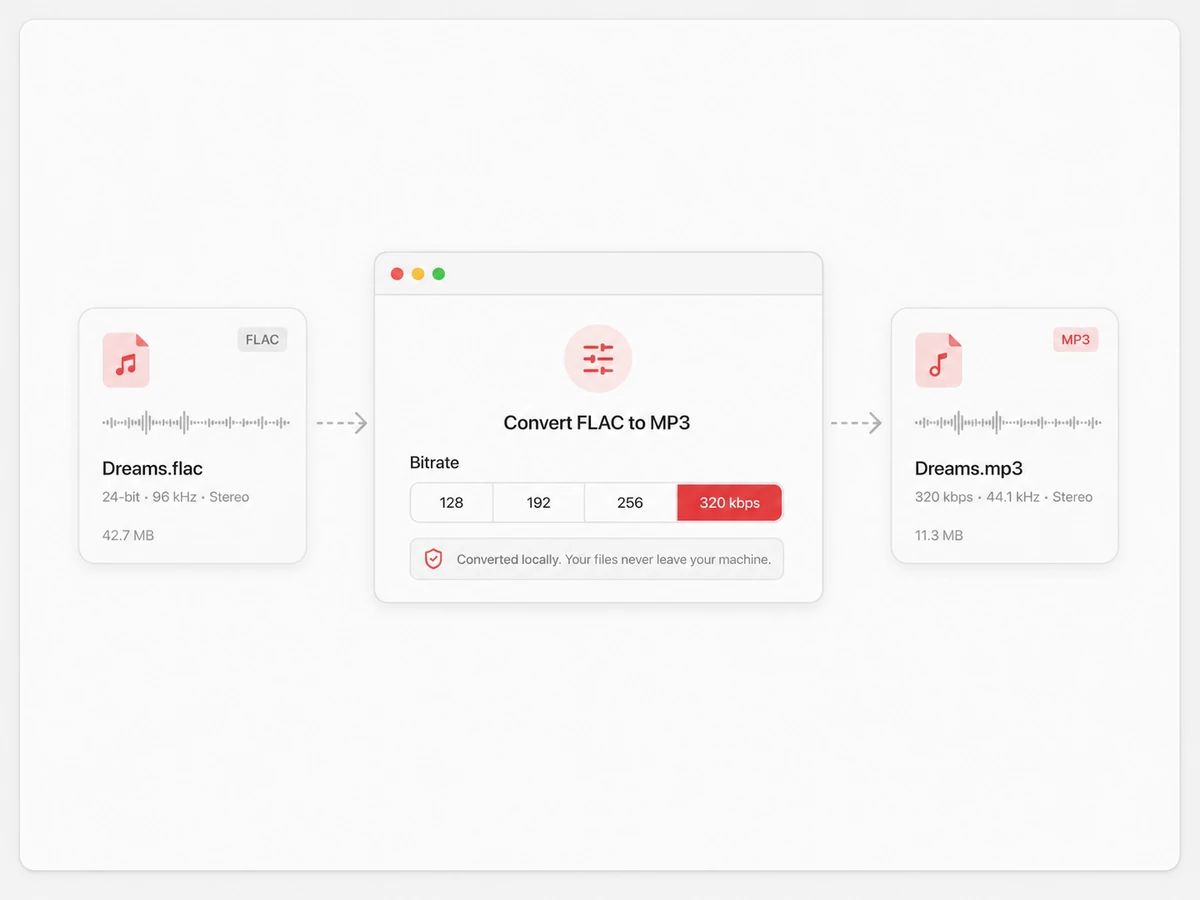
320 kbps ist die Voreinstellung und das Höchste, was ein MP3 hergibt — der richtige Startpunkt, wenn die Quelle verlustfrei ist. Geh auf 256 oder 192 herunter, wenn das Ziel ein Telefon mit wenig freiem Speicher ist oder ein Stick, auf den das ganze Set passen muss.
Nimm die einzelnen Titel oder das ganze Zip
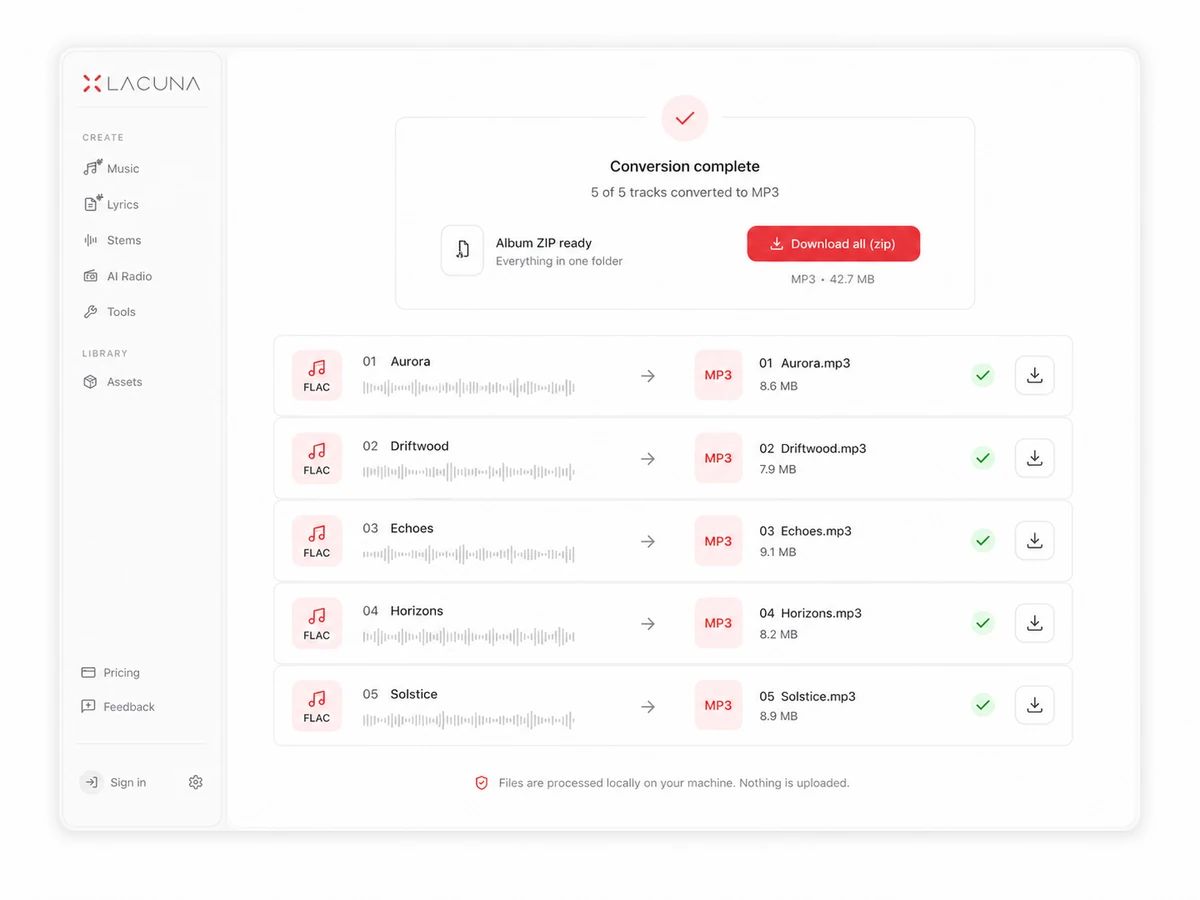
Die Dateien werden nacheinander umgewandelt, jede Zeile zeigt ihren eigenen Fortschritt und die Endgröße. Lade sie herunter, sobald sie fertig sind, oder hol dir mit einem Klick das fertige Album als ein einziges Zip, mit unveränderten Titelnamen.
Gebaut für eine Sammlung, nicht für eine einzelne Datei
Ein FLAC-Konverter, der deine Sammlung nie hochlädt
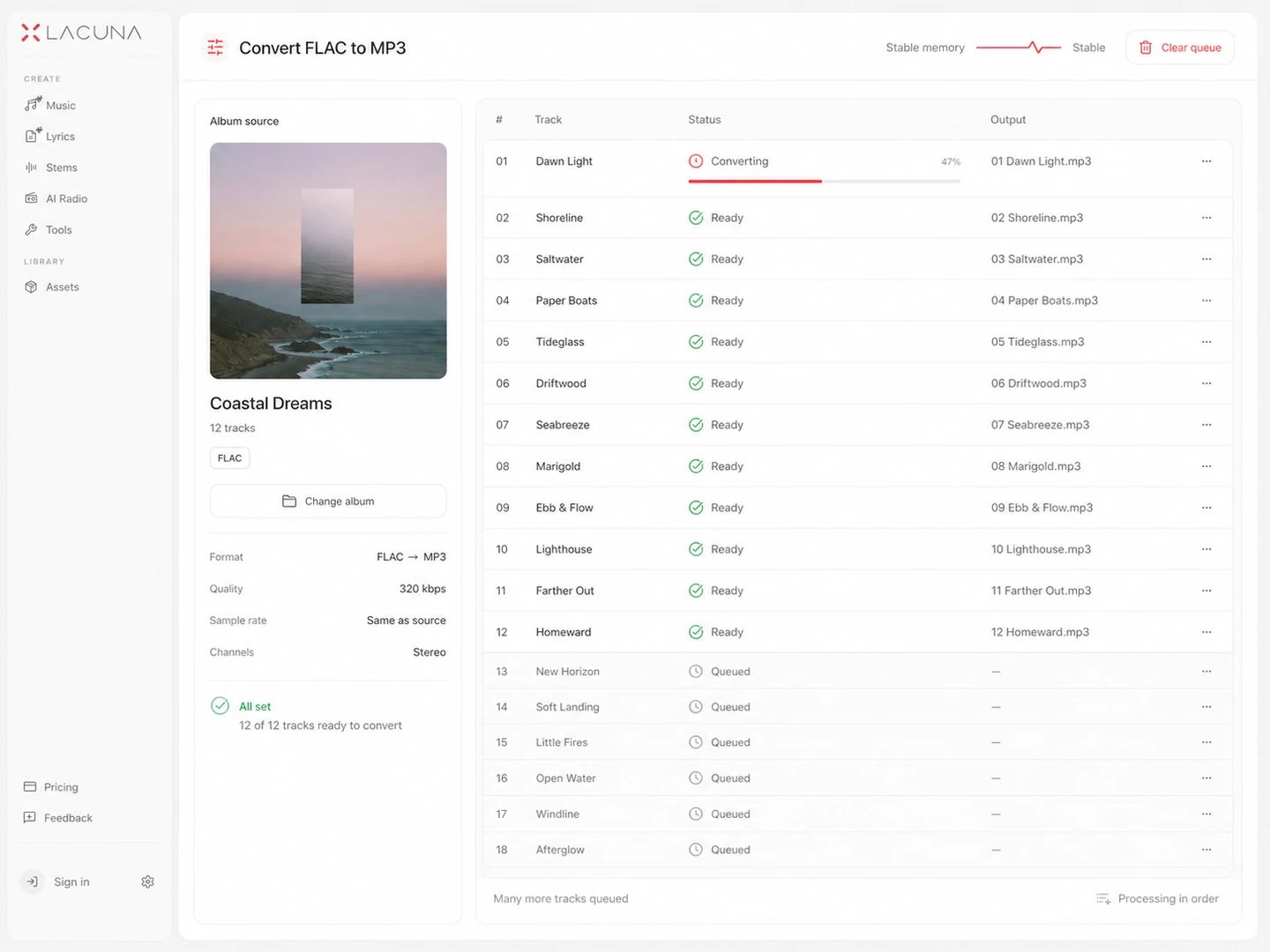
Ganze Alben, keine Dateizahl, kein Tageslimit
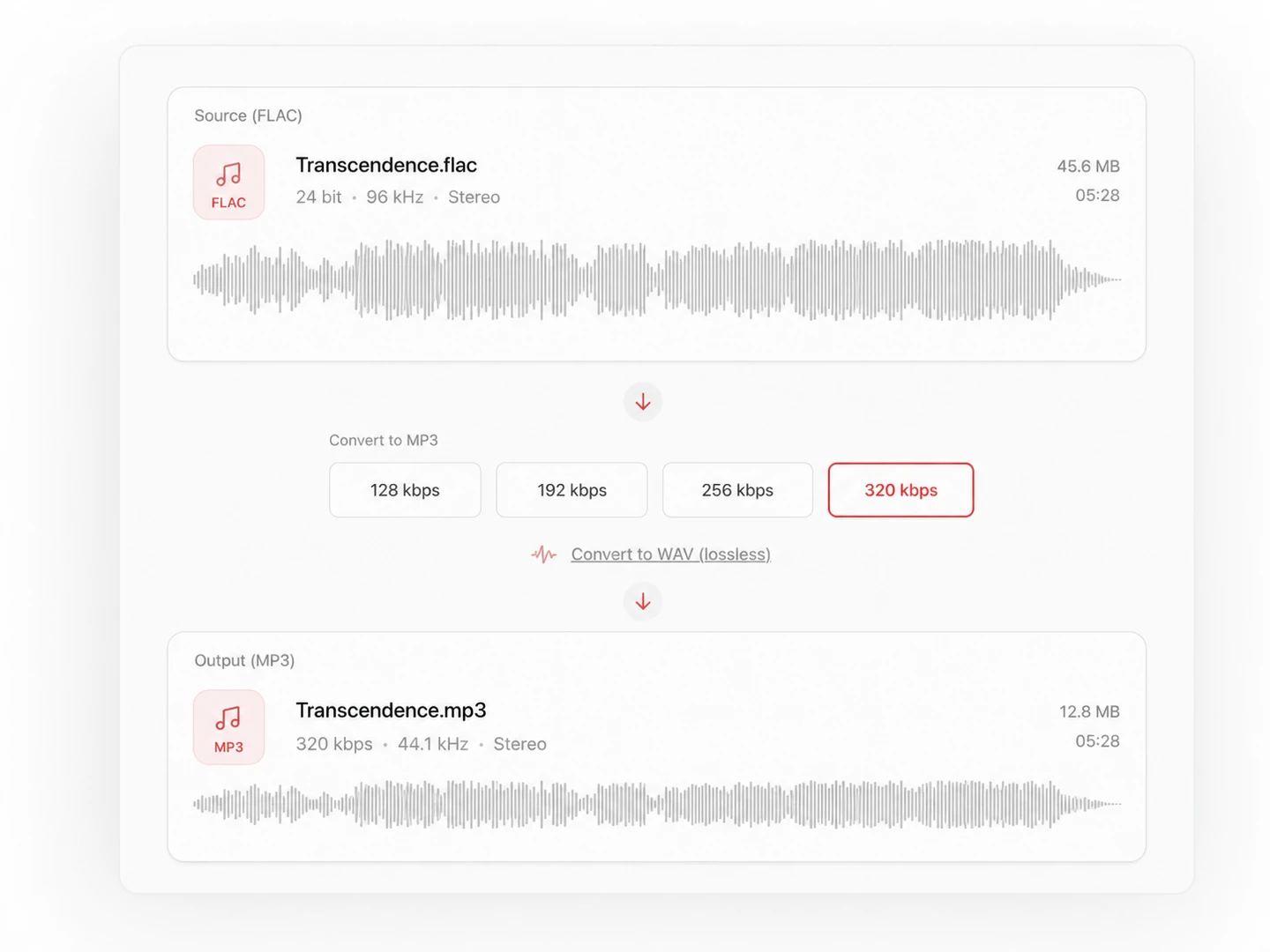
320 kbps als Standard, weil deine Quelle verlustfrei ist
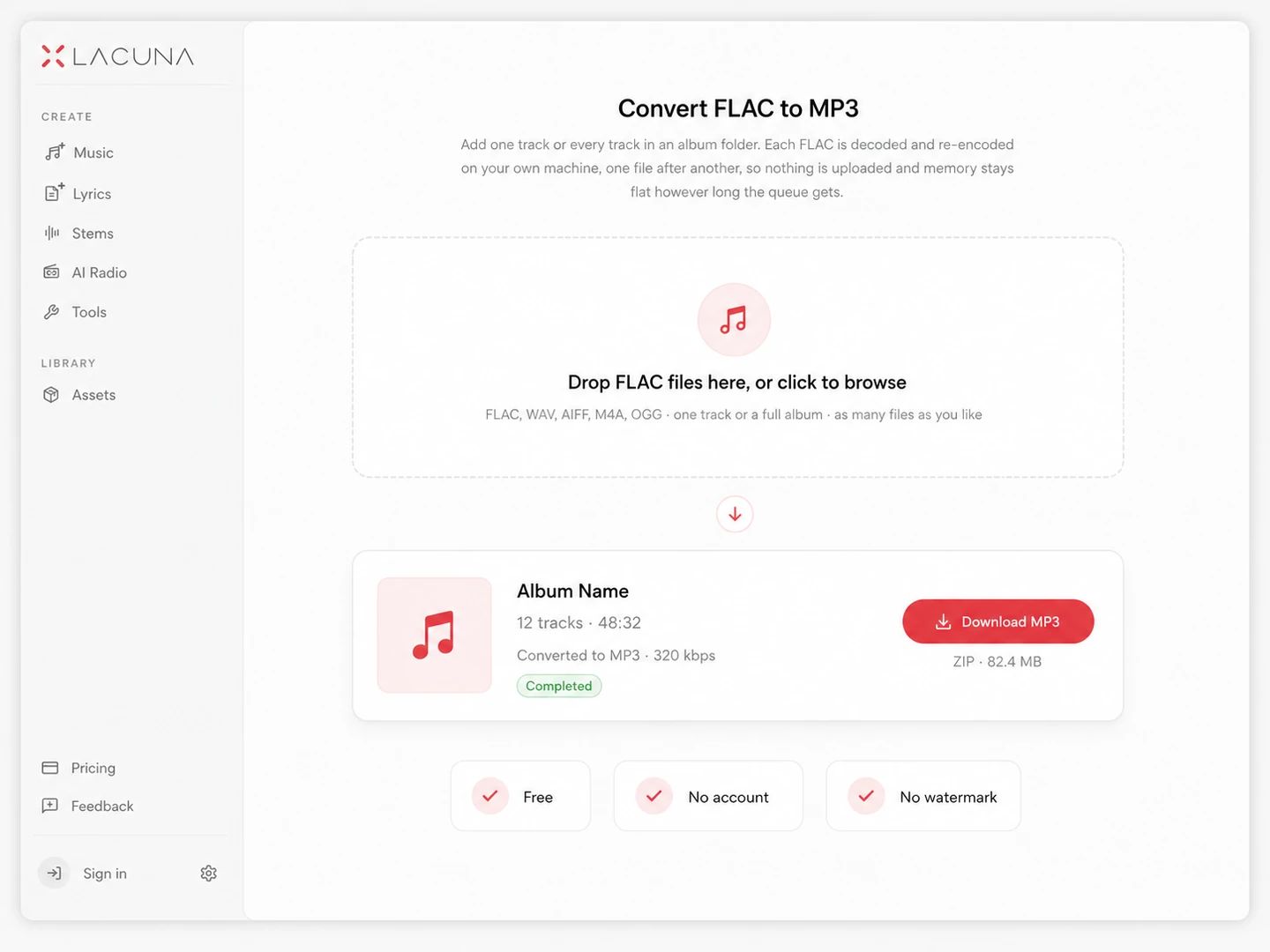
Kostenlos, ohne Konto, ohne Wasserzeichen
Was sich ändert, wenn aus einer verlustfreien Datei ein MP3 wird
FLAC ist Kompression, die nichts wegwirft — dekodiert man sie, kommen die ursprünglichen Samples Bit für Bit zurück. MP3 verwirft das, was dem Ohr am ehesten entgeht, und landet bei etwa einem Fünftel der Größe. Das ist eine Einbahnstraße, deshalb funktioniert diese Aufteilung am besten: die FLAC-Datei als Archivkopie behalten und das MP3 als Reisekopie behandeln.
| FLAC | MP3 | |
|---|---|---|
| Kompression | Verlustfrei — etwa halb so groß wie WAV, dekodiert Bit für Bit zurück | Verlustbehaftet — die verworfenen Details kommen nicht zurück |
| Dateigröße | Rund 5 bis 6 MB pro Stereominute bei einem CD-Rip | Etwa 2,4 MB pro Minute bei 320 kbps, 1 MB bei 128 |
| Klangqualität | Per Definition identisch mit der Quelle | Bei 320 kbps sehr nah dran; unter 160 dünner und rauer |
| Typischer Einsatz | Archivierung, CD-Rips, HiRes-Käufe, DAW-Sessions | Telefone, Autoradios, DJ-Sticks, Weitergabe, überall dort, wo der Speicher knapp ist |
| Kompatibilität | Auf Desktop-Playern und Android unproblematisch; von vielen Autoradios und älteren Portables noch immer abgelehnt | Läuft praktisch auf allem mit Lautsprecher, das seit Ende der Neunziger gebaut wurde |
| Tags und Cover | Vorbis-Kommentare und eingebettetes Bild, meist schon von der Ripping-Software eingetragen | ID3-Tags, die jeder Player liest — aber beim Neukodieren entsteht eine neue Datei, sie müssen also wieder eingetragen werden |
| Erneut umwandeln | Geh jedes Mal wieder davon aus — ein zweites MP3 aus der FLAC-Datei ist so gut wie das erste | Ein MP3 neu zu kodieren stapelt Verlust auf Verlust; nimm keines als Quelle |
Welche Bitrate solltest du wählen?
Eine einzelne Stimme in einem ruhigen Raum verträgt diese Rate ohne Weiteres. Bei Musik aus verlustfreier Quelle zeigt sich der Verlust an Becken und Hallfahnen — nimm sie also nur, wenn dich etwas dazu zwingt.
Eine vernünftige Untergrenze für Musik, wenn eine Größenbeschränkung real ist. Hält über Ohrhörer und Telefonlautsprecher stand und verrät auf einer ordentlichen Anlage, was weggelassen wurde.
Auf ordentlichen Kopfhörern ist das die Stelle, an der ein A/B gegen die Original-FLAC-Datei für die meisten nicht mehr verlässlich ist. Ein fünfminütiger Titel landet bei etwa 9 MB.
Die Obergrenze von MP3. Wenn die FLAC-Datei als Archiv auf deiner Platte bleibt, gibt es keinen Grund, die Kopie zum Mitnehmen schlechter zu machen, als MP3 es zulässt — ein Album mit zehn Titeln landet bei etwa 100 MB.
Fragen zu FLAC in MP3
Ja. Markiere jeden Titel im Albumordner und füge sie gemeinsam hinzu — es gibt weder eine Grenze dafür, wie viele Dateien in einen Stapel gehen, noch ein Tageslimit. Sie werden nacheinander umgewandelt, damit der Speicherverbrauch gleich bleibt, jede Zeile zeigt ihren eigenen Fortschritt, und ein Klick packt die fertigen MP3s mit erhaltenen Titelnamen in ein einziges Zip. Da nichts hochgeladen wird, spielt es keine Rolle, wenn die Sammlung größer ist als das Upload-Kontingent irgendeines Konverters: Es wird immer nur eine Datei gleichzeitig dekodiert.
Ja. FLAC ist verlustfrei, beim Dekodieren kommen also exakt die ursprünglichen Samples zurück; MP3 ist es nicht, ein Teil des Signals wird verworfen, damit die Datei auf etwa ein Fünftel der Größe schrumpft. Bei 320 kbps ist dieser Verlust auf dem meisten Material und mit den meisten Geräten schwer zu hören. Behalte die FLAC-Datei als Archivkopie und behandle das MP3 als Reisekopie — und wenn du später ein anderes MP3 brauchst, wandle wieder aus der FLAC-Datei um, nicht aus dem MP3.
320 kbps, sofern nichts dagegenspricht. Das ist das Maximum, das MP3 zulässt, und kostet rund 2,4 MB pro Minute — ein Album mit zehn Titeln landet also bei etwa 100 MB. Bei 256 kbps hören die meisten über Kopfhörer keinen Unterschied mehr. 192 und 128 sind für die Fälle, in denen eine Speichergrenze oder ein Upload-Formular für dich entscheidet; bei Musik, die verlustfrei angefangen hat, ist 128 hörbar.
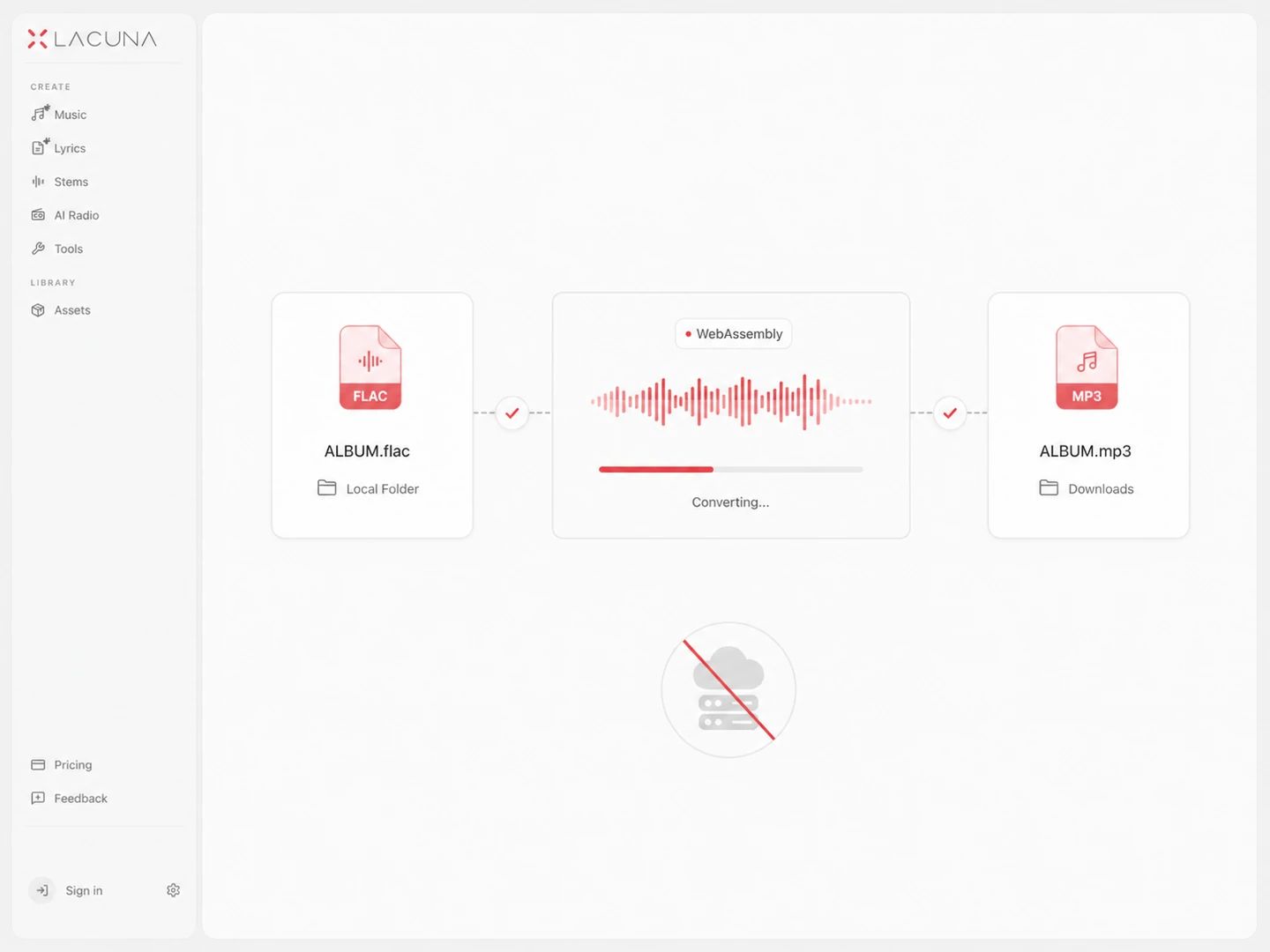
Nein. Dein Browser dekodiert die FLAC-Datei mit seinem eigenen Dekoder, und ein in diese Seite eingebauter MP3-Encoder schreibt das Ergebnis. Zu keinem Zeitpunkt geht etwas an einen Server — deshalb gibt es hier auch keine Warteschlange, keine Werbung und kein Konto: Es entsteht schlicht keine Bandbreite, die jemand bezahlen müsste.
Kein Kontingent, kein Tageslimit, kein Bezahltarif. Die einzige Obergrenze sind 300 MB pro Datei, und das ist ein Schutz für den Browser-Speicher, keine Geschäftsregel: Eine Quelle dieser Größe wächst beim Dekodieren auf mehrere Gigabyte Rohaudio an, mehr als ein Tab zuverlässig halten kann. Einzelne Albumtitel kommen dieser Grenze nicht einmal nahe. Was regelmäßig daran scheitert, ist nur eines: eine ganze CD, als eine einzige FLAC-Datei mit Cue-Sheet gerippt — teile die zuerst in Titel auf.
Ja. Jede Ausgabedatei behält den Namen, mit dem sie angekommen ist, und tauscht nur die Endung: Aus 07 - Nightdrive.flac wird 07 - Nightdrive.mp3, und ein nummeriertes Album bleibt in der richtigen Reihenfolge, wohin du es auch kopierst. Der Stapel wird in der Reihenfolge umgewandelt, in der du die Dateien hinzugefügt hast, und das Zip wird in derselben Reihenfolge geschrieben.
Nein. Beim Umwandeln wird das Audio dekodiert und ein neues MP3 geschrieben, deshalb kommen die Vorbis-Kommentare und das eingebettete Cover der FLAC-Datei nicht mit — Interpret, Album, Titelnummer und Bild starten alle leer. Die Dateinamen bleiben erhalten, und daraus lässt sich meist gut neu taggen. Der MP3-Tag-Editor auf dieser Seite nimmt die fertigen Dateien und füllt diese Felder wieder aus.
Ja, ohne Anmeldung und ohne Upgrade, das denselben Knopf freischaltet. Jede Umwandlung läuft auf deiner eigenen Hardware, also gibt es pro Datei nichts, wofür wir dir etwas berechnen könnten.
Andere Formate, dieselbe Engine
Aus MP3 umwandeln
Aus FLAC umwandeln
Kombinationen ohne eigene Seite — FLAC zu WAV gehört dazu — öffnen den vollständigen Audio-Konverter mit bereits ausgewähltem Ausgabeformat.
Mach aus der verlustfreien Sammlung etwas Tragbares
Ein kostenloser FLAC-in-MP3-Konverter mit Bitratenwahl, Stapeln für ganze Alben und ohne Upload-Schritt an irgendeiner Stelle.