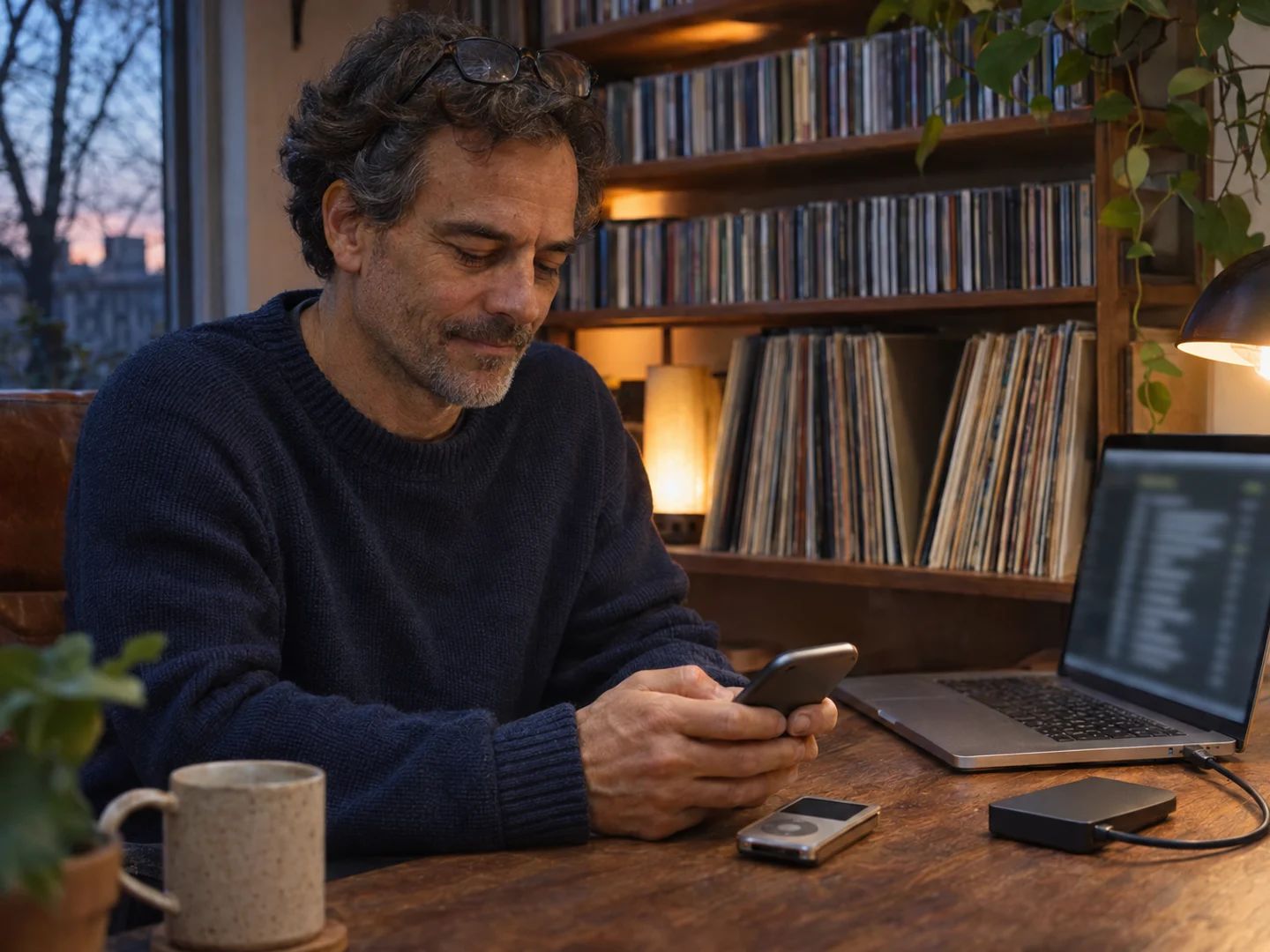
MP3에 가사 넣기

MP3를 끌어다 놓고 가사를 붙여넣거나 LRC 파일을 가져온 뒤, 가사가 임베드된 파일을 내려받으세요. 모두 기기 안에서 처리돼요.

파일은 기기에 그대로 남아요 — 서버로는 아무것도 업로드되지 않아요.

MP3에 가사 넣기: 파일 안에 가사를 담아요

MP3 안에 저장한 가사는 파일과 함께 움직이기 때문에, 음악 플레이어가 따로 찾지 않아도 바로 보여줄 수 있어요. 전체 가사를 붙여넣거나 LRC 파일을 가져와 줄별 타이밍을 넣고, 둘 다 해도 돼요. 그런 다음 가사가 태그에 기록된 같은 MP3를 내려받으세요. 모든 작업은 브라우저에서 이뤄지고, 파일은 기기 밖으로 나가지 않아요.
사용 방법

MP3에 가사를 넣는 방법

단계 1

MP3 열기

파일을 끌어다 놓거나 찾아서 선택해요. 현재 태그, 커버 아트, 이미 임베드된 가사를 불러와 편집할 수 있어요.

단계 2

가사 붙여넣기 또는 LRC 가져오기

가사를 일반 텍스트로 붙여넣거나, LRC 파일을 가져와 모든 줄에 시작 시간을 넣어요. 둘 다 해두면 어떤 플레이어든 보여줄 내용이 있어요.

단계 3

가사가 담긴 MP3 내려받기

파일을 저장해요. 가사는 ID3 태그에 기록되고, 오디오 자체는 건드리지 않아요.

기능

태그 프로그램을 설치하지 않고 MP3에 가사를 임베드해요

MP3에 담을 수 있는 두 종류의 가사를 노래의 다른 태그와 나란히 편집해요.

어떤 플레이어에서나 쓰는 일반 가사

전체 가사를 한 줄씩 비동기 가사 항목(USLT)에 붙여넣어요. 대부분의 플레이어가 임베드 가사를 보여줄 때 읽는 항목이고, 타이밍이 전혀 필요 없어서 메모에서 복사한 가사만으로 충분해요. 싱크 버전을 만들지 않아도, 타이밍을 따라가지 못하는 플레이어에서 전체 가사가 그대로 보여요.

LRC 파일로 싱크 가사 넣기

LRC 파일을 가져오면 각 줄이 밀리초 단위의 시작 시간과 함께 싱크 가사 항목(SYLT)에 저장돼요. 타이밍이 있는 줄은 시간과 함께 목록으로 보여서 저장 전에 확인할 수 있고, 텍스트 항목이 비어 있으면 같은 파일로 채워져요. SRT와 VTT 자막도 UTF-8로 저장돼 있다면 같은 방식으로 가져올 수 있어요.

기존 가사를 먼저 불러와요

파일에 이미 가사가 있으면, 열자마자 텍스트와 밀리초 타이밍이 있는 줄이 편집기에 나타나요. 잘못 들은 줄을 고치고, 텍스트를 바꾸고, 새 LRC로 예전 타이밍을 덮어쓰거나, 싱크 부분을 통째로 지울 수 있어요. 처음부터 다시 하거나 이전 태그 프로그램이 뭘 남겼는지 추측할 필요가 없어요.

태그와 커버 아트도 한곳에서

제목, 아티스트, 앨범, 앨범 아티스트, 연도, 트랙 번호, 장르, 작곡가, 코멘트가 가사 항목 옆에 있어서, 정보가 제대로 갖춰진 트랙에 가사를 넣을 수 있어요. 앨범아트를 추가하거나 교체하고 페이지에서 바로 정사각형으로 자를 수도 있어요. 저장하기 전에 편집기에서 노래를 재생해 맞는 파일인지 확인해 보세요.

설계부터 프라이빗하게

파일은 브라우저 안에서 읽고 다시 쓰기 때문에 기기 밖으로 나가지 않아요. 업로드도, 서버 저장도 없고 계정을 만들 필요도 없어요. 미발매 마스터나 개인 녹음에도 잘 맞고, 무료라서 앨범 전체를 한 트랙씩 작업할 수 있어요.

오디오는 그대로

파일 앞부분의 ID3 태그만 다시 만들고, 그 뒤의 오디오는 재인코딩 없이 그대로 복사해요. 그래서 음질과 비트레이트가 완전히 같아요. 내려받은 파일은 원래 파일 이름을 유지해요. 재생 횟수나 사용자 지정 항목 같은 덜 흔한 태그는 옮겨지지 않으니, 필요하다면 원본 사본을 보관해 두세요.
이런 분께

MP3에 가사를 임베드하는 사람들

자기 음악 라이브러리를 직접 관리하면서 가사도 그 일부로 두고 싶은 분들이에요.

가사가 담긴 음악 라이브러리
01

로컬 라이브러리 수집가

직접 관리하는 라이브러리의 모든 트랙에 가사를 담아, 파일을 복사한 어떤 기기에서든 볼 수 있어요.

휴대폰의 가사를 보며 연습하는 보컬
02

노래를 익히는 보컬

휴대폰이나 MP3 플레이어에 가사를 담아 두고, 오프라인에서도 보면서 연습해요.

작품을 보내는 아티스트
03

인디 아티스트

내 작품의 MP3에 가사를 미리 담아 언론, 팬, 협업자에게 보내요.
가사를 따라가는 언어 학습자
04

언어 학습자

LRC 파일의 싱크 가사로, 배우는 언어의 노래를 한 줄씩 따라가요.

FAQ

MP3에 가사를 임베드하는 방법에 관한 질문

위에서 MP3를 열고, 가사 텍스트 항목에 가사를 붙여넣거나 LRC 파일을 가져온 뒤 파일을 내려받으세요. 가사는 MP3의 ID3 태그에 기록되어 노래와 함께 남아요.

USLT는 비동기 가사를 담아요. 타이밍 없는 전체 텍스트예요. SYLT는 싱크 가사를 담아요. 각 줄에 시작 시간이 붙어 있어요. 둘 중 하나만 저장해도 되고, 둘 다 같은 파일에 저장해도 돼요.

‘LRC 파일 가져오기’를 사용하세요. 타이밍이 있는 모든 줄이 MP3의 싱크 가사 프레임에 저장되고, 가사 텍스트 항목이 비어 있으면 가사도 함께 복사돼요. SRT와 VTT 파일도 같은 방식으로 가져올 수 있어요.

플레이어에 따라 달라요. 임베드 가사를 보여주는 플레이어는 대부분 일반 텍스트를 읽고, 태그의 싱크 가사까지 읽는 플레이어는 더 적어요. 둘 다 저장해 두면 각 플레이어에서 보일 가능성이 가장 높아요. MP3 옆에 같은 이름으로 둔 .lrc 파일을 불러올 수 있는 플레이어도 많아요.

LRC 제너레이터를 사용하세요. 노래를 업로드하고 가사를 붙여넣거나 받아쓰기를 맡긴 뒤, 타이밍이 담긴 LRC 파일을 내려받아요. 그런 다음 여기로 가져오면 돼요.

무료이고 가입도 필요 없어요. MP3는 브라우저 안에서 읽고 저장하며, 서버로 전송되지 않아요.

아니요, ID3 태그가 있는 MP3 파일만 지원해요. 이 방식으로 가사를 임베드하려면 다른 형식을 먼저 MP3로 변환해 주세요.

편집기에 표시되는 항목은 다시 기록돼요. 제목, 아티스트, 앨범, 앨범 아티스트, 연도, 트랙 번호, 장르, 작곡가, 코멘트, 앨범아트, 가사예요. 재생 횟수나 사용자 지정 항목 같은 덜 흔한 태그는 옮겨지지 않아요.

더 많은 도구

관련 가사 및 MP3 도구

노래 안에 가사를 담아요

MP3를 열고 가사를 넣은 뒤 내려받으세요. 무료이고 프라이빗하며 브라우저에서 처리돼요.