LRC를 내 오디오에 다시 맞추기

기존 LRC를 붙여넣거나 열고, 내 버전의 노래를 업로드하세요. 기존 타임스탬프를 지우고 모든 줄을 다시 싱크해요.

붙여넣으면 기존 타임스탬프와 태그가 지워져요. 가사 줄만 남겨서 타이밍을 다시 잡아요.

곡당 50 크레딧

무료 크레딧으로 한 달에 2곡까지 처리할 수 있어요. 무료 플랜에서는 새 타이밍을 재생하고 편집할 수 있고, LRC 다운로드는 유료 플랜이 필요해요.

LRC 싱크 수정

LRC 싱크 수정

앨범 버전에 맞춘 LRC는 슬로우, 스피드업, 리믹스, 라이브 버전에서 점점 어긋나요. 기존 LRC를 붙여넣고 실제로 듣는 오디오를 업로드하면 그 버전에 맞춰 가사 타이밍을 다시 잡아요. 기존 타임스탬프는 알아서 지워지고, 결과는 에디터에서 전체 이동하거나 세부 조정할 수 있어요.
사용 방법

3단계로 LRC 싱크 고치기

단계 1

기존 LRC 붙여넣기 또는 열기

붙여넣거나 .lrc 파일을 열어 주세요. 타임스탬프, [ti:] 태그, [offset:]은 지워지고 가사 줄만 남아요. SRT와 VTT 파일도 돼요.

단계 2

내 버전 업로드

실제로 재생하는 슬로우, 스피드업, 리믹스, 라이브 녹음을 올려 주세요. MP3, WAV, FLAC, M4A, OGG를 지원하고 최대 10MB, 10분까지예요.

단계 3

타이밍을 다시 잡고 세부 조정

모든 줄과 단어를 그 오디오에 맞춰요. 플레이어에서 파일 전체를 조금 앞당기거나 늦춰야 하면 모든 줄을 한 번에 옮긴 뒤 LRC로 내보내세요.

기능

한 줄씩 옮기지 말고 가사를 다시 싱크하세요

타임스탬프를 손으로 옮기는 건 한 줄이면 괜찮아요. 노래 전체가 어긋난다면 타이밍을 다시 잡는 게 나아요.

옮기기만 하지 않고 다시 잡아요

슬로우, 스피드업, 리믹스 버전은 앨범 버전을 몇 초 옮긴 게 아니에요. 줄 사이 간격이 처음부터 끝까지 달라져서 파일을 옮겨도 한 곳만 맞아요. 여기서는 업로드한 오디오의 보컬을 반주에서 분리한 뒤 모든 줄과 단어를 보컬 위에 다시 놓아요. 보통 1분 정도 걸려요.

기존 타임스탬프는 알아서 삭제

기존 LRC, 확장 LRC, SRT, VTT를 그대로 붙여넣거나 열면 돼요. 타임스탬프, 단어 태그, [ti:]와 [offset:] 헤더, 자막 번호는 붙여넣을 때 지워지고, 싱크할 가사가 몇 줄 남았는지도 알려 줘요. 줄바꿈은 기존 파일 그대로라서 텍스트 편집기로 미리 정리할 필요가 없어요.

모든 줄을 한 번에 이동

플레이어에서 모든 줄이 조금씩 늦거나 빠르면 오프셋을 열어 모든 줄과 단어를 0.1초 또는 1초 단위로 함께 옮기세요. 패널에 첫 줄의 시작 위치가 표시되니 인트로를 들으면서 맞출 수 있고, 너무 많이 옮겼다면 실행 취소로 되돌리면 돼요. 다시 정렬하는 게 아니라서 이동에는 크레딧이 추가로 들지 않아요.

단어별 타이밍도 살아나요

가사 사이트의 LRC 파일은 대부분 줄 단위 타이밍만 있어요. 다시 싱크하면 단어마다 타이밍이 붙기 때문에, 처음 파일에 단어 태그가 없었어도 같은 결과를 노래방처럼 하이라이트되는 단어별 LRC로 내보낼 수 있어요. 정확히 위치를 잡지 못한 단어는 줄에서 빠지지 않고 앞뒤 단어 사이에 맞춰 들어가요.

어떤 줄이든 세부 조정

원하는 줄부터 재생하면서 들리는 대로 고치세요. 줄을 0.1초 앞뒤로 옮기고, 재생 위치에 맞추고, 단어 하나를 50ms 옮기고, 단어를 고치고, 어떤 단어 앞에서든 줄을 나누고, 두 줄을 합칠 수 있어요. 편집은 자동으로 저장되고, 실행 취소와 다시 실행으로 단계별로 오갈 수 있으며, 자동 결과로 되돌리기를 누르면 처음 싱크 결과로 돌아가요.

플레이어가 읽는 형식으로 내보내기

에디터에서 바로 LRC를 다운로드하세요. 파일 이름은 업로드한 파일을 따르니 트랙 옆에 둘 수 있어요. 많은 플레이어가 가사를 찾는 위치예요. 옆 메뉴에는 단어별 LRC, SRT, VTT, 일반 텍스트가 있고 모두 같은 타이밍에서 만들어져요. 무료 플랜에서는 결과를 마음껏 재생하고 편집할 수 있고, 어떤 형식이든 다운로드는 유료 플랜에 포함돼요.
해결 방법 고르기

옮기면 될까요, 다시 싱크해야 할까요?

음악 플레이어에서는 똑같아 보이는 두 가지 문제가 있어요. 구분하는 방법을 알려 드려요.

처음부터 끝까지 똑같이 어긋나요

모든 줄이 처음부터 끝까지 1초쯤 늦어요. 인트로 길이가 다르거나 플레이어에 지연이 있는 경우예요. 파일 전체를 옮기면 충분해요. 여기 에디터의 오프셋이나 무료 LRC → SRT 변환 도구의 시간 옮기기을 쓰면 되고, 업로드는 필요 없어요.

뒤로 갈수록 더 어긋나요

처음엔 괜찮은데 끝으로 가면 몇 초씩 차이가 나요. 내 버전이 더 느리거나 빠른 경우로, 슬로우, 스피드업, 나이트코어 버전이 그래요. 그 버전을 업로드해서 다시 싱크하세요.

일부 구간만 어긋나요

리믹스, 라디오 에디트, 라이브 버전은 구간을 옮기고 간격을 바꿔요. 그 버전을 업로드해서 다시 싱크한 다음, 반복되는 후렴을 에디터에서 확인하세요.

이런 분께 추천해요

듣는 버전과 가사가 맞지 않는 모든 분께

가사 데이터베이스는 원본 음반에 타이밍을 맞춰요. 내 라이브러리에는 그 버전이 없을 수도 있어요.

슬로우·스피드업 버전 청취자
01

슬로우·스피드업 버전 청취자

라이브러리에 있는 slowed + reverb와 스피드업 버전에도 싱크 가사를 붙여 두세요.
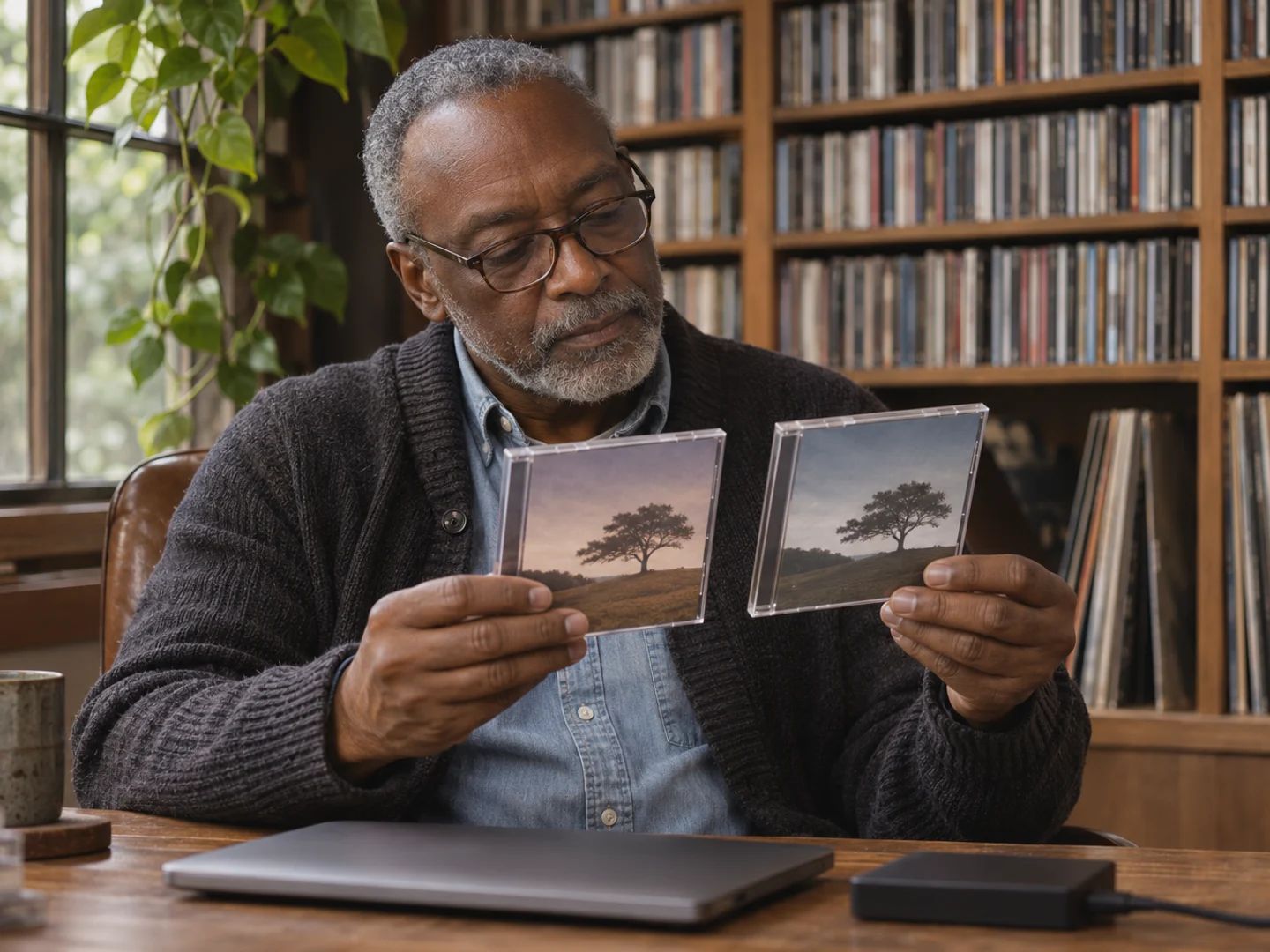
음악 라이브러리 수집가
02

음악 라이브러리 수집가

내가 가진 것과 다른 발매본, 리마스터, 에디트에 맞춰진 LRC 파일을 고칠 수 있어요.
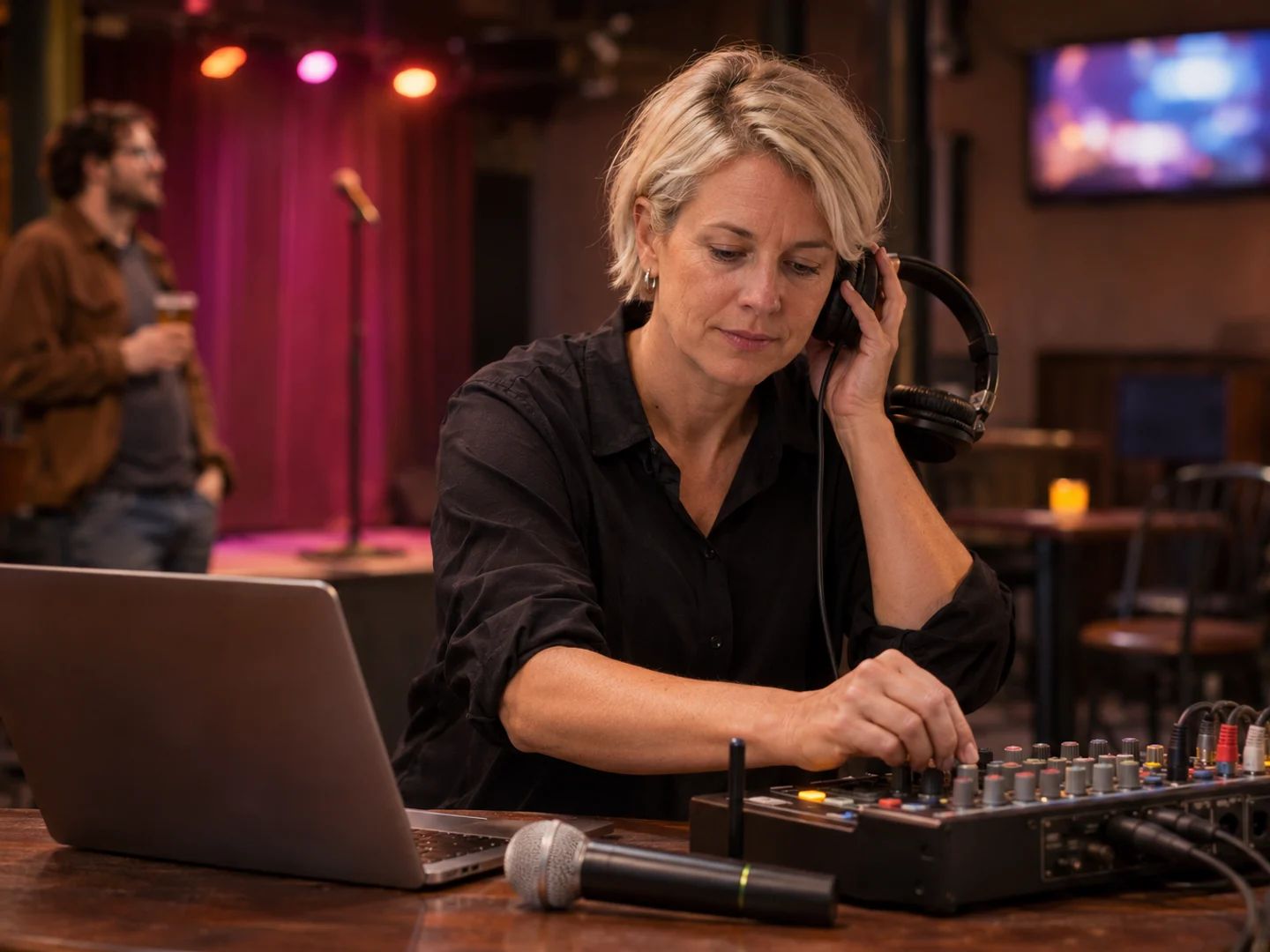
노래방 진행자
03

노래방 진행자

틀어 줄 반주 트랙에 정확히 맞춰 가사 타이밍을 다시 잡아요.

라이브·리믹스 팬
04

라이브·리믹스 팬

스튜디오 버전이 아니라 라이브 녹음이나 리믹스를 따라가는 가사를 얻을 수 있어요.

자주 묻는 질문

LRC 싱크가 안 맞을 때 궁금한 점

대부분의 LRC 파일은 특정 발매본 하나에 타이밍이 맞춰져 있어요. 슬로우, 스피드업, 리마스터, 라디오 에디트, 리믹스, 라이브 버전은 타이밍이 달라서 가사가 빠르거나 늦게 나오고, 느리거나 빠른 버전은 뒤로 갈수록 더 어긋나요. 인트로 길이가 다르거나 플레이어에 지연이 있으면 모든 줄이 똑같이 어긋나요.

로그인한 뒤 기존 LRC를 붙여넣거나 .lrc 파일을 열고, 실제로 재생하는 오디오를 업로드하세요. 기존 타임스탬프가 지워지고 약 1분이면 모든 줄이 오디오에 다시 맞춰져요. 에디터에서 확인하고 원하는 대로 옮기거나 조정한 뒤 새 LRC를 다운로드하세요.

네, 모든 줄이 똑같이 어긋난다면 그래도 돼요. 여기 에디터의 오프셋은 모든 줄과 단어를 한 번에 앞당기거나 늦춰요. 아무것도 업로드하지 않으려면 LRC → SRT 변환 도구에서 LRC를 원하는 초만큼 무료로 옮기고 다시 LRC로 저장할 수 있어요.

아니요. LRC, 확장 LRC, SRT, VTT를 붙여넣거나 .lrc 파일 열기로 열면 타임스탬프, 태그, 자막 번호는 자동으로 지워지고 가사 줄만 남아요.

네. 그 버전을 그대로 업로드하면 가사가 거기에 맞춰져요. 리버브가 강하면 단어 시작점이 흐려질 수 있으니, 내보내기 전에 빠르거나 에코가 있는 줄을 에디터에서 들어 보세요.

플레이어에게 모든 줄을 그 값의 밀리초만큼 옮기라고 알려 줘요. 양수면 가사가 더 일찍 표시돼요. 여기서 다시 싱크하면 이 태그는 빠져요. 새 타임스탬프가 이미 오디오에 맞아 있기 때문이에요.

노래 한 곡에 50 크레딧이 들어요. 무료 플랜에는 매월 120 크레딧이 포함되고 Lacuna 전체에서 함께 쓰며, 여기에 모두 쓰면 2곡을 처리할 수 있어요. 무료 플랜에서는 결과를 재생하고 타이밍을 편집할 수 있고, LRC나 다른 형식의 다운로드는 유료 플랜에 포함돼요.

오디오는 MP3, WAV, FLAC, M4A, OGG를 최대 10MB, 10분까지 지원해요. 가사 파일은 UTF-8로 저장된 LRC, 확장 LRC, SRT, VTT, 일반 텍스트를 지원해요. 가사 언어는 영어, 스페인어, 포르투갈어, 프랑스어, 독일어, 이탈리아어, 러시아어, 일본어, 한국어, 중국어예요.

AI 받아쓰기로 전환하고 노래를 업로드하세요. 오디오에서 가사를 받아 적고 타이밍까지 한 번에 잡아요. 기존 LRC를 고치는 게 아니라 처음으로 LRC를 만드는 노래라면 LRC 만들기에서 어떤 가사든 어떤 노래에든 처음부터 싱크할 수 있어요. 가사 텍스트만 필요하면 가사 추출을 쓰세요.

관련 도구

싱크 가사를 위한 다른 도구

가사 싱크를 다시 맞춰 보세요

LRC 싱크를 한 번에 고쳐요. 기존 LRC를 붙여넣고, 내 버전을 업로드하고, 고친 파일을 다운로드하세요.