
01
홈스튜디오 프로듀서
리프를 세션에 넣고 녹음 없이 앰프 시뮬, 신스, 기타 가상악기로 소리를 내 보세요.
기타 타브를 MIDI로 변환해요. 기타, 베이스, 드럼 타브를 붙여 넣거나 Guitar Pro 파일을 열면 악기마다 트랙이 하나씩 있는 파일을 받을 수 있어요.
기타, 베이스, 드럼 텍스트 타브를 붙여 넣거나 Guitar Pro 파일을 선택하세요. 한 타브에 여러 악기가 있으면 각각 별도 트랙이 돼요.
파일의 악기를 그대로 쓰거나 스틸, 나일론, 클린, 디스토션 기타 중에서 고르세요. 아르페지오를 길게 울리고 싶다면 ‘음 이어 울리기(렛 링)’를 켜세요.
악기마다 이름 붙은 트랙이 만들어지고 템포와 박자표도 들어가요. Ableton Live, Logic, FL Studio, Reaper 등 사용하는 DAW로 끌어다 놓으면 돼요.
타브는 음을 적어 두는 것. MIDI로 바꾸면 그 주변의 사운드, 그루브, 편곡까지 바꿀 수 있어요.
리프를 세션에 넣고 녹음 없이 앰프 시뮬, 신스, 기타 가상악기로 소리를 내 보세요.

기타, 베이스, 드럼 타브를 데모용 풀 편곡으로 만들어 밴드 합주 전에 다듬을 수 있어요.
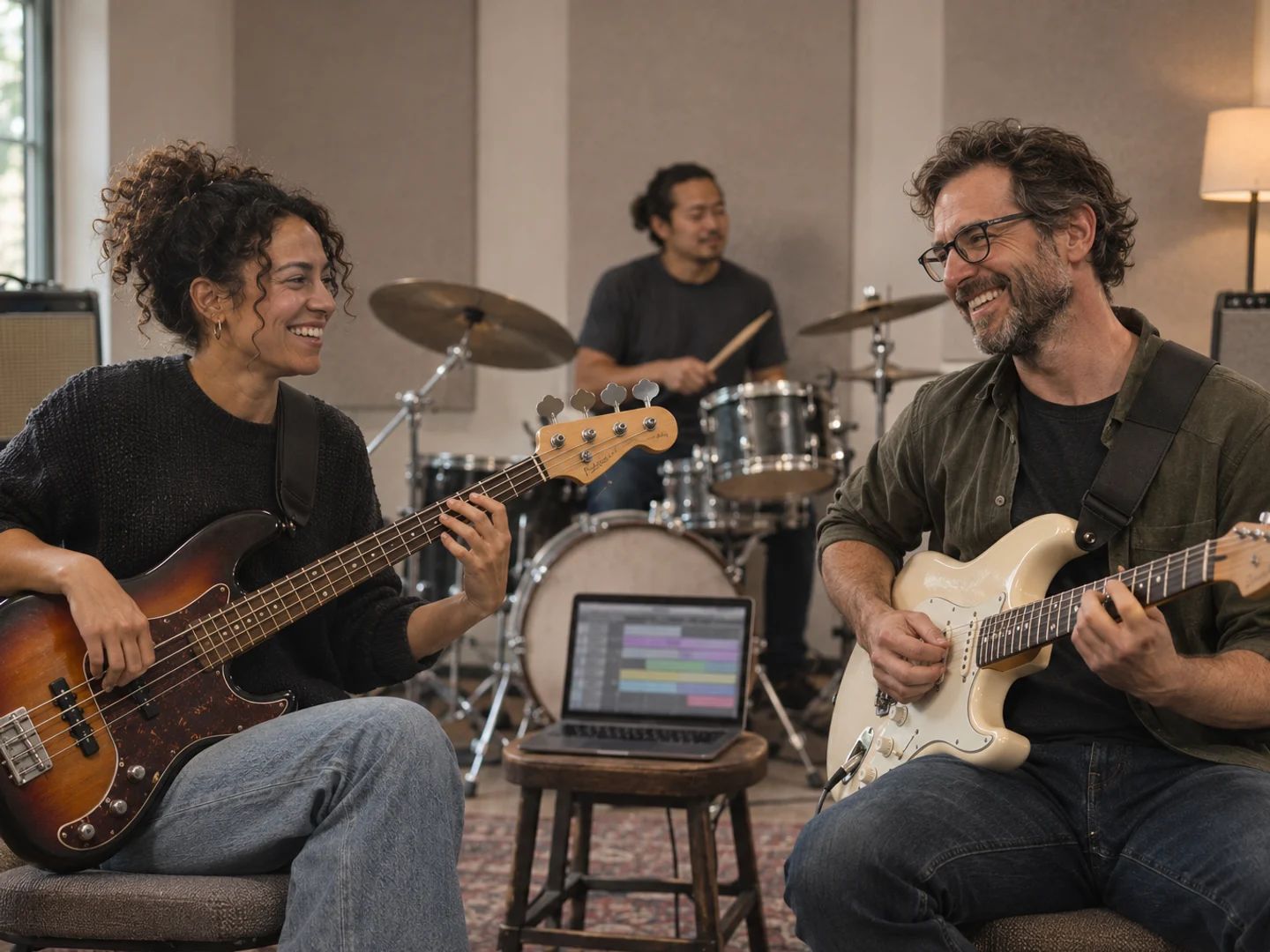
곡마다 Guitar Pro 파일을 변환하고, DAW에서 내 파트를 뮤트한 채 나머지 밴드 소리에 맞춰 연습하세요.
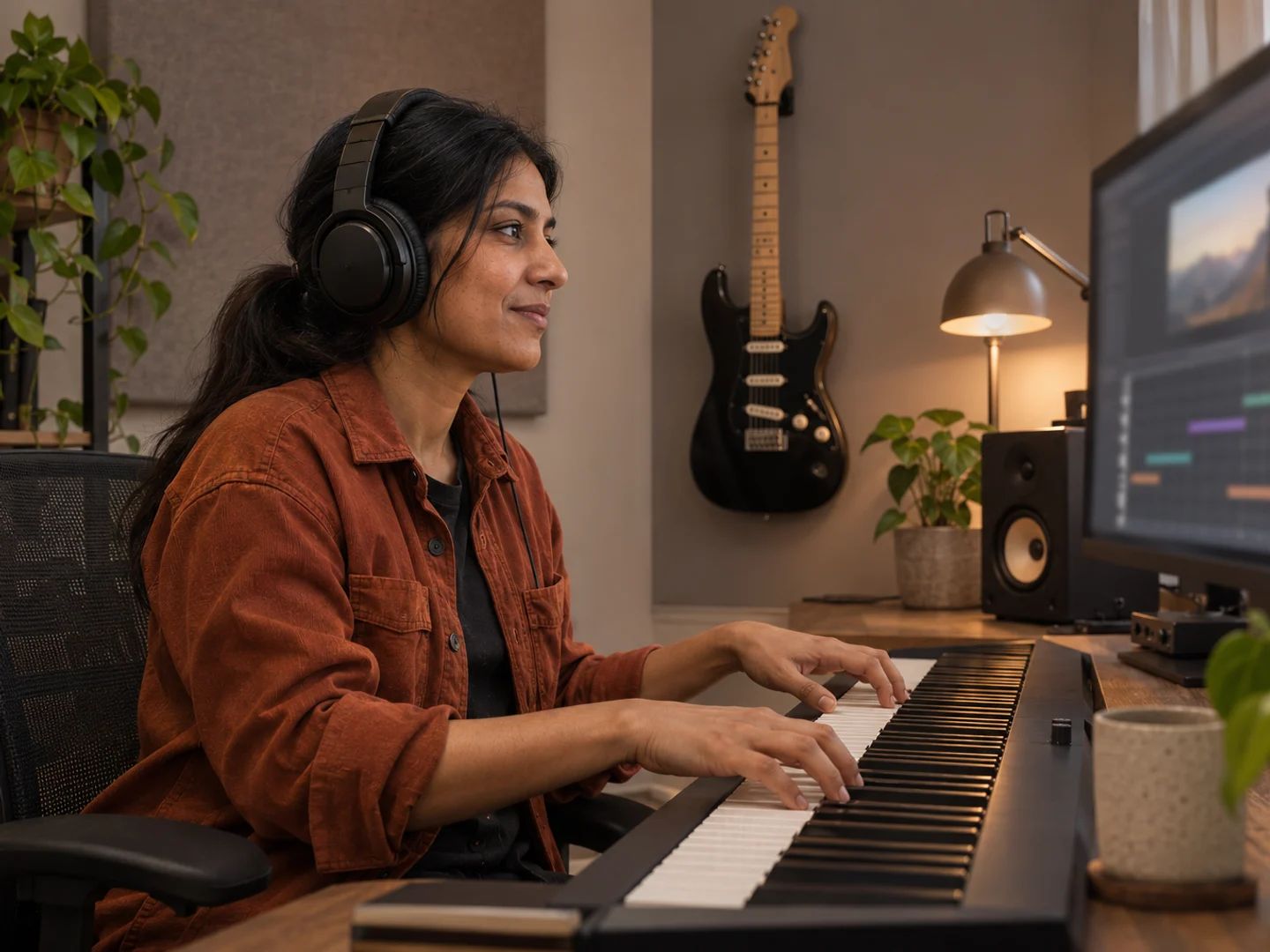
타브로 적은 기타 아이디어에서 시작해, 스코어에 필요한 어떤 악기로든 오케스트레이션하세요.
텍스트 타브에는 템포가 없어서, 입력한 BPM이 파일에 기록돼요. 프로젝트 템포에 맞추면 음이 그리드에 맞게 놓여요.
‘전체 트랙’은 악기마다 트랙이 하나씩 있는 멀티트랙 MIDI 파일을 만들어요. ‘선택한 트랙’은 화면에 보이는 파트만 내보내요. 예를 들어 밴드 전체 편곡에서 리드 기타만 뽑을 수 있어요.
기본적으로는 다음 음이 시작되면 앞 음이 멈춰요. ‘음 이어 울리기(렛 링)’는 같은 줄이 다시 울릴 때까지 음을 유지해서 아르페지오나 개방현 코드에 잘 맞아요.
벤딩은 시작 프렛의 음으로 재생되고, 슬라이드는 따로 떨어진 음이 돼요. 표현이 중요한 부분은 DAW에서 피치 벤드를 그려 주세요.
타브를 붙여 넣거나 Guitar Pro 파일을 선택하고, 템포를 설정한 뒤 ‘MIDI로 변환’을 누르세요. 미리 듣기로 확인한 다음 .mid 파일을 다운로드하면 돼요.
네. .gp, .gp5, .gpx, .gp4, .gp3 파일을 여기서 열기만 하면 돼요. Guitar Pro 라이선스는 필요 없어요. GP5와 GPX 파일도 최신 .gp 파일과 같은 방법으로 MIDI로 바꿀 수 있어요.
타브를 Guitar Pro 파일로 받을 수 있다면, 그 파일을 여기서 여는 것이 원래 리듬 그대로 가장 정확하게 MIDI로 바꾸는 방법이에요. 텍스트 버전만 있다면 붙여 넣으세요. 리듬은 글자 간격으로 추정해요.
네. HH, SD, BD, CC, RC 줄과 탐 줄을 10번 채널의 General MIDI 드럼에 매핑해요. 대문자 X와 O는 더 세게, g로 적은 고스트 노트는 더 약하게 재생돼요.
네. 4현·5현 베이스, 7현 기타, 우쿨렐레 타브를 지원해요. 타브에 줄 이름이 없다면 튜닝을 선택하세요.
Guitar Pro 파일이라면 정확해요. 음 길이, 셋잇단음표, 붙임줄, 반복이 파일 그대로 반영돼요. 텍스트 타브는 리듬이 적혀 있지 않은 경우가 많아서 간격으로 추정해요. 결과가 고르지 않게 들리면 ‘8분음표마다 한 음’이나 ‘16분음표마다 한 음’을 선택하세요.
네. 브라우저에서 실행되며 계정이나 크레딧이 필요 없고, 파일도 업로드되지 않아요.