01
Homestudio-Produzenten
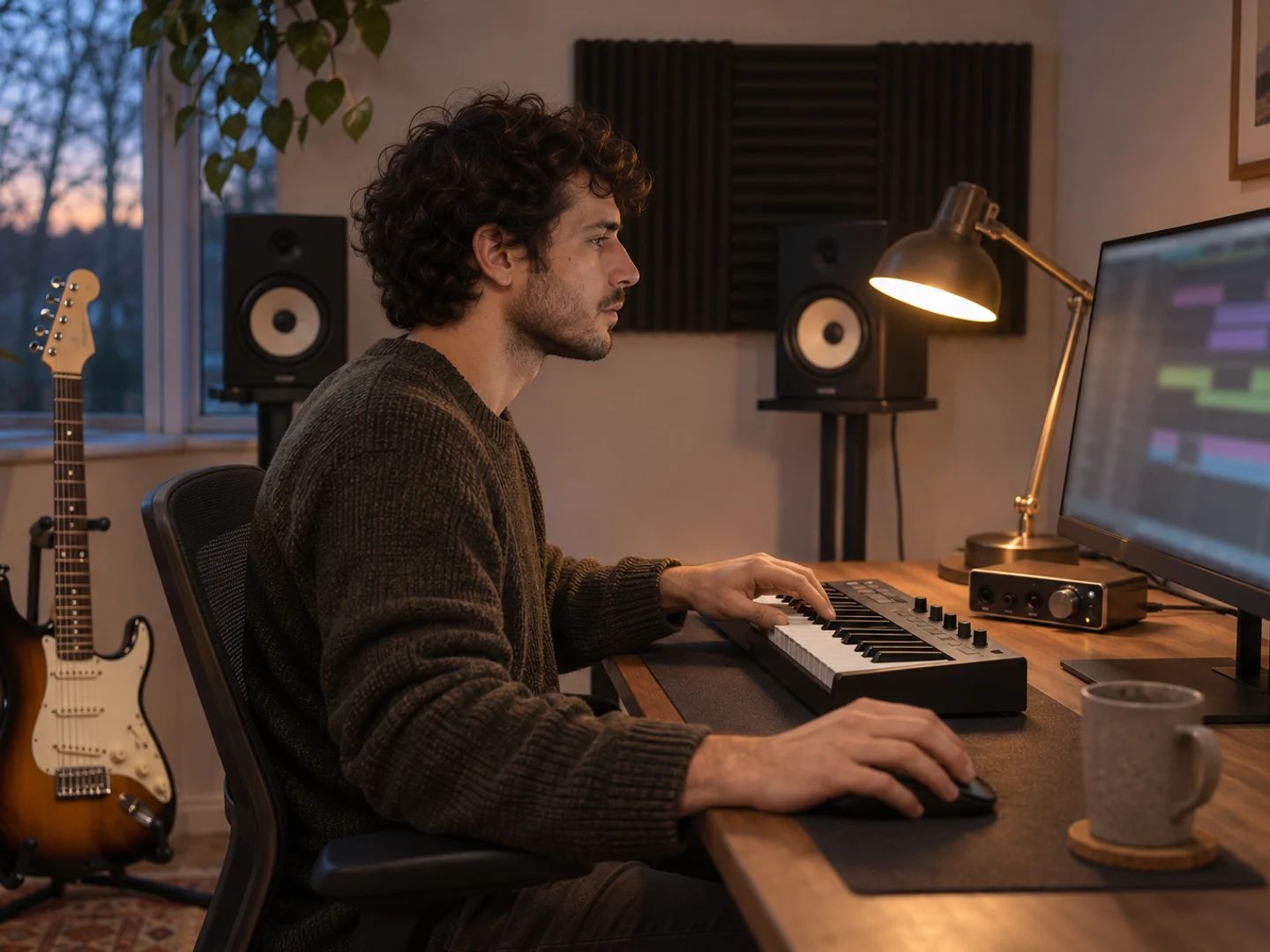
Zieh ein Riff in deine Session und schick es durch Amp-Simulationen, Synths oder gesampelte Gitarren, ohne einen Take aufzunehmen.
Wandle Gitarren-Tabs in MIDI um: Füge einen Gitarren-, Bass- oder Drum-Tab ein oder öffne eine Guitar-Pro-Datei und lade eine Datei mit einer Spur pro Instrument herunter.
Füge einen Text-Tab für Gitarre, Bass oder Drums ein oder wähle eine Guitar-Pro-Datei. Mehrere Instrumente in einem Tab werden zu getrennten Spuren.
Behalte die Instrumente aus der Datei oder wähle Westerngitarre, Konzertgitarre, cleane oder verzerrte E-Gitarre. Aktiviere „Noten ausklingen lassen“ für Arpeggios, die stehen bleiben sollen.
Jedes Instrument bekommt eine eigene benannte Spur mit Tempo und Taktart. Zieh sie in Ableton Live, Logic, FL Studio, Reaper oder jede andere DAW.
Ein Tab hält die Noten fest. Mit MIDI änderst du Sound, Feel und Arrangement drumherum.
Zieh ein Riff in deine Session und schick es durch Amp-Simulationen, Synths oder gesampelte Gitarren, ohne einen Take aufzunehmen.

Mach aus Gitarren-, Bass- und Drum-Tabs ein komplettes Demo-Arrangement, das du vor der Bandprobe noch umbauen kannst.
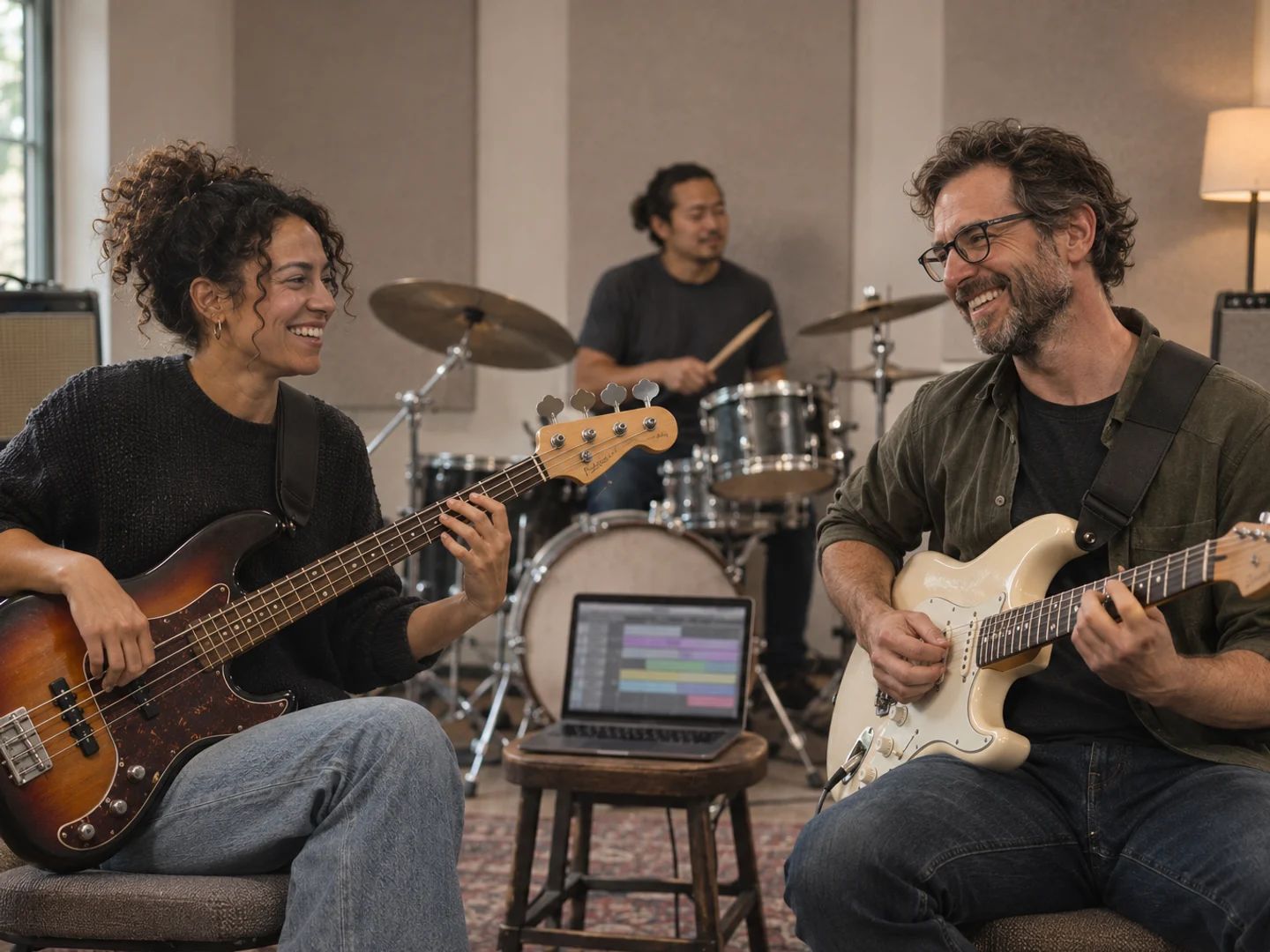
Wandle die Guitar-Pro-Datei jedes Songs um, schalte deine eigene Stimme in der DAW stumm und übe mit dem Rest der Band.
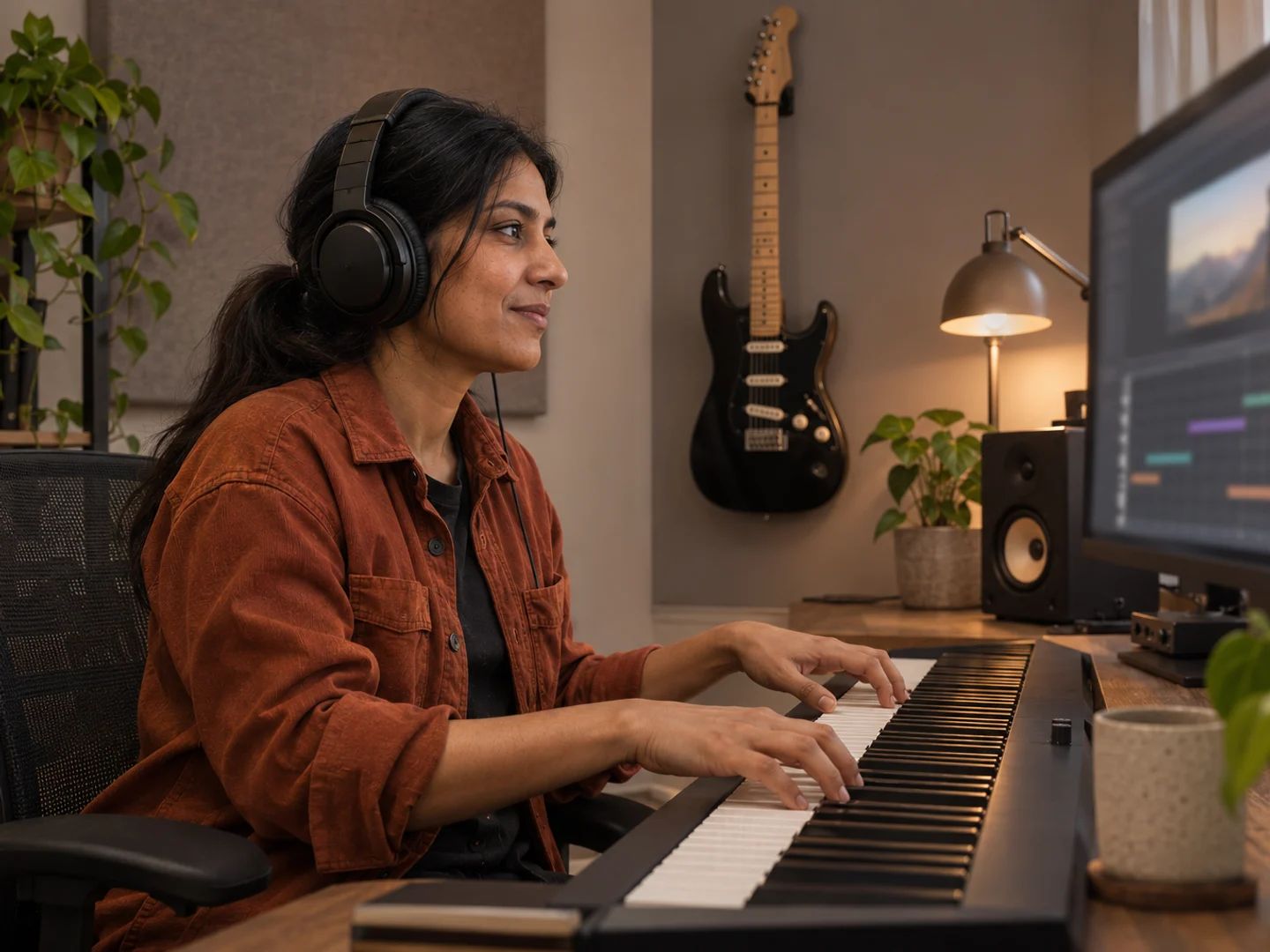
Starte mit einer Gitarrenidee als Tab und orchestriere sie dann mit jedem Instrument, das deine Partitur braucht.
Ein Text-Tab hat kein Tempo, also wird das eingegebene BPM in die Datei geschrieben. Nimm das Tempo deines Projekts, dann sitzen die Noten auf dem Raster.
„Alle Spuren“ ergibt eine mehrspurige MIDI-Datei mit einer Spur pro Instrument. „Ausgewählte Spur“ exportiert nur die angezeigte Stimme, zum Beispiel die Leadgitarre aus einem kompletten Band-Arrangement.
Standardmäßig endet jede Note, wenn die nächste beginnt. „Noten ausklingen lassen“ hält eine Note, bis dieselbe Saite wieder gespielt wird. Das passt zu Arpeggios und offenen Akkorden.
Bendings werden auf dem Ausgangsbund gespielt und Slides werden zu einzelnen Noten. Zeichne Pitch Bend in deiner DAW dort ein, wo der Ausdruck wichtig ist.
Füge den Tab ein oder wähle eine Guitar-Pro-Datei, stell das Tempo ein und klicke auf „In MIDI umwandeln“. Spiel die Vorschau zur Kontrolle ab und lade dann die .mid-Datei herunter.
Ja. Öffne die .gp-, .gp5-, .gpx-, .gp4- oder .gp3-Datei hier, eine Guitar-Pro-Lizenz brauchst du nicht. GP5 zu MIDI und GPX zu MIDI funktionieren genauso wie neuere .gp-Dateien.
Wenn du den Tab als Guitar-Pro-Datei herunterladen kannst, öffne diese Datei hier. So bekommst du das genaueste Songsterr-zu-MIDI-Ergebnis mit dem Originalrhythmus. Wenn du nur eine Textversion hast, füge sie ein, dann wird der Rhythmus aus den Abständen geschätzt.
Ja. Zeilen mit den Namen HH, SD, BD, CC, RC und die Toms werden auf General-MIDI-Drums auf Kanal 10 gelegt. Schläge mit großem X und O klingen lauter, Ghost Notes mit g leiser.
Ja. Tabs für Vier- und Fünfsaiter-Bass, siebensaitige Gitarre und Ukulele werden unterstützt. Wähle die Stimmung, wenn der Tab seine Saiten nicht benennt.
Bei Guitar-Pro-Dateien ja: Notenwerte, Triolen, Haltebögen und Wiederholungen kommen aus der Datei. Text-Tabs notieren den Rhythmus selten, daher wird er aus den Abständen geschätzt. Wähle „Eine Note pro Achtel“ oder „Eine Note pro Sechzehntel“, wenn das Ergebnis ungleichmäßig klingt.
Ja. Sie läuft in deinem Browser, ohne Konto oder Credits, und deine Dateien werden nicht hochgeladen.
Nutze das Tool oben direkt im Browser. Kein Konto, kein Upload, keine Credits nötig.