Audiodateien umwandeln, ohne sie hochzuladen
Die Dateien, die du hineinziehst, müssen nicht zueinander passen — und was herauskommt, ebenso wenig: Jede Datei bekommt ihr eigenes Ausgabeformat und ihre eigene Bitrate, direkt in ihrer Zeile. Dekodiert und neu kodiert wird alles auf deinem eigenen Rechner.
Die Umwandlung läuft auf dieser Seite. Es wird nichts hochgeladen, und ein Konto brauchst du auch nicht.
Mit diesen Dateien weiterarbeiten
Audio umwandeln
So arbeitet der Audioformat-Konverter
Zieh deine Dateien hinein, gemischte Formate inklusive
Eine Datei, ein Ordner oder ein Stapel aus MP3s, WAVs und M4As zusammen. Die Seite liest sie direkt von deiner Festplatte und übergibt sie den Dekodern des Browsers selbst — nichts wird hochgeladen, und nichts wartet hinter dem Auftrag von jemand anderem.
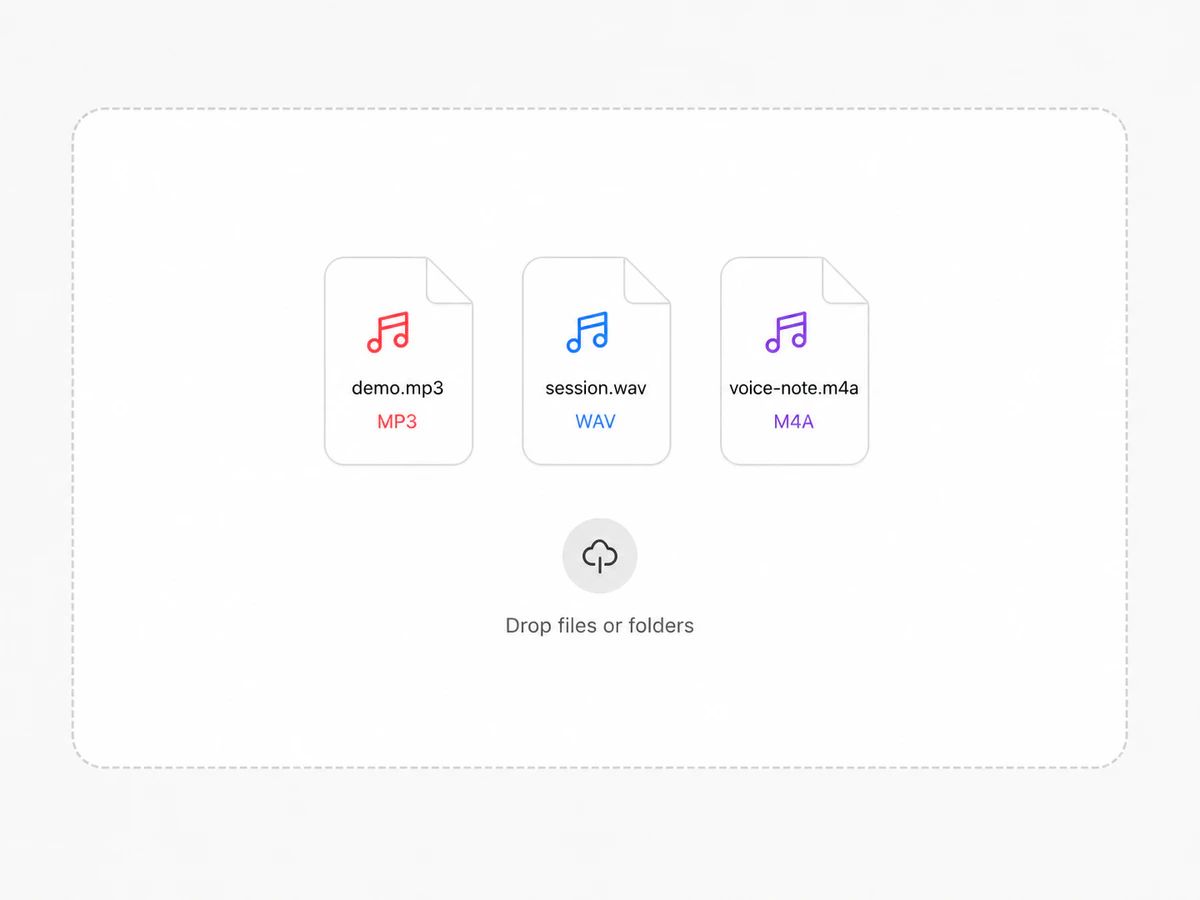
Wähle das Format, das herauskommen soll
MP3, WAV, OGG, FLAC, M4A, AAC oder AIFF. Die Auswahl zeigt nur, was dein aktueller Browser schreiben kann, deshalb kommt alles, was du auswählen kannst, auch wirklich durch. Verlustbehaftete Ziele bekommen eine Bitrate; verlustfreie haben keine zu vergeben.
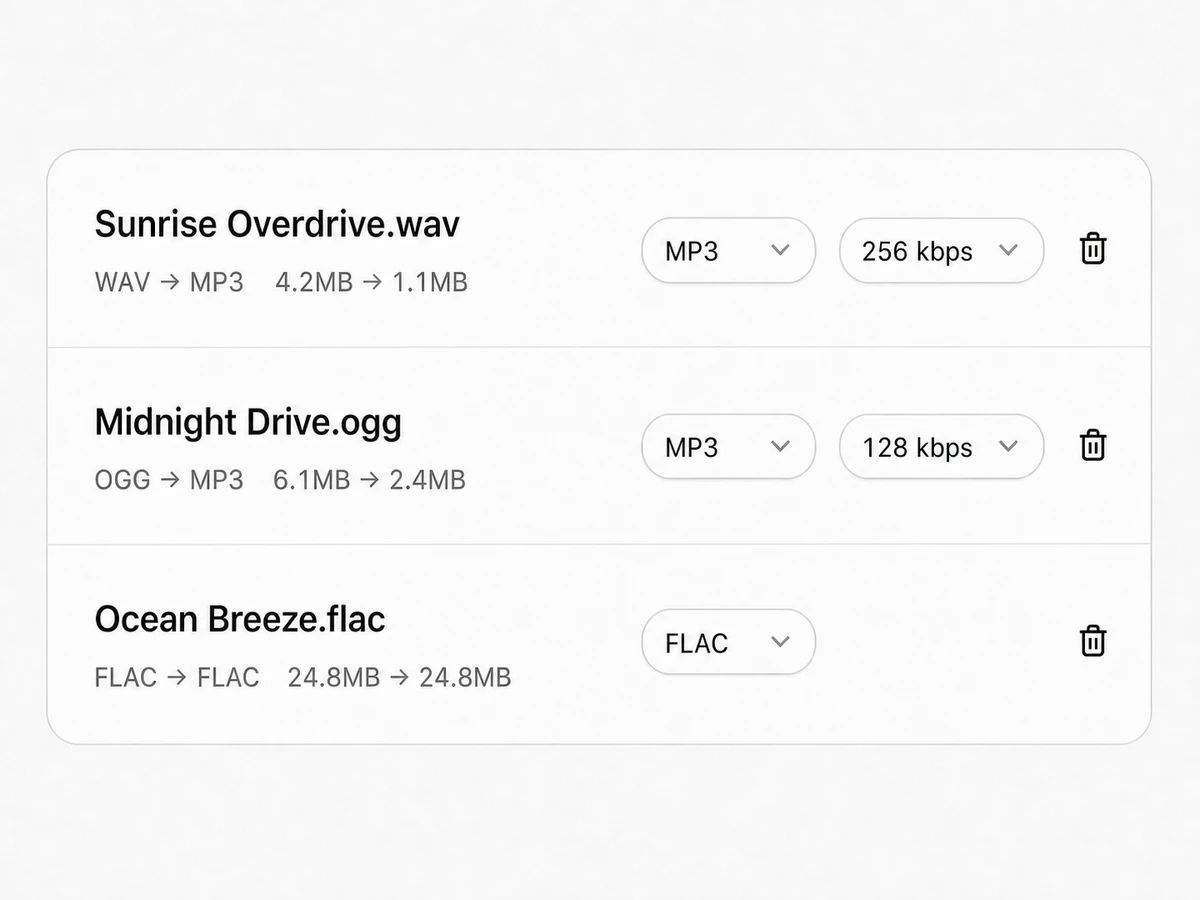
Lade eine Datei oder den ganzen Stapel herunter
Jede Zeile zeigt ihre Größe vorher und nachher, sobald sie fertig ist. Der ursprüngliche Dateiname bleibt erhalten, nur die Endung ändert sich. Nimm sie einzeln mit oder pack die fertigen in ein einziges zip.
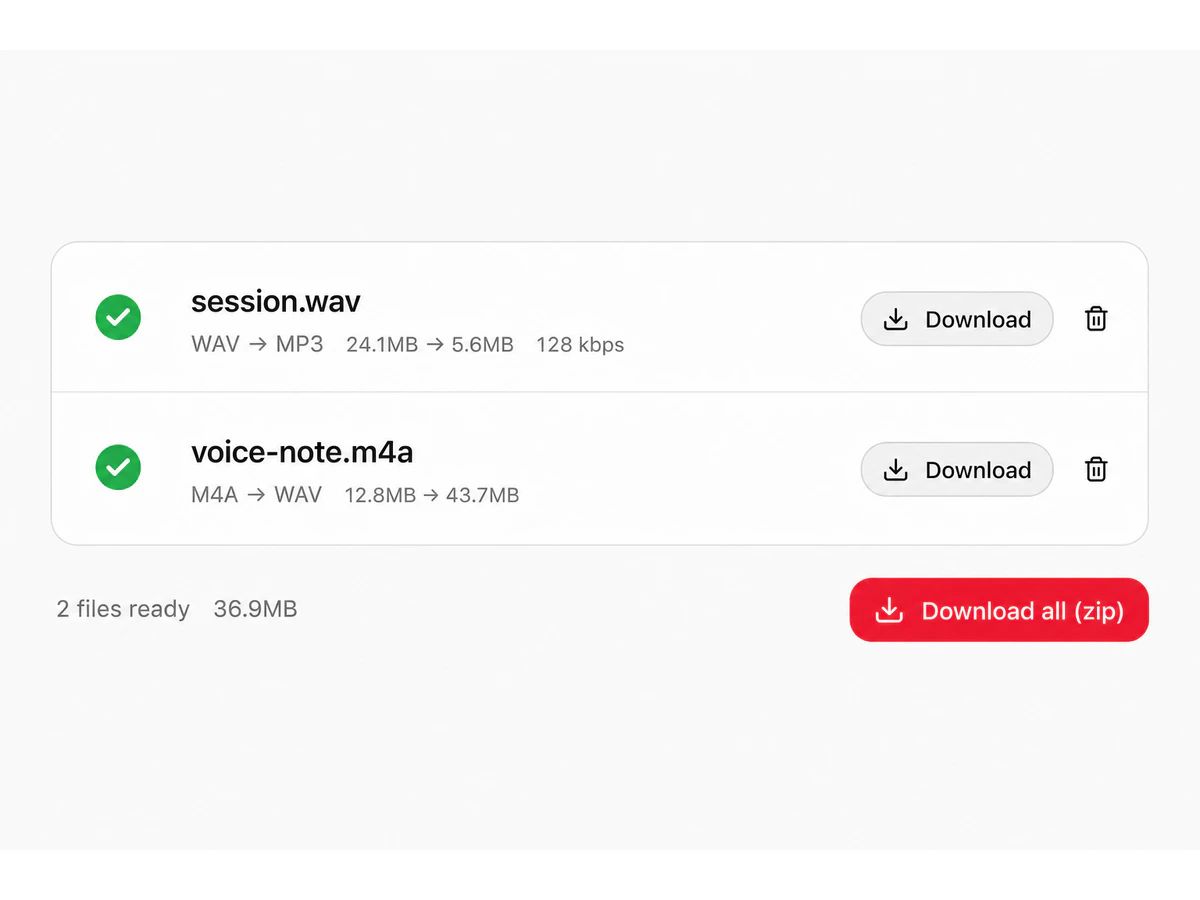
Beide Enden der Umwandlung gehören dir
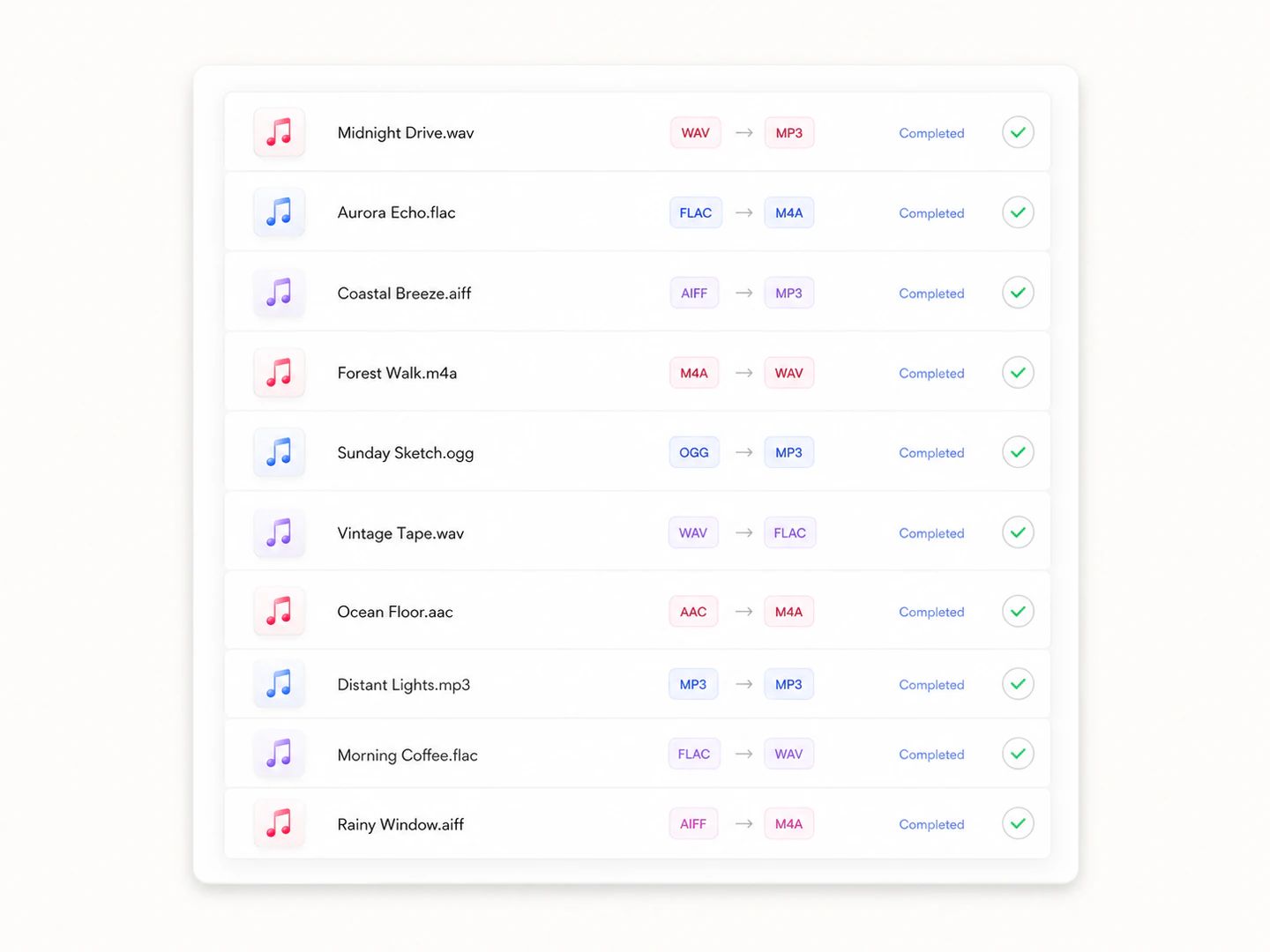
Ein kostenloser Audio-Konverter ohne Konto und ohne Kontingent
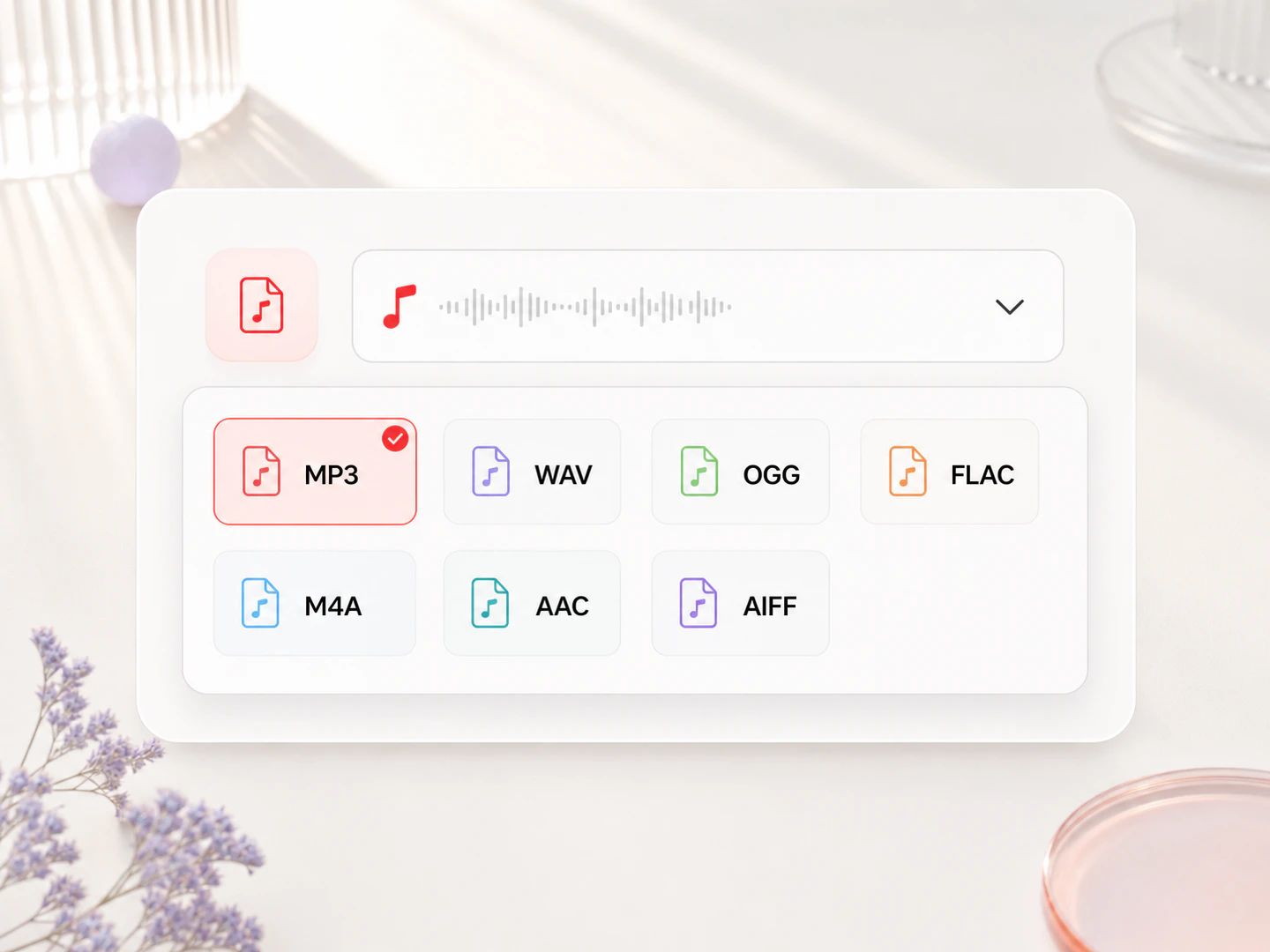
Audio in MP3, WAV, OGG, FLAC, M4A, AAC oder AIFF umwandeln
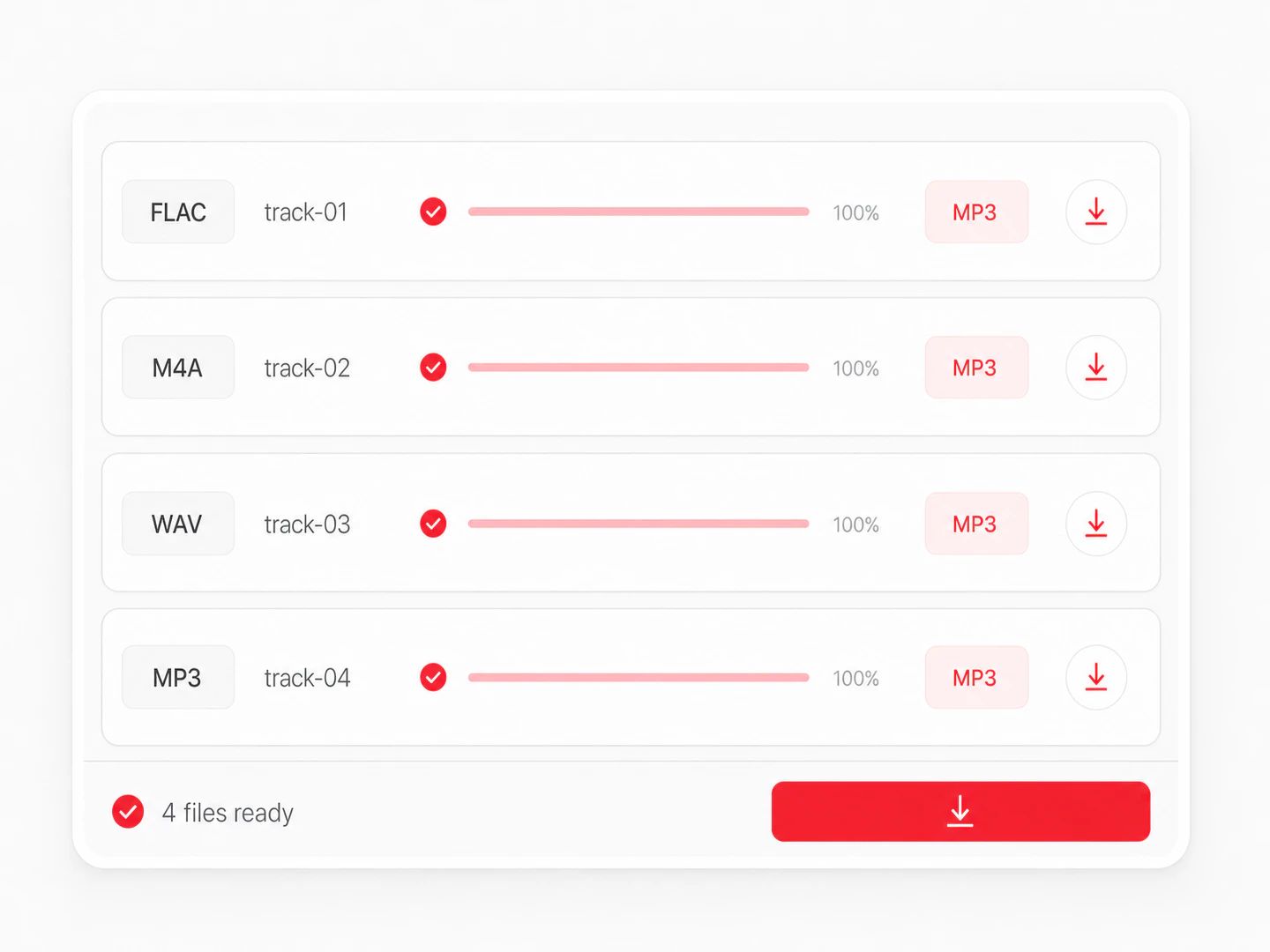
Ein Musik-Konverter, der einen gemischten Stapel annimmt
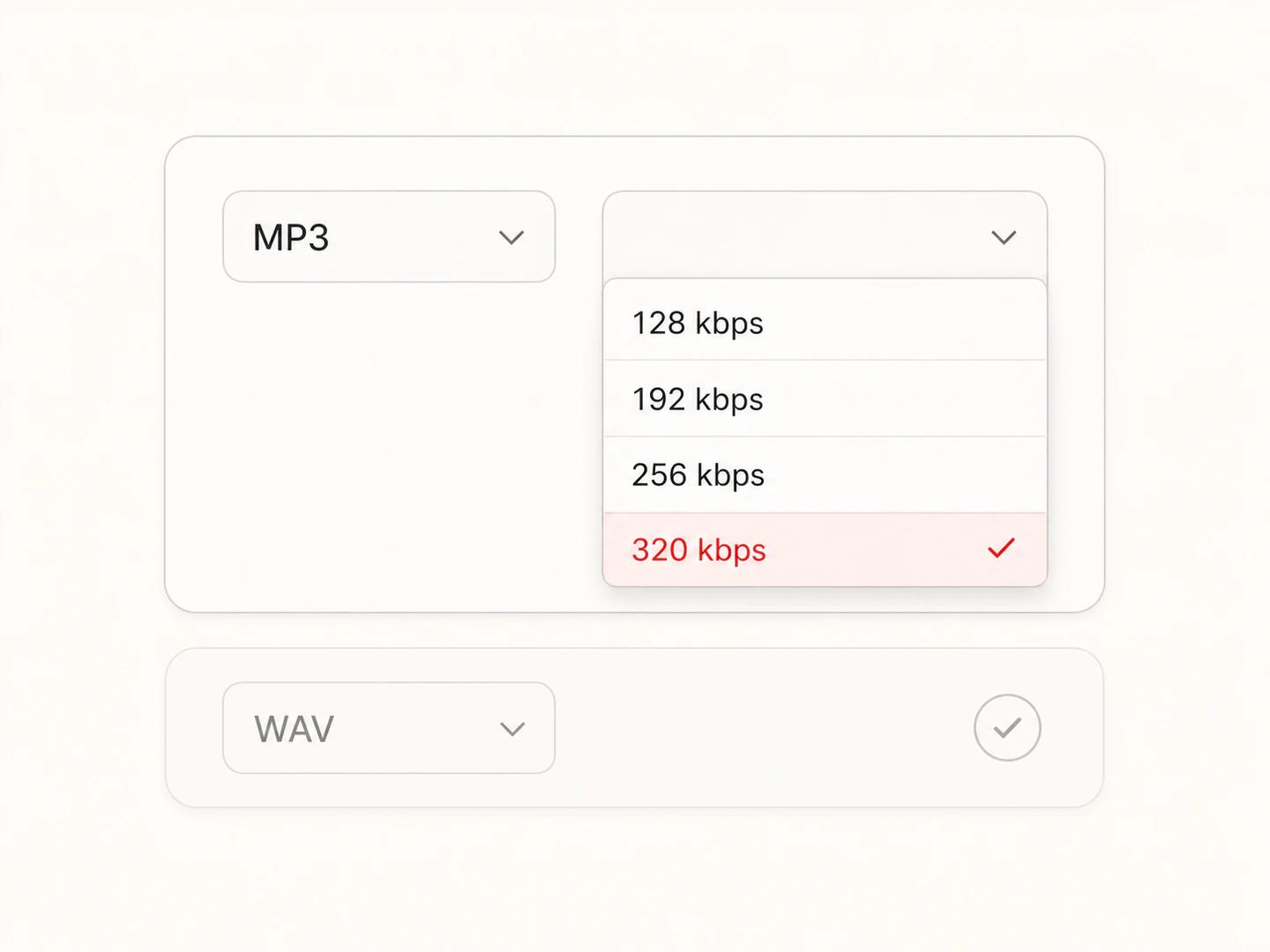
Die Bitrate wählst du, nicht ein Standardwert, den jemand für dich gesetzt hat
Die einzige Entscheidung, auf die es wirklich ankommt
Die Bezeichnungen wechseln — Audio-Konverter, Sound-Konverter, Dateikonverter — aber die Entscheidung darunter ist immer dieselbe: jedes Sample behalten, oder einen Teil wegwerfen, damit die Datei klein genug zum Verschicken wird. Alles Weitere folgt daraus.
| Verlustbehaftet (MP3, AAC, OGG) | Verlustfrei (WAV, FLAC, AIFF) | |
|---|---|---|
| Kompression | Wirft weg, was dem Ohr am wenigsten fehlen dürfte | Behält jedes Sample; FLAC packt sie nur dichter |
| Größe pro Stereominute | Etwa 1 MB bei 128 kbps, 2,4 MB bei 320 | Etwa 10 MB bei WAV und AIFF, die Hälfte davon bei FLAC |
| Klangqualität | Sehr nah dran bei 256–320 kbps, unter 160 hörbar dünn | Identisch mit dem, was aus dem Dekoder kam |
| Typischer Einsatz | Teilen, Streaming, Smartphones, Autoradios, Game-Engines | Aufnahme, Schnitt, Mastering, Archivierung, CD-Erstellung |
| Kompatibilität | MP3 läuft auf allem; AAC und OGG haben Lücken auf älterer Hardware | WAV und AIFF sind in jedem Editor sicher; FLAC bringt manche Player noch immer ins Stolpern |
| Später noch einmal umwandeln | Jeder Durchgang gibt ein Stück mehr ab — geh zurück zum Original | Kein Verlust beim erneuten Export, und genau deshalb ist es die Kopie zum Aufheben |
Welche Bitrate solltest du für verlustbehaftete Ausgabe wählen?
Reicht für eine Stimme in einem ruhigen Raum und ist die kleinste Datei, die die meisten noch akzeptieren. Musik gibt bei dieser Rate zuerst Becken und Luft auf.
Der alte Standardwert des Web — und immer noch die richtige Antwort, wenn die Grenze ein Upload-Formular ist und nicht dein Gehör.
Der Punkt, an dem die meisten mit ordentlichen Kopfhörern keinen Unterschied mehr hören. Fünf Minuten landen bei etwa 9 MB.
Die Obergrenze von MP3 und hier der Standardwert. Nimm ihn, wenn die umgewandelte Datei diejenige ist, die archiviert oder an einen Vertrieb übergeben wird.
Fragen zum Umwandeln von Audio
Zieh deine Dateien in den Konverter oben, wähle ein Ausgabeformat und lade die Ergebnisse herunter. Bei verlustbehafteten Zielen kannst du vorher eine Bitrate festlegen; verlustfreie haben keine, die sich festlegen ließe. Es gibt weder einen Upload-Schritt noch ein Konto, denn dein Browser übernimmt das Dekodieren und die Seite bringt ihre eigenen Encoder mit.
MP3, WAV, OGG, FLAC, M4A, AAC und AIFF. Die Auswahl zeigt nur, was dein aktueller Browser schreiben kann: MP3, OGG, WAV und AIFF sind immer dabei, während FLAC, M4A und AAC aus dem WebCodecs-Encoder des Browsers selbst stammen und in manchen Browsern fehlen. Auf dem Weg hinein funktioniert alles, was der Browser dekodieren kann. Ein Link, der hier bereits mit from und to ankommt, öffnet die Seite mit der passenden Ausgabe.
Hier ja — in dem einen Sinn, der sich überprüfen lässt: Es wird nichts übertragen. Die Dateien werden direkt von deiner Festplatte gelesen, vom Browser dekodiert und innerhalb der Seite neu kodiert. Kein Server hält je eine Kopie, und es gibt auch keine Aufbewahrungsrichtlinie zu lesen. Das lohnt sich überall zu prüfen, wo du umwandelst — unveröffentlichte Musik und Sprachaufnahmen sind die beiden Dinge, die am häufigsten umgewandelt werden, und beide behält man besser für sich.
Ja, und das ist der Hauptgrund, warum es diese Seite neben den Seiten für einzelne Formatpaare gibt. Zieh die Mischung hinein, die du hast, und sie kommt als ein einheitlicher Satz heraus. Die Dateien werden nacheinander umgewandelt, damit der Speicher beherrschbar bleibt, und jede Zeile meldet ihren eigenen Fortschritt und ihr eigenes Ergebnis.
Keine Dateianzahl, kein Tageskontingent, kein Bezahltarif. Die einzige Obergrenze sind 300 MB pro Datei, und es gibt sie, weil eine dekodierte 300-MB-Quelle bereits einige Gigabyte Speicher belegt — darüber hinaus wird ein Browser-Tab unzuverlässig. Alles Größere wird mit einer Meldung abgewiesen, statt den Tab mit sich zu reißen.
Nicht als Regler, aber die Abtastrate wird auch nicht weggeworfen: Sie wird aus dem Header der Quelldatei gelesen, und dekodiert wird mit genau dieser Rate — eine 44,1-kHz-Datei bleibt also bei 44,1 und eine 96-kHz-Datei bei 96. WAV, AIFF, FLAC, MP3 und OGG werden alle so gelesen; bei anderen Containern richtet sich die Rate nach der Audio-Engine deines Browsers. Die MP3-Ausgabe ist die eine Ausnahme, denn MPEG definiert nur neun Abtastraten — eine 96-kHz-Quelle wird beim Hineinlesen auf 44,1 kHz gewandelt. WAV und AIFF werden als 16-Bit-PCM geschrieben und behalten alle Kanäle, die sie bekommen haben; mehr als zwei Kanäle werden nur für MP3, OGG, M4A und AAC auf Stereo zusammengelegt, weil diese nicht mehr transportieren können. Nichts davon steht bewusst vorne auf der Seite: Für fast niemanden, der einen Konverter sucht, spielt es eine Rolle, und weiter oben würde es genau den einen Regler nach unten drängen, auf den es ankommt.
Das hängt von der Richtung ab. Von verlustfrei zu verlustbehaftet wird ein Teil des Signals systembedingt verworfen, auch wenn das bei 320 kbps in den meisten Fällen kaum zu hören ist. Von verlustbehaftet zu verlustfrei bekommst du eine größere Datei, ohne dass etwas Verlorenes zurückkäme. Von verlustbehaftet zu verlustbehaftet läuft das Audio ein zweites Mal durch denselben Vorgang — geh also vom Original aus, solange du es noch hast.
Ja, ohne Anmeldung und ohne Wasserzeichen. Jede Umwandlung läuft auf deiner eigenen Hardware, es gibt also keine Kosten pro Datei, die wir weitergeben müssten.
Eine Seite pro Umwandlung
Bring Session-Exporte und Master auf eine MP3 herunter, die überall läuft.
Pack eine MP3 in die WAV aus, auf der eine DAW, ein Transkriptionsprogramm oder ein CD-Brenner besteht.
Mach aus iPhone-Sprachmemos und Apple-Downloads eine Datei, die Windows und Autoradios akzeptieren.
Bring OGG-Dateien auf Smartphones, Autoradios und ältere Player, die sie sonst überspringen.
Wandle einen ganzen Ordner voller Soundeffekte in das OGG um, das eine Game-Engine erwartet.
Bring ein FLAC-Album auf eine Größe, die auf ein Smartphone oder einen USB-Stick passt.
Behalte das Format und bring die Datei einfach unter ein E-Mail- oder Upload-Limit.
Jedes Paar, ein Konverter
Aus MP3 umwandeln
Die gefragtesten Paare haben eine eigene Seite. Alle anderen Links öffnen diese Seite mit bereits gewählter Ausgabe — genau dafür sind die Parameter from und to in der Adresse da.
Audio umwandeln, ohne irgendetwas hochzuladen
Ein kostenloser Online-Audio-Konverter mit sieben Ausgabeformaten, gemischten Stapeln und ohne Dateilimit — komplett in deinem Browser.