FLAC を MP3 に変換
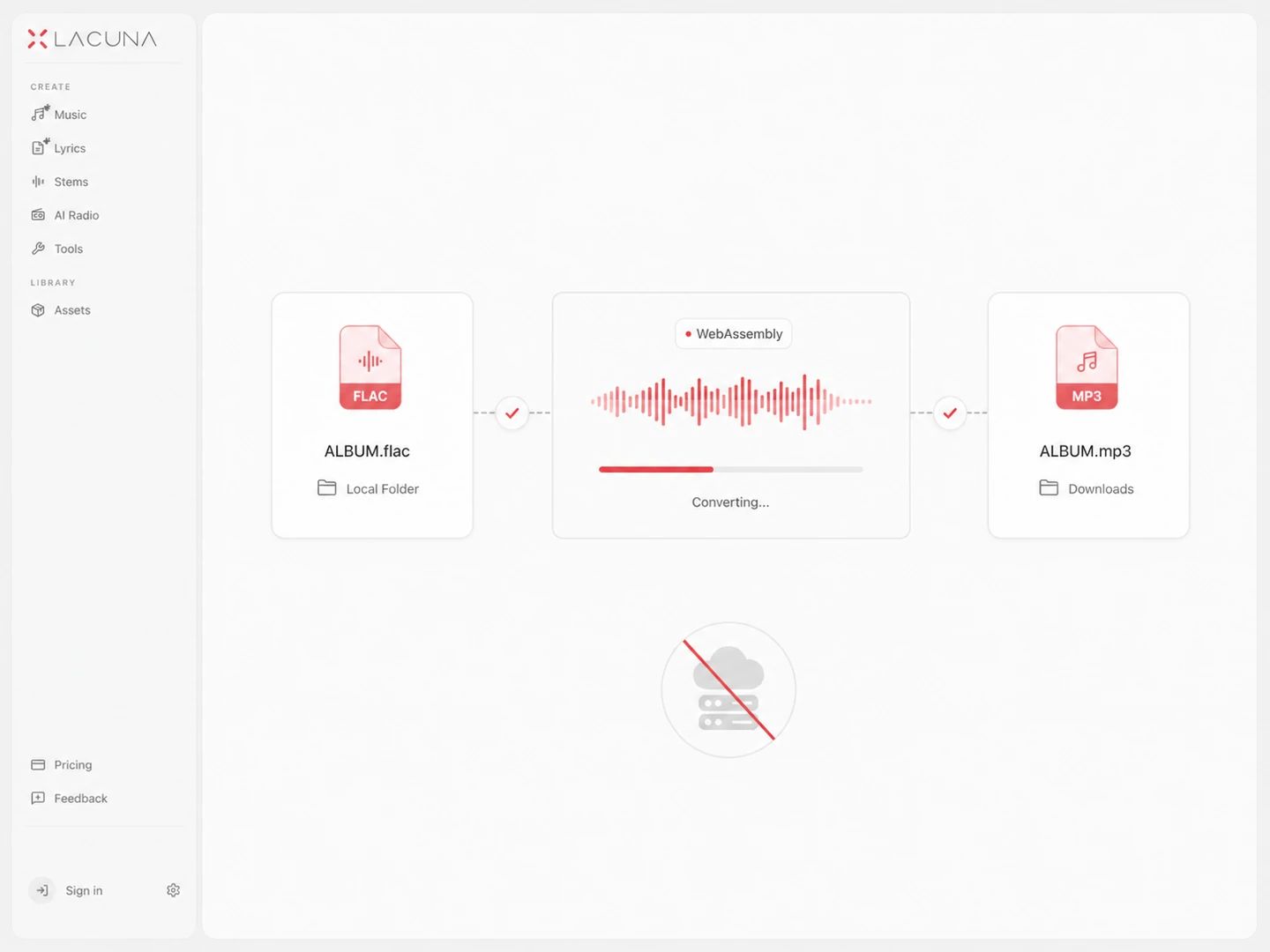
1 曲だけでも、アルバムフォルダーの全曲でも追加できます。それぞれの FLAC はお使いの端末でデコードされ、再エンコードされます。1 ファイルずつ順に処理するので、アップロードは一切なく、キューがどれだけ長くなってもメモリ使用量は増えません。
すべてこのページ内で実行されます。アップロードなし、登録不要、1 日あたりの制限もありません。
この曲で続けてできること
FLAC MP3 変換ツール
FLAC を MP3 に変換する手順
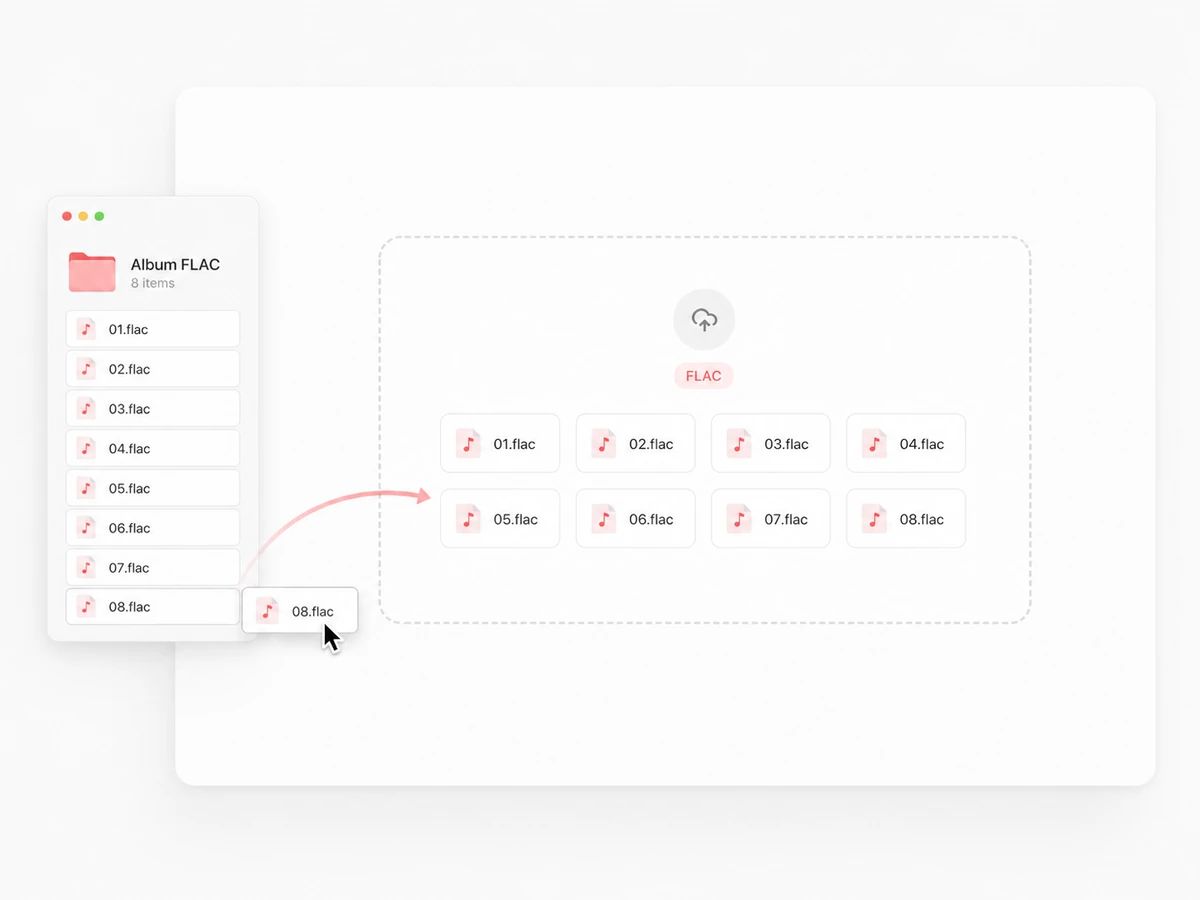
1 曲ずつではなく、アルバムごと追加する
ファイル選択を開いてフォルダー内の FLAC をすべて選ぶか、まとめてドラッグして入れてください。待たされるアップロードも、並ぶ順番待ちもありません。順番が来たファイルを、そのつどディスクから読み込みます。
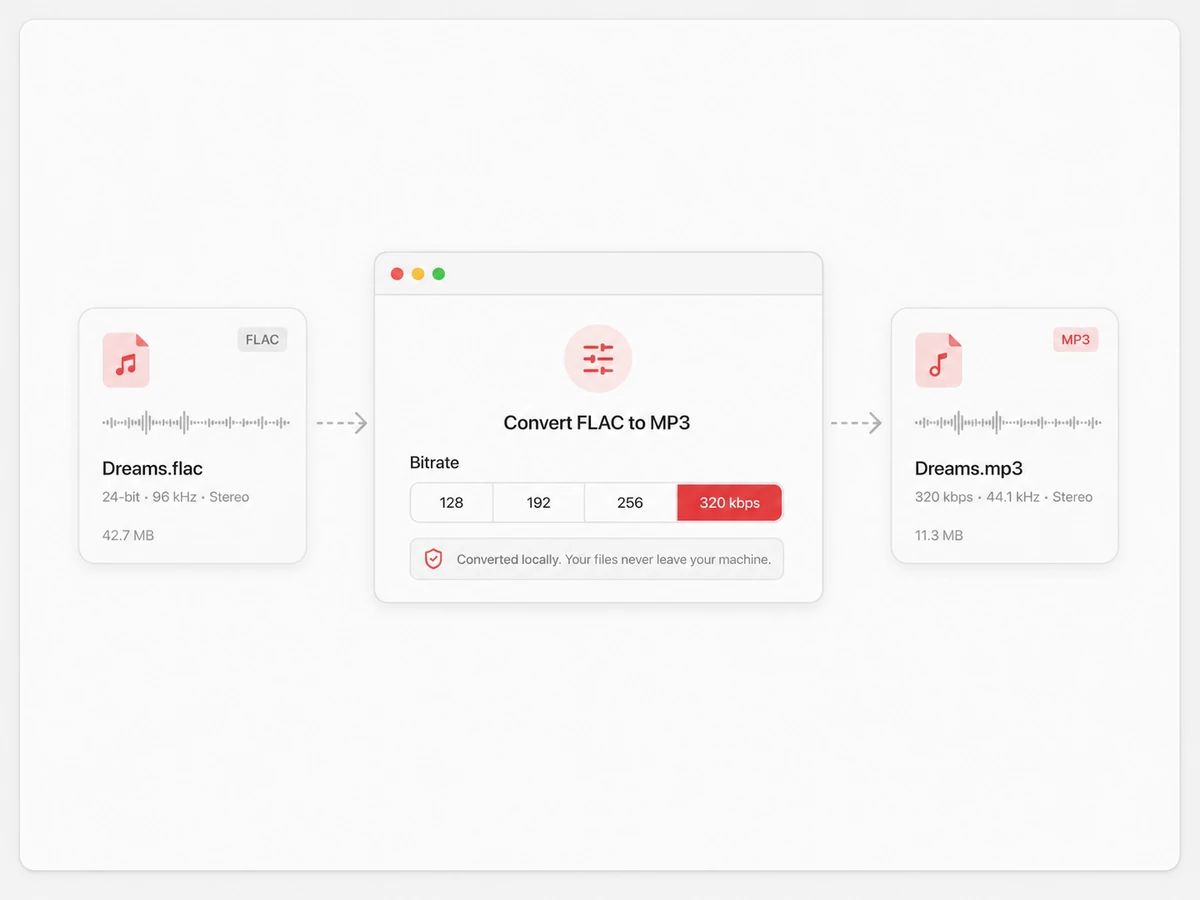
320 kbps のままでも、変えても構いません
320 kbps が既定値で、MP3 で選べる最高値でもあります。元が可逆なら、ここから始めるのが妥当です。空き容量の少ないスマートフォンに入れる場合や、セット全体を 1 本の USB メモリーに収めたい場合は 256 や 192 に下げてください。
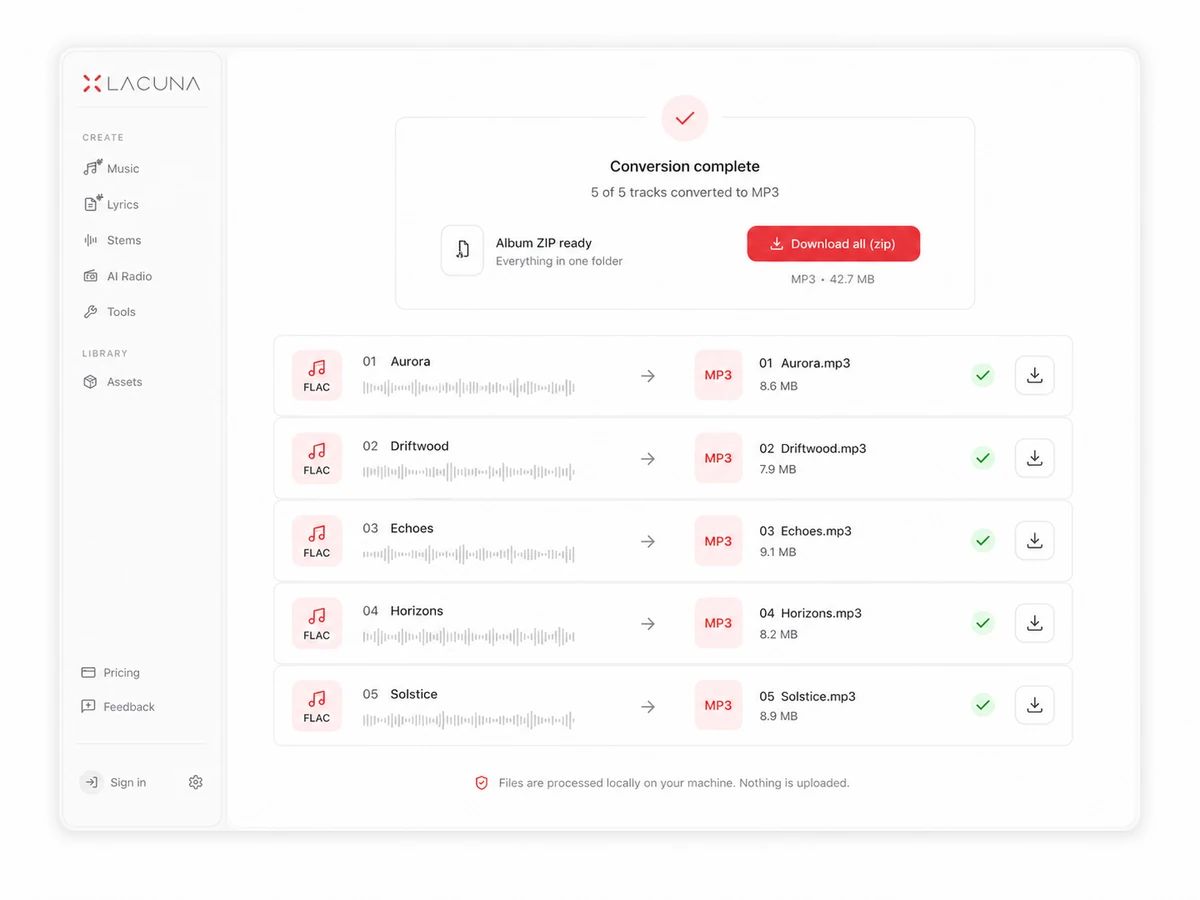
1 曲ずつでも、zip でまとめてでも
ファイルは 1 つずつ順に変換され、行ごとに進捗と最終サイズが表示されます。できたものから個別にダウンロードしても、ボタン 1 つでアルバム全体を 1 つの zip として受け取っても構いません。曲名はそのまま保たれます。
1 ファイルではなく、ライブラリのために
ライブラリを一切アップロードしない FLAC 変換
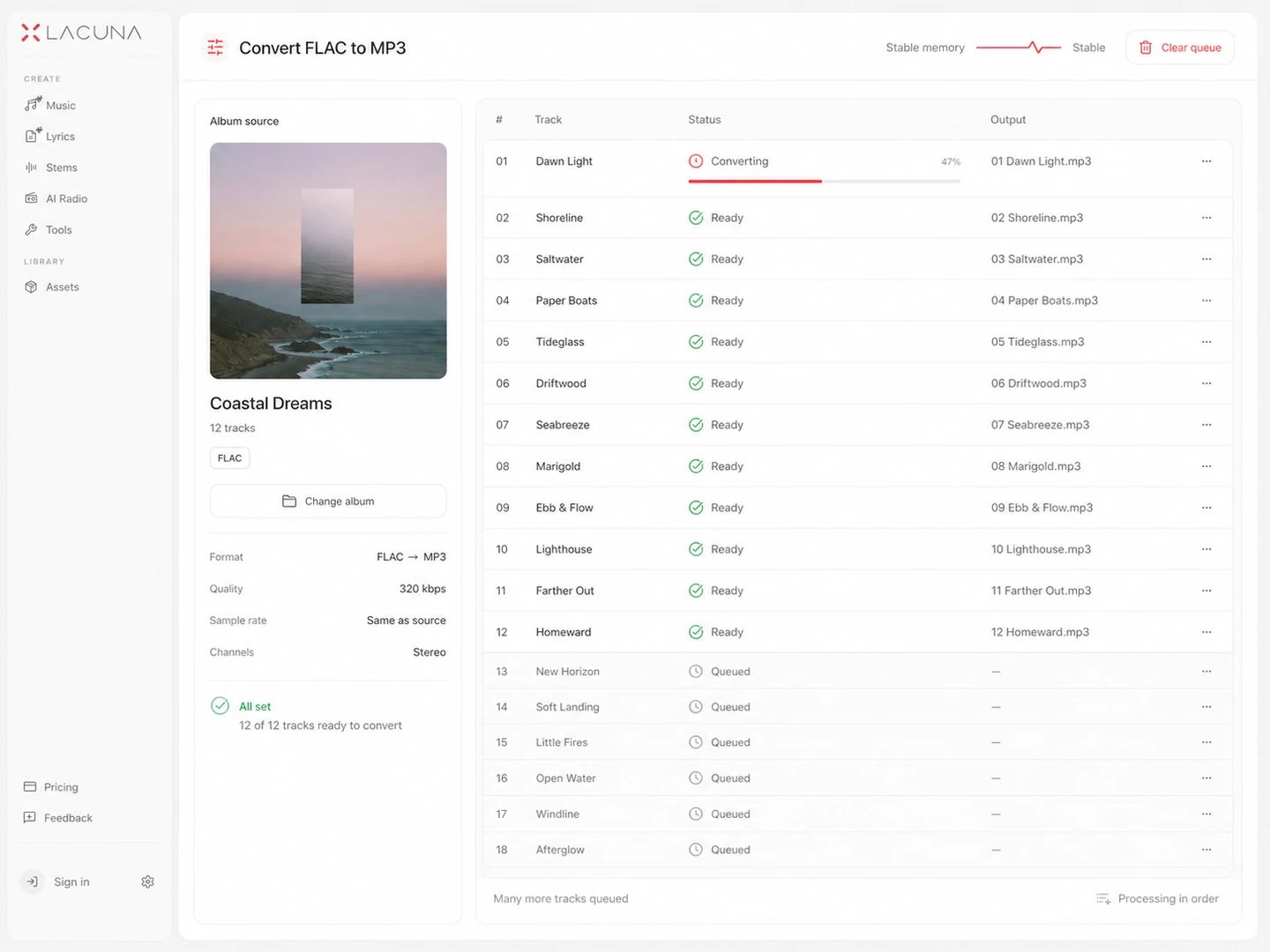
アルバムまるごと、ファイル数も 1 日の回数も無制限
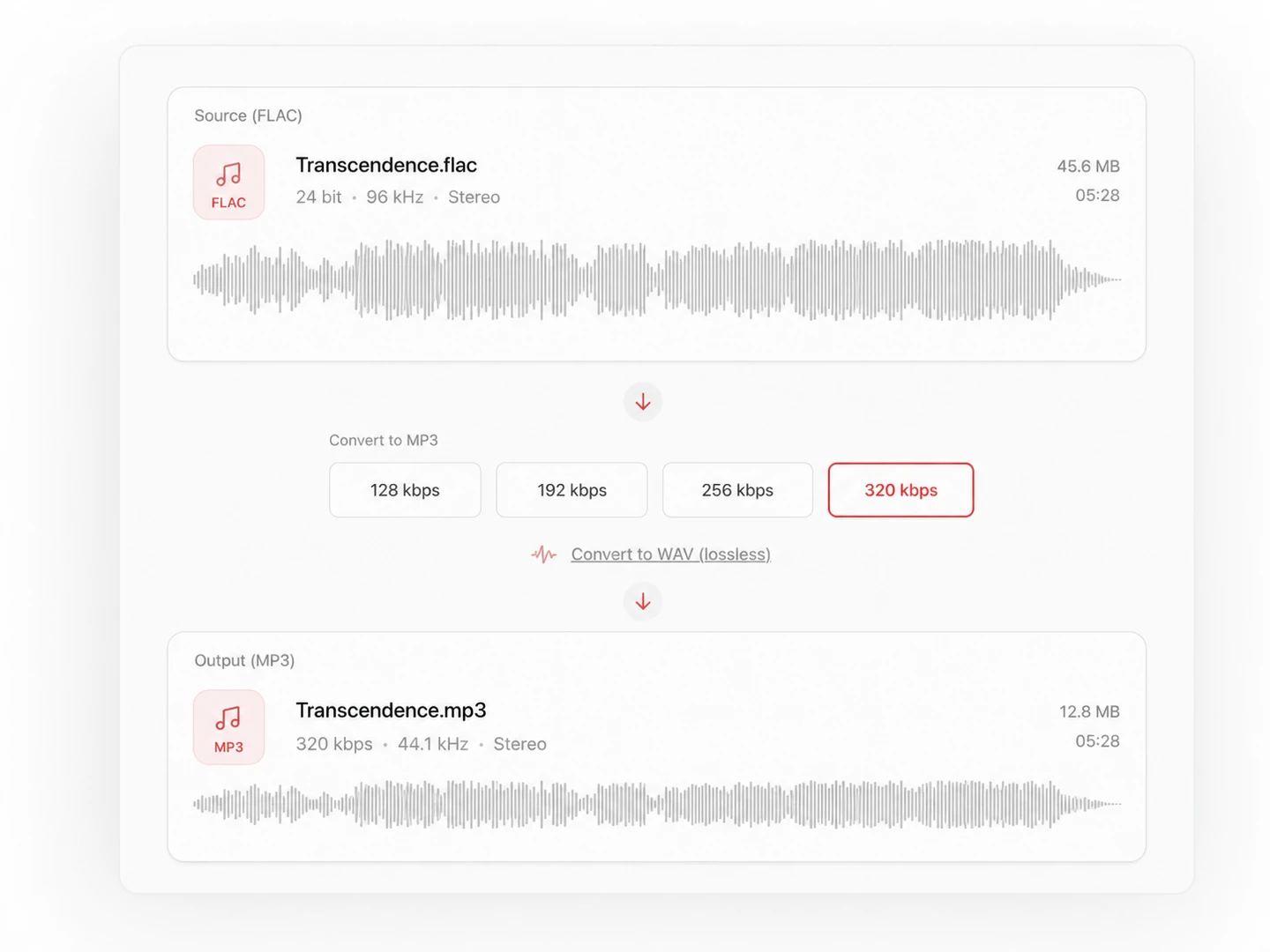
元が可逆だから、既定は 320 kbps
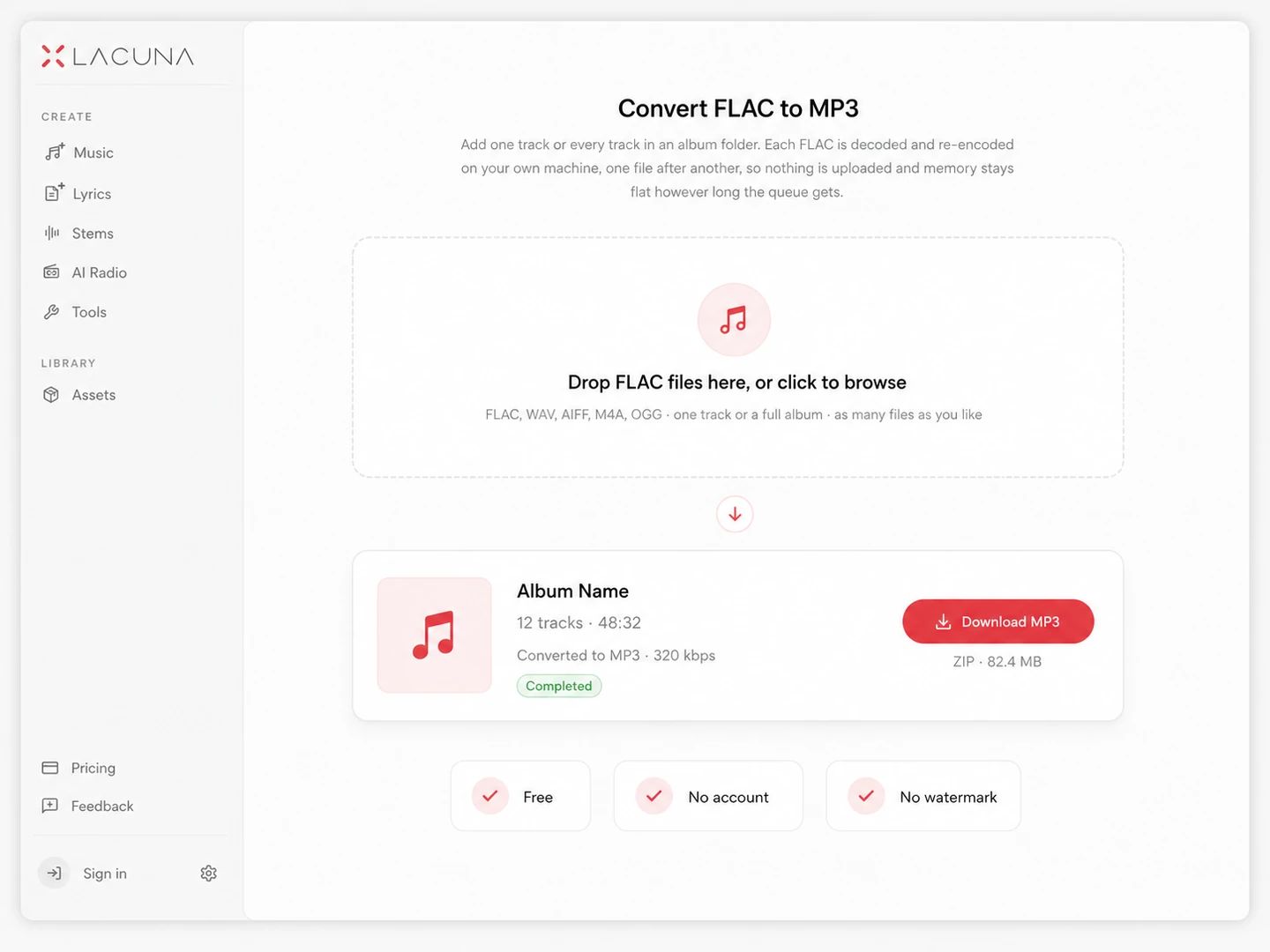
無料、登録不要、ウォーターマークなし
可逆ファイルが MP3 になると何が変わるか
FLAC は何も捨てない圧縮で、デコードすれば元のサンプルがビット単位でそのまま戻ります。MP3 は耳が気づきにくい部分を捨て、サイズはおよそ 5 分の 1 になります。これは一方通行なので、FLAC を保管用の原本、MP3 を持ち歩き用のコピーとして扱うのが現実的です。
| FLAC | MP3 | |
|---|---|---|
| 圧縮方式 | 可逆 — WAV のおよそ半分のサイズで、ビット単位で元に戻る | 非可逆 — 落とした情報は戻らない |
| ファイルサイズ | CD リッピングでステレオ 1 分あたり 5〜6 MB 程度 | 320 kbps で 1 分あたり約 2.4 MB、128 kbps で約 1 MB |
| 音質 | 定義上、元の音源と同一 | 320 kbps ならかなり近い。160 を下回ると薄く、粗くなる |
| 主な用途 | アーカイブ、CD リッピング、ハイレゾ購入、DAW セッション | スマートフォン、カーオーディオ、DJ 用 USB、共有、容量が厳しい場面全般 |
| 対応機器 | デスクトップのプレーヤーや Android では問題なし。カーオーディオや古いポータブル機では今も再生できないものが多い | 90 年代後半以降のスピーカー付き機器なら、ほぼ何でも再生できる |
| タグとジャケット | Vorbis コメントと埋め込み画像。通常はリッピングしたソフトが入れてくれる | ID3 タグ。どのプレーヤーも読めるが、再エンコードは新しいファイルを作るので入れ直しが必要 |
| 再変換 | 何度でもここから作り直せる。FLAC から作る 2 本目の MP3 は 1 本目と同じ品質 | MP3 を再エンコードすると劣化が重なる。元データとして使わないこと |
どのビットレートを選べばよいですか?
静かな部屋の話し声 1 人分なら、このレートでも問題ありません。ただし可逆音源からの音楽では、シンバルやリバーブの余韻に劣化が出ます。他に選択肢がないときだけにしてください。
サイズ制限が現実的な問題であるときの、音楽としての下限です。イヤホンやスマートフォンのスピーカーなら十分ですが、まともな再生環境では落とした分が見えてきます。
そこそこのヘッドホンでも、元の FLAC との A/B 比較が多くの人にとって当てにならなくなるのがこの辺りです。5 分の曲でおよそ 9 MB になります。
MP3 の上限です。FLAC を保管用としてドライブに残すのであれば、持ち歩くコピーを MP3 で可能な品質より落とす理由はありません。10 曲のアルバムでおよそ 100 MB です。
FLAC MP3 変換のよくある質問
できます。アルバムフォルダー内の全曲を選んでまとめて追加してください。1 回に入れられるファイル数にも、1 日の回数にも制限はありません。1 ファイルずつ順に変換するのでメモリー使用量は増えず、行ごとに進捗が表示され、ボタン 1 つで完成した MP3 を曲名ごと 1 つの zip にまとめられます。アップロードがないので、どの変換サイトのアップロード上限より大きいコレクションでも関係ありません。デコードされているのは常に 1 ファイルだけです。
落ちます。FLAC は可逆なのでデコードすれば元のサンプルがそのまま戻りますが、MP3 はそうではなく、サイズをおよそ 5 分の 1 にするために信号の一部を捨てます。320 kbps であれば、その劣化は多くの素材・多くの機器では聞き分けが困難です。FLAC を保管用、MP3 を持ち歩き用として扱ってください。後で別の MP3 が必要になったときも、MP3 からではなく FLAC から変換し直すのが正解です。
妨げになる事情がなければ 320 kbps です。MP3 で選べる最高値で、1 分あたり約 2.4 MB なので、10 曲のアルバムでおよそ 100 MB になります。256 kbps はヘッドホンで違いが分からなくなる人が大半になる地点です。192 と 128 は、保存容量やアップロードフォームの制限が選択を決めてしまう場合のためのもので、元が可逆の音楽では 128 は聞いて分かります。
されません。FLAC はブラウザー自身のデコーダーが読み込み、このページに同梱された MP3 エンコーダーが書き出します。どの段階でもサーバーには何も送られません。順番待ちも広告もアカウントも必要ないのは、そのためです。誰かが帯域の費用を負担する必要がないからです。
割り当ても、1 日の上限も、有料プランもありません。唯一の上限は 1 ファイル 300 MB で、これはビジネス上のルールではなくブラウザーのメモリー保護です。それだけ大きい音源はデコード中に数 GB の生音声に展開され、1 つのタブが安定して保持できる量を超えます。アルバムの個々の曲がこの線に届くことはまずありません。定期的に引っかかるのは、cue シート付きでディスク 1 枚を 1 つの FLAC にまとめたファイルだけです。まず曲ごとに分割してください。
保たれます。出力は元の名前をそのまま引き継ぎ、拡張子だけが変わります。07 - Nightdrive.flac は 07 - Nightdrive.mp3 になり、番号付きのアルバムはどこへコピーしても順番どおりに並びます。変換は追加した順に進み、zip も同じ順序で書き出されます。
引き継がれません。変換は音声をデコードして新しい MP3 を書き出す処理なので、FLAC の Vorbis コメントや埋め込みアートワークは付いてきません。アーティスト、アルバム、トラック番号、画像はすべて空の状態から始まります。ファイル名は残るので、そこから付け直せることがほとんどです。このサイトの MP3 タグエディターで、変換後のファイルにこれらの項目を入れ直せます。
はい。サインアップも、同じボタンを解放するだけのアップグレードもありません。変換はすべてお使いのハードウェアで実行されるので、ファイルごとに課金する理由がありません。
他の形式も、同じエンジンで
専用ページがない組み合わせ(FLAC から WAV もそのひとつです)は、出力形式を選んだ状態で音声ファイル変換ツールが開きます。