M4A を MP3 に変換
ボイスメモ 1 本でも、アルバムがまるごと入ったフォルダーでも構いません。デコードも再エンコードもお使いの端末で行われるので、音声は録音した端末から一歩も外に出ません。
変換はブラウザー内で実行されます。アップロードは一切なく、登録も不要です。
この曲の作業を続ける
M4A から MP3 への変換ツール
M4A を MP3 に変換する手順
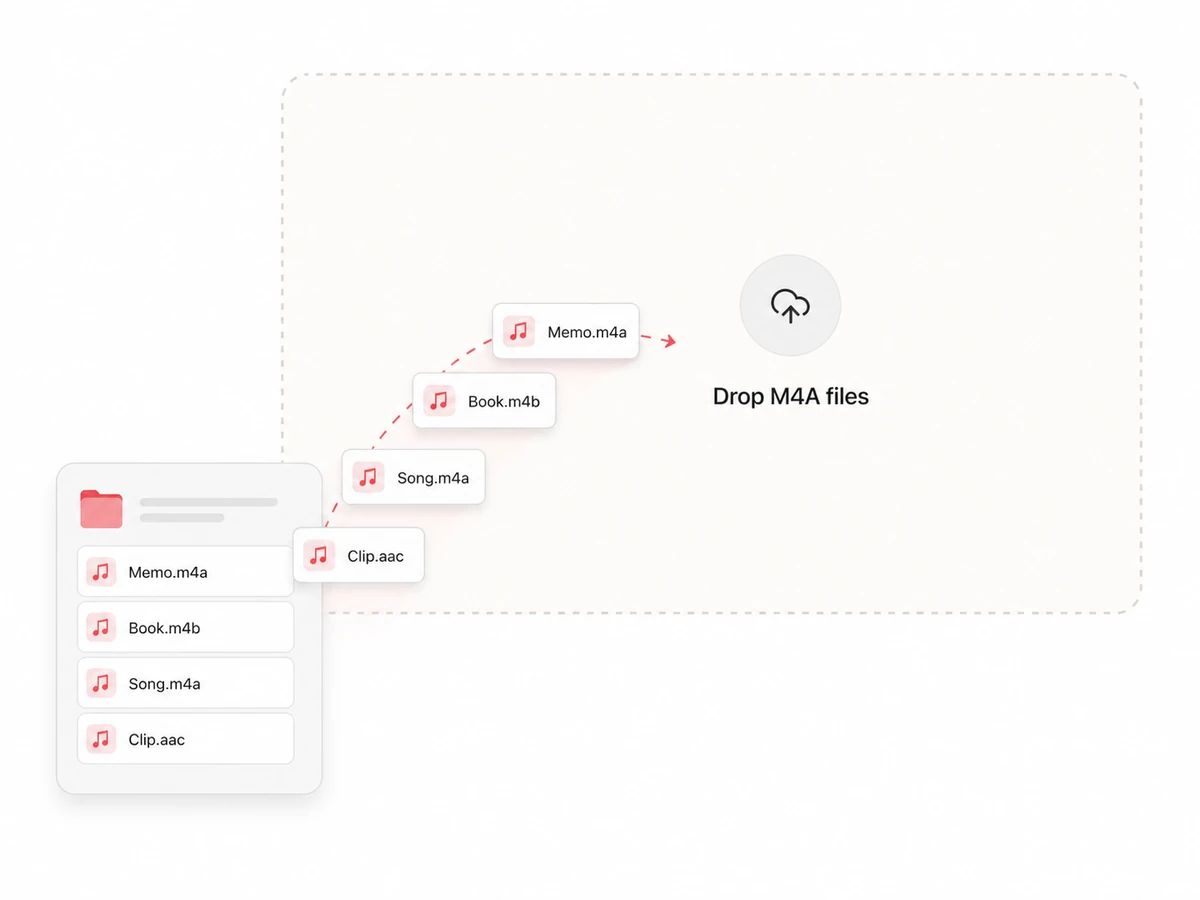
M4A ファイルをドロップする
ボイスメモ 1 本でも、M4B のオーディオブックでも、iPhone から取り出したフォルダーごとでも構いません。ページがディスクから直接読み込むので、待たされるアップロードもなければ、先に作るアカウントもありません。
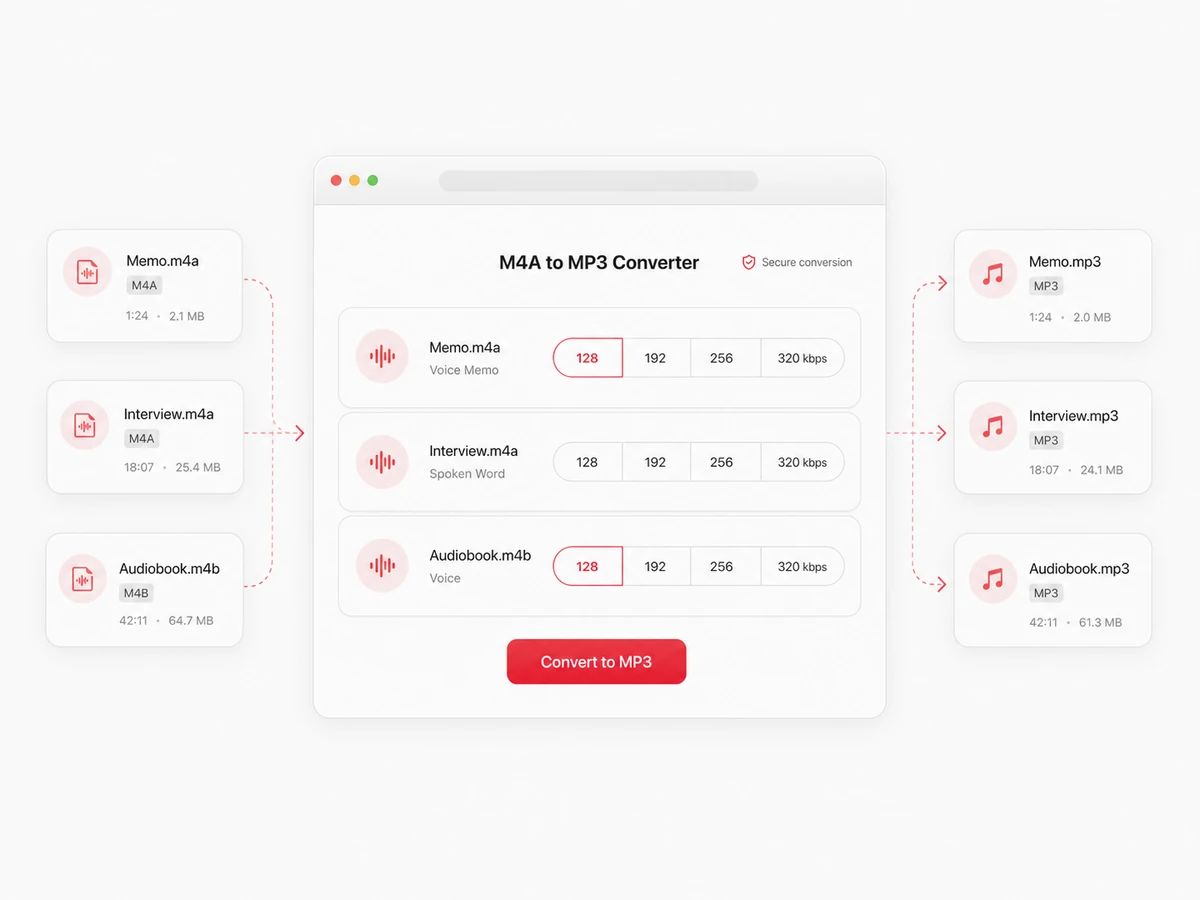
ビットレートを選ぶ
既定は 320 kbps で、これが MP3 に載せられる上限です。話し声だけの録音——メモ、インタビュー、ナレーション——なら 128 kbps でもほとんどの耳には同じに聞こえ、容量はおよそ 4 分の 1 に収まります。
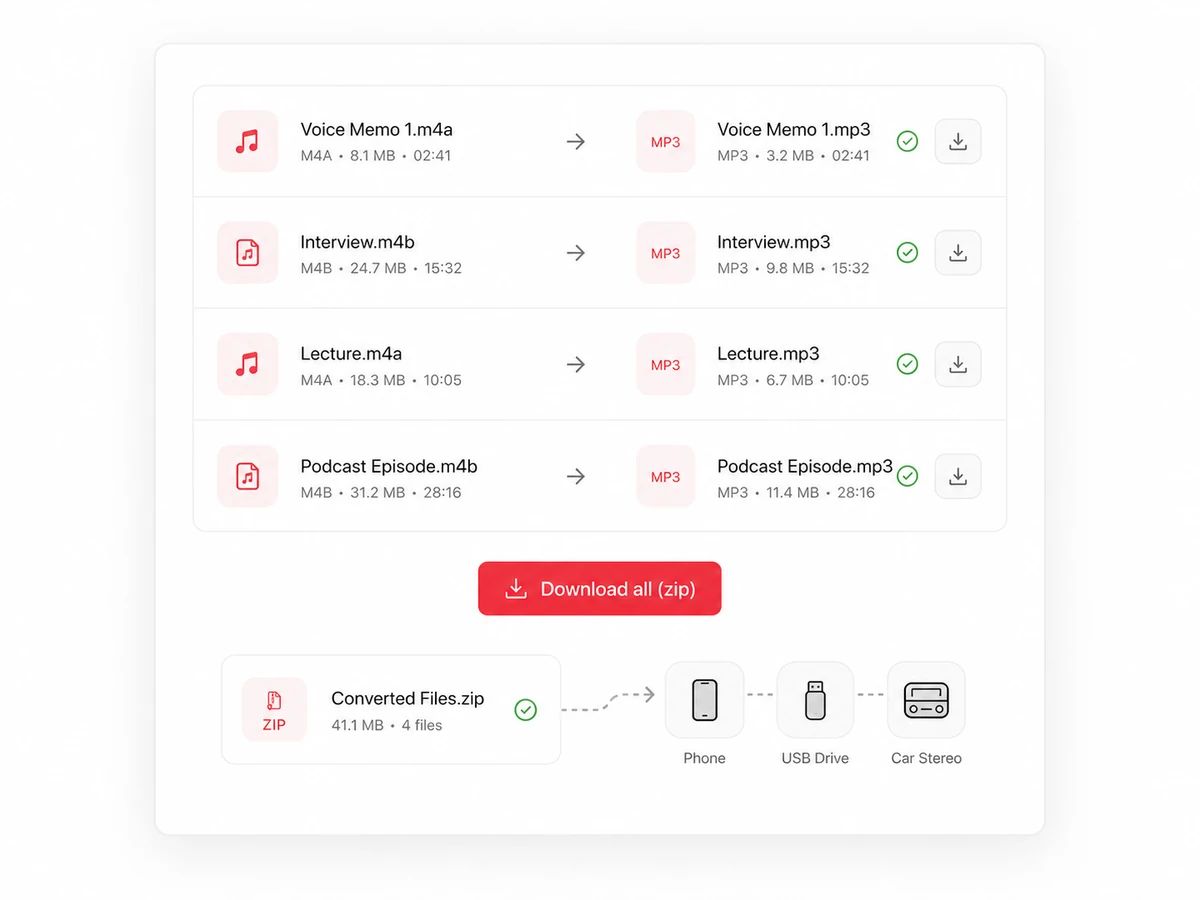
1 件ずつ、またはまとめてダウンロード
終わった行から変換前後の容量が表示されます。1 件ずつ受け取っても、zip 1 つにまとめて持ち出しても構いません。スマートフォンにも、USB メモリーにも、M4A を受けつけなかったあの機器にも入れられます。
Apple が渡してくるファイルのために
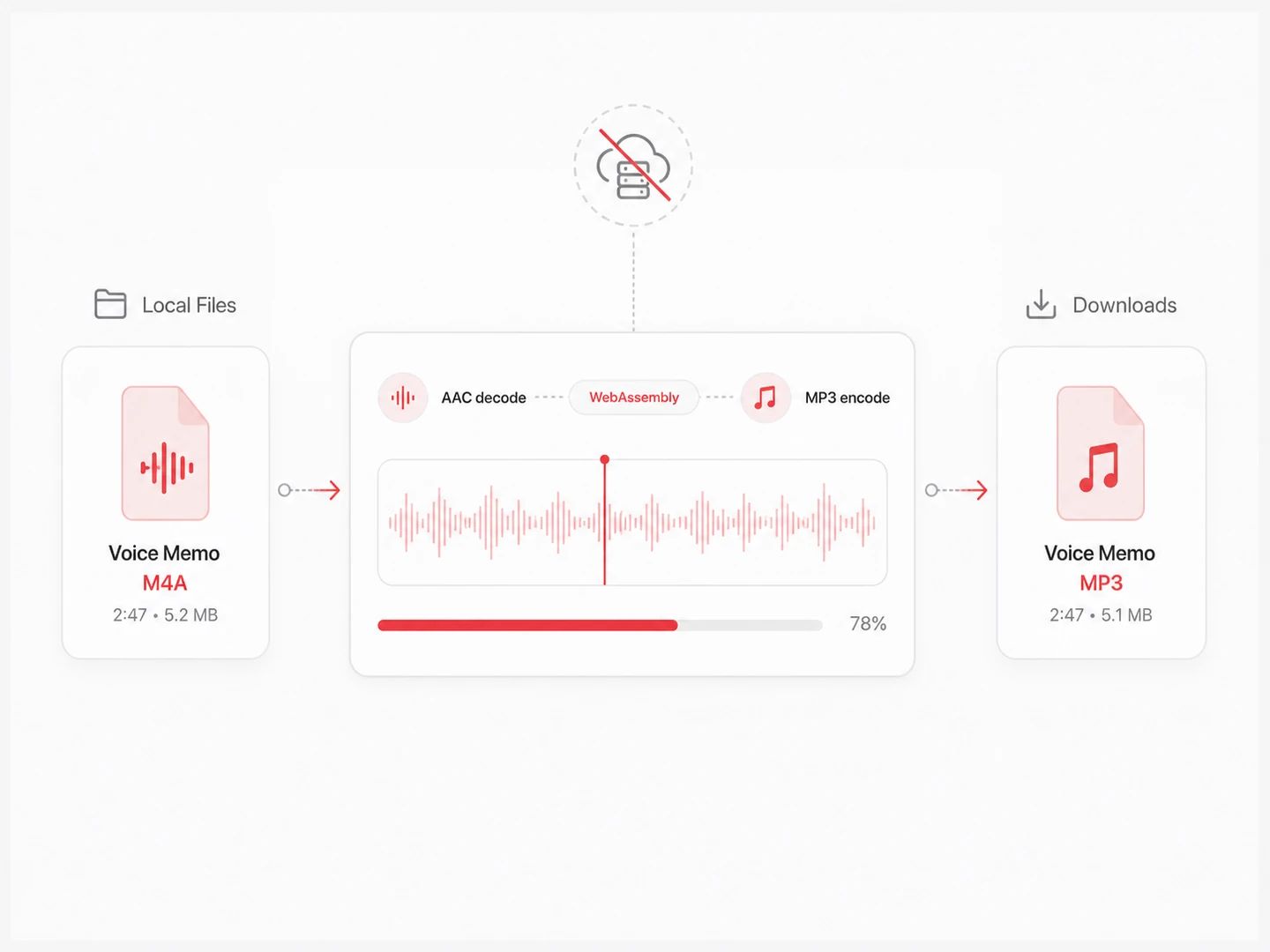
ファイルを一度もアップロードしない M4A 変換ツール
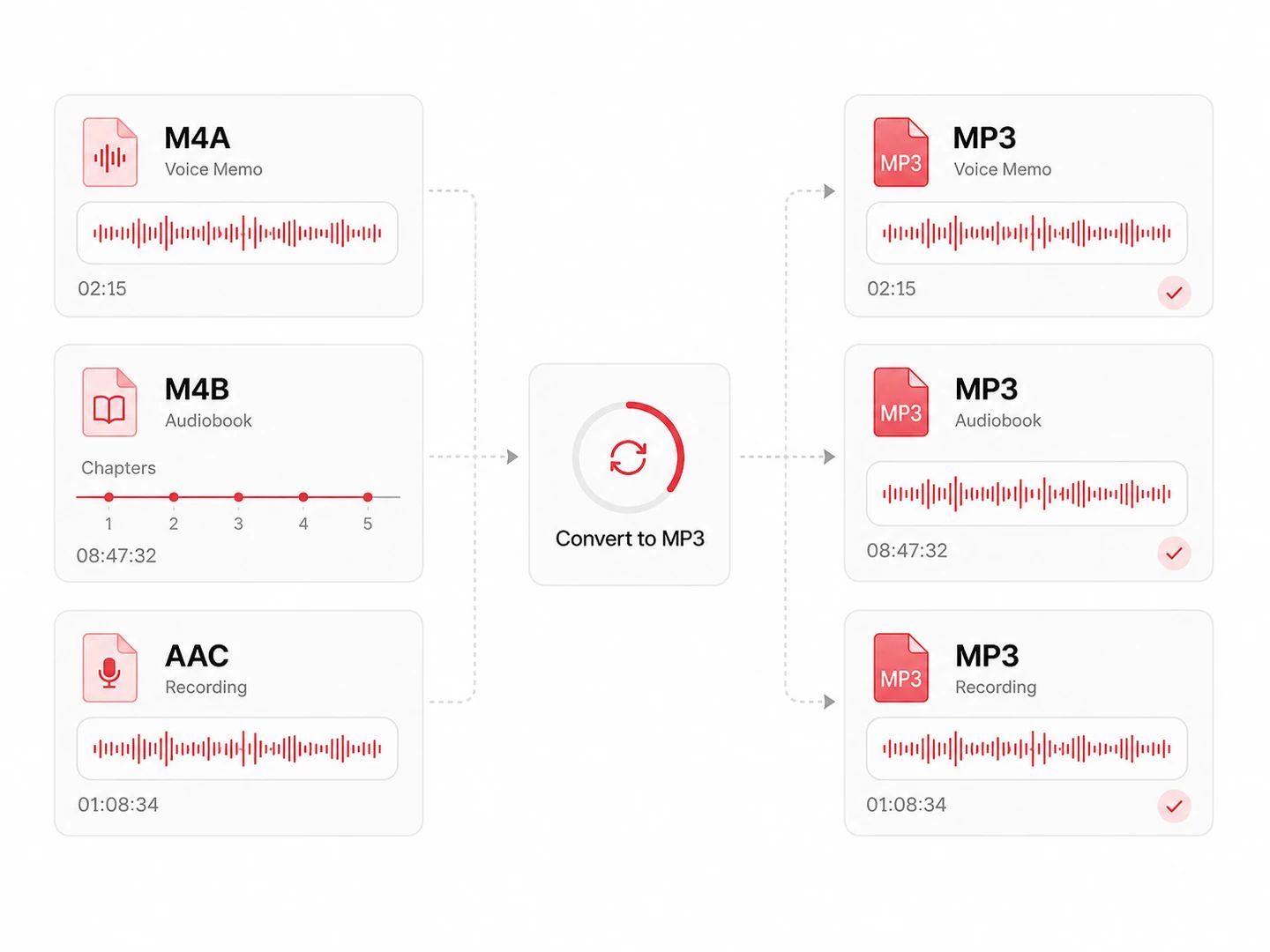
M4B のオーディオブックや単体の AAC ファイルにも対応
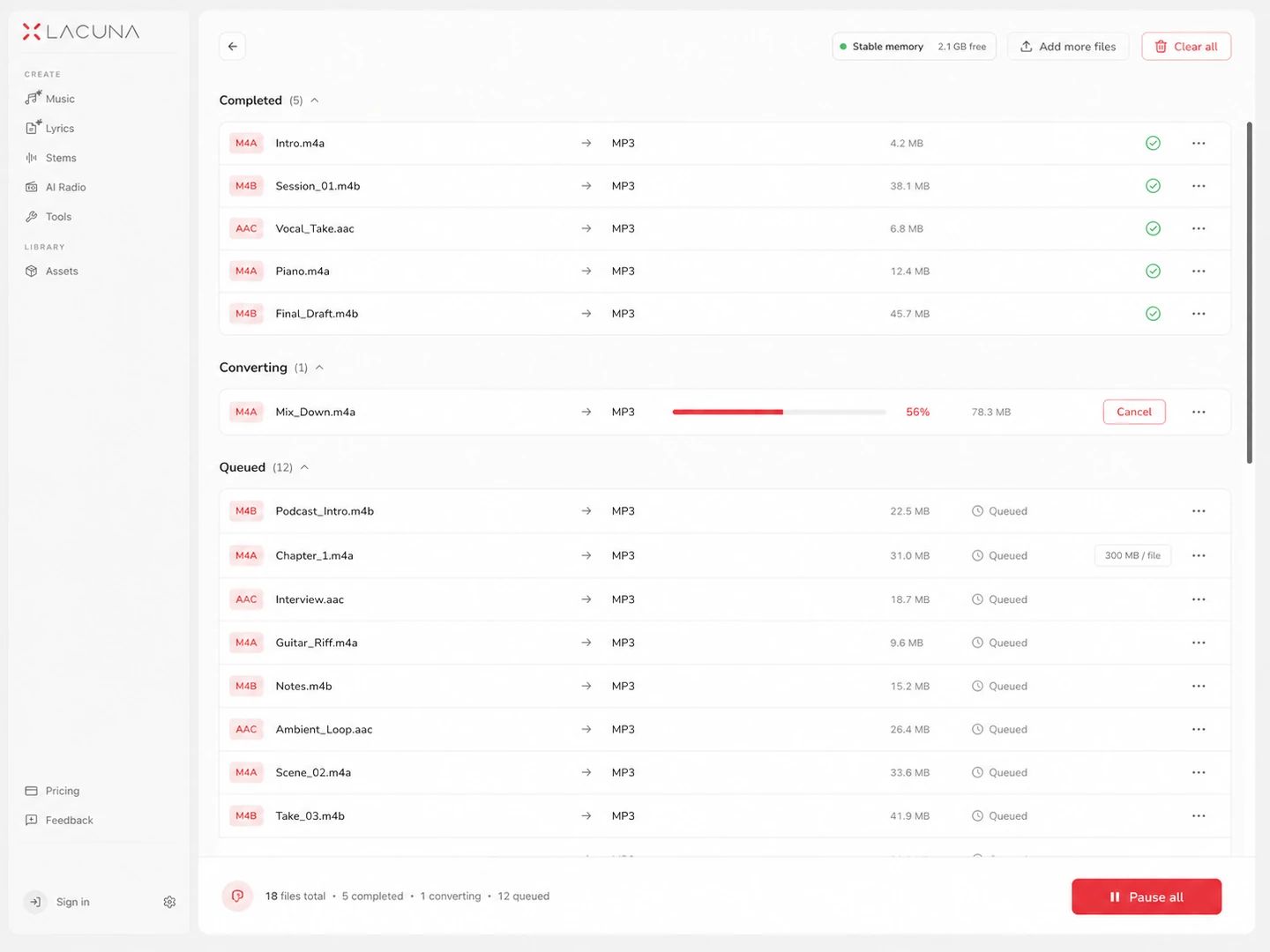
ファイル数の制限も 1 日の上限もなし
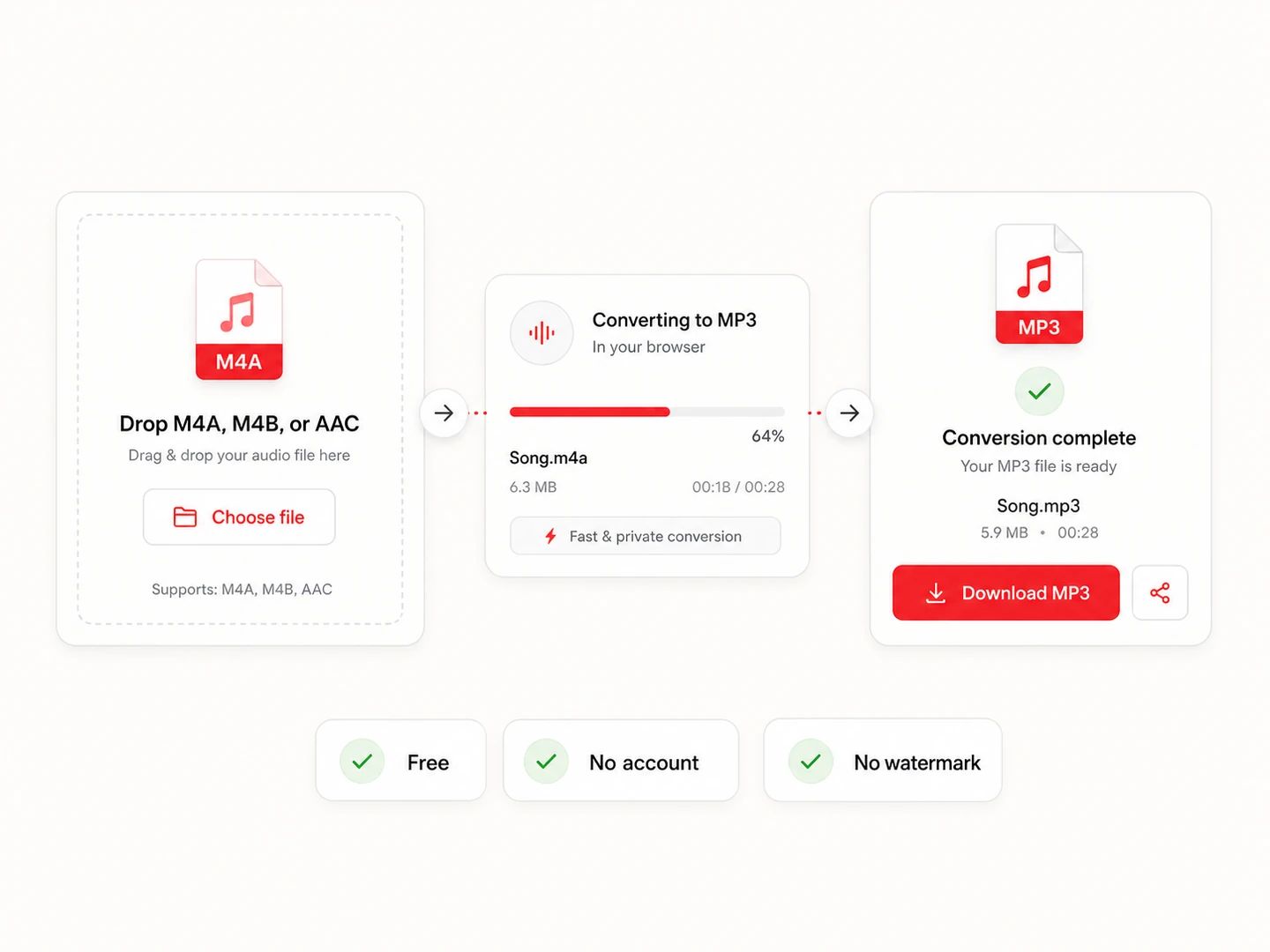
無料・登録不要・ウォーターマークなし
M4A から MP3 に移すとき、何を手放すのか
どちらも非可逆圧縮なので、この変換は音を良くするためのものではありません。どのプレーヤーがそのファイルを開けるか、という話です。M4A の中身である AAC は新しく効率のよいコーデック、MP3 は 90 年代末以降のほぼすべての機器が読める側です。変換は元の M4A から一度だけ行い、その元ファイルは残しておいてください。
| M4A | MP3 | |
|---|---|---|
| コーデック | MP4 コンテナーに入った AAC 音声 | MPEG-1 Layer III、1993 年から変わらず |
| ファイルサイズ | 256 kbps のステレオで 1 分あたり約 1.9 MB | 320 kbps で 1 分あたり約 2.4 MB、128 kbps なら約 1 MB |
| 音質 | 低ビットレートでも MP3 より崩れにくい——新しいコーデックが得たのはこの点です | 256〜320 kbps なら元の音にかなり近く、160 を下回ると薄く耳障りになります |
| よくある出どころ | iPhone のボイスメモ、iTunes での購入、Apple Books、YouTube の音声 | 自分では選べない機器で再生する必要があるもの全般 |
| 互換性 | Apple 製品と最新のブラウザーでは問題なし。カーオーディオ、ジムの機器、古いプレーヤーはしばしば受けつけません | スピーカーとファイルシステムがあるものなら、ほぼ何でも再生できます |
| 一緒に運べる情報 | カバーアートと、M4B のオーディオブックが頼りにしている章立てのしるし | カバーアートとタグは残りますが、章立てのしるしは残りません |
| もう一度変換するとき | すでに非可逆なので、これをマスターとして扱い、毎回ここから書き出してください | MP3 を重ねるたびに少しずつ失われます——M4A に戻ってやり直すほうが確実です |
どのビットレートを選べばいい?
室内の話し声 1 人分なら、このレートでも不足はなく、1 時間で 58 MB 前後に収まります。音楽を 128 にすると、高い成分が抜けていくのが分かってしまいます。
メールの添付上限やアップロードフォームの制限が決め手になるときに戻ってくるレートです。スマートフォンのスピーカーやイヤホンなら十分きれいに聞こえます。
iTunes と Apple Music は AAC を 256 kbps でエンコードしています。そこから来た音楽には、これが正直な落としどころです——2 回目のエンコードだと気づく人はほとんどいなくなります。
MP3 の上限で、ここでの既定値です。この MP3 がライブラリーで M4A に取って代わるときや、いちばん良い MP3 を求められたときに使ってください。
M4A から MP3 への変換について
上の変換ツールにファイルをドロップし、ビットレートを選んで MP3 をダウンロードするだけです。インストールするものはなく、iTunes が入っている必要もありません——M4A がいちばんつまずくのが Windows なのは、まさに iTunes がないからです。処理はブラウザーのタブの中で行われるので、手順は Windows でも Mac でもまったく同じです。
同じページの、同じ 3 ステップです。macOS なら「ミュージック」アプリでも変換できますが、その道筋ではまずファイルがライブラリーに取り込まれ、エンコードの設定は環境設定の奥に隠れています。ここでは 128〜320 kbps を選んでファイルをドロップすれば、MP3 が「ダウンロード」フォルダーに届きます。ブラウザーで動くので、どちらのプラットフォームでもインストールは不要で、iTunes も関係ありません。
たいていは 2 つのうちどちらかです。ひとつは、プレーヤーが M4A の使う MP4 コンテナーを読めない場合。カーオーディオ、古いステレオ、安価な MP3 プレーヤーの多くは MP3 と WAV しか解さず、しかもエラーを出さずにファイルが無いかのように振る舞います。もうひとつは DRM です。Apple Music のサブスクリプションでダウンロードした曲には保護がかかっていて、このツールを含めどの変換ツールでも解けません。iTunes で購入した曲には保護がなく、問題なく変換できます。
できます。ボイスメモアプリから「ファイル」に共有するか、AirDrop で送るか、ケーブルでコピーして、その .m4a をここにドロップしてください。話し手が 1 人なら 128 kbps で十分ですし、録音に音楽が入っているなら上げてください。何もアップロードされないので、インタビューも作りかけの曲のアイデアも、ご自分の端末に留まります。
いいえ。ブラウザーが自前の AAC 対応で M4A をデコードし、このページに同梱された MP3 エンコーダーが書き出します。どこにも送信されないので、順番待ちも 1 日の上限もありません——帯域の費用を払うサーバーが存在しないからです。
枠も 1 日の上限もありません。唯一の天井はブラウザーのメモリーです。数百 MB までのファイルなら余裕を持って変換でき、300 MB を超えるものはタブごと落とす代わりにメッセージを出してお断りします。ここに定期的に当たるのは、とても長い M4B のオーディオブックだけです——分割してから変換してください。
できます——好きなだけドロップしても、フォルダーごと選んでも構いません。メモリーを抑えるため 1 件ずつ順に変換され、各行に進捗と最終的な容量が表示されます。ボタン 1 つで、できあがった MP3 を zip 1 つにまとめられます。
無料です。サインアップも、同じボタンを解放する有料プランもありません。変換はすべてお使いのハードウェアで動くので、1 ファイルごとにかかる費用がそもそも発生しません。
同じ変換ツールで、ほかの形式も
専用ページがない組み合わせは、出力形式があらかじめ選ばれた状態で音声変換ツールを開きます。