OGG を MP3 に変換
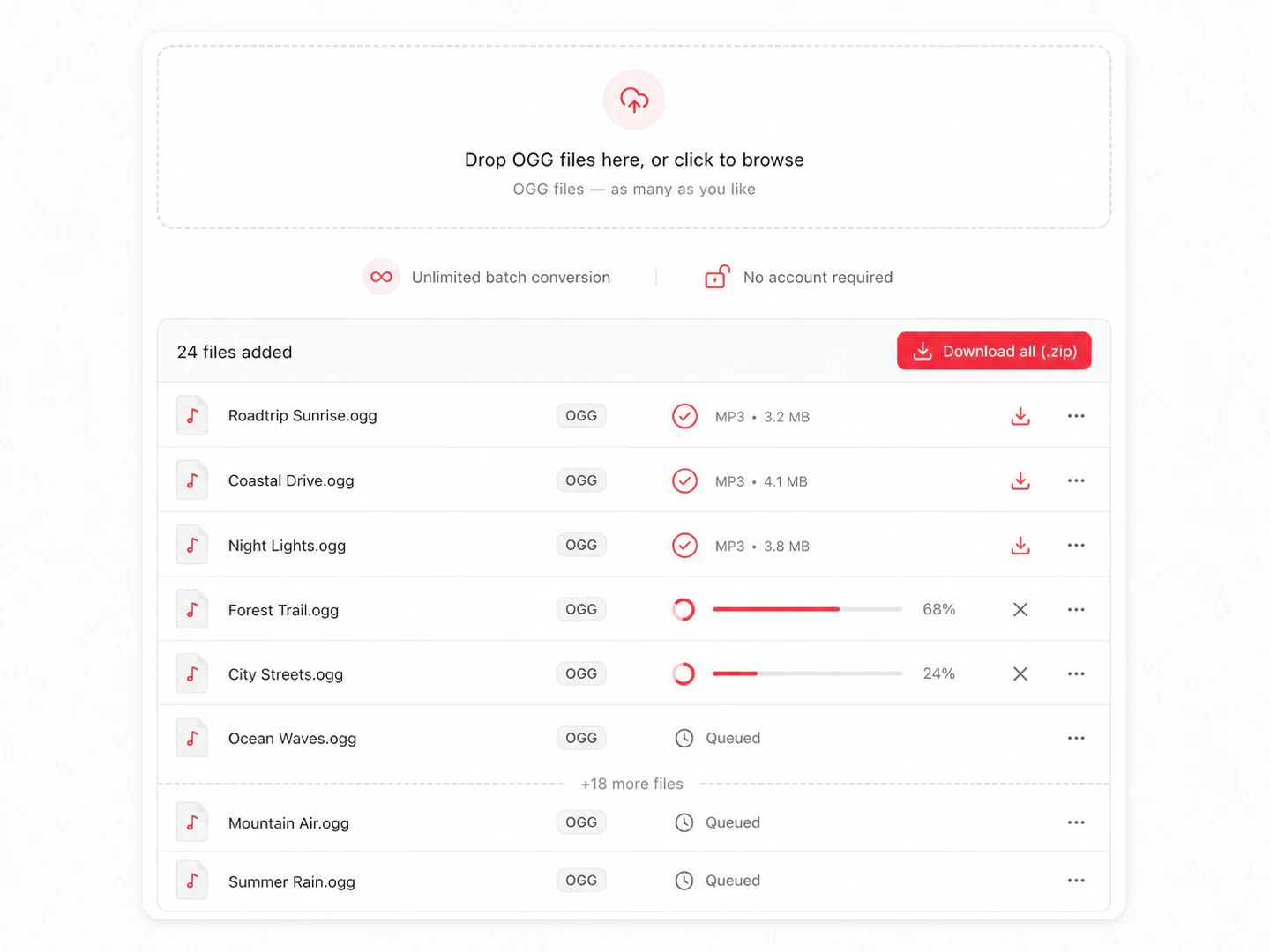
1 ファイルでも、フォルダごとでも構いません。それぞれの OGG はお使いのマシン上でデコードされ、再エンコードされます。アップロードの待ち時間もなければ、あとからサーバーに複製が残ることもありません。
すべてこのページの中で完結します。アップロードなし、広告なし、アカウントなし。
この曲でもう少し作業する
OGG MP3 変換ツール
OGG を MP3 に変換する手順
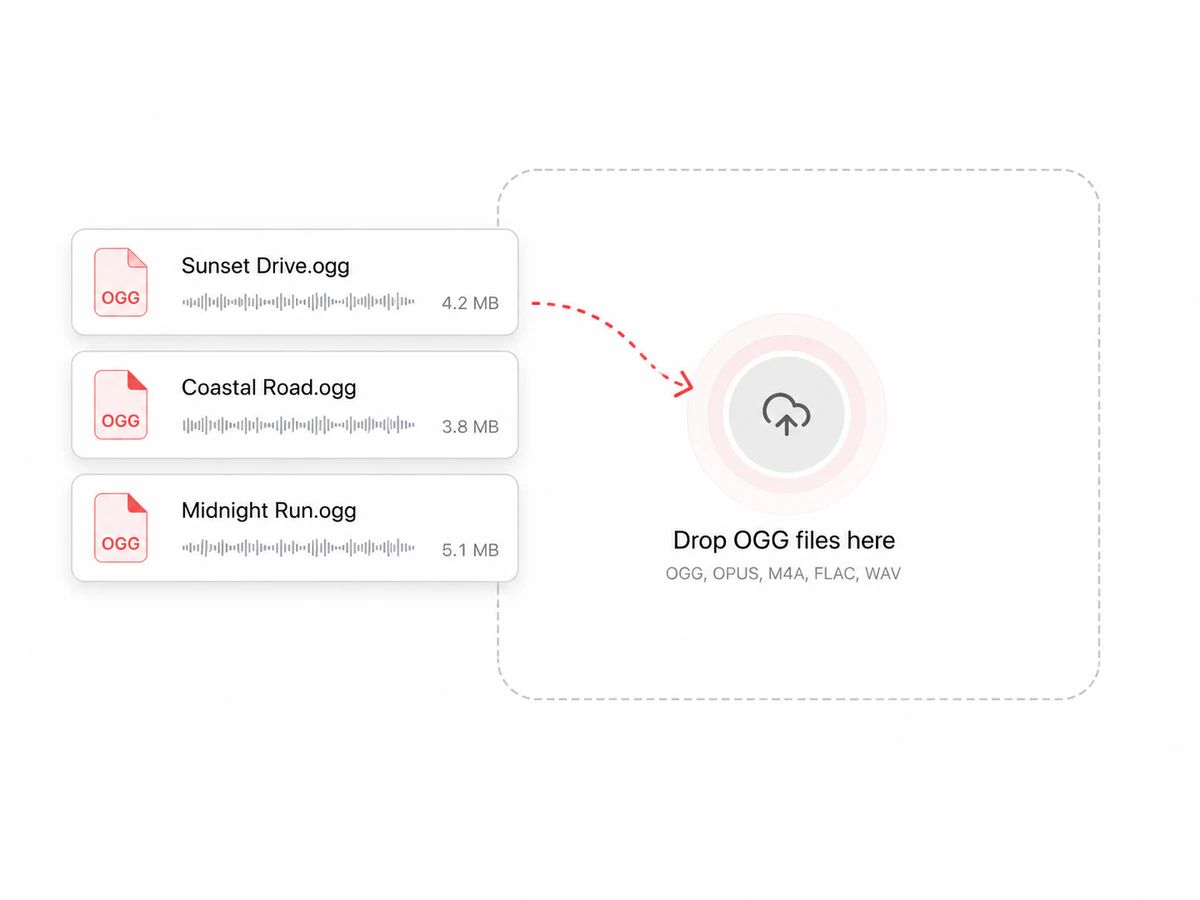
OGG ファイルを追加する
クリックしてファイルを選ぶか、フォルダごとページにドラッグしてください。ブラウザがディスクから直接読み込むので、アップロードの工程はなく、誰かのマシンの順番待ちに並ぶものもありません。
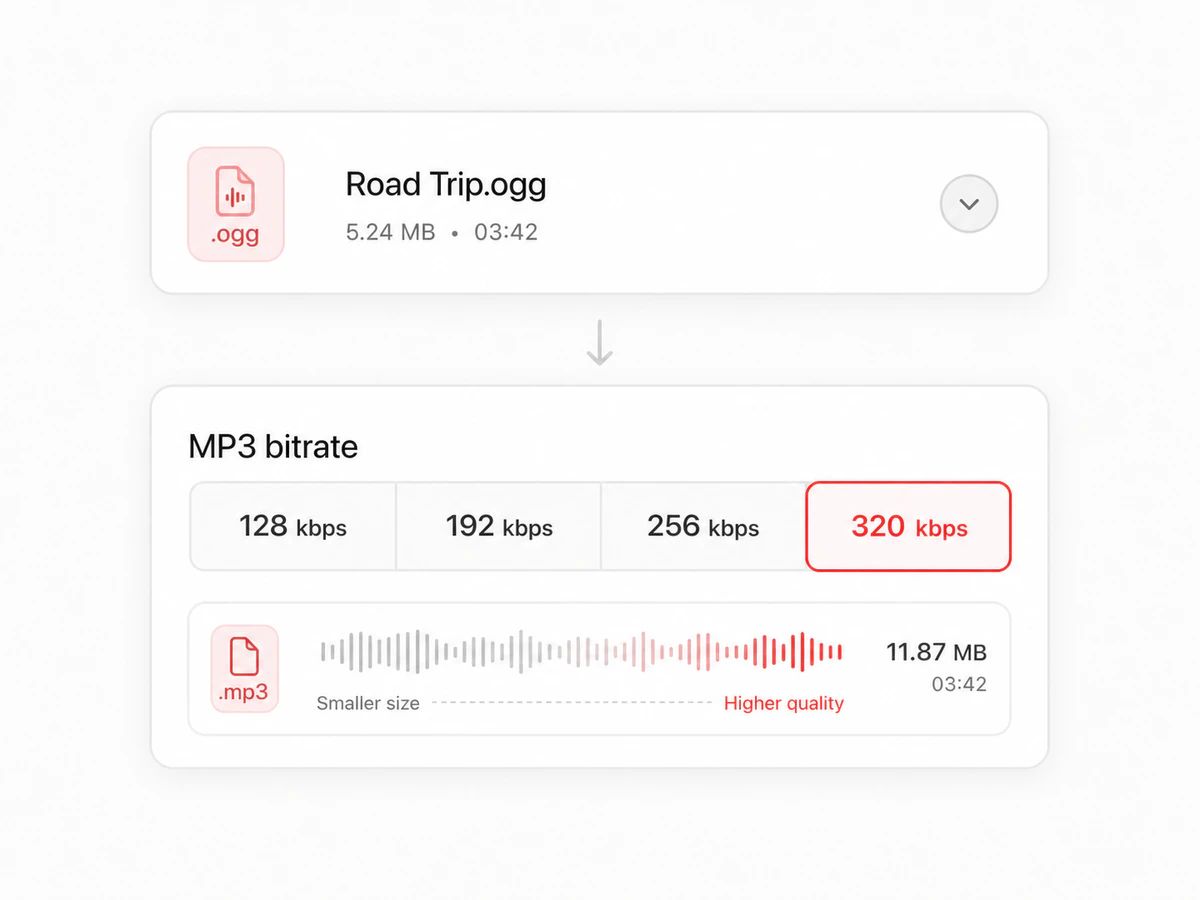
ビットレートを選ぶ
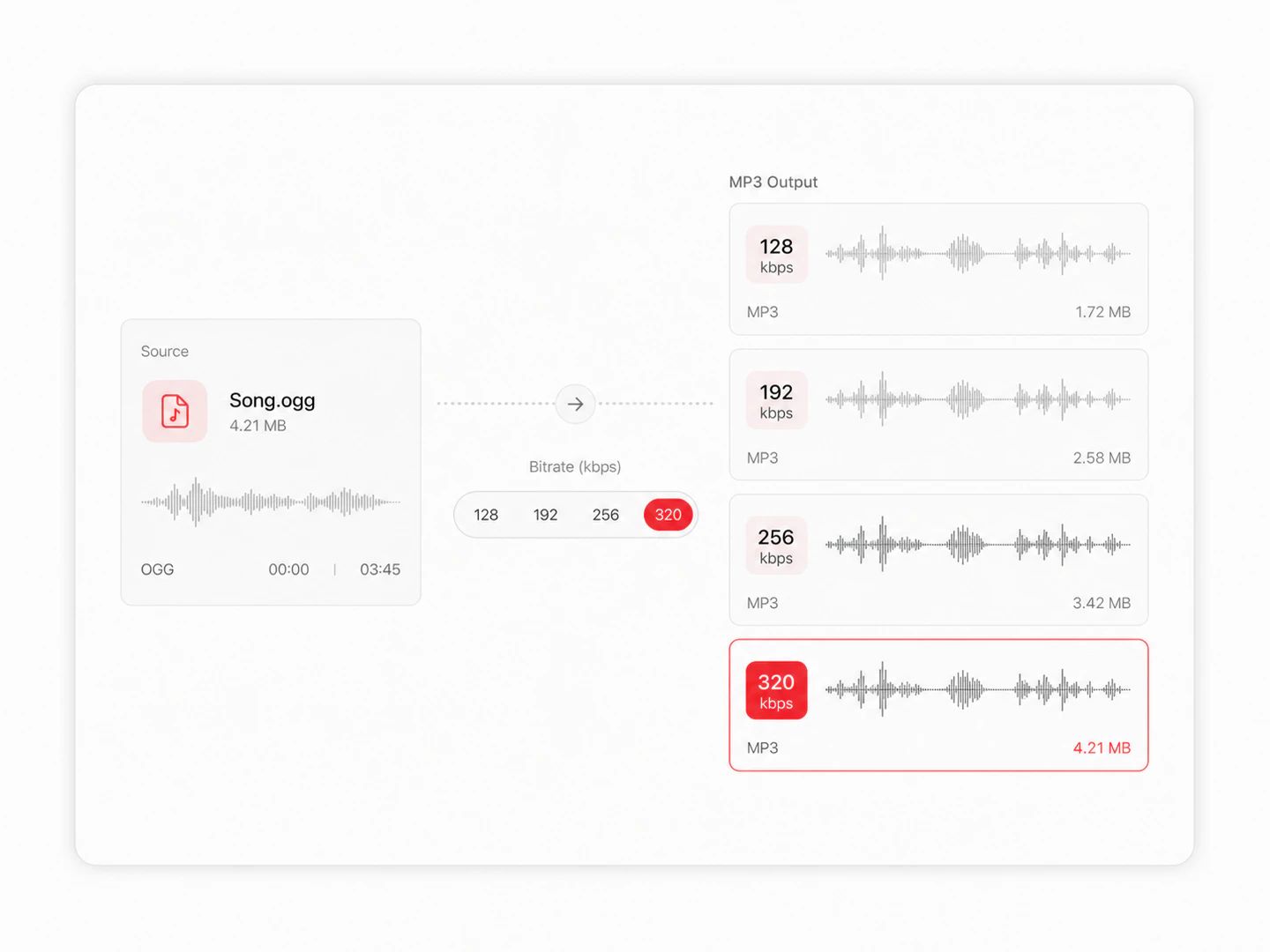
既定は 320 kbps です。OGG はすでに一度は非可逆圧縮を経ているため、MP3 側のビットレートを高くしておくと二度目の劣化が積み重なりません。サイズ上限のほうが本当の問題なら、256 や 192 に下げてください。
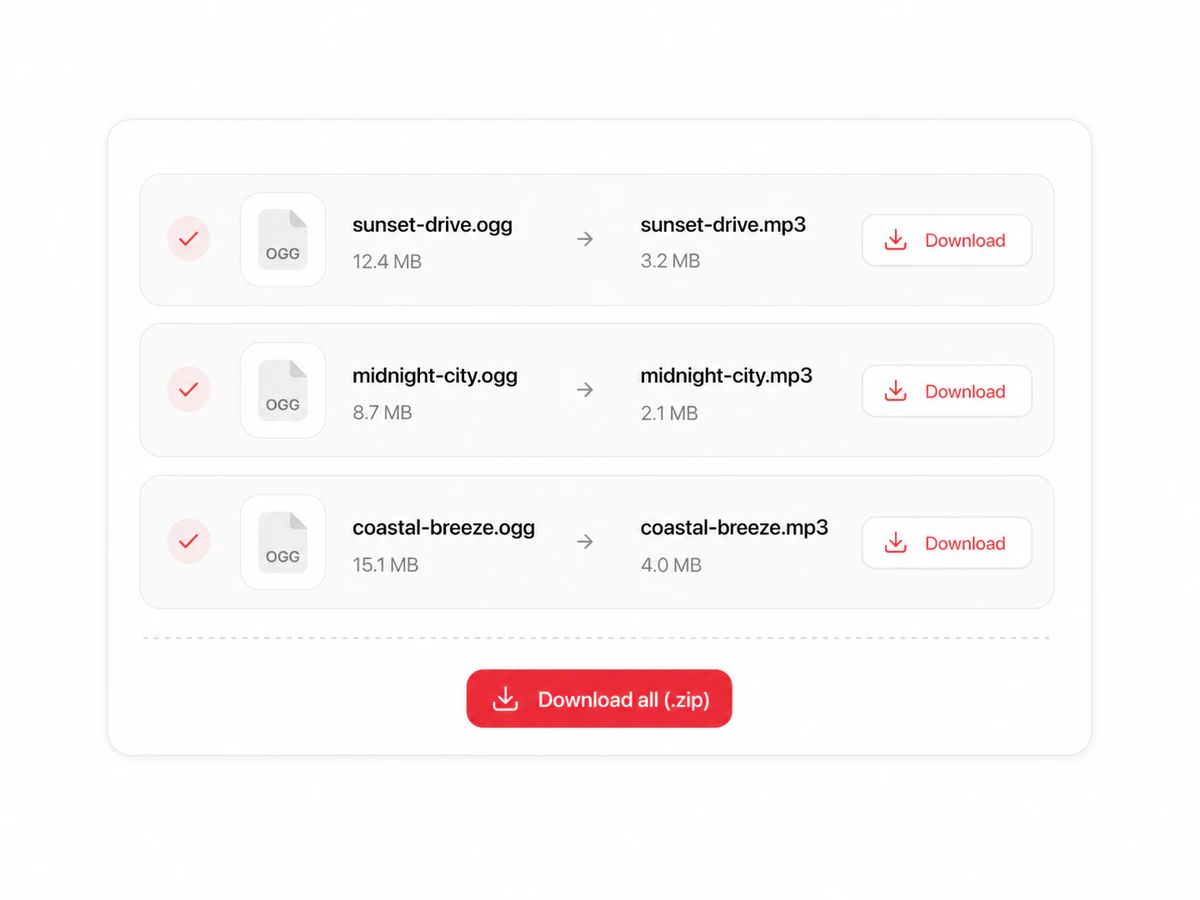
結果をダウンロードする
変換が終わったファイルは、名前の横に前後のサイズが表示されます。1 つずつ受け取ることも、元のファイル名のまま 1 つの zip でまとめて受け取ることもできます。
ブラウザの外に何も出ないから安全です
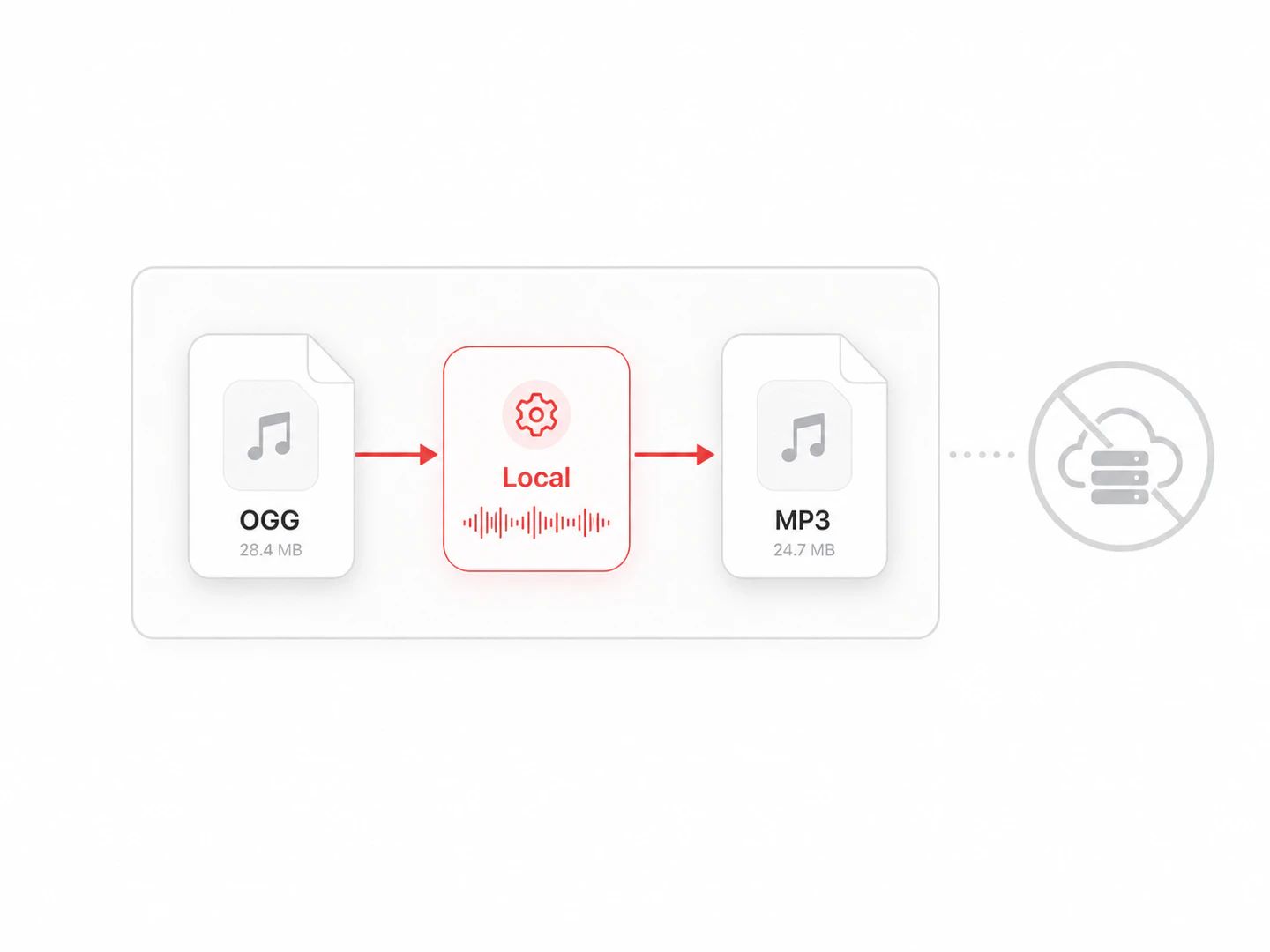
アップロードしないので、心配すべき複製がない
広告なし、登録なし、制限なし
128〜320 kbps のビットレート指定
MP3 が目的でないなら OGG を WAV に
再生機が MP3 を欲しがる理由
Ogg Vorbis は優れたコーデックで、そのライセンス形態はオープンソースのプロジェクトやゲームエンジンによく合いましたが、広まったのはおおむねそこまででした。MP3 のほうは、ハードウェアメーカーが 25 年にわたって載せ続けた形式です。中身の音は同等でも、開ける機器の数は同等ではありません。
| OGG | MP3 | |
|---|---|---|
| 圧縮方式 | 非可逆、Ogg コンテナに入った Vorbis コーデック | 非可逆、MPEG-1 Layer III |
| 効率 | 同じビットレートならわずかに上、特に 160 kbps 以下で顕著 | 並ぶには少し多めのビットレートが必要。320 kbps なら差は隠れる |
| 対応機器 | ブラウザ、Android、VLC、ゲームエンジン | イヤホン端子のあるものは事実上すべて |
| よく見かける場所 | Minecraft や Godot のアセット、Wikipedia の音声、Bandcamp のダウンロード、Discord のクリップ | カーオーディオ、iPod、DJ プレーヤー、DVD プレーヤー、IC レコーダー |
| Apple のソフト | ミュージックアプリが Ogg Vorbis を読み込めたことはない | 何も考えずに読み込みも同期もできる |
| マスターの保管 | 唯一の複製なら残しておくこと。この変換は一方通行 | 配布用の複製として扱う。保管用ではない |
どのビットレートを選ぶ?
短いクリップを何百個も置けるほど小さく、話者 1 人や UI の効果音なら十分です。音楽ではシンバルが目に見えて薄くなり、元が低ビットレートの OGG ならなおさらです。
アップロードフォームやメールボックスの都合が優先されるときに選ぶ値です。スマホのスピーカーやイヤホンなら持ちこたえますが、モニタースピーカーでは気づくはずです。
まともなヘッドホンでも再エンコードを聴き分けられる人がほとんどいなくなる領域です。4 分の曲でおよそ 7 MB になります。
MP3 の上限であり、元がすでに非可逆の OGG である以上、最も理にかなった選択です。エンコーダーには、デコーダーが渡してきたものをもう一段削らずに再現する余裕が生まれます。
OGG から MP3 への変換について
ここでは、具体的に検証できる意味で安全です。そもそもアップロードが 1 回もありません。デコードも MP3 エンコードも、このページの中であなたのマシン上で動くので、誰かのサーバーにファイルの複製が存在することはなく、ダウンロードの間に広告ネットワークが挟まることもなく、アカウントやメールアドレスを渡す場面もありません。確かめたい場合は、変換しながらブラウザのネットワークパネルを開いてみてください。オーディオがリクエストに現れることはありません。
されません。ページは最初にエンコーダーを読み込むだけで、あなたのオーディオに関してはそれ以降まったくオフラインで動作します。送信されるものはなく、こちら側のストレージに書き込まれるものもなく、タブを閉じれば、ダウンロードフォルダー以外のどこにも変換の痕跡は残りません。
ファイル数の制限も、1 日あたりの上限も、ウォーターマークも、同じボタンを解放するための有料プランもありません。上限は 1 つだけ、300 MB を超えるファイルはメッセージとともに拒否されます。それだけ大きいファイルのデコードは、ブラウザのタブがメモリを使い切る領域だからです。割り当てではなく、クラッシュを防ぐためのガードです。
そうした再生機はメーカーがライセンスした形式しかデコードできず、Ogg Vorbis はたいてい含まれていないからです。カーオーディオ、古い iPod、単体の DJ プレーヤー、DVD プレーヤーはいずれも MP3 と AAC を前提に作られていますし、Apple のミュージックアプリが Ogg Vorbis を読み込めたこともありません。ファイルが壊れているわけではなく、機器側にそれを読む手段がないだけで、MP3 への変換が解決するのはまさにそこです。
できます。好きなだけファイルを選ぶか、フォルダをそのままドラッグしてください。メモリの使い方が読めるよう 1 つずつ順番に変換され、各行が自分の進捗を表示し、ボタン 1 つで完成した MP3 を元のファイル名のまま zip にまとめます。
多少は落ちます。どちらも非可逆形式なので、これはコピーではなく再エンコードです。MP3 は元の録音ではなく Vorbis デコーダーが出力したものから作られますし、2 つのコーデックが捨てる情報も違います。320 kbps なら、たいていの素材で違いを聴き取るのは非常に困難です。その OGG が唯一の音源なら、残しておいてください。
はい、登録も不要です。処理はお使いのハードウェアが行うので、こちらに実行コストは発生せず、ファイルごとに請求するものもありません。
同じ変換ツール、ほかの形式
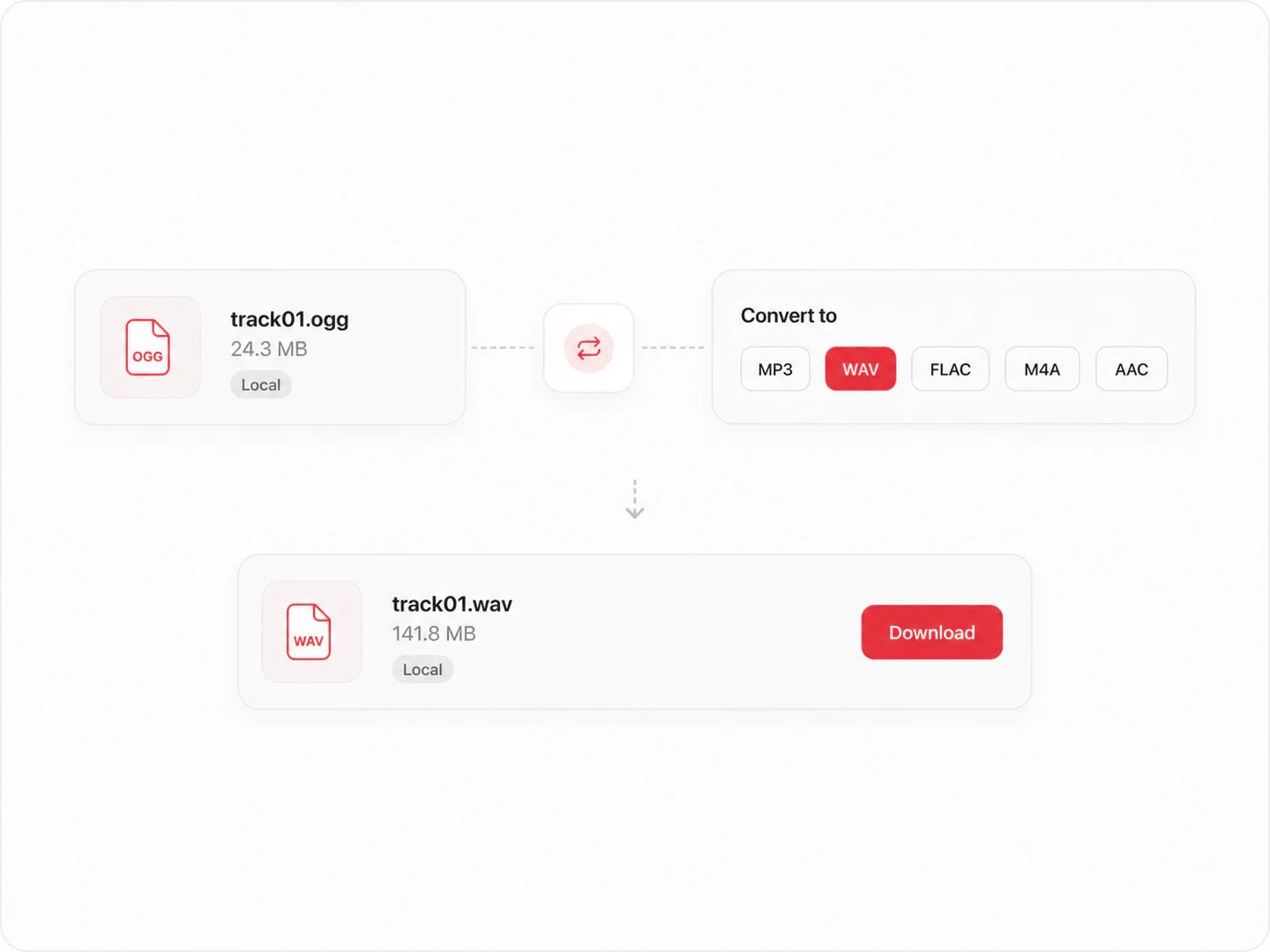
専用ページのない組み合わせ(たとえば OGG から WAV)は、出力形式を選択済みの状態でフル機能のオーディオ変換ツールが開きます。