PDFからMusicXMLへの変換ツール
印刷された楽譜1ページを、編集できる譜面データに。PDFか鮮明なスキャン画像をアップロードし、認識結果を確認してから、楽譜作成ソフト用のMusicXMLをダウンロードしてください。

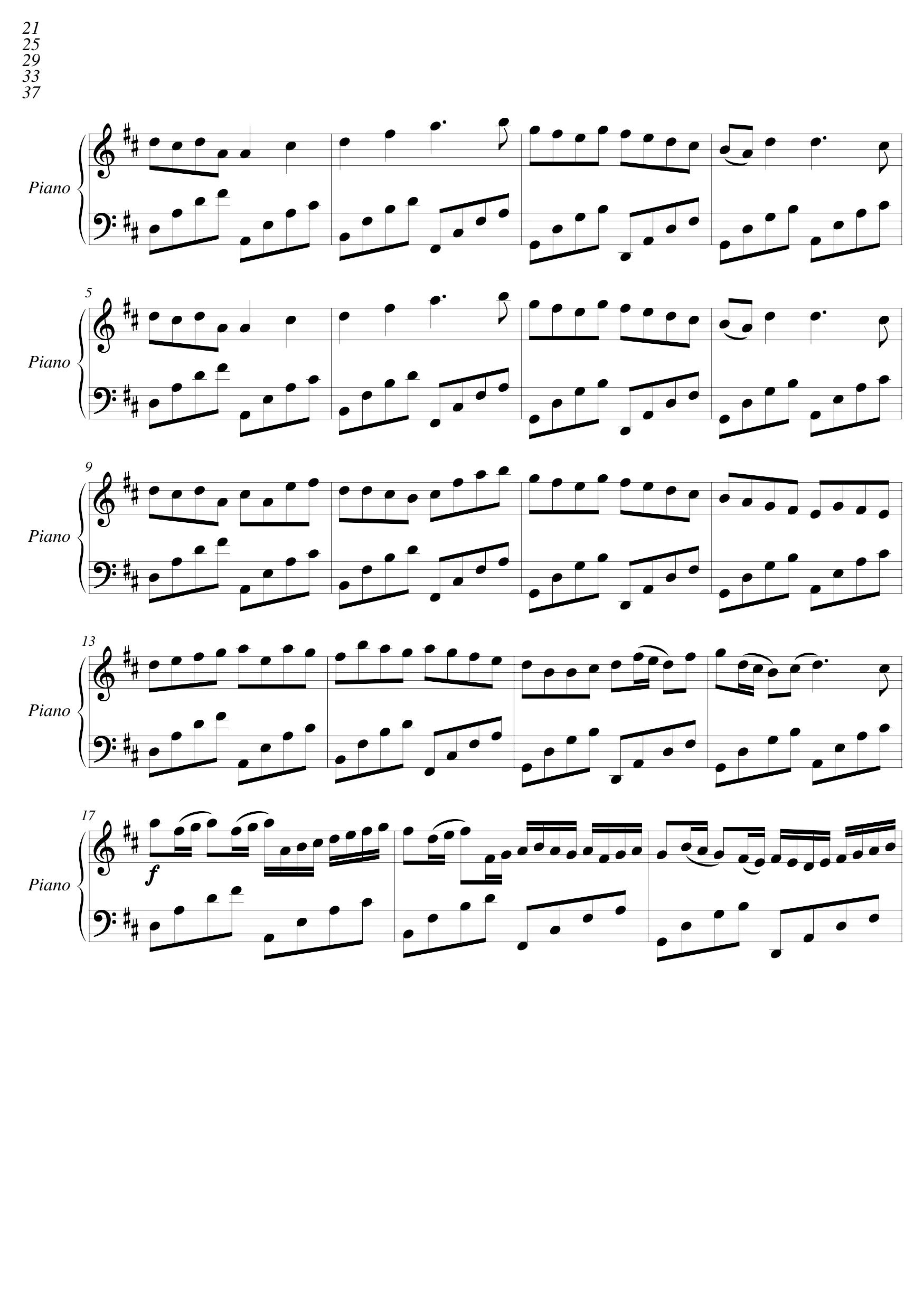
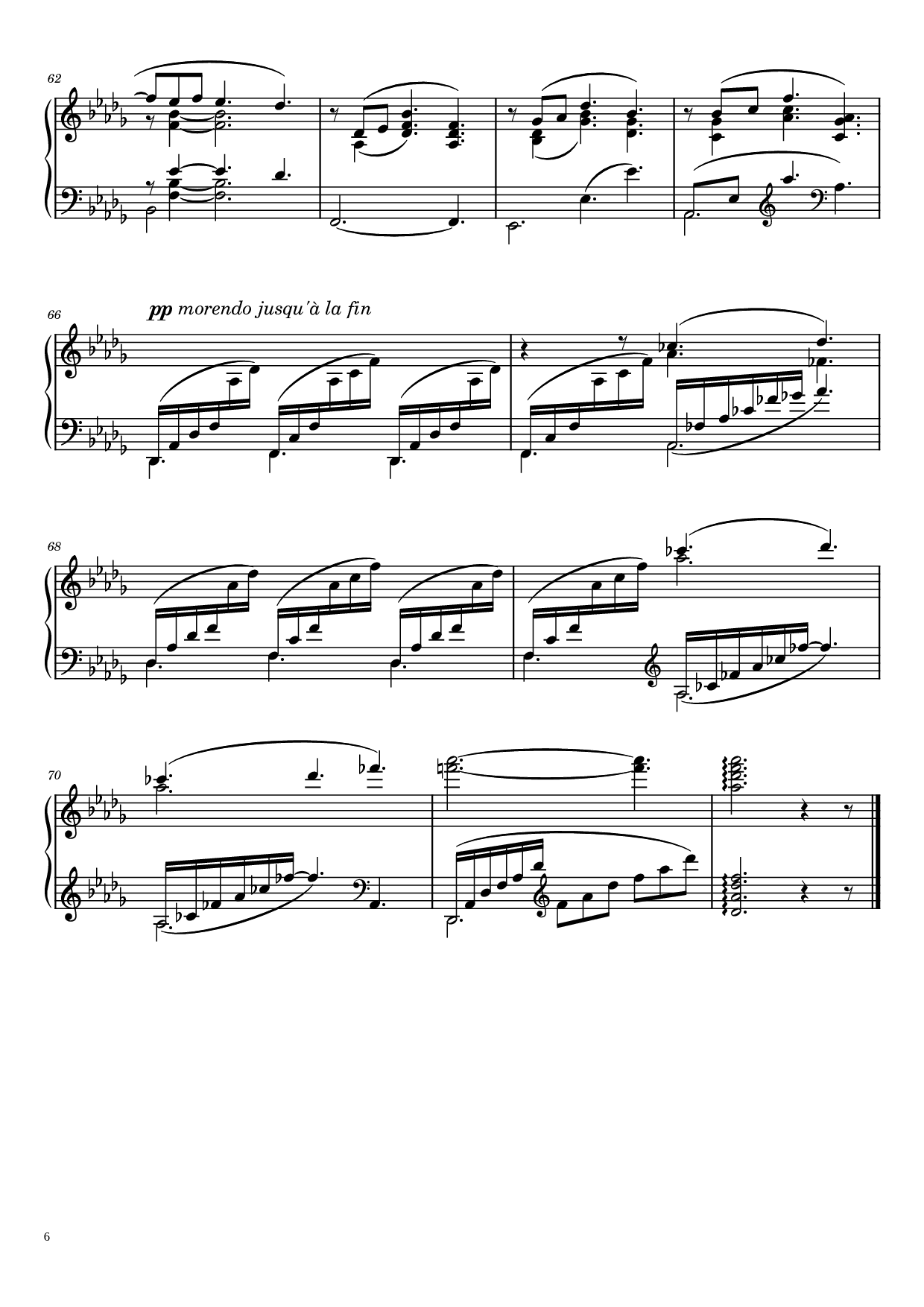

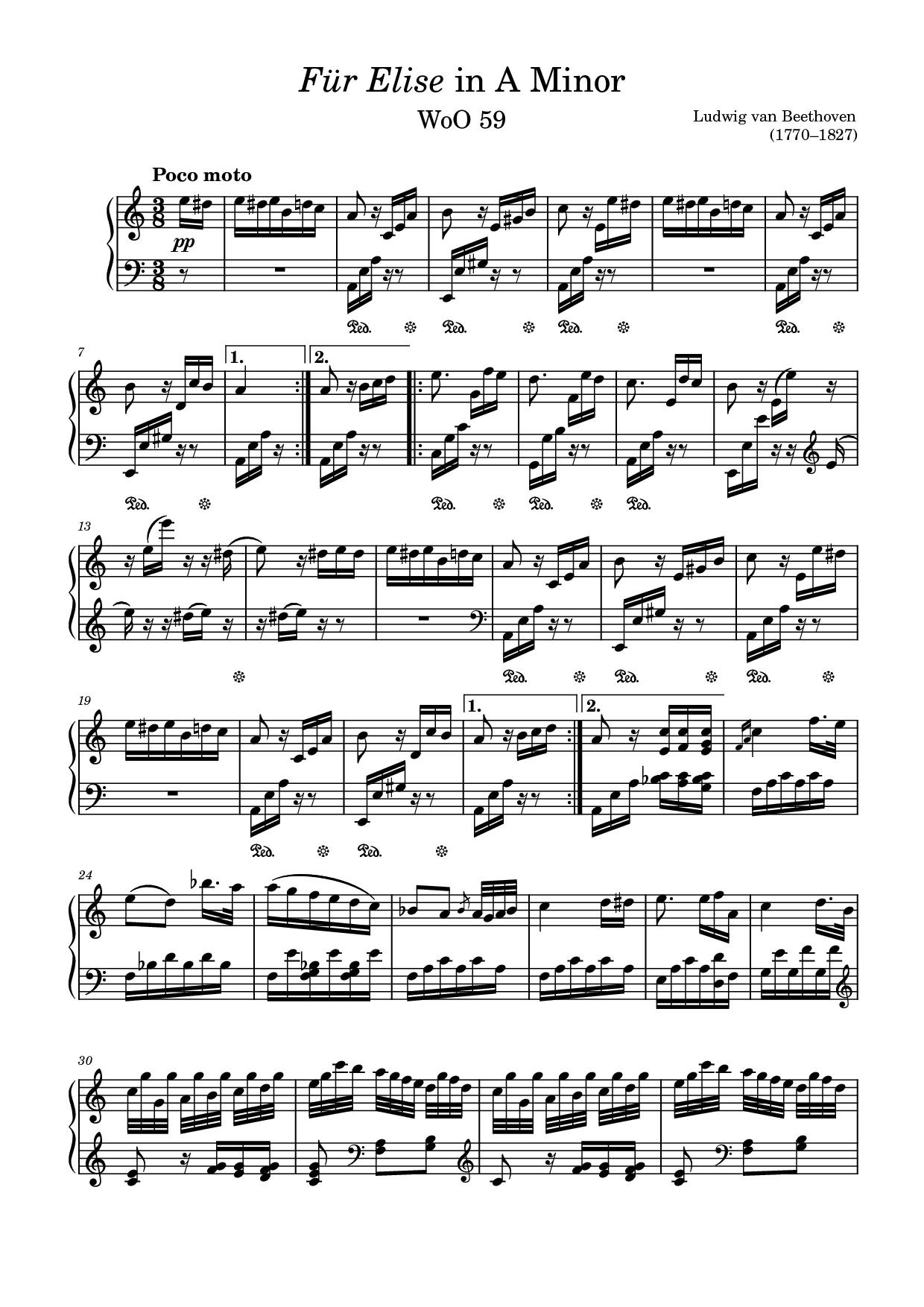
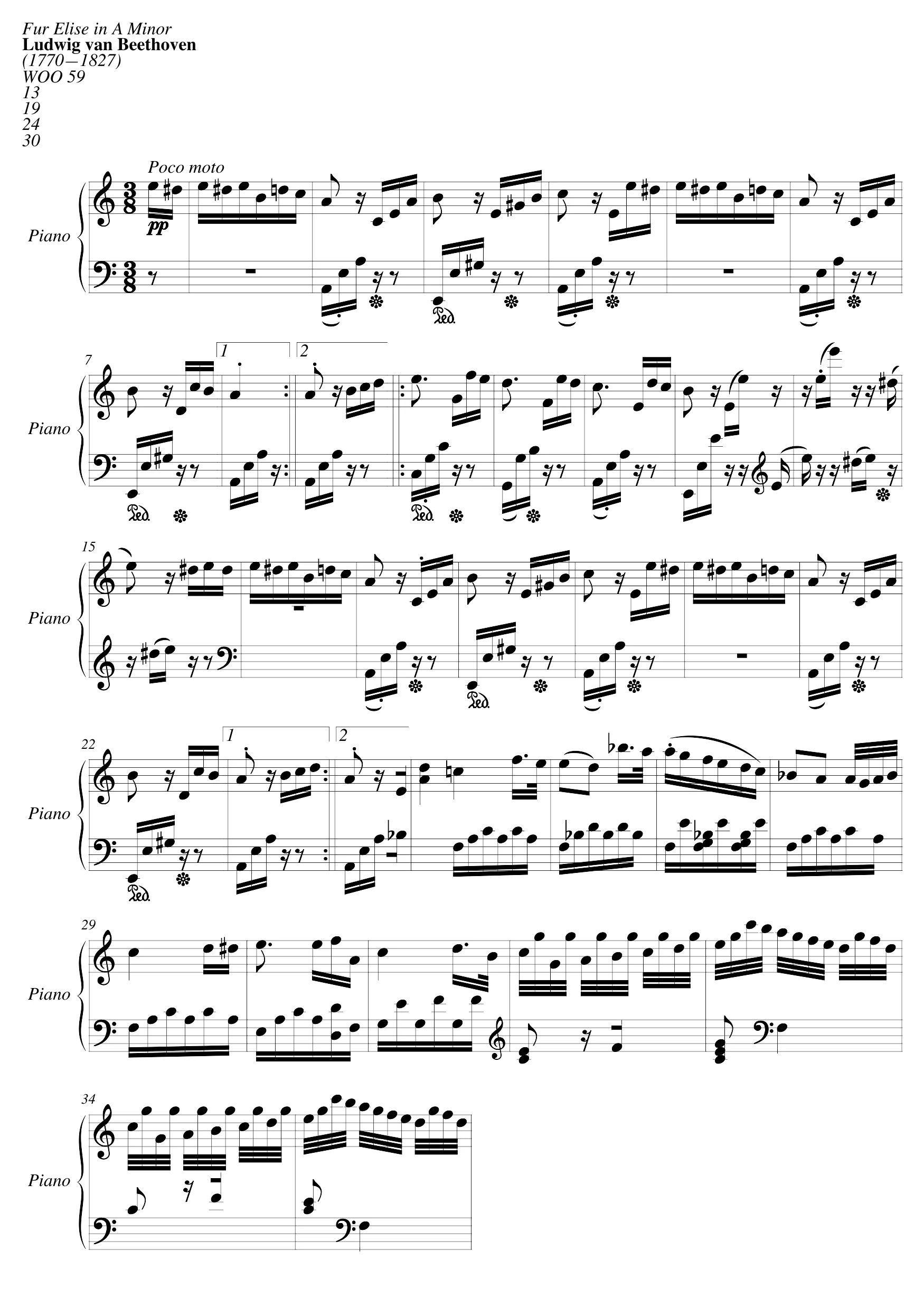
印刷された楽譜を、いつもの編集作業へ
PDFに保存されているのは楽譜の見た目だけです。MusicXMLには音符、リズム、小節、演奏指示が記録され、楽譜作成ソフトで編集できます。Lacunaは印刷された楽譜ページを認識し、元のMusicXMLの認識結果を保存します。ページ全体を手で入力し直さなくても、音を1つ直したり、楽器を変えたり、新しいパート譜を用意したりできます。まず1ページから始め、元の楽譜と見比べてから先に進んでください。
PDFの楽譜をMusicXMLに変換する方法
読みやすいページを1枚アップロード
25 MBまでの1ページのPDF、または5 MBまでのPNG/JPEGのスキャン画像を選んでください。五線をすべて画面に収め、ページをまっすぐにし、コントラストの強い鮮明な画像を使います。変換を始める前にログインしてください。
認識された内容を確認
認識された楽譜のプレビューを開き、音の高さ、リズム、休符、小節線を元の楽譜と見比べます。MIDIエディタでは、認識された音符を聴いて確認できます。認識結果は編集の出発点なので、音符の詰まった箇所は特に念入りに確認してください。
次のツールへ書き出す
楽譜作成ソフト用に元の圧縮MusicXML(.mxl)をダウンロードするか、MIDIや印刷用PDFを保存します。MP3とWAVの書き出しは、認識されたMIDIをブラウザ上で音声にレンダリングします。すべてのファイルのダウンロード(MusicXML、PDF、MIDI、MP3、WAV)は、同じエクスポートの利用権を使います。
編集できる楽譜と、結果を確かめる手段
元のMusicXML認識結果
楽譜プレビューと再生を並べて確認
1回の変換で使える書き出し
確認しやすい1ページ単位
スキャンした後の作業のために
リハーサル用のパート譜を準備
印刷された1ページを楽譜作成ソフトに取り込み、認識の誤りを直して、リハーサルに合わせてレイアウトや編成を調整します。校正するときは元のページを手元に置いておきましょう。
編集できるアレンジを取り戻す
PDFはあるのに楽譜ソフトのプロジェクトをなくしてしまったとき、認識で音符と小節のたたき台が手に入ります。複雑な浄書の細部や演奏指示は、手入力が必要な場合もあります。
印刷された一節を研究する
難しいパッセージを聴いたり、そのMIDIの音符を確認したり、譜面をいつもの学習環境に移したりできます。認識された楽譜なら、動かない画像ではなく編集できるデータとして扱えます。
PDFの編曲をMuseScoreに取り込む
手元にあるのはPDFの編曲だけでも、MuseScoreで編集できます。1ページずつ変換し、それぞれの.mxlをMuseScoreで開いて元の楽譜と照らし合わせて校正してから、.mscz形式で保存します。
PDFからMusicXMLへの変換に関する質問
楽譜のPDFは、まず譜面として認識する必要があります。Lacunaは光学式の楽譜認識(OMR)で、印刷されたページからMusicXMLを生成します。認識には誤りが出ることがあるので、正確な譜面として扱う前に結果を確認してください。
このページでは、1回の変換につき1ページのPDFまたは画像1枚を受け付けます。複数ページの楽譜を1つの連続したMusicXMLドキュメントにまとめることはできません。1ページずつ処理し、楽譜作成ソフトで前後の音楽的なつながりを確認してください。
MXLは圧縮されたMusicXMLのコンテナで、録音ではなく編集できる譜面データを表します。圧縮MusicXMLに対応した楽譜ソフトなら、たいていそのまま開けます。元の認識ファイルは、認識エンジンが出力した形式でダウンロードされます。
まずここでPDFのページをMusicXMLに変換し、ダウンロードした.mxlファイルをMuseScoreの「ファイル > 開く」で開きます。元の楽譜と照らし合わせて音符を校正したら、MuseScore(.mscz)ファイルとして保存します。同じファイルはDorico、Finale、Sibeliusでも開けます。
認識にはアカウントが必要で、既存の楽譜変換と同じ料金がかかります。1ページあたり30クレジットで、Ultraユーザーは認識が含まれています。MusicXML、MIDI、楽譜PDF、MP3、WAVのダウンロードには、既存の変換用エクスポートの利用権を使います。ブラウザでの試聴は無料のままです。
この機能は、鮮明に印刷された標準的な五線譜を対象にしています。手書き、タブ譜、ぼやけた写真、珍しい記号、音符が密集したページや傷んだページは、正しく認識できないことがあります。きれいなスキャン画像を使い、重要な箇所はすべて確認してください。
認識結果に使える数値のテンポがない場合、再生は120 BPMになります。繰り返し記号を安全に展開できないときは、一部の記号をMIDI再生から外し、警告を表示します。ダウンロードできる元のMusicXMLは、認識エンジンの出力のままです。
元のMusicXMLの保存が始まった後に作成された変換だけが、ダウンロードできる譜面ファイルを持っています。それより前のタスクでもMIDIや音声は書き出せる場合がありますが、元のMusicXMLをそのMIDIから正確に復元することはできません。