標準LRC
行単位1行につきタイムスタンプは1つです。プレーヤーは1行ずつスクロールしてハイライトします。同期歌詞を表示できるプレーヤーのほとんどがこの形式を読み込めます。迷ったら、まずこちらを選んでください。
[00:12.40]City lights are fading slow[00:15.92]I keep your name under my breath
向いている用途 スマホのプレーヤーアプリ、ポータブルプレーヤー、メディアサーバー
MP3、WAV、FLAC、M4A、OGGのいずれかをドロップし、手元の歌詞を貼り付けます。歌詞がない場合は「AIで書き起こし」に切り替えて、音声だけをアップロードしてください。
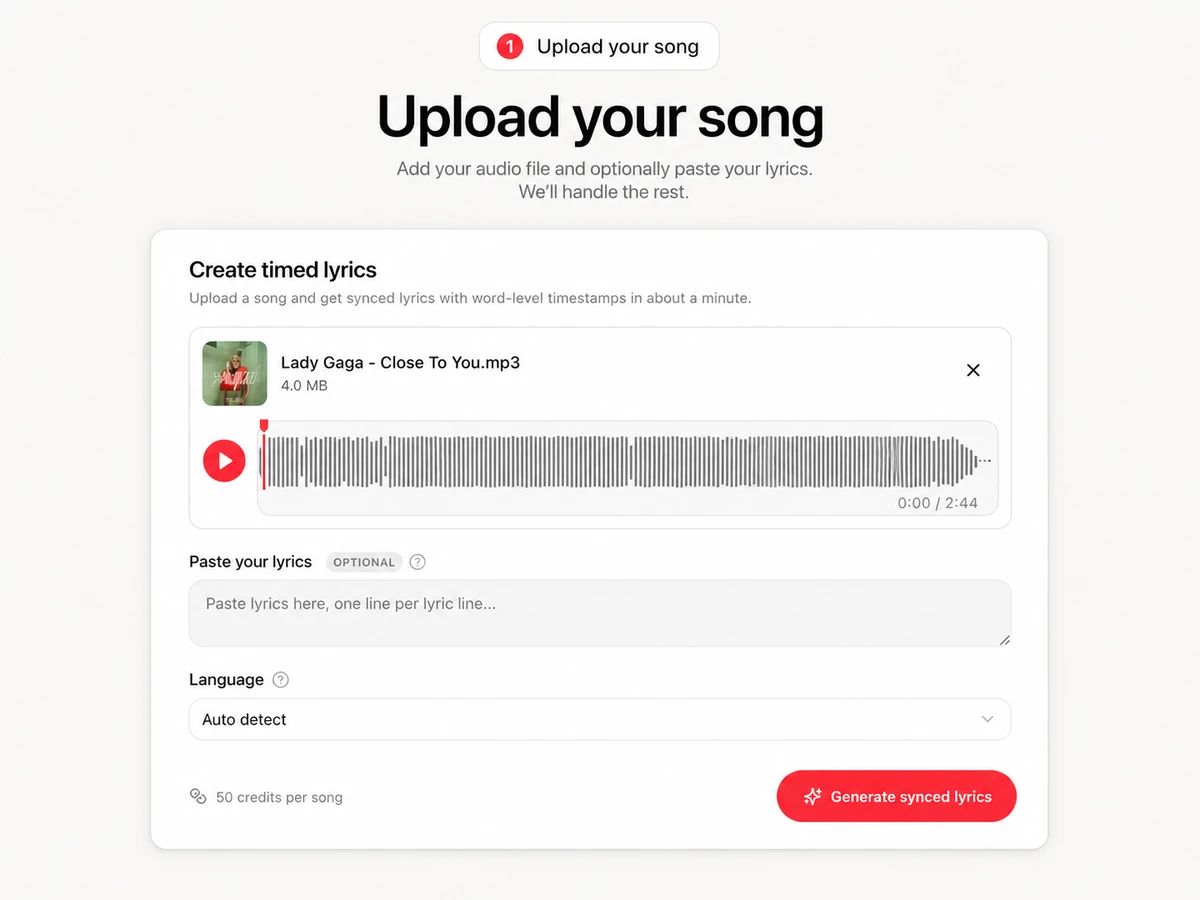
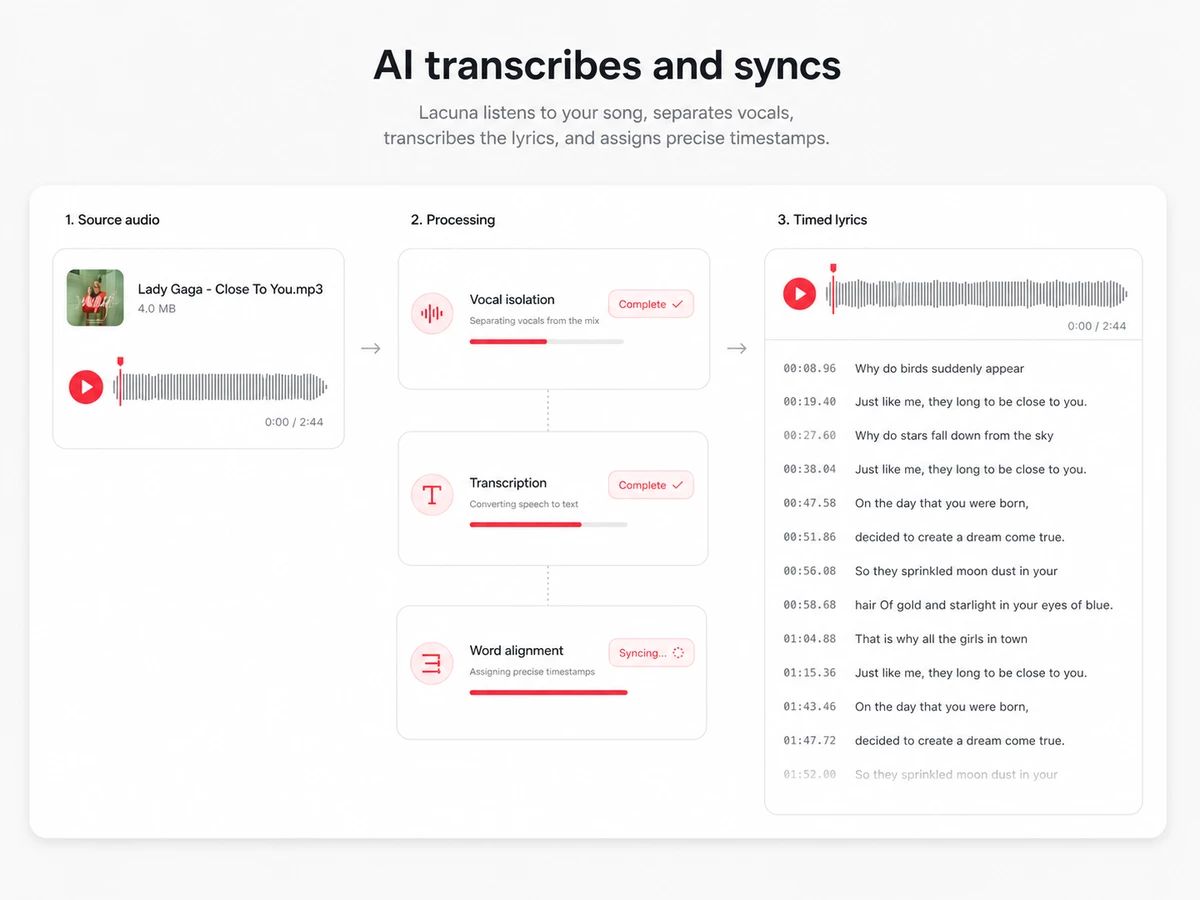
ボーカルを伴奏から分離したあと、貼り付けた歌詞またはAIの書き起こしの単語を、1つずつタイムスタンプに合わせます。曲に合わせてタップする必要はありません。
波形と照らし合わせながら同期歌詞を確認し、LRCエディタで単語やタイミングを修正。あとはLRC、拡張LRC、SRT、VTT、プレーンテキストとして書き出すだけです。
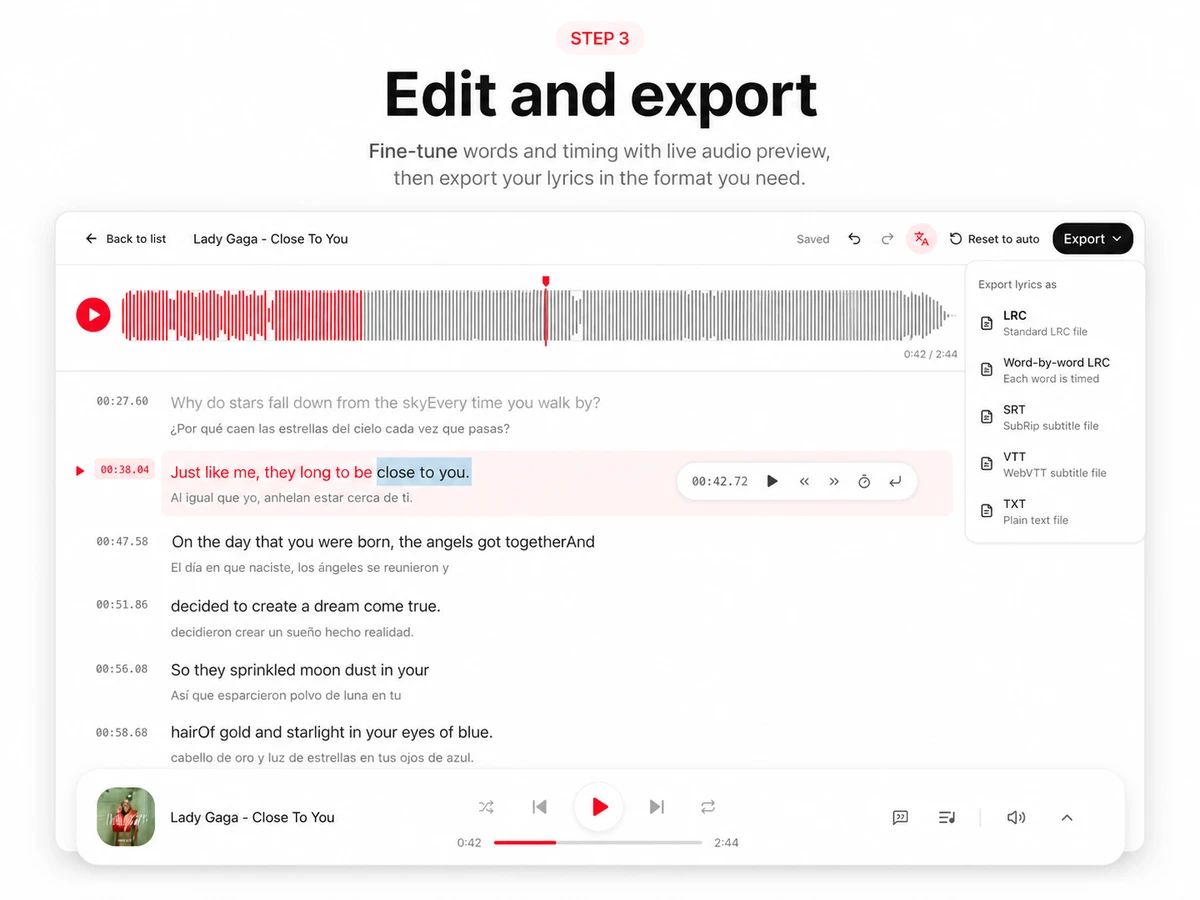
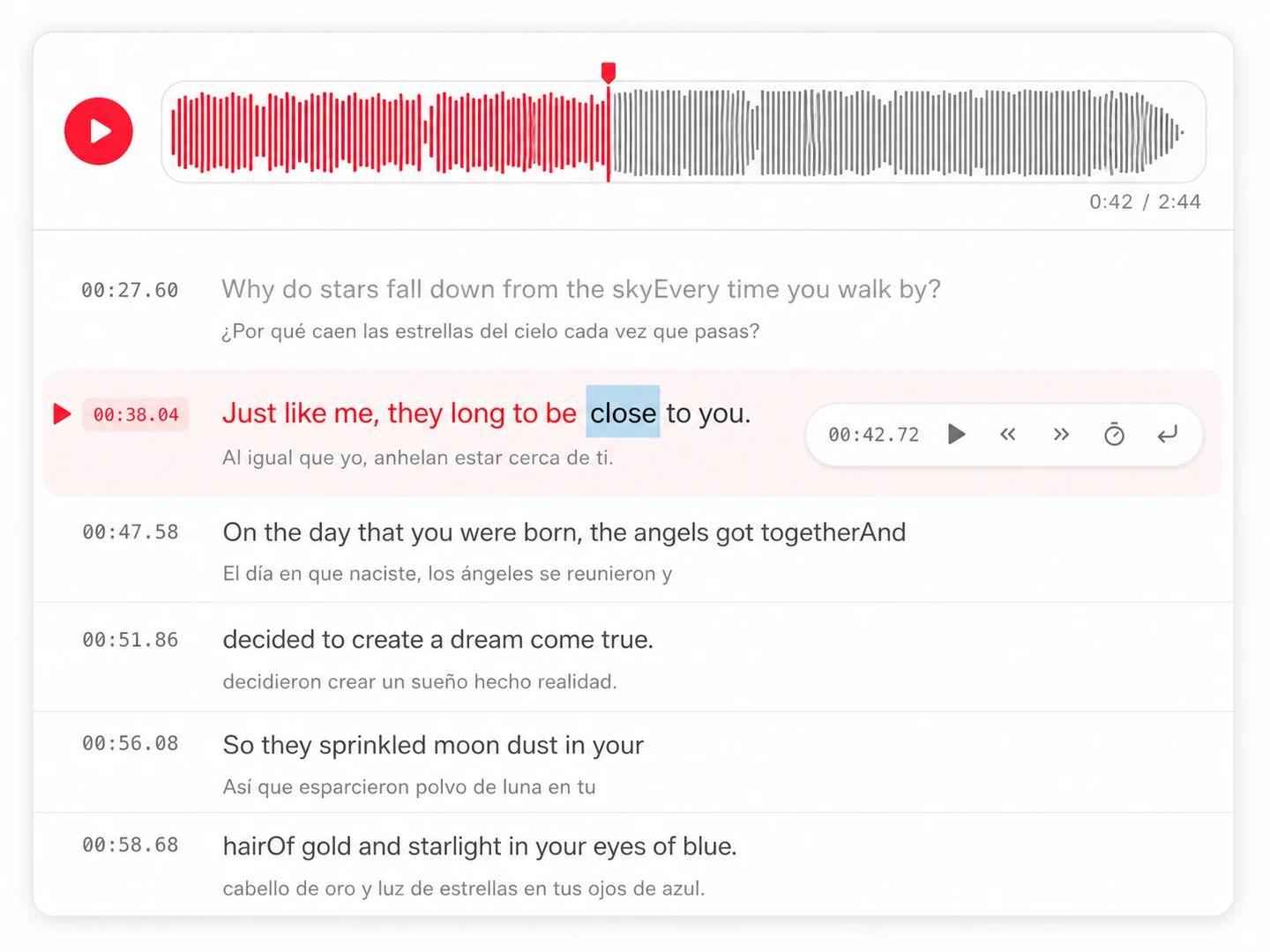
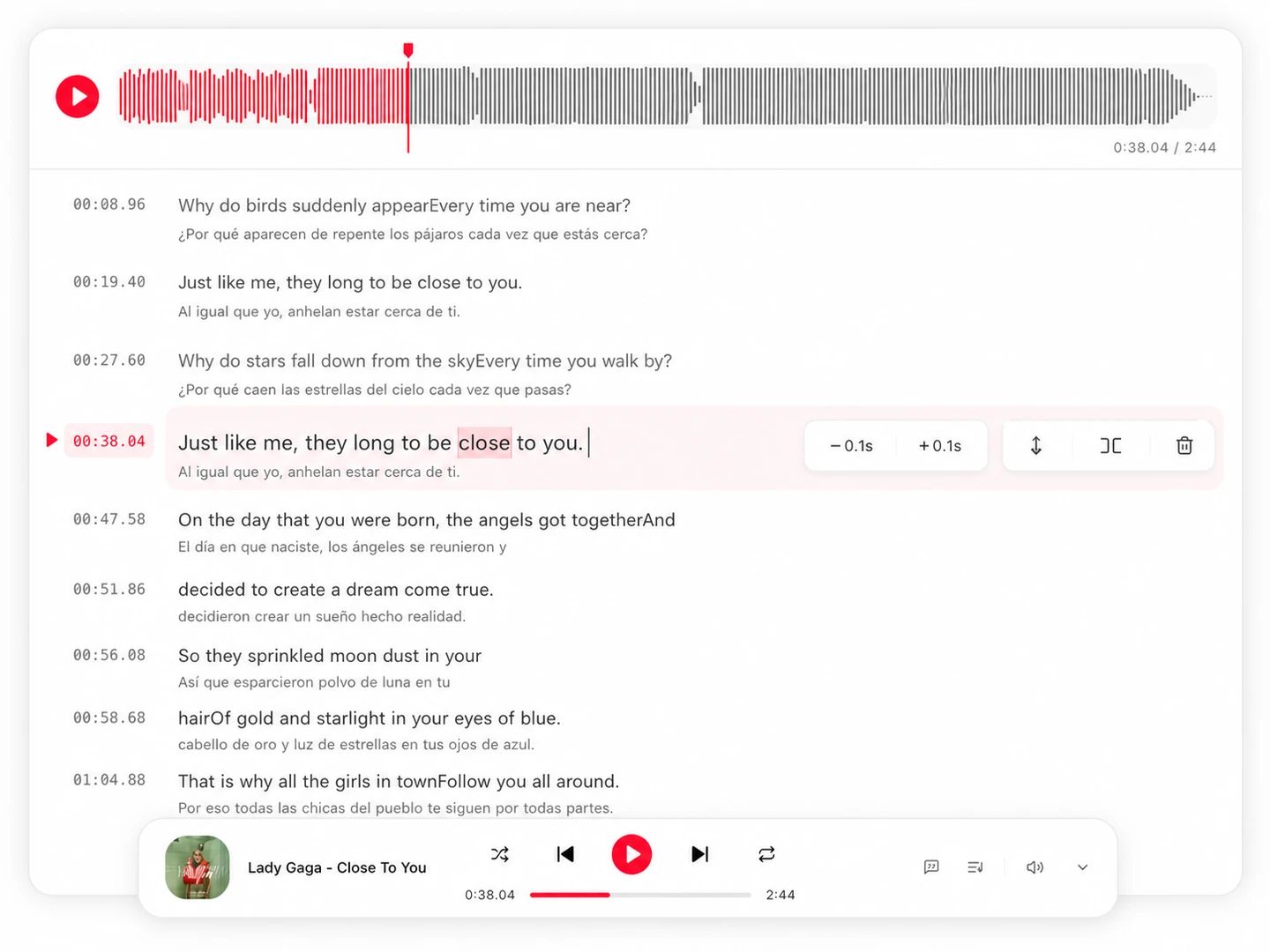
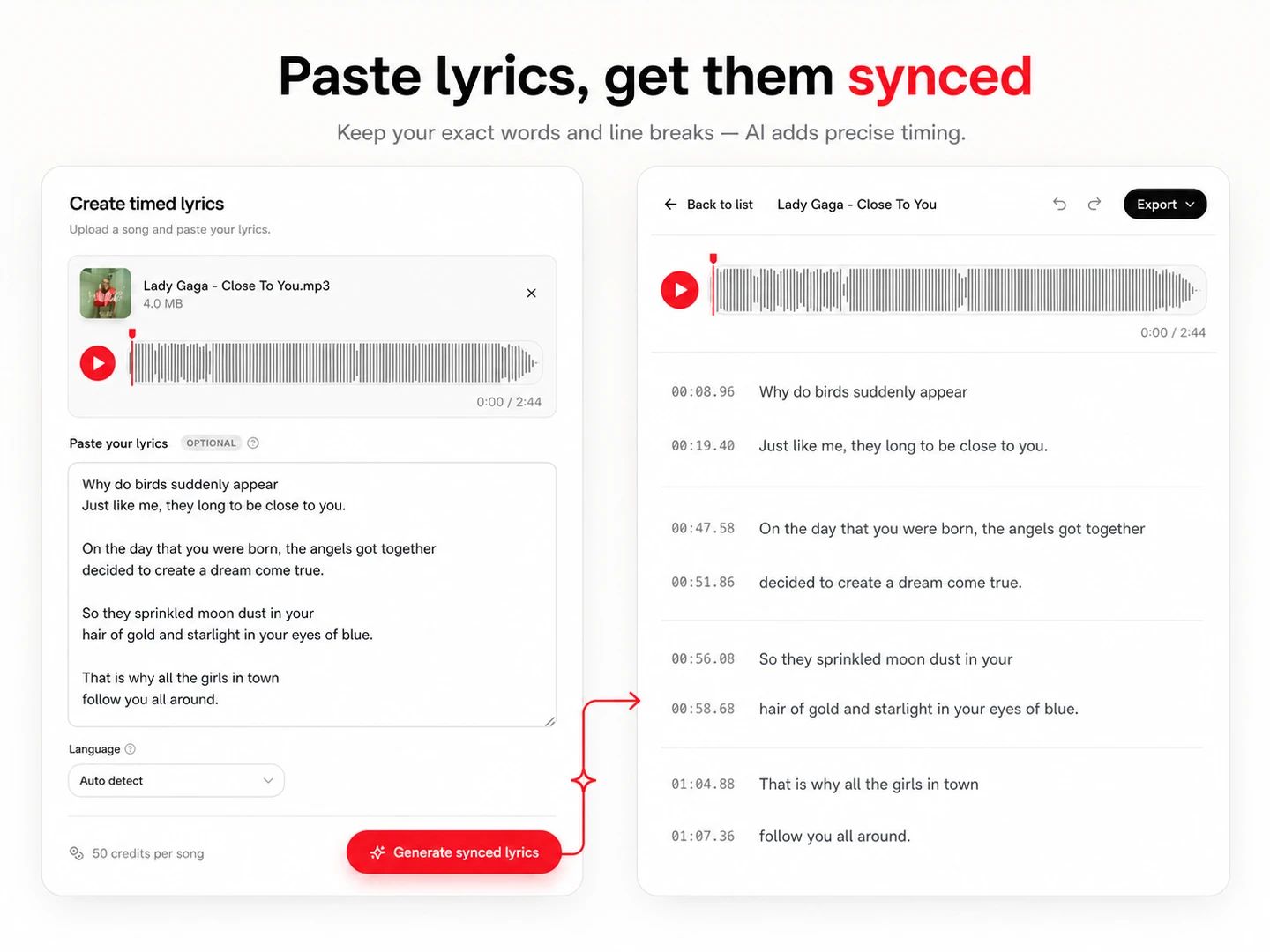
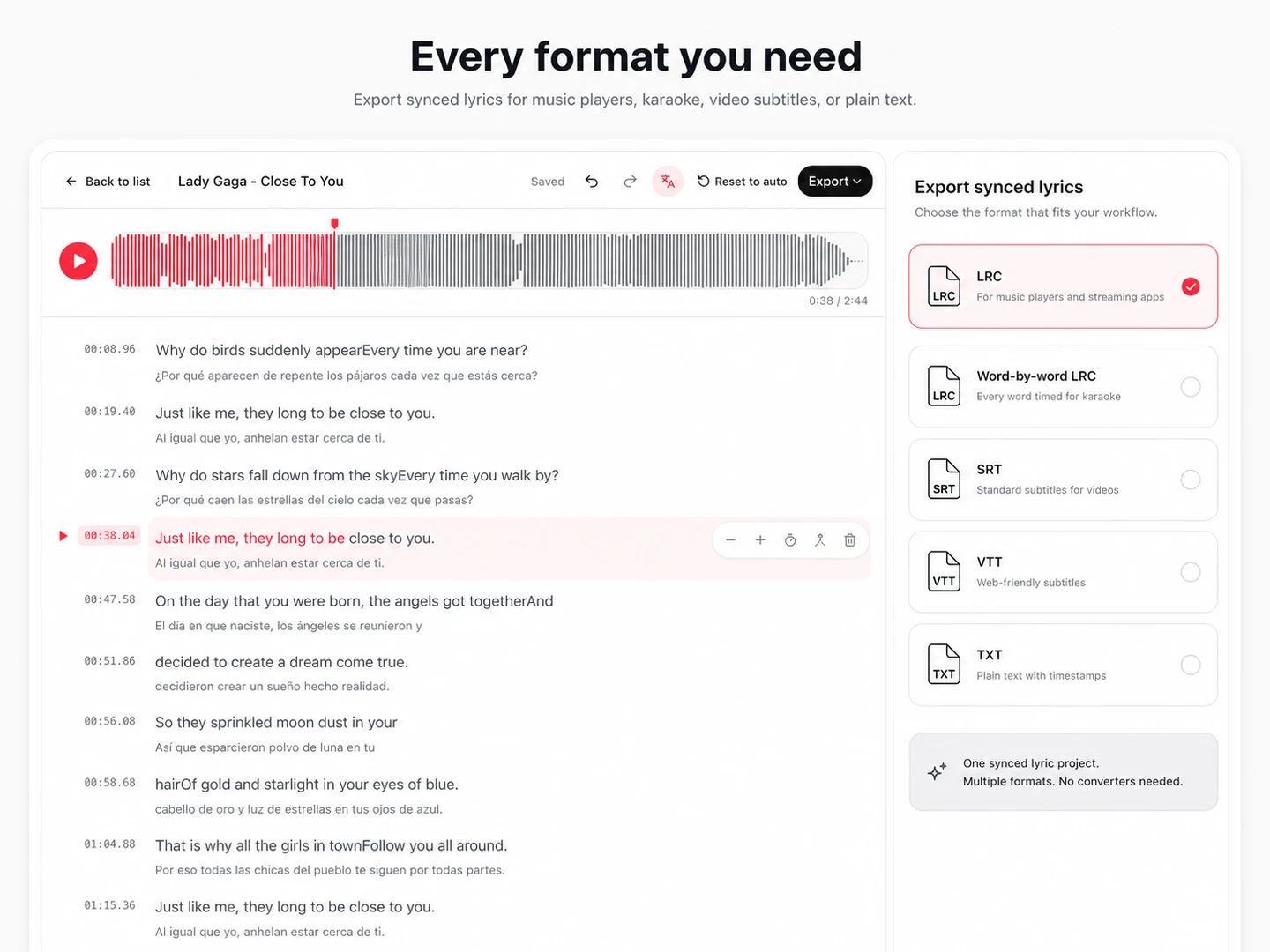
ここでの同期はすべて単語単位までタイミングを取るため、同じ結果を行単位の.lrcとしても、単語ごとにタイムスタンプが付いた拡張LRCとしても書き出せます。
1行につきタイムスタンプは1つです。プレーヤーは1行ずつスクロールしてハイライトします。同期歌詞を表示できるプレーヤーのほとんどがこの形式を読み込めます。迷ったら、まずこちらを選んでください。
[00:12.40]City lights are fading slow[00:15.92]I keep your name under my breath
向いている用途 スマホのプレーヤーアプリ、ポータブルプレーヤー、メディアサーバー
すべての単語の前に<mm:ss.xx>タグを付けるので、プレーヤーは歌われるタイミングに合わせて単語を1つずつ光らせることができます。書き出しメニューでは「単語単位LRC」という名前です。
[00:12.40]<00:12.40>City <00:12.78>lights <00:13.21>are <00:13.47>fading <00:14.10>slow <00:15.20>[00:15.92]<00:15.92>I <00:16.10>keep <00:16.52>your <00:16.80>name <00:17.31>under <00:17.75>my <00:18.02>breath <00:19.10>
向いている用途 カラオケアプリ、単語ごとの歌詞表示に対応したプレーヤー
単語ごとの表示ができるかどうかはプレーヤー次第です。単語タグを読み込まないアプリでは、行単位のタイミングで表示されるか、タグがそのまま文字として表示されます。その場合は標準LRCで書き出してください。中国語と日本語の歌詞は、1文字ごとにタイミングが付きます。
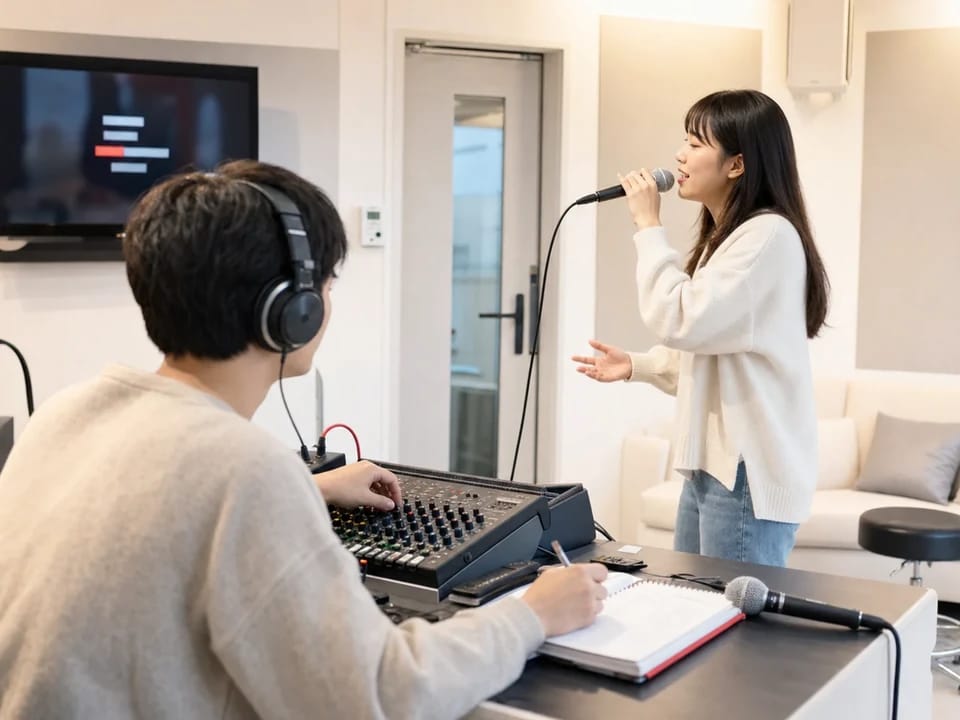
自分の音楽ライブラリからリリース日の歌詞動画まで、タイムスタンプ付き歌詞はその素材になります。
すべての単語にタイムスタンプが付いた拡張LRCを書き出せます。カラオケアプリやプレーヤーが歌に合わせて単語ごとに光らせる、単語単位の形式です。
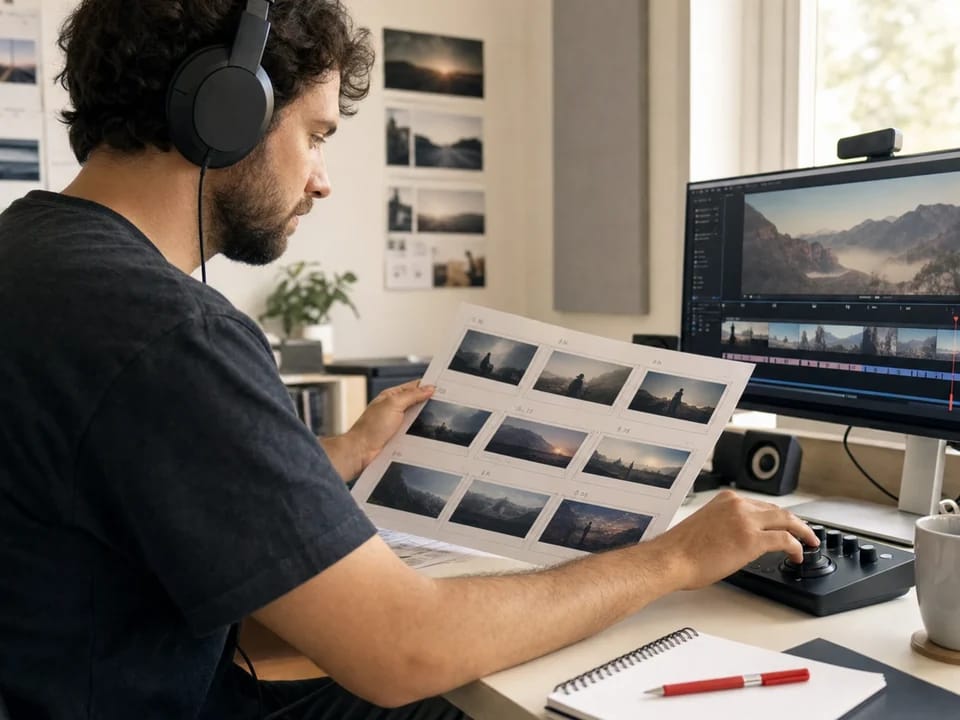
リリース前に、完成した歌詞を最終ミックスに合わせて貼り付ければ、行と単語のタイミングが手に入り、そのまま歌詞動画の制作に使えます。
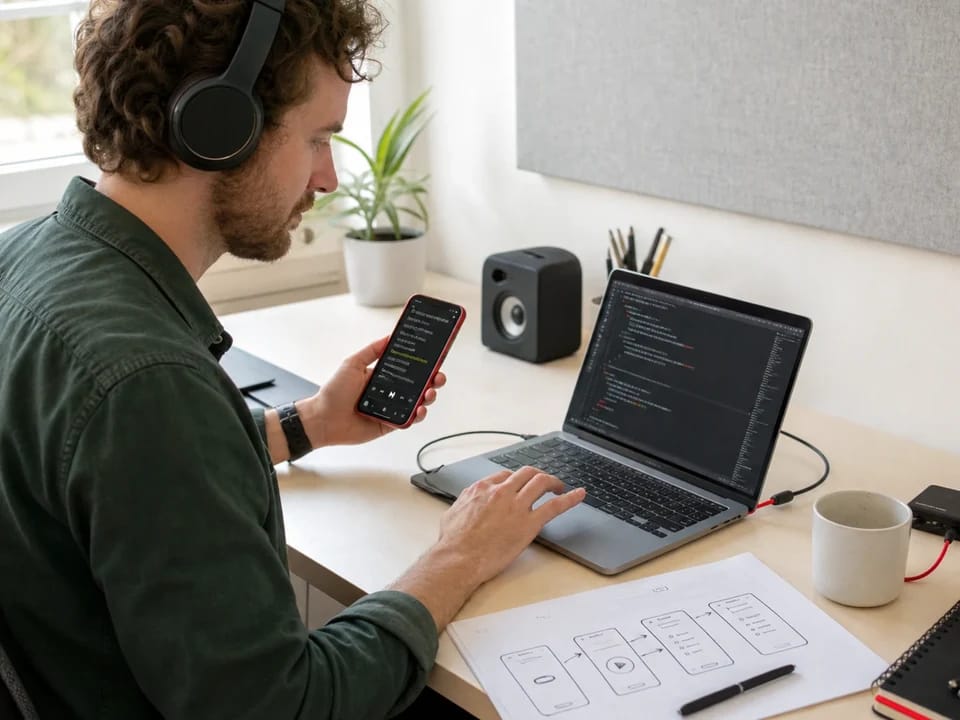
歌詞データベースにない同期歌詞を、自分のライブラリの曲に付けられます。.lrcを曲と同じフォルダに置けば、Poweramp、Musicolet、Samsung Music、ウォークマン、Plex、Jellyfinで使えます。
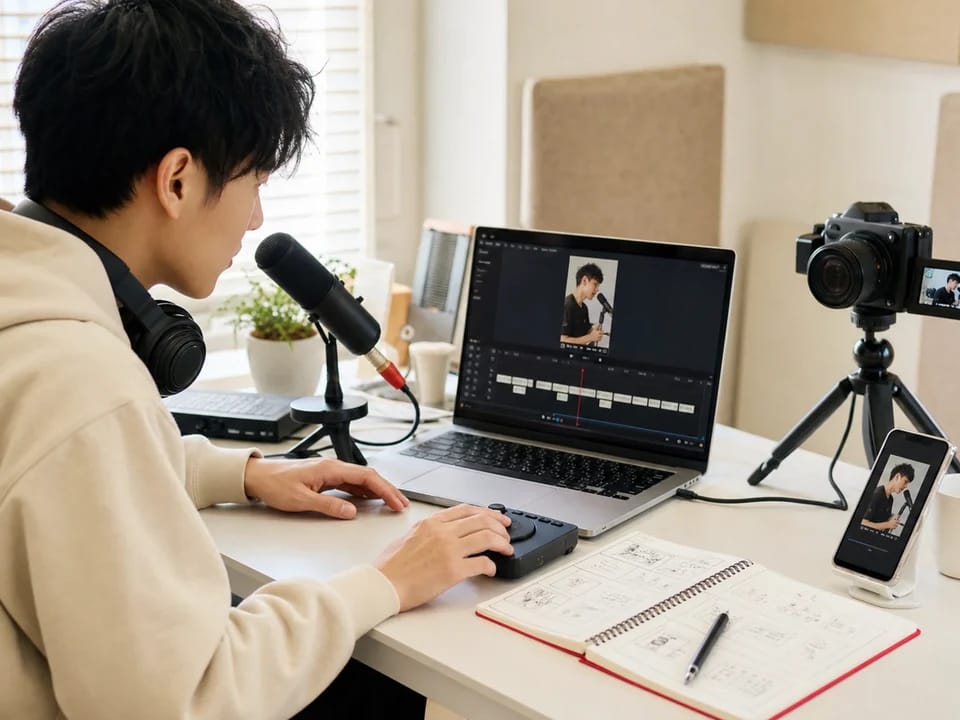
曲やボーカルトラックを、歌に合わせて進むSRT・VTT字幕に変換し、YouTube、TikTok、Reelsで使えます。
LRCファイルは、各行が[01:23.45]のようなタイムスタンプで始まるプレーンテキストの歌詞形式です。これにより音楽プレーヤーは曲に合わせて歌詞をスクロールし、ハイライトできます。拡張版(単語単位)では、行内にさらにmm:ss.xxタグが加わり、カラオケのような単語ハイライトが可能になります。
曲をアップロードして、歌詞を貼り付けてください。ジェネレーターは文章をそのまま保ち、すべての行と単語にタイムスタンプを割り当てます。手動でタップする必要はありません。歌詞がない場合は「AIで書き起こし」に切り替えると、先にAIが歌詞を書き起こします。結果をエディタで確認し、好きなように修正して、.lrcファイルをダウンロードしてください。
はい。いちばんよく使われている方法です。生成前に歌詞を貼り付けてください。文章と改行はそのまま保たれ、タイムスタンプだけを計算するため、ゼロから書き起こすより速く、精度も高くなります。実質的にTXTからLRCへの変換ツールとして使えます。
はい。「AIで書き起こし」に切り替えて、MP3(またはWAV、FLAC、M4A、OGG。最大10MB、10分まで)をアップロードしてください。AIがボーカルを書き起こしてすべての単語にタイミングを付け、編集可能な結果を.lrcファイルとして書き出せます。
同期には1曲あたり50クレジットかかります。無料プランには毎月120クレジットが含まれ、Lacuna全体で共通して使います。すべてここで使った場合は2曲分です。無料プランでは、結果の再生、単語とタイミングの編集、行の翻訳ができます。完成したファイル(LRC、拡張LRC、SRT、VTT、プレーンテキスト)のダウンロードとコピーは有料プランの機能なので、結果を確認してから判断できます。
.lrcファイルを音声ファイルと同じ名前にして、同じフォルダに保存してください。ダウンロードされるファイルには、アップロードした音声に合わせた名前がすでに付いています。Poweramp、Musicolet、Samsung Music、ソニーのウォークマン、Plex、Jellyfin、Rockboxなどのプレーヤーやメディアサーバーが自動的に読み込み、再生中に同期歌詞を表示します。foobar2000は歌詞コンポーネントの追加が必要で、VLCは.lrcファイルを読み込みません。
標準のLRCは1行につき1つのタイムスタンプで、プレーヤーは行単位でハイライトします。拡張LRCは単語単位LRCとも呼ばれ、すべての単語にタイムスタンプを付けるため、カラオケのような単語ハイライトが可能です。このジェネレーターは単語単位のタイミングを生成するので、同じ同期結果からどちらの形式でも書き出せます。
曲をアップロードし、歌詞を貼り付けるかAIに書き起こしを任せて、生成してください。そのあと書き出しメニューを開いて「単語単位LRC」を選びます。これが拡張LRC形式で、各単語の前にmm:ss.xxタグが付きます。単語のタイミングがない行は、行のタイムスタンプ1つだけになります。
プレーヤーによって異なります。単語のタイムタグを読み込むカラオケソフトや歌詞プラグインでは、単語ごとのハイライトが表示されます。普段使いの音楽プレーヤーの多くは行のタイムスタンプだけを使い、単語タグをそのまま文字として表示するものもあります。まず1ファイルで試して、お使いのプレーヤーが対応していなければ標準LRCで書き出してください。標準LRCは、同期歌詞が使える環境であれば使えます。
はい。オリジナル音源に合わせて作られた歌詞は、スロー版、スピードアップ版、リミックス版、ライブ版ではずれていきます。実際に聴いているバージョンをアップロードし、古いタイムスタンプを除いたプレーンテキストの歌詞を貼り付けてください。ジェネレーターがその音声に合わせてタイミングを付けます。
はい。書き出しメニューには、同じ同期歌詞から作られたSRTとWebVTTの字幕形式が含まれています。YouTubeの字幕や各種動画編集ソフトにそのまま使えます。書き起こしテキストだけが欲しい場合は、プレーンテキストも選べます。
英語、中国語、日本語、韓国語、スペイン語、ポルトガル語、フランス語、ドイツ語、イタリア語、ロシア語に対応しています。言語は歌詞から自動的に検出され、生成前に手動で変更することもできます。