WAVをMIDIに変換
このWAV MIDI変換ツールは、バウンス、ステム、プロジェクトのオーディオファイルを、DAWから書き出したそのままの形で受け付けます。30 MBのアップロードに収まるのは、CD音質のステレオWAVで約3分です。それより長いものは、必要な区間だけをバウンスするか、FLACやMP3でアップロードしてください。
プロジェクトで欲しいパートをソロにしてWAVにバウンスするか、手元のステム、ループ、サンプルを用意します。MP3・M4A・OGG・FLACにも対応し、最大30 MB、10分までです。マイクから最大5分まで録音することもできます。
ニューラルネットワークが各瞬間に鳴っている音程を複数同時に聞き取り、開始位置・長さ・強さを持つ音符に変換します。聞こえた音をもとにするので、パートがクリーンなほど音符もきれいになります。
ピアノロールで結果を再生し、元のオーディオと聴き比べます。.midをダウンロードしてインストゥルメントトラックにドロップし、音色を選んでください。そこからすべての音符を修正、移調、クオンタイズできます。
どの音声ファイルも変換できますが、結果は中身によって変わります。音源ごとの仕上がりの目安と、このサイトの別のツールが向いている場面をまとめました。
このWAV MIDI変換ツールは、バウンス、ステム、プロジェクトのオーディオファイルを、DAWから書き出したそのままの形で受け付けます。30 MBのアップロードに収まるのは、CD音質のステレオWAVで約3分です。それより長いものは、必要な区間だけをバウンスするか、FLACやMP3でアップロードしてください。
いちばん向いている入力です。ほかに何も鳴っていない、楽器1本の音源。プロジェクトでソロにするか、完成した曲を分離して、欲しいステムを変換してください。
曲をステムに分離するメロディのあるループやチョップしたフレーズはうまく変換できます。ワンショットは1音だけになり、ドラムループはドラムパートとしては書き出されません。
M4A、OGG、FLACからMIDIへの変換は、すべて同じ変換ツール、同じ料金です。事前の形式変換は不要で、ファイルをそのままアップロードできます。
手元に曲やデモのMP3しかない場合は、こちらのページでフルミックスからどんな結果が得られるかを説明しています。
MP3 → MIDIを開く歌や鼻歌には「ボーカル → MIDI」が向いています。同時に1音だけを残し、フル尺の曲からボーカルを取り出すこともできます。
ボーカル → MIDIを開くピアノ専用モデルを使い、一音ごとの打鍵の強さやサステインペダルを踏むタイミングまで取れます。
ピアノ → MIDIを開くチョーキングをピッチベンドとして書き出し、フル尺の曲からギターを取り出してから変換することもできます。
ギター → MIDIを開くブラウザで.midを開いて、音符の修正や楽器の変更ができます。インストールは不要です。
MIDIエディタを開く欲しいパートがオーディオファイルの中にあり、手で弾き直すつもりはないときに。
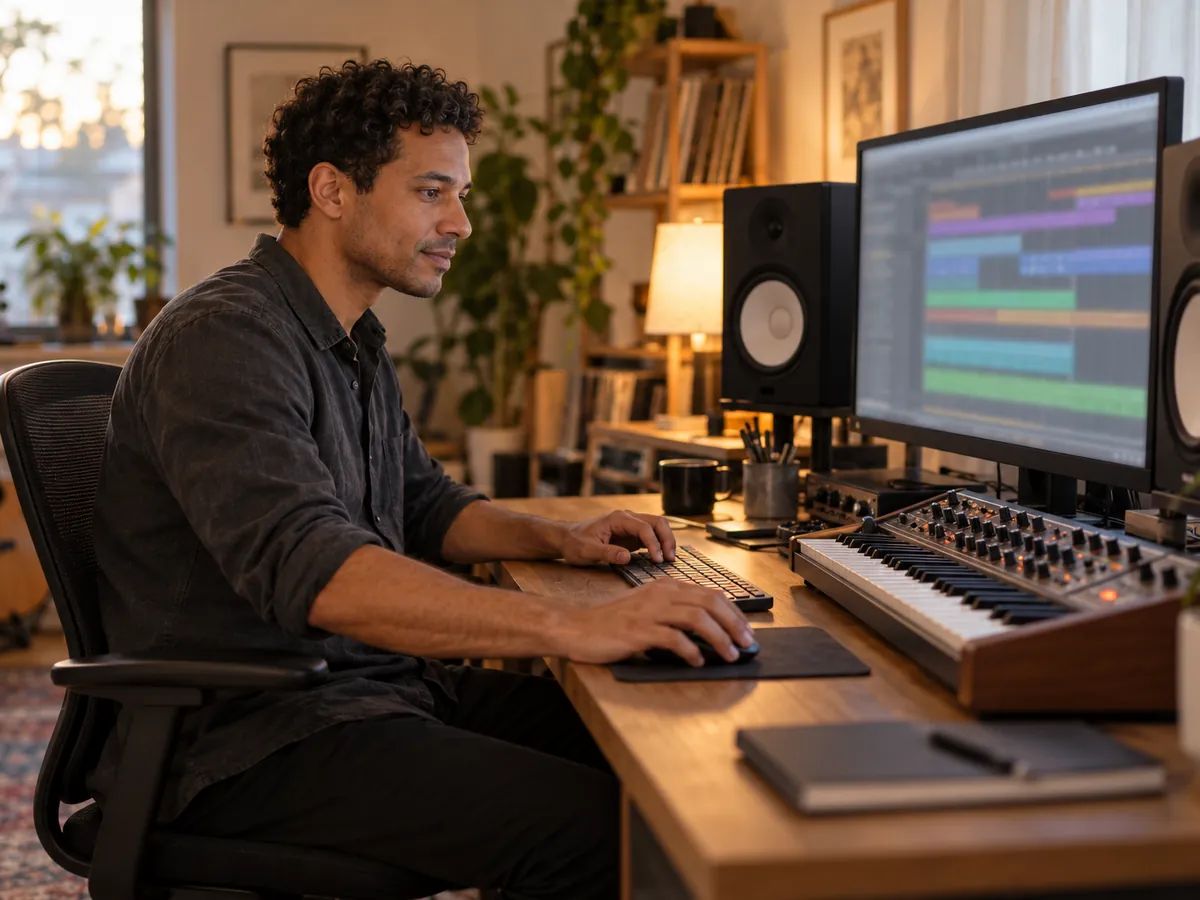
ラインは気に入っているのに、音色が合わない。そんなときはバウンスをMIDIにして、おかしな音を直し、手持ちのシンセで片っ端から試せます。
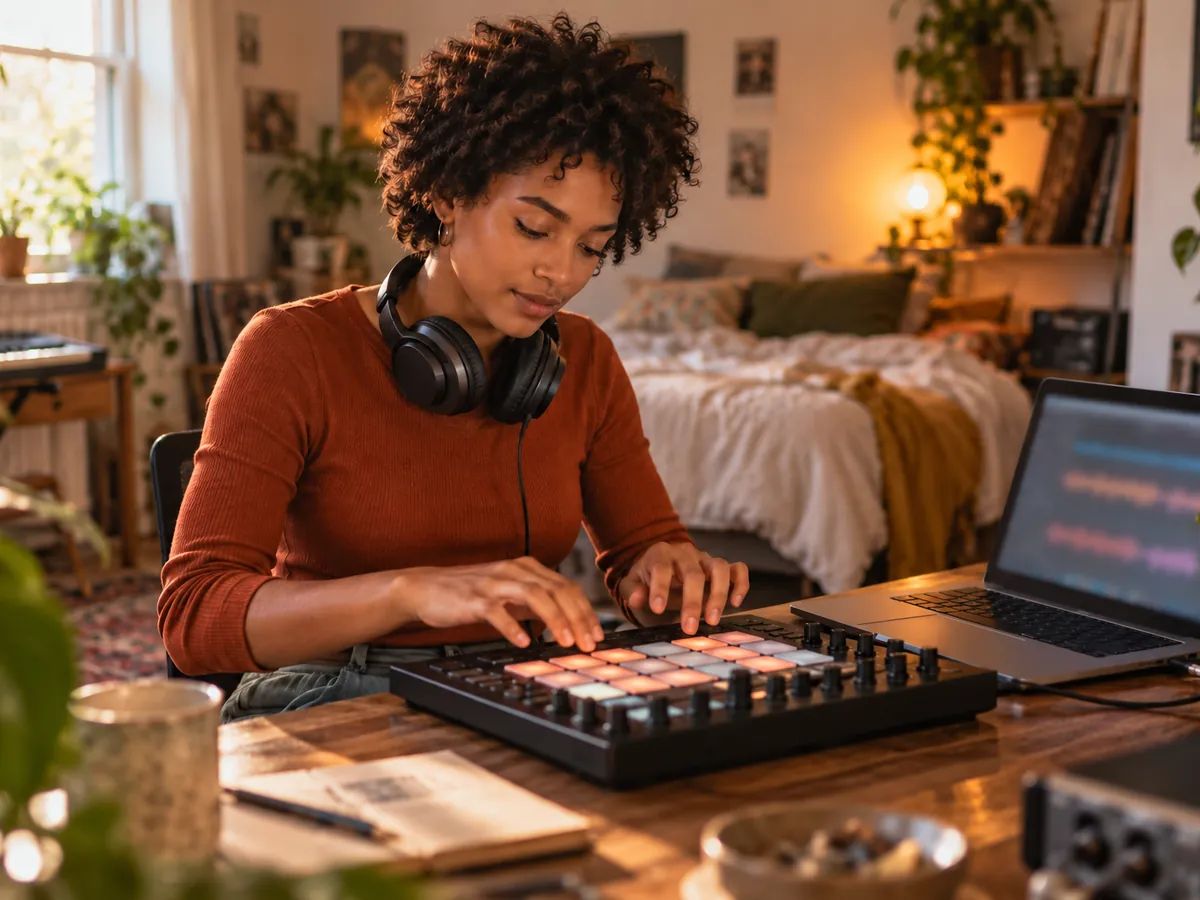
ループやステムから音符を取り出せば、音色を差し替えたり、キーを変えたり、シンセで重ねたりできます。

鼻歌のフックやラフなテイクをグリッド上の音符にして、そこからアレンジを組み立てられます。

白紙からではなく、ステムからパートを書き始められます。変換して整え、楽譜作成ソフトに持っていってください。
上の変換ツールに音源をアップロードして、「MIDIに変換」を押すだけです。AIが音符を書き起こしてファイルを作るので、音符を手打ちする必要はありません。ピアノロールで確認してから.midをダウンロードし、インストゥルメントトラックにドラッグしてください。WAV・MP3・M4A・OGG・FLACも同じ流れで、代わりにマイクから録音することもできます。
パートをWAVにバウンスし、上でアップロードして「MIDIに変換」を押してください。事前の設定はありません。アップロードは30 MBまでで、CD音質のステレオWAVなら約3分、モノラルならその倍です。ファイルがそれより大きいときは、短い区間をアップロードするか、FLACやMP3で保存すれば、より長く収まります。
無料で始められます。無料アカウントには毎月120クレジットが付き、1回の変換で25クレジット使うので、クレジットカードなしで月に4回変換できます。無料プランでも.mid・MP3・WAVをダウンロードできます。もっと変換したいときは有料プランやクレジットパックで追加できます。
自分の音源を変換するには必要です。変換はサーバーで行い、ファイルは履歴に残るため、アップロードには無料アカウントが必要です。インストールするものはありません。サンプルの再生と、ピアノロールでのMIDI表示はログインなしでできます。
はい、このツールがその仕組みです。ニューラルネットワークが、同時に鳴る複数の音も含めて各瞬間に鳴っている音程を推定し、開始位置・長さ・強さを持つ音符にまとめます。読み取りではなく推定なので、一部の音は手直しが必要になると考えてください。
音源に合ったものです。結果を決めるのは入力するオーディオで、どのツールでも、クリーンな楽器1本はフルミックスよりはるかにうまく変換できます。1パートなら、このツールのようにダウンロード前に音符を確認できるものを選んでください。ピアノ、ボーカル、ギターには、その音源に特化したツールのほうが向いています。ピアノ → MIDI、ボーカル → MIDI、ギター → MIDIをご覧ください。
できます。お使いのDAWにそのコマンドがあるなら、まず試してみてください。Ableton Liveには「Convert Harmony, Melody and Drums to New MIDI Track」があります。Logic ProはFlex PitchのデータからMIDIトラックを作成できますが、Appleのマニュアルにはモノフォニックの素材に最も適しているとあります。このツールが役立つのは、DAWにそうしたコマンドがないとき、Logicでコードを追いたいとき、プロジェクトに入れる前に音符を確認したいときです。
いいえ。ブラウザで動くのでインストールは不要で、プロジェクトにドラッグできる.midファイルが手に入ります。DAWのプラグインチェーンには入らず、リアルタイム変換もしません。声やギターでシンセをライブ演奏したいなら、探すべきはプラグインです。
オーディオのテンポに関係なく、ファイルは120 BPMで書き出されます。音符のタイミング自体は元のままなので、120 BPMのプロジェクトならオーディオと合って再生されます。別のテンポのプロジェクトでは、クリップの長さを「プロジェクトのBPM ÷ 120」倍に伸縮してください。90 BPMなら0.75倍です。クオンタイズはそのあとに行います。
はっきりした1パートで最も精度が高くなります。ベースライン、リードシンセ、ピアノ、ソロボーカルなどです。音数の多いミックス、厚いレイヤー、ドラムは難しくなります。音程はおおむね合いますが、音の出だし、長さ、強さは手直しが最も必要になる部分です。精度を上げるには、できればパートをドライでバウンスしてください。リバーブやディレイは音の終わりをにじませ、ディストーションはAIが音符と誤認しかねない倍音を加えます。ログイン前でも、上のサンプル(無修正の変換結果)で精度を確かめられます。
オーディオのスライドやビブラートはピッチベンドとして書き出されるので、原音と同じように音が滑らかに動くことがあります。使う音色で不自然に聞こえるなら、DAWのピアノロールでピッチベンドのデータを消してください。音符の位置は変わりません。
メロディのあるものならできます。ループやチョップしたフレーズは、音色を差し替えたり別のキーに移したりできる音符になり、ワンショットは1音だけになります。他人のレコードから作ったMIDIにもそのメロディは残っているので、リリースする前に権利を確認してください。
実用的な形ではできません。このツールは音程を聞き取るため、ドラムループはキック、スネア、ハットが正しいキーに並ぶのではなく、ばらばらの音符になります。Ableton Liveをお使いなら、そのためのコマンド「Convert Drums to New MIDI Track」があります。
アップロードはできますが、コード、リフ、ボーカルのラインがまとまった音数の多い1トラックになります。フル尺の曲でどんな結果が得られるかはMP3 → MIDIで説明しています。1パートだけ欲しいときは、AI音源分離で曲を分けて、そのステムを変換してください。
WAV・MP3・M4A・OGG・FLACで、30 MB・10分までです。録音は5分までです。ほとんどのファイルは1分ほどで終わり、長いファイルはもう少しかかります。変換はサーバーで行うので、別のタブに移っても続き、結果は履歴に残ります。